Cómo duplicar varios teléfonos en el mismo ordenador
1001 TVs le permite transmitir varios teléfonos a un solo ordenador, creando una experiencia de visualización perfecta. Tanto si se trata de una reunión familiar como de negocios, todos pueden compartir y conectarse sin esfuerzo. A continuación te explicamos cómo duplicar varios teléfonos en un ordenador.
Para Android:
1. Conectarse a la misma Wi-Fi
Asegúrate de que tanto tu teléfono Android como tu PC/Mac están conectados a la misma red Wi-Fi.
Para un mejor rendimiento, utilice un Red Wi-Fi de 5 GHz para reducir el retraso y mejorar la estabilidad.
2. Instalar y abrir 1001 TVs
Instala y abre la aplicación 1001 TVs tanto en tu teléfono como en tu PC/Mac.
📥 Aplicación para PC: Descargar desde Microsoft Store
Para obtener información detallada, consulte el Guía de instalación en PC.
📥 Aplicación para Mac: Descargar desde App Store
📱 Aplicación Android: Descargar desde Google Play
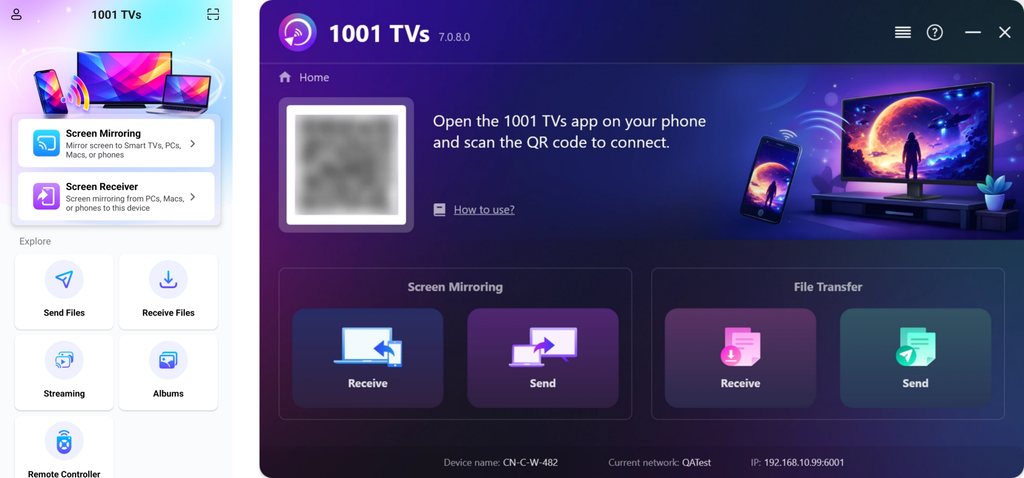
3. Iniciar Screen Mirroring
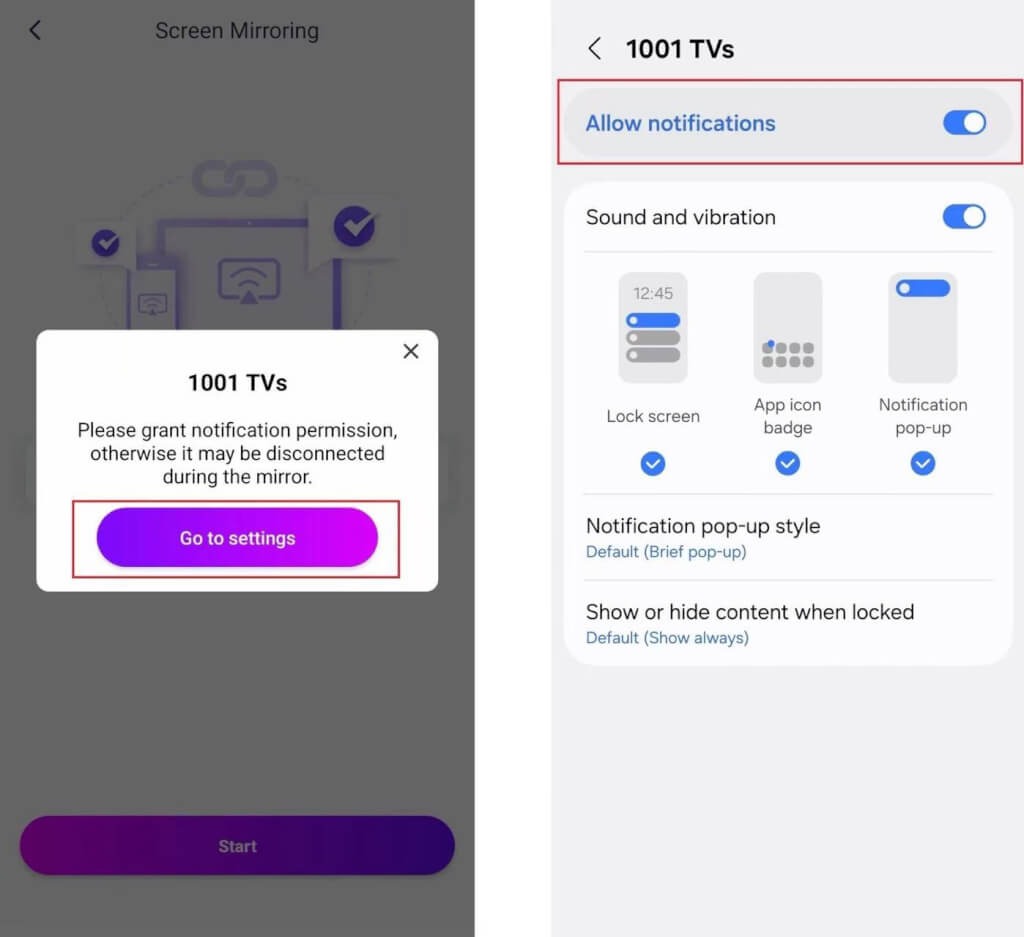
Antes de empezar, asegúrese de que permiso de notificación está activado en Ajustes.
La aplicación también puede solicitar este permiso para mostrar tu estado de conexión en la barra de notificaciones.
Puede iniciar la duplicación de pantalla utilizando uno de los siguientes métodos:
1) Escanee el código QR
Puede escanear el código QR directamente desde la pantalla de inicio o la pantalla Espejar pantalla página.
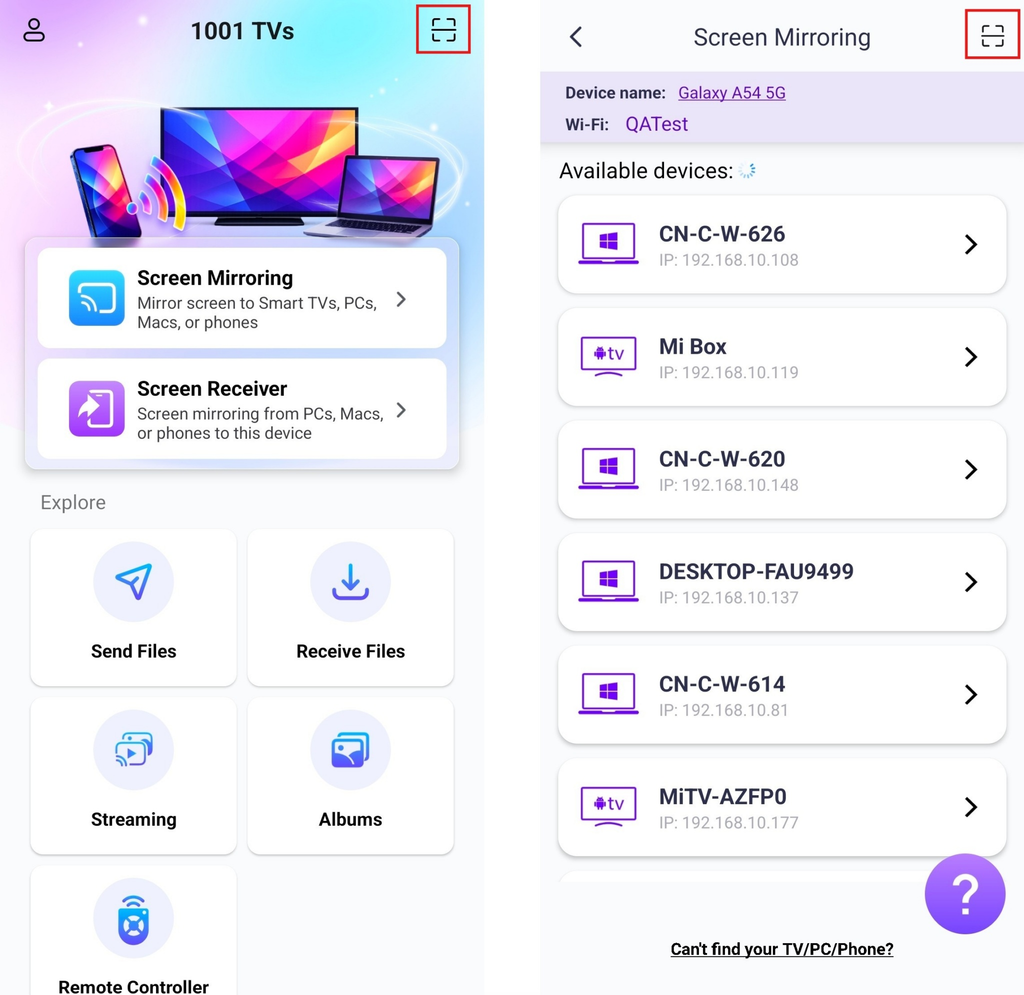
(Nota: El acceso a la cámara es necesario para la primera exploración y puede activarse en Ajustes.)
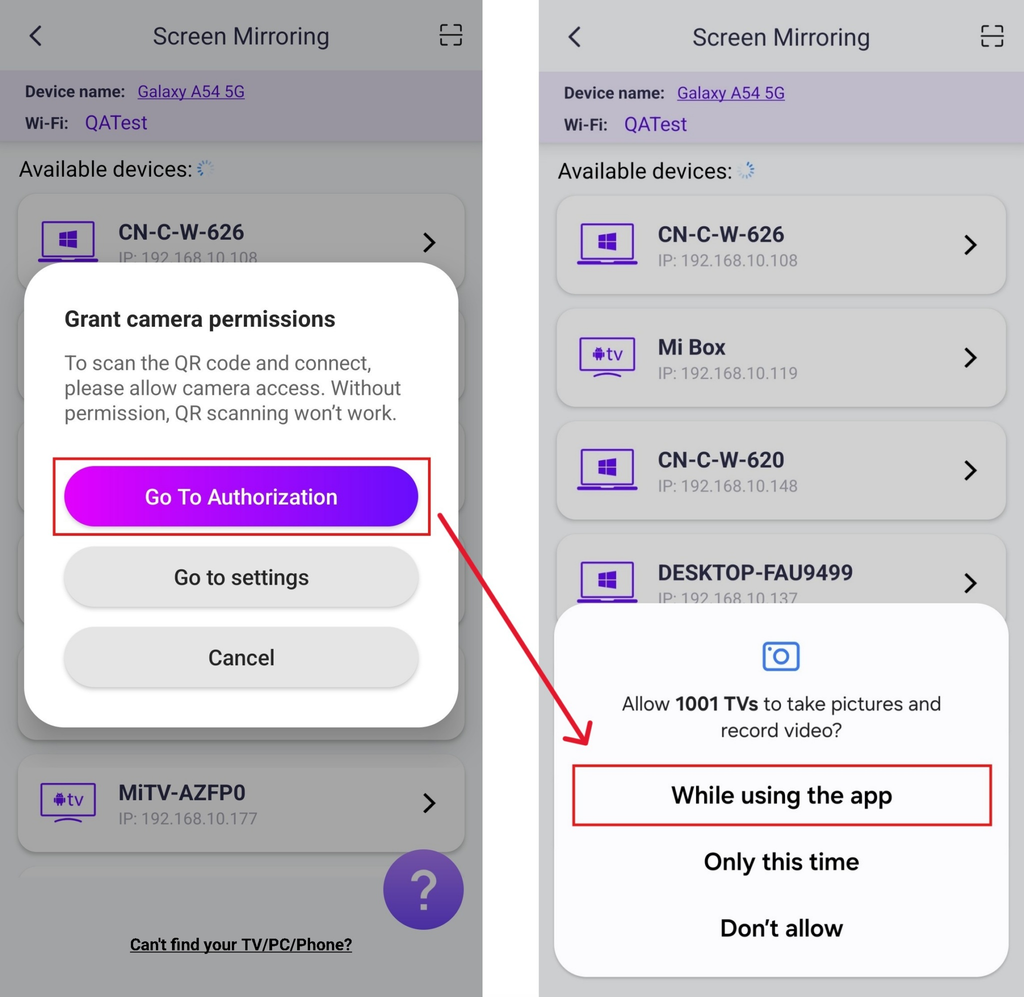
Una vez que el escaneo se ha realizado correctamente, puede iniciar la duplicación de pantalla.
2) Seleccione su dispositivo de destino
Grifo "Espejar pantalla” en la aplicación 1001 TVs de tu teléfono.
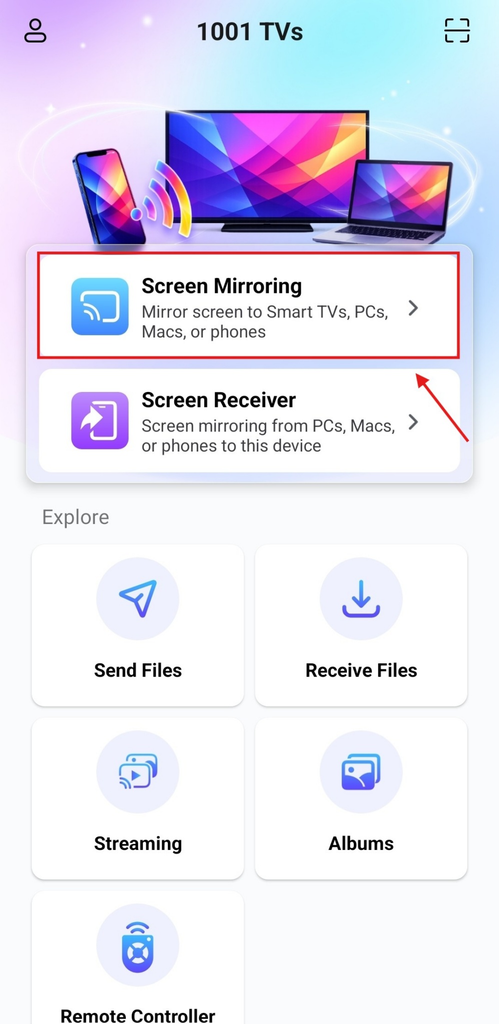
La aplicación detectará automáticamente los dispositivos disponibles en la misma red Wi-Fi.
Seleccione el dispositivo en el que desea realizar la réplica.
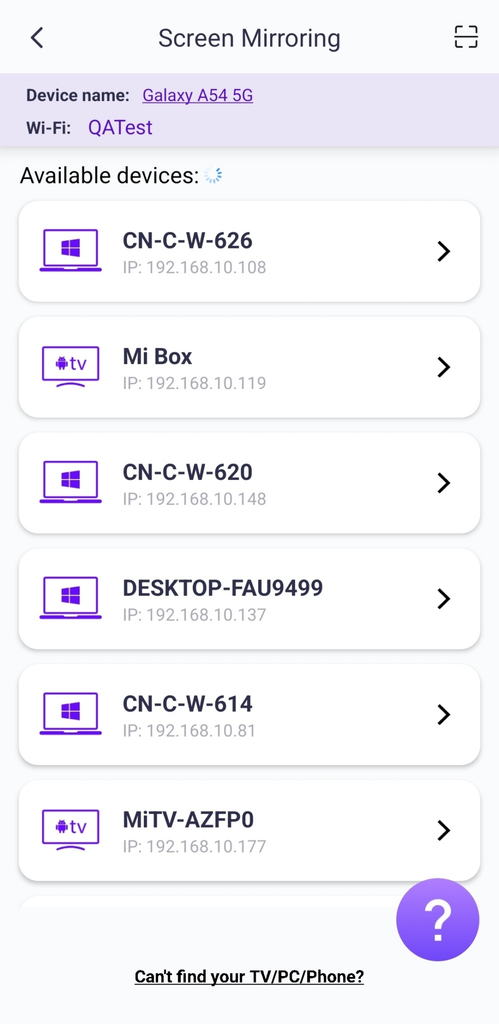
Nota: Asegúrate de que la aplicación se está ejecutando en tu PC o Mac, y actualiza la lista si es necesario.
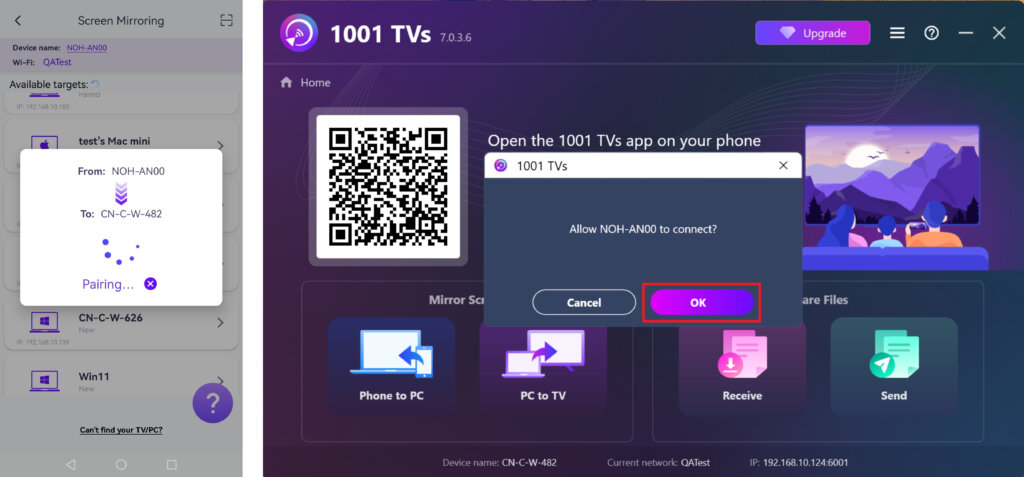
Cuando se le solicite en el PC/Mac, seleccione “OK" para confirmar la conexión.
Para iPhone:
1. Conectarse a la misma Wi-Fi
Asegúrate de que tanto el iPhone como el televisor están conectados a la misma red Wi-Fi.
Para un mejor rendimiento, utilice un Red Wi-Fi de 5 GHz para reducir el retraso y mejorar la estabilidad.
2. Instalar y abrir 1001 TVs
Instala y abre la aplicación 1001 TVs tanto en tu iPhone como en tu PC/Mac.
📥 Aplicación para PC: Descargar desde Microsoft Store
Para obtener información detallada, consulte el Guía de instalación en PC.
📥 Aplicación para Mac: Descargar desde App Store
📱 Aplicación iOS: Descargar desde App Store
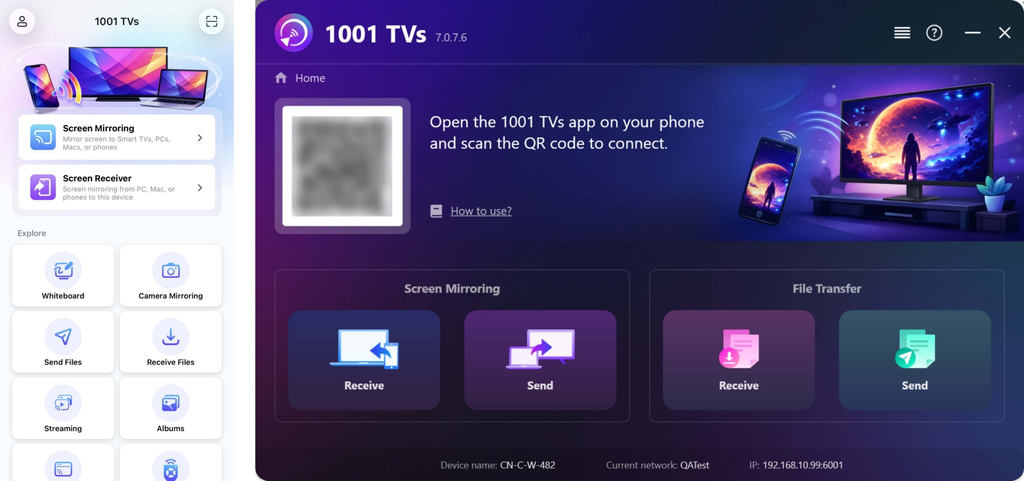
3. Iniciar Screen Mirroring
Puede iniciar la duplicación de pantalla utilizando uno de los siguientes métodos:
1) Escanee el código QR
Puede escanear el código QR directamente desde el pantalla de inicio o el Espejar pantalla página.
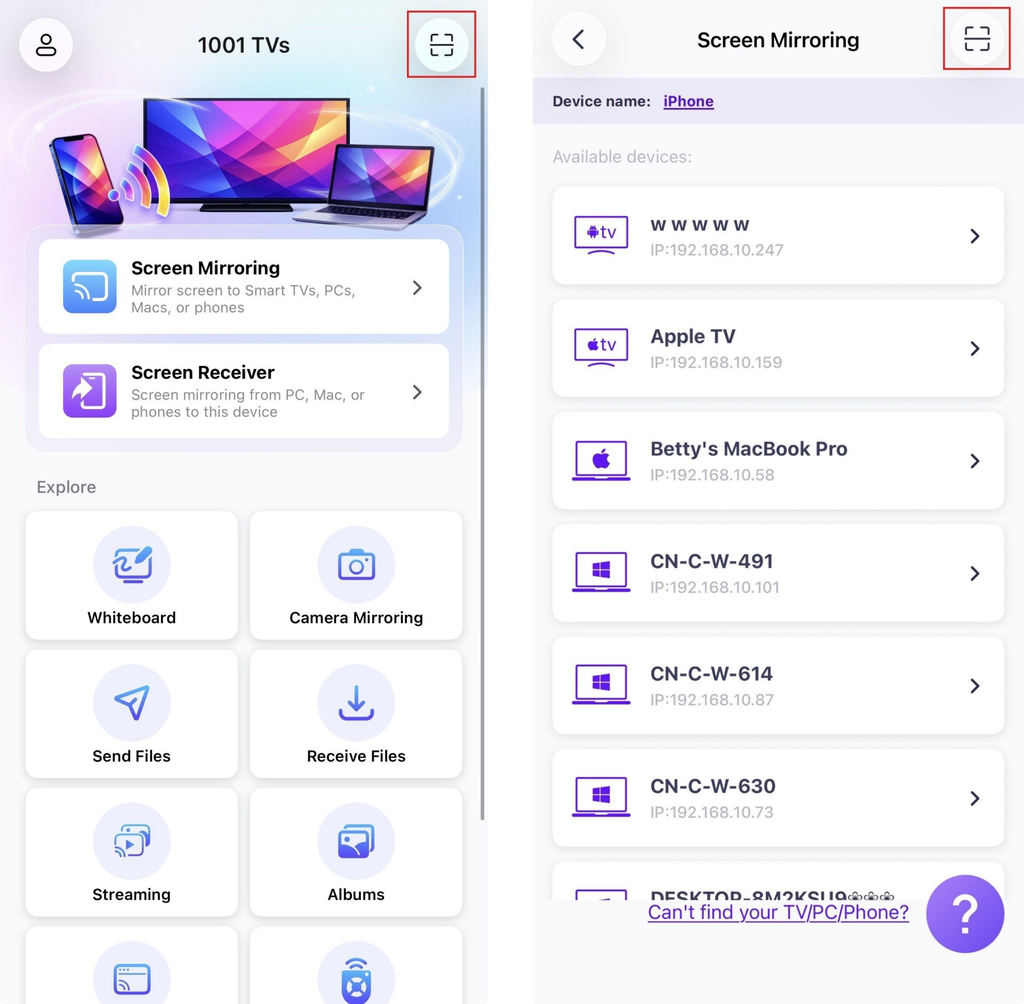
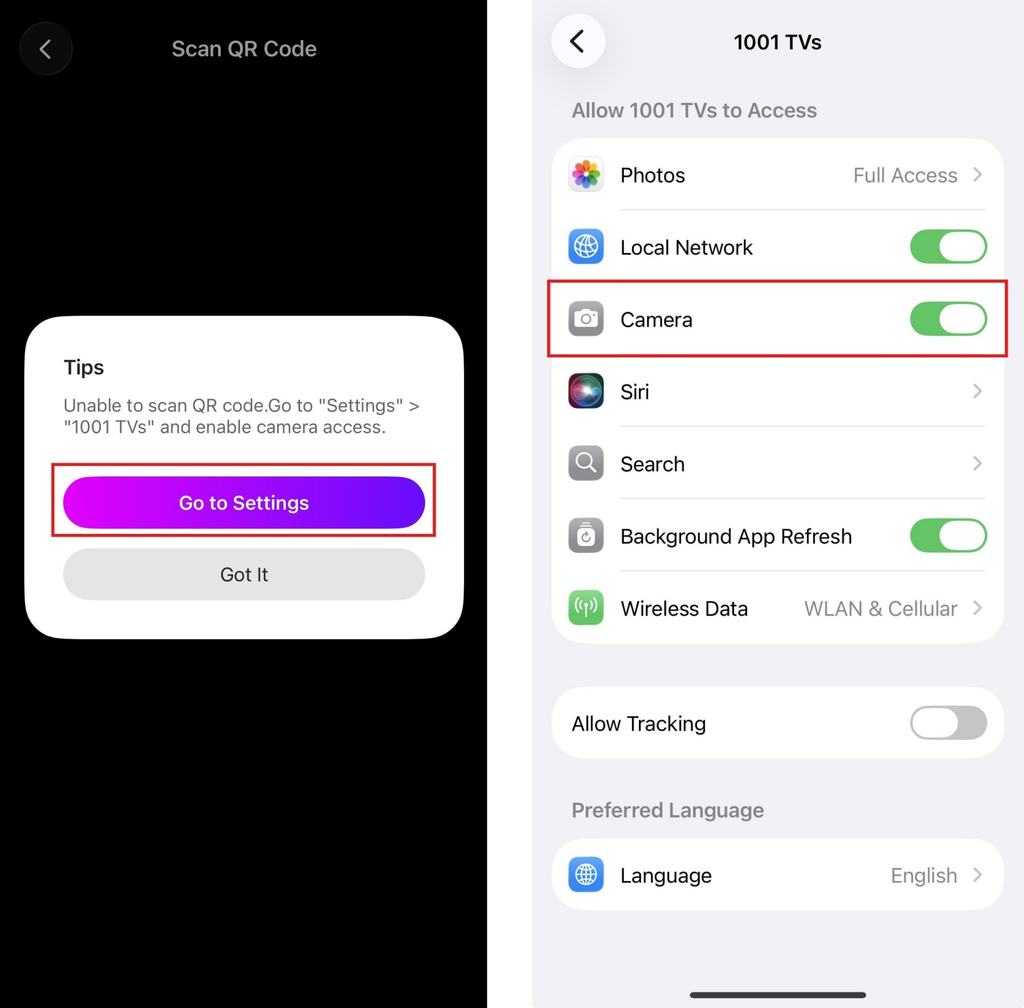
(Nota: El acceso a la cámara es necesario para la primera exploración y puede activarse en Ajustes.)
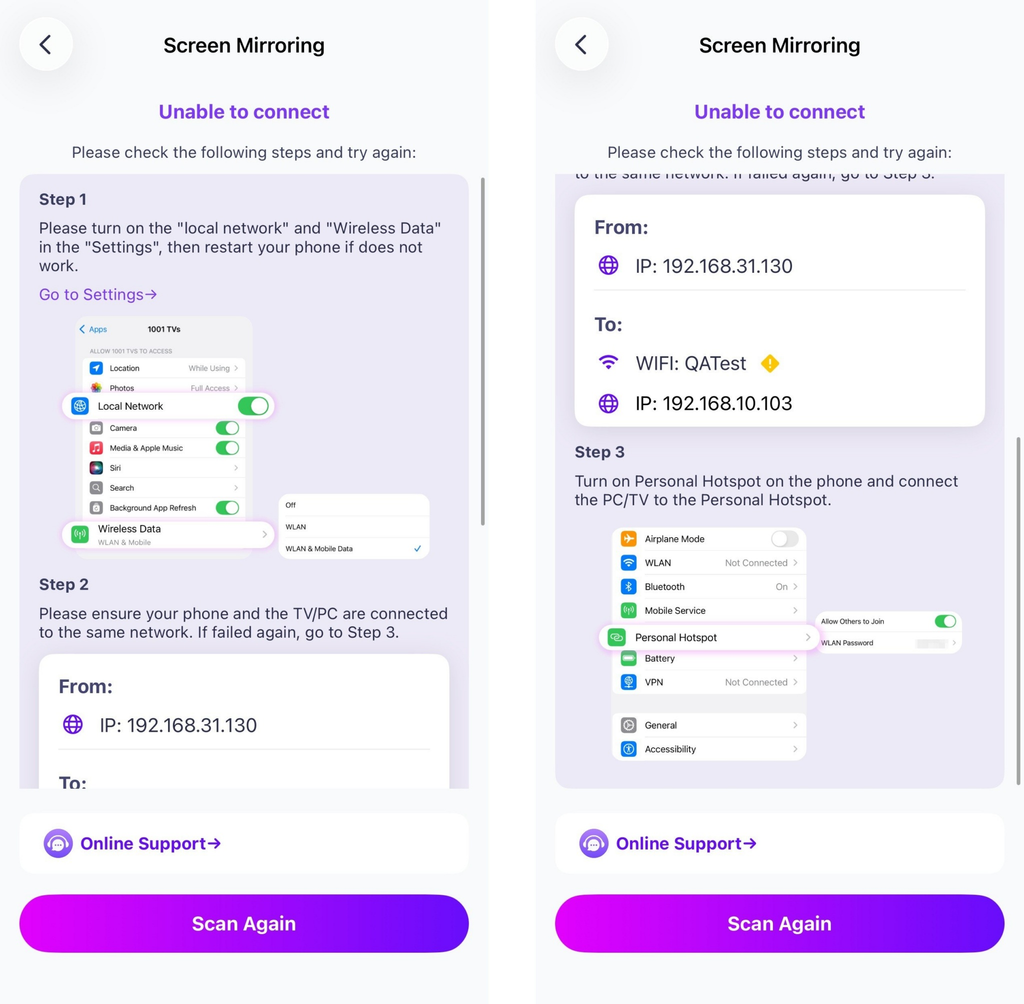
Si la conexión falla, aparecerá la siguiente interfaz. Siga las instrucciones en pantalla para continuar.
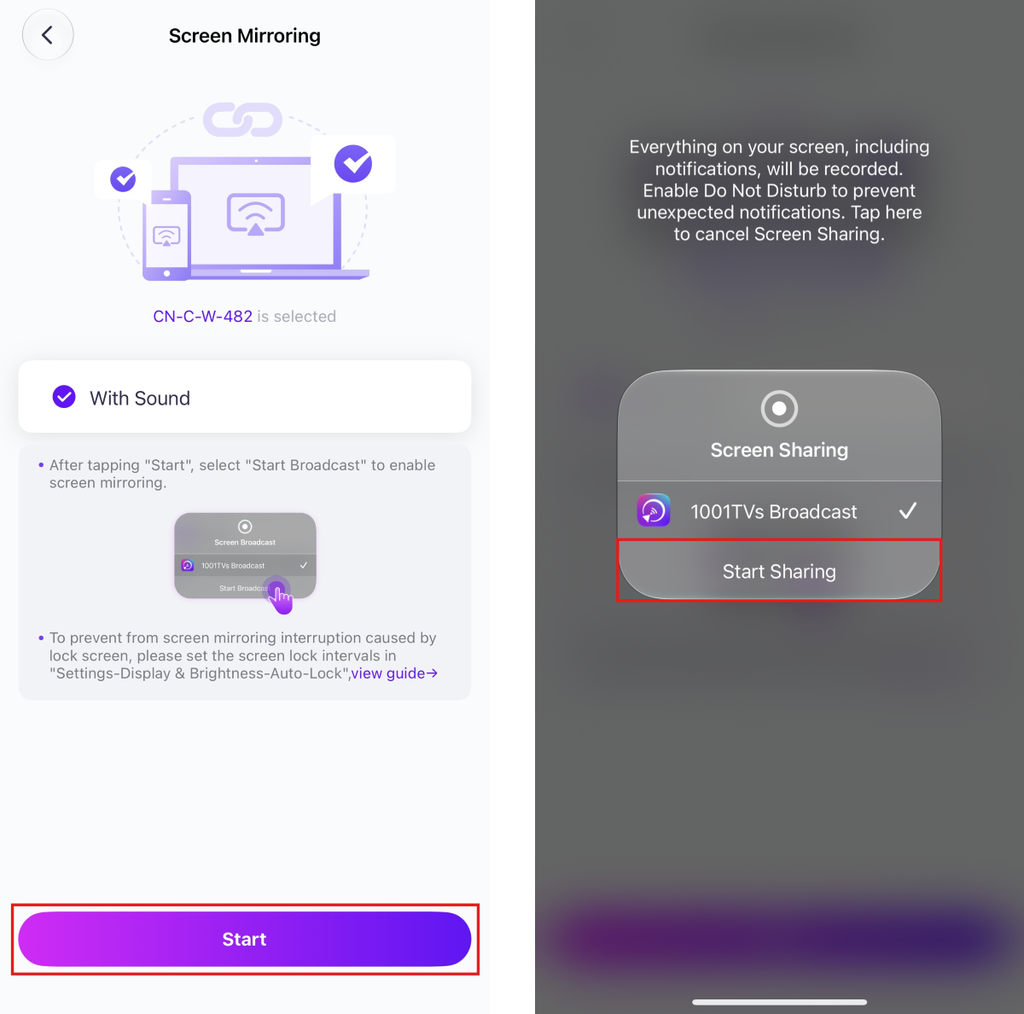
Una vez conectado correctamente, verás la interfaz de duplicación.
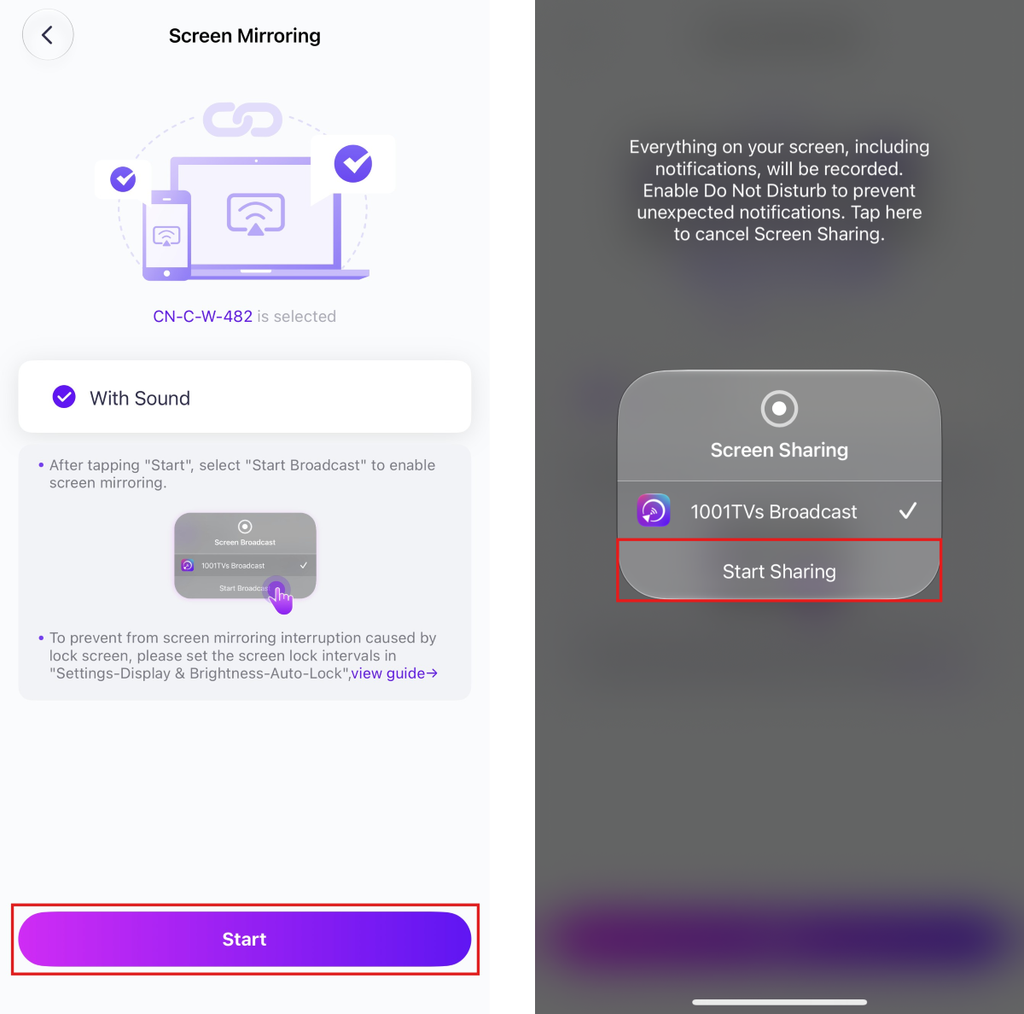
Grifo "Inicio" ➜ "Empieza a compartir” para reflejar tu pantalla.
2) Seleccione su dispositivo de destino
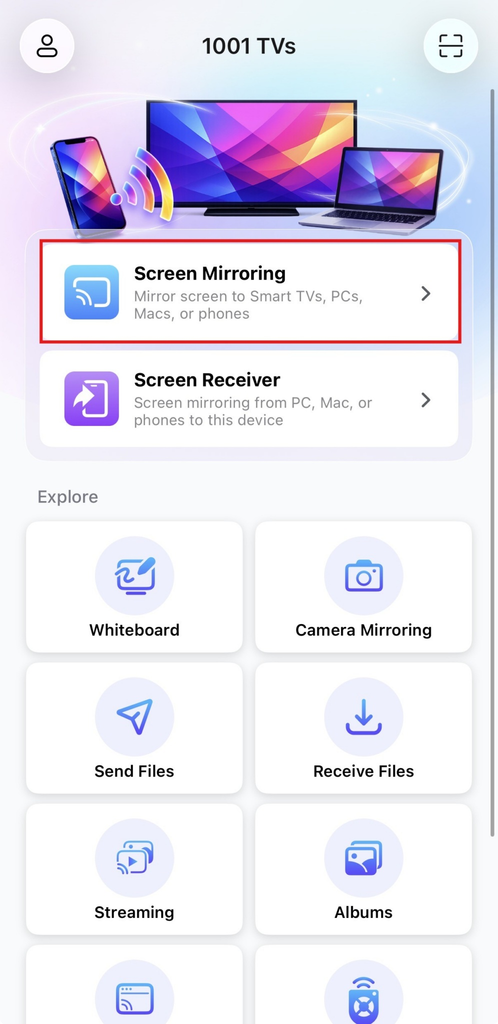
Toque "Screen Mirroring" en la aplicación 1001 TVs de tu teléfono.
La aplicación detectará automáticamente los dispositivos disponibles en la misma red Wi-Fi.
Seleccione el dispositivo en el que desea realizar la réplica.
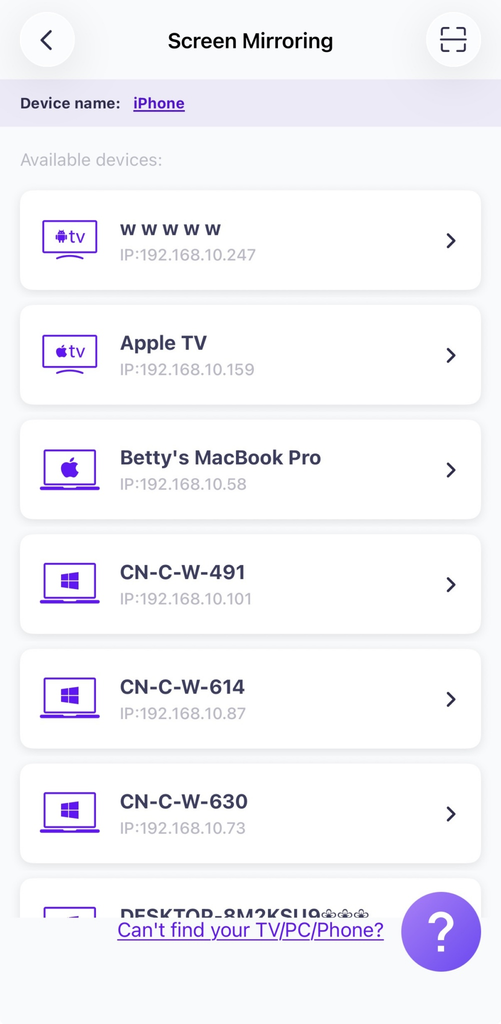
Consejo: Si el dispositivo no aparece en la lista, asegúrese de que la aplicación se está ejecutando en el dispositivo de destino y, a continuación, actualice la lista si es necesario.
Cuando se le solicite en el PC/Mac, seleccione "OK" para confirmar la conexión.
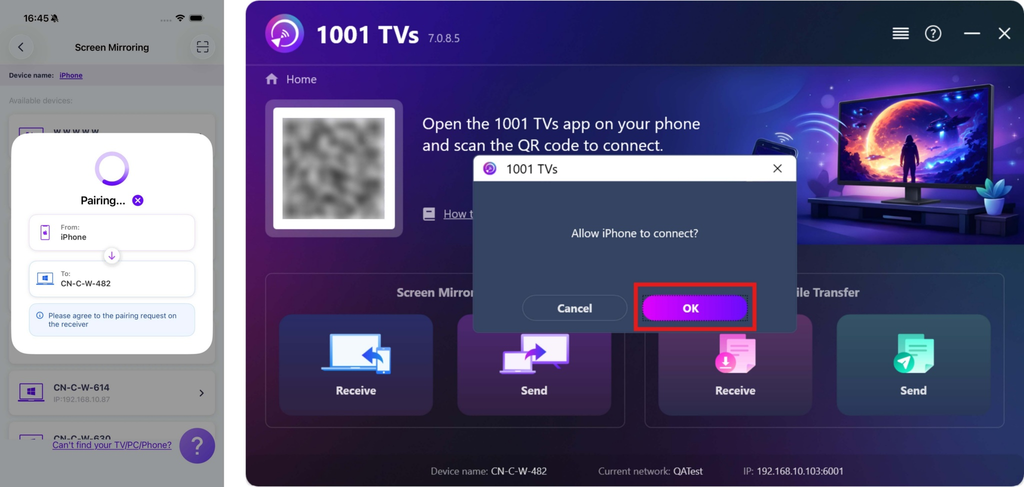
Grifo "Inicio" ➜ "Empieza a compartir” para reflejar tu pantalla.
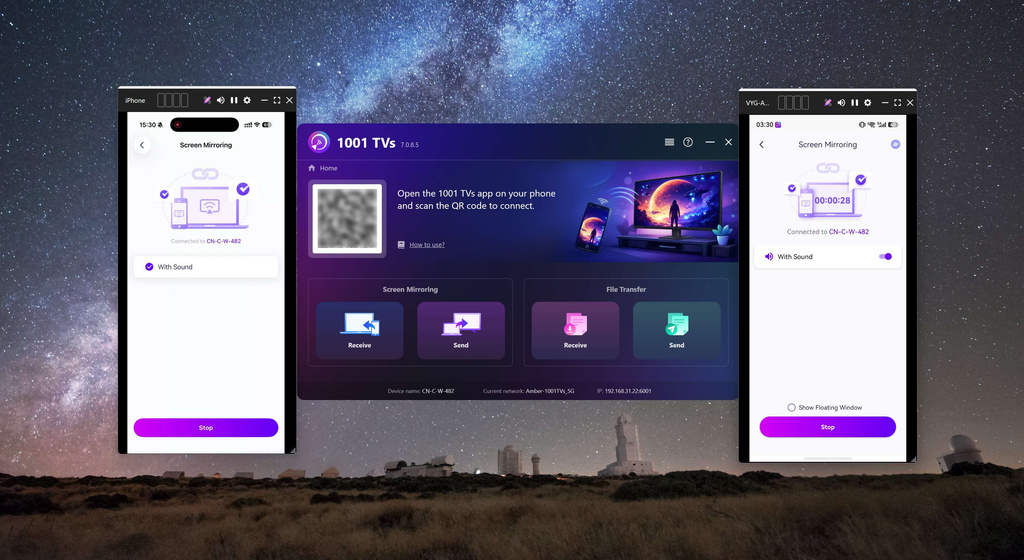
Replicación de varios teléfonos
Ahora puedes duplicar fácilmente varios teléfonos en un ordenador y disfrutar de una pantalla más grande y nítida.
Consiga 1001 TVs ahora!
📥 Aplicación para PC: Descargar desde Microsoft Store
Para obtener información detallada, consulte el Guía de instalación en PC.
📥 Aplicación para Mac: Descargar desde App Store
📱 Aplicación iOS: Descargar desde App Store
📱 Aplicación Android: Descargar desde Google Play

Leer más
 iOS: Cómo solucionar la falta de notificaciones de aplicaciones durante la duplicación de pantalla
Por qué no aparecen las notificaciones: cuando duplicas la pantalla de tu iPhone, es posible que las notificaciones de otras aplicaciones no aparezcan en la pantalla duplicada. Esto puede ocurrir...
iOS: Cómo solucionar la falta de notificaciones de aplicaciones durante la duplicación de pantalla
Por qué no aparecen las notificaciones: cuando duplicas la pantalla de tu iPhone, es posible que las notificaciones de otras aplicaciones no aparezcan en la pantalla duplicada. Esto puede ocurrir...
 Cómo solucionar la ventana emergente que indica que es necesario habilitar el ID virtual
Si utilizas un teléfono o una tableta Xiaomi o Redmi, es posible que te aparezca una ventana emergente que diga "Se requiere habilitar el ID virtual" al iniciar la...
Cómo solucionar la ventana emergente que indica que es necesario habilitar el ID virtual
Si utilizas un teléfono o una tableta Xiaomi o Redmi, es posible que te aparezca una ventana emergente que diga "Se requiere habilitar el ID virtual" al iniciar la...

