Sinalização digital para equipes de tecnologia e B2B
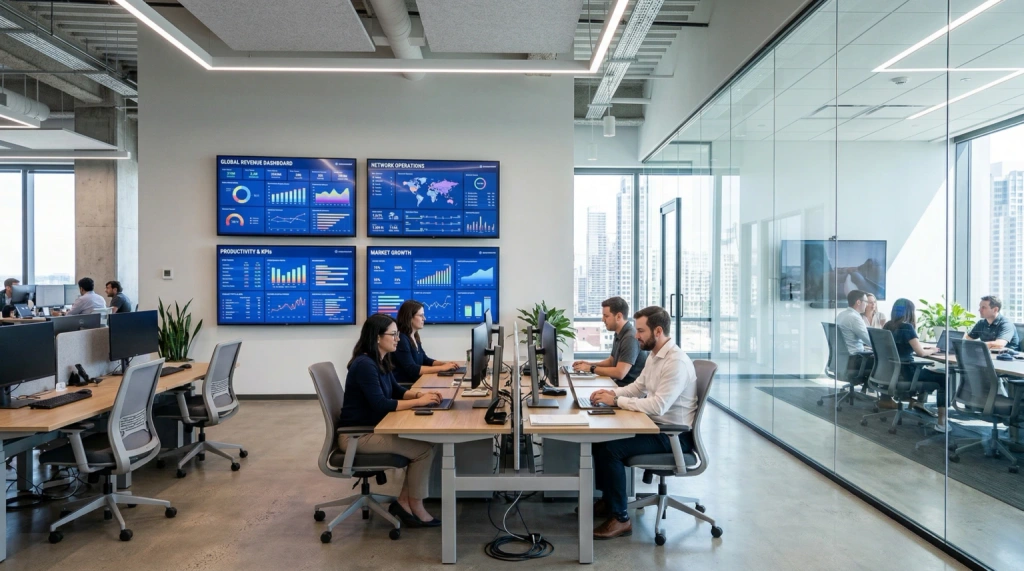
Use o 1001 TVs Digital Signage com o OneDrive para manter as TVs do escritório sempre abastecidas com fotos e vídeos, como slides de boas-vindas aos visitantes, comunicados da equipe e tutoriais gravados sobre produtos. Quando alguém precisar orientar um cliente sobre um produto ou mostrar um painel de controle em tempo real, use o Screen Mirroring para compartilhar a tela ao vivo.
Desafios comuns em escritórios de tecnologia
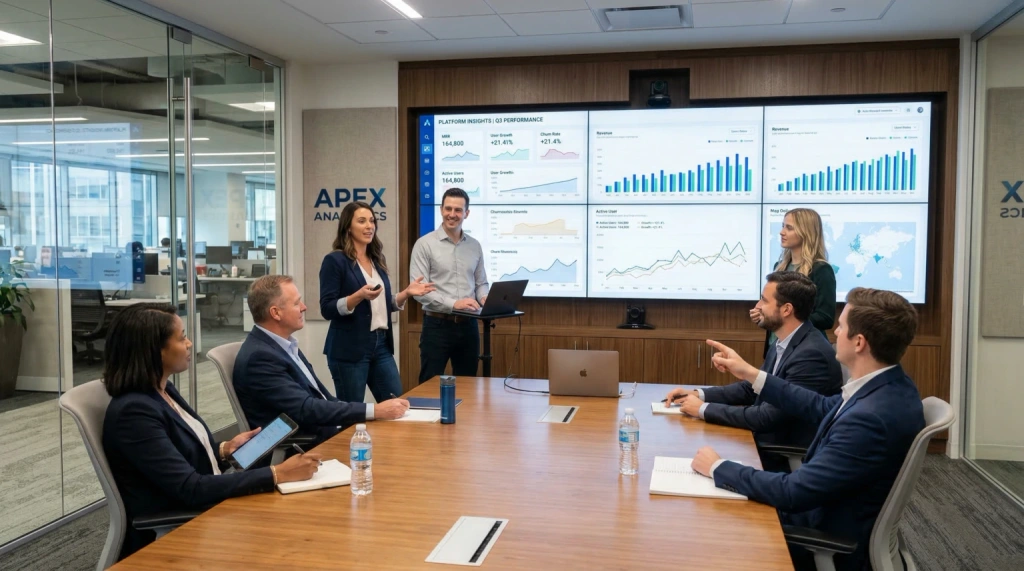
Um anúncio deve ser exibido na TV do saguão e nas telas das áreas comuns, mas atualizar cada TV separadamente dá mais trabalho sempre que a mensagem muda. Uma sala de demonstração para clientes tem uma necessidade diferente. Ela pode exibir uma apresentação gravada do produto enquanto os visitantes chegam e, em seguida, mostrar a tela do apresentador assim que a reunião começar. Escolha o método de exibição com base no que o público precisa ver naquele momento.
Transformando as telas do escritório em sinalização digital
Com 1001 TVs Sinalização Digital, várias TVs podem acessar suas fotos e vídeos a partir da mesma pasta do OneDrive. Coloque um gráfico de boas-vindas nas telas do saguão, exiba um resumo semanal de métricas em uma área comum ou reproduza um vídeo gravado com um passo a passo na sala de demonstração. Os arquivos de mídia baixados podem ser reproduzidos como uma apresentação de slides na TV.
Para começar, conecte seu celular e suas TVs à mesma rede Wi-Fi; em seguida, emparelhe cada TV no aplicativo móvel 1001 TVs e conecte sua conta do OneDrive. Envie novas fotos e vídeos uma única vez para a mesma 1001 TVs pasta no OneDrive na web ou no aplicativo para desktop. Com a Atualização Automática ativada, cada TV configurada verifica a pasta e baixa novos arquivos por conta própria a cada 2, 4 ou 24 horas. O Tutorial de configuração do OneDrive explica passo a passo como fazer o emparelhamento e a atualização automática.
Útil para salas de demonstração e reuniões

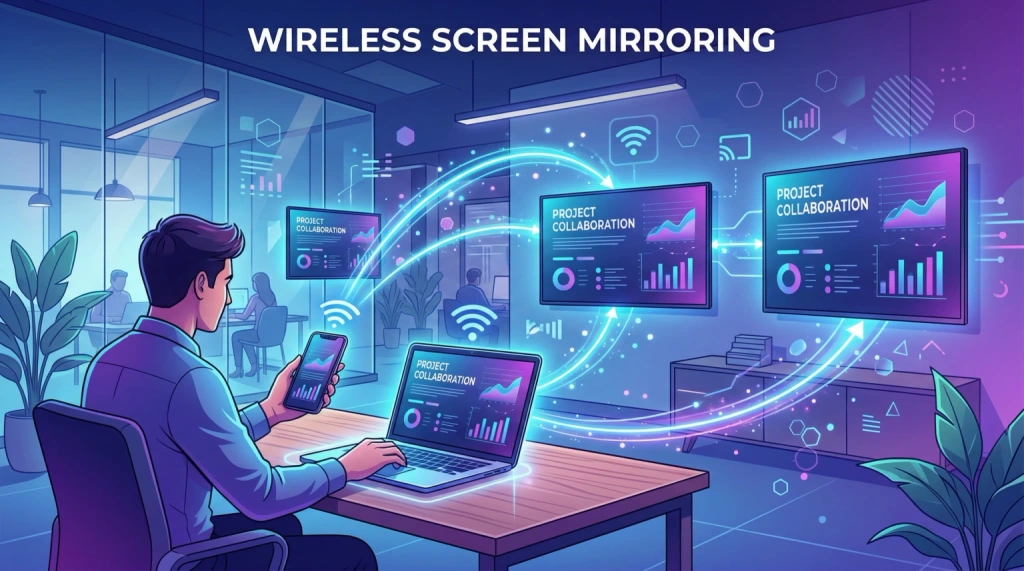
Uso Espelhar tela quando as pessoas precisam acompanhar uma demonstração ao vivo de um produto, ver uma página da web enquanto você navega nela ou monitorar um painel de controle à medida que ele é atualizado. Se os participantes precisarem da mesma visualização em várias TVs, você pode replicar a tela de um PC com Windows ou Mac em várias telas com um plano pago.
Uma maneira simples de usar as telas do escritório
Para atualizações programadas, como um gráfico de boas-vindas para os visitantes que chegarão amanhã, reserve tempo para que cada TV execute sua próxima verificação. Mesmo com a configuração de 2 horas, um arquivo recém-carregado pode ficar em espera até essa verificação. Se uma mudança de quarto de última hora precisar aparecer imediatamente na TV do saguão e houver alguém disponível para compartilhar sua tela, use o Screen Mirroring para exibir o aviso.
Começar a usar
Conheça a sinalização digital da 1001 TVs para baixar o aplicativo e configurar as TVs do seu escritório.

Leia mais
 Como apresentar uma apresentação do PowerPoint na TV sem fio (Windows, Mac e celular)
Para apresentar uma apresentação do PowerPoint na TV sem fio, conecte-se à TV usando um padrão sem fio compatível com ambos os dispositivos e configure a TV como uma tela estendida...
 Sinalização digital para lojas de varejo: o que exibir e como configurá-la
Uma promoção para o sábado já está pronta. O material gráfico apresenta os produtos em destaque, os preços e as datas da promoção. Agora, a equipe da loja precisa...

