
Jak poprawić jakość dublowania ekranu: Dostosowywanie ustawień rozdzielczości
Jeśli korzystasz z dublowania ekranu 1001 TVs, a jakość wyświetlania wydaje się rozmyta lub mniej wyraźna niż oczekiwano, możesz poprawić jakość obrazu, dostosowując ustawienia rozdzielczości w opcjach zaawansowanych. W tym przewodniku opisano, jak dostosować parametry maksymalnej szerokości i maksymalnej wysokości, aby uzyskać ostrzejszy i bardziej szczegółowy obraz.
Szczegółowe kroki konfiguracji
❶ Ustawienia lustra dostępu
- Otwórz aplikację 1001 TVs i dotknij przycisku ikona profilu w lewym górnym rogu.
- Na stronie “Moje” znajdź i stuknij ikonę Ustawienia lustra.

❷ Włącz ustawienia zaawansowane
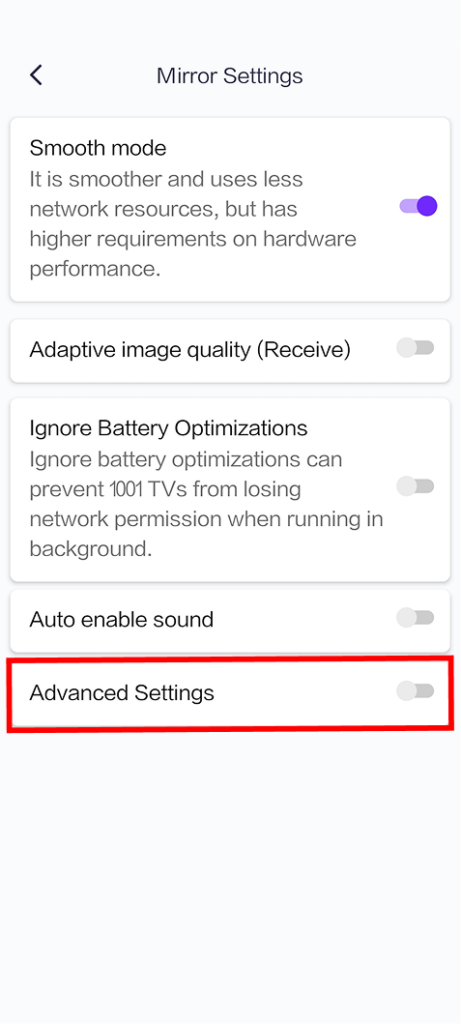
- Na stronie Ustawienia lustra przewiń w dół, aby znaleźć opcję Ustawienia zaawansowane opcja.
- Stuknij przełącznik po prawej stronie, aby go włączyć (przełącznik zmieni kolor na fioletowy po włączeniu).
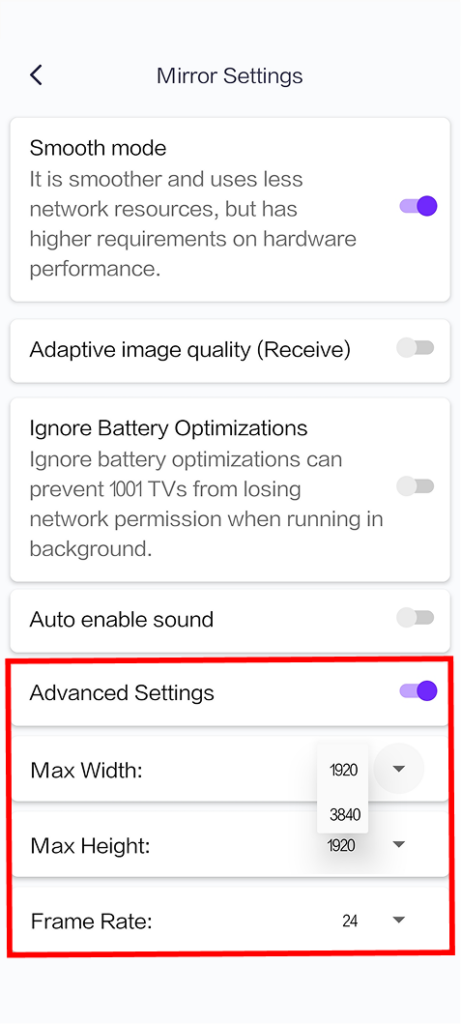
- Po włączeniu poniżej pojawią się dodatkowe opcje konfiguracji.
❸ Dostosowanie parametrów rozdzielczości
W sekcji Ustawienia zaawansowane znajdują się trzy ważne parametry. Wyższe wartości zapewniają lepszą jakość obrazu, ale wymagają większej wydajności sieci:
1. Maksymalna szerokość
- Wartość domyślna: 1920 (pikseli)
- Dostępne opcje: 1920, 3840
2. Maksymalna wysokość
- Wartość domyślna: 1080 (pikseli)
- Dostępne opcje: 1080, 1920, 3840
3. Liczba klatek na sekundę
- Wartość domyślna: 24 kl.
- Dostępne opcje: 24/60 kl.
Potrzebujesz pomocy?
Jeśli napotkasz jakiekolwiek problemy podczas korzystania z aplikacji, skontaktuj się z naszym zespołem pomocy technicznej:
- Więcej samouczków: Przewodnik
- E-mail: 1001tvs@nero.com
- Strona internetowa: www.1001tvs.com