Jak wykonać kopię lustrzaną wielu telefonów na tym samym komputerze
1001 TVs umożliwia przesyłanie obrazu z wielu telefonów do jednego komputera, zapewniając płynne oglądanie. Niezależnie od tego, czy jest to spotkanie rodzinne, czy biznesowe, wszyscy mogą udostępniać i łączyć się bez wysiłku. Oto jak wykonać kopię lustrzaną wielu telefonów na jednym komputerze.
Dla Androida:
1. Łączenie się z tą samą siecią Wi-Fi
Upewnij się, że telefon z Androidem i komputer PC/Mac są podłączone do tej samej sieci Wi-Fi.
Aby uzyskać najlepszą wydajność Sieć Wi-Fi 5 GHz aby zmniejszyć opóźnienia i poprawić stabilność.
2. Zainstaluj i otwórz 1001 TVs
Zainstaluj i otwórz aplikację 1001 TVs na telefonie i komputerze PC/Mac.
Aplikacja na PC: Pobierz z Microsoft Store
Szczegółowe informacje można znaleźć w sekcji Podręcznik instalacji na PC.
📥 Aplikacja dla komputerów Mac: Pobierz z App Store
📱 Aplikacja na Androida: Pobierz z Google Play
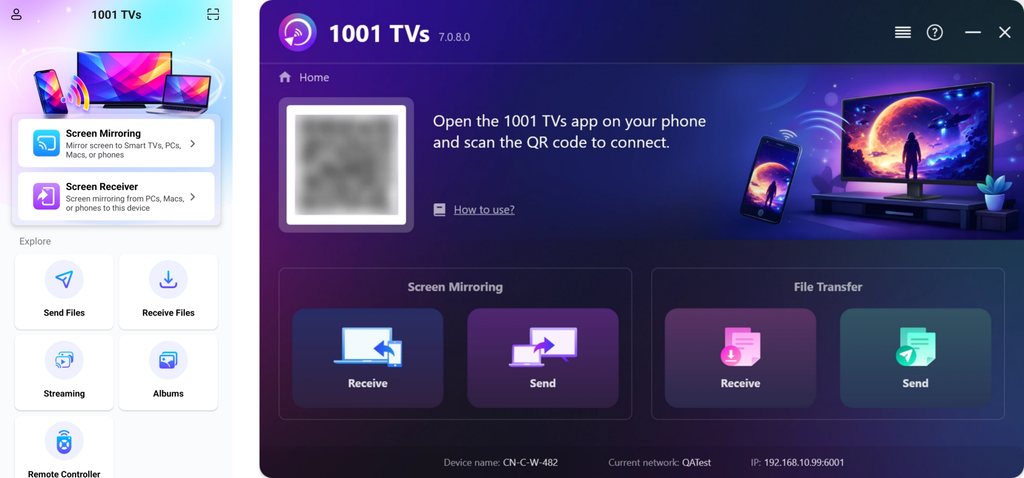
3. Uruchom funkcję Screen Mirroring
Przed rozpoczęciem upewnij się, że zezwolenie na powiadomienie jest włączona w Ustawienia.
Aplikacja może również zażądać tego uprawnienia do wyświetlania stanu połączenia na pasku powiadomień.
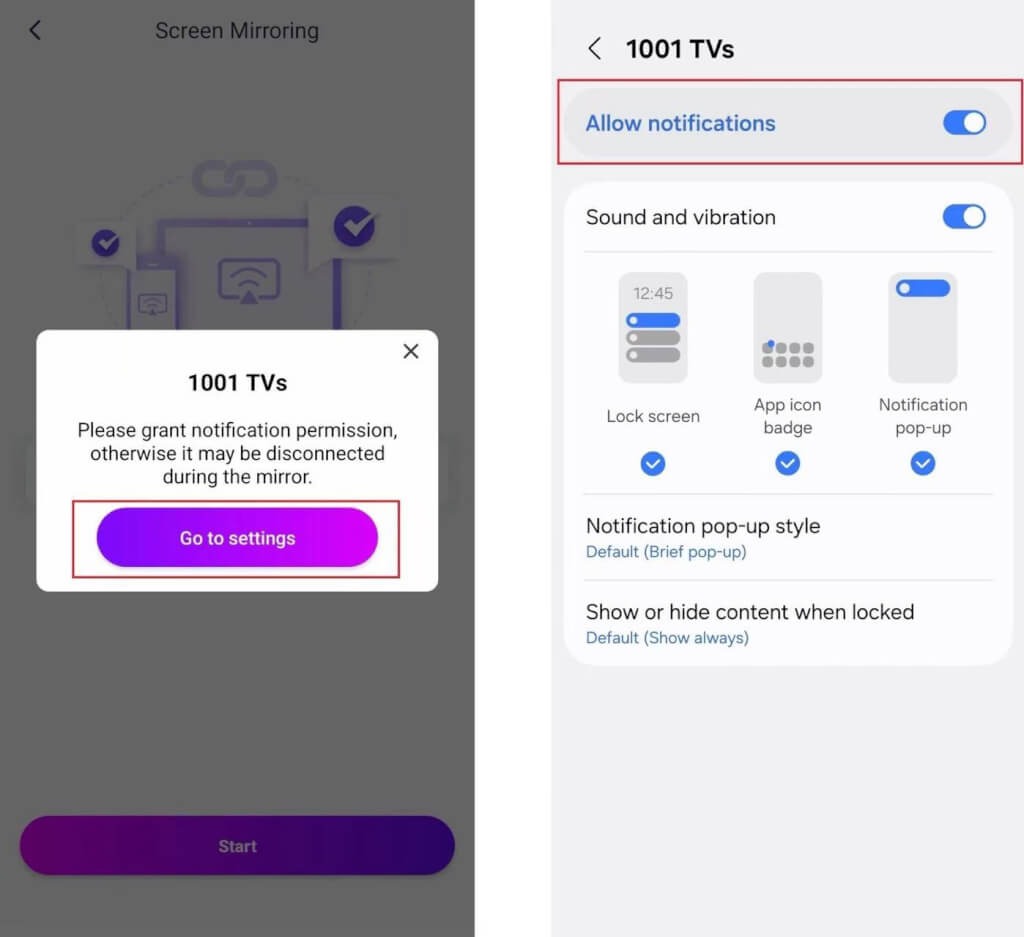
Dublowanie ekranu można uruchomić przy użyciu jednej z poniższych metod:
1) Zeskanuj kod QR
Kod QR można zeskanować bezpośrednio z ekranu głównego lub aplikacji Screen Mirroring strona.
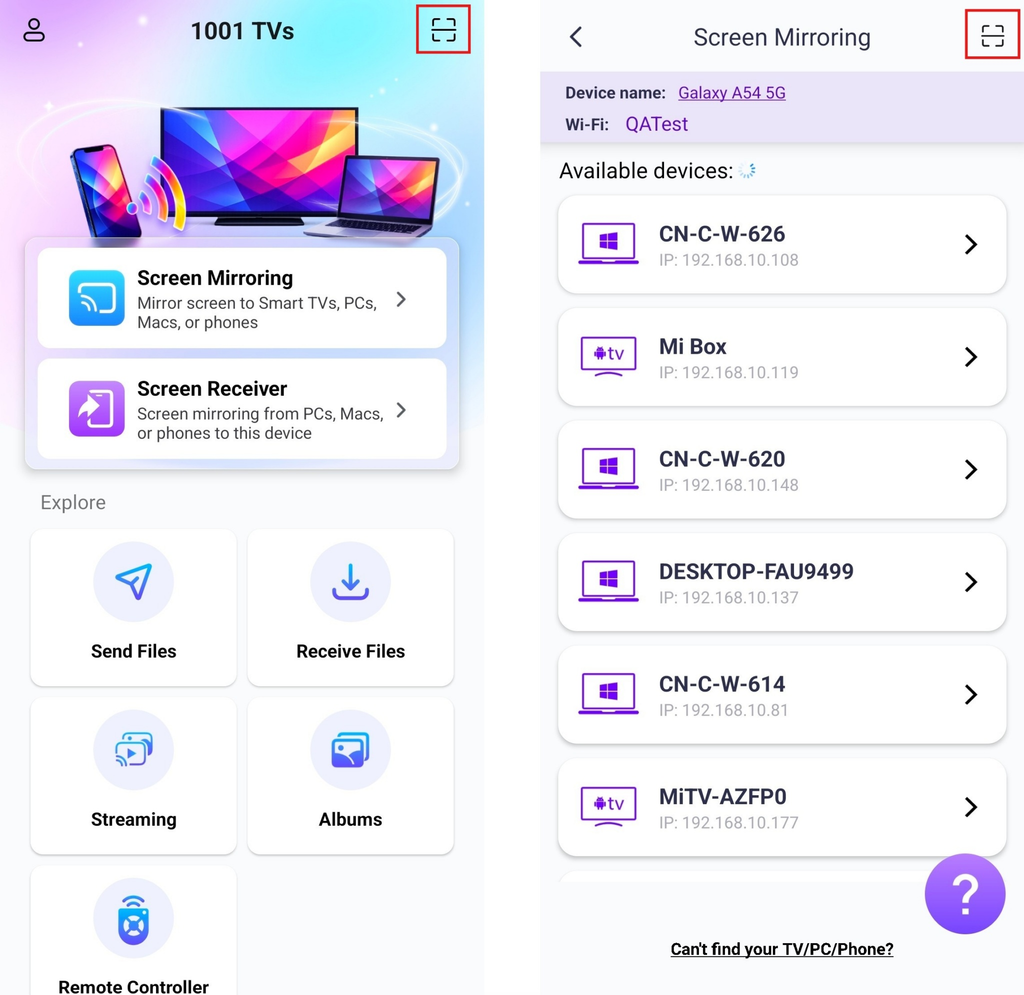
(Uwaga: Dostęp do kamery jest wymagany do pierwszego skanowania i można go włączyć w menu Ustawienia.)
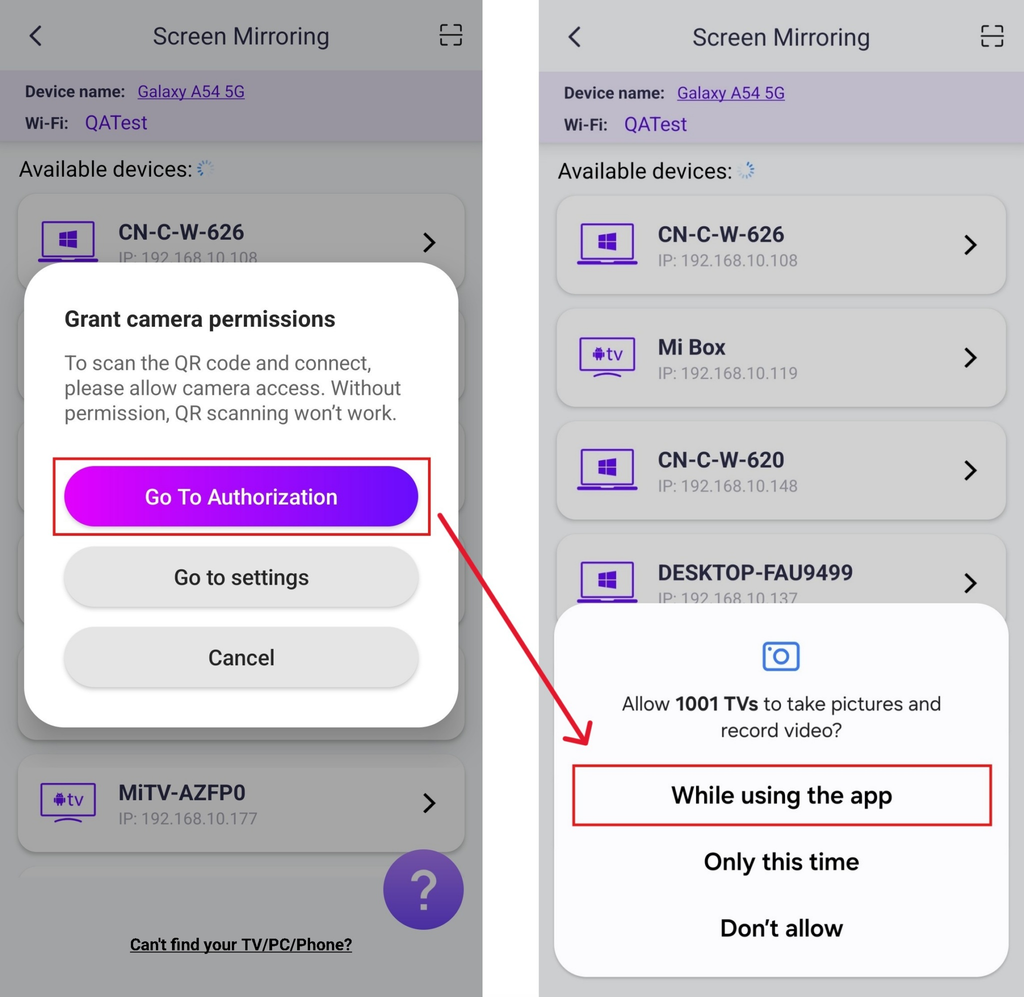
Po pomyślnym zakończeniu skanowania można rozpocząć tworzenie kopii lustrzanej ekranu.
2) Wybierz urządzenie docelowe
Tap "Screen Mirroring” w aplikacji 1001 TVs na telefonie.
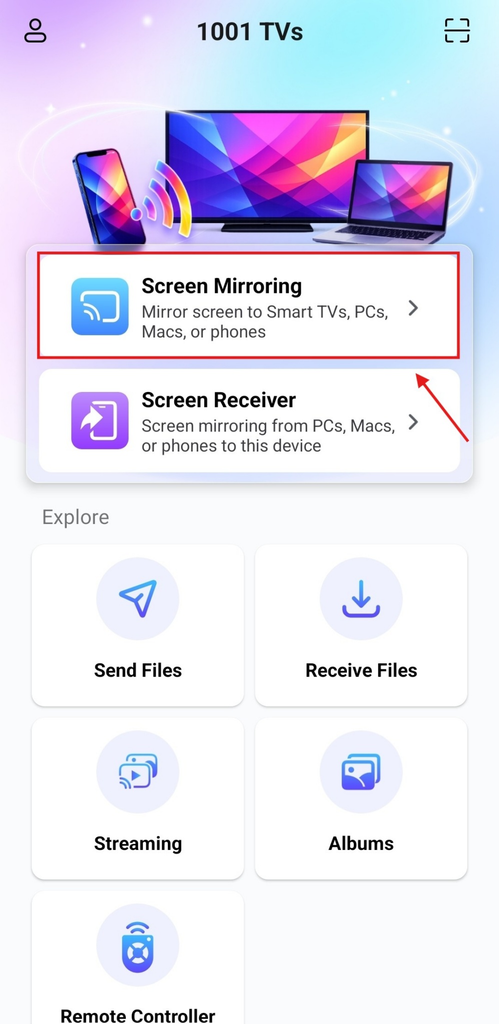
Aplikacja automatycznie wykryje dostępne urządzenia w tej samej sieci Wi-Fi.
Wybierz urządzenie, którego kopię lustrzaną chcesz utworzyć.
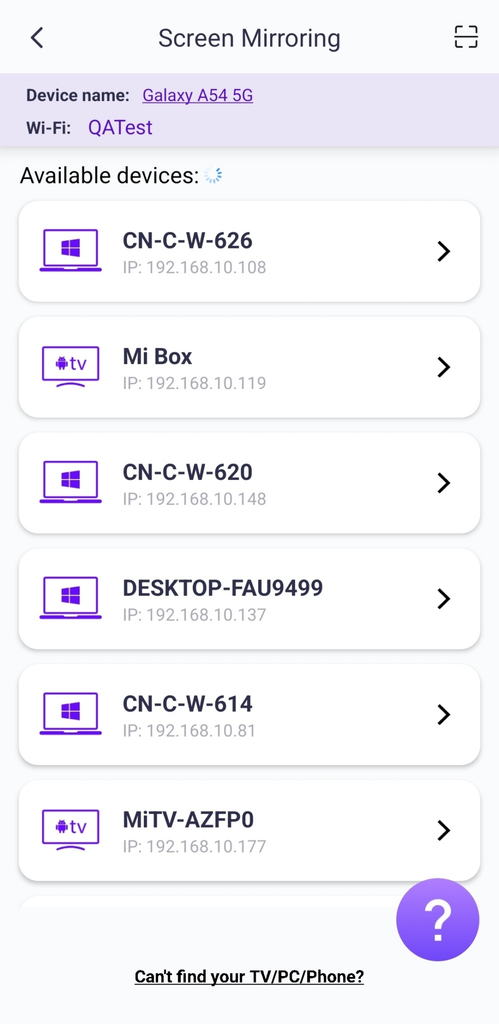
Uwaga: Upewnij się, że aplikacja jest uruchomiona na komputerze PC lub Mac i w razie potrzeby odśwież listę.
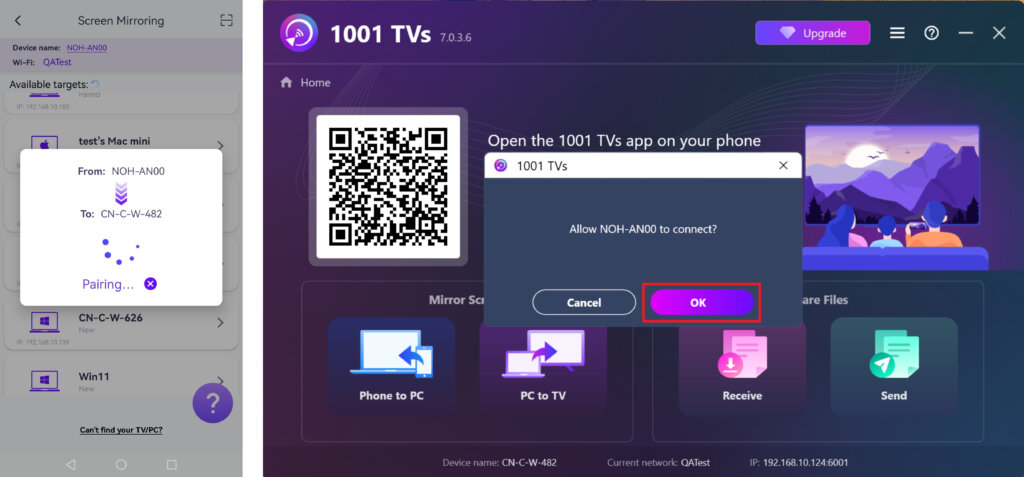
Po wyświetleniu monitu na komputerze PC/Mac wybierz “OK", aby potwierdzić połączenie.
Dla iPhone'a:
1. Łączenie się z tą samą siecią Wi-Fi
Upewnij się, że iPhone i telewizor są podłączone do tej samej sieci Wi-Fi.
Aby uzyskać najlepszą wydajność Sieć Wi-Fi 5 GHz aby zmniejszyć opóźnienia i poprawić stabilność.
2. Zainstaluj i otwórz 1001 TVs
Zainstaluj i otwórz aplikację 1001 TVs na telefonie iPhone i komputerze PC/Mac.
Aplikacja na PC: Pobierz z Microsoft Store
Szczegółowe informacje można znaleźć w sekcji Podręcznik instalacji na PC.
📥 Aplikacja dla komputerów Mac: Pobierz z App Store
📱 Aplikacja iOS: Pobierz z App Store
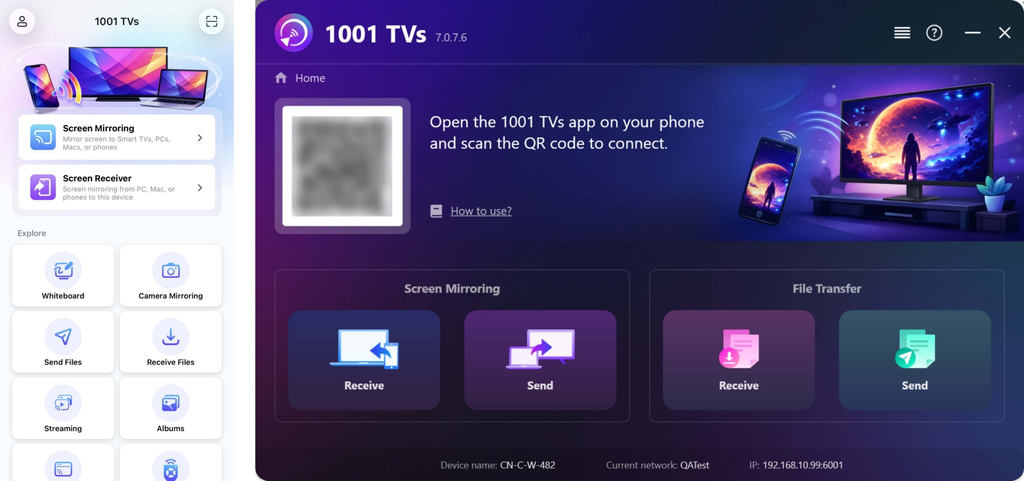
3. Uruchom funkcję Screen Mirroring
Dublowanie ekranu można uruchomić przy użyciu jednej z poniższych metod:
1) Zeskanuj kod QR
Kod QR można zeskanować bezpośrednio z aplikacji ekran główny lub Screen Mirroring strona.
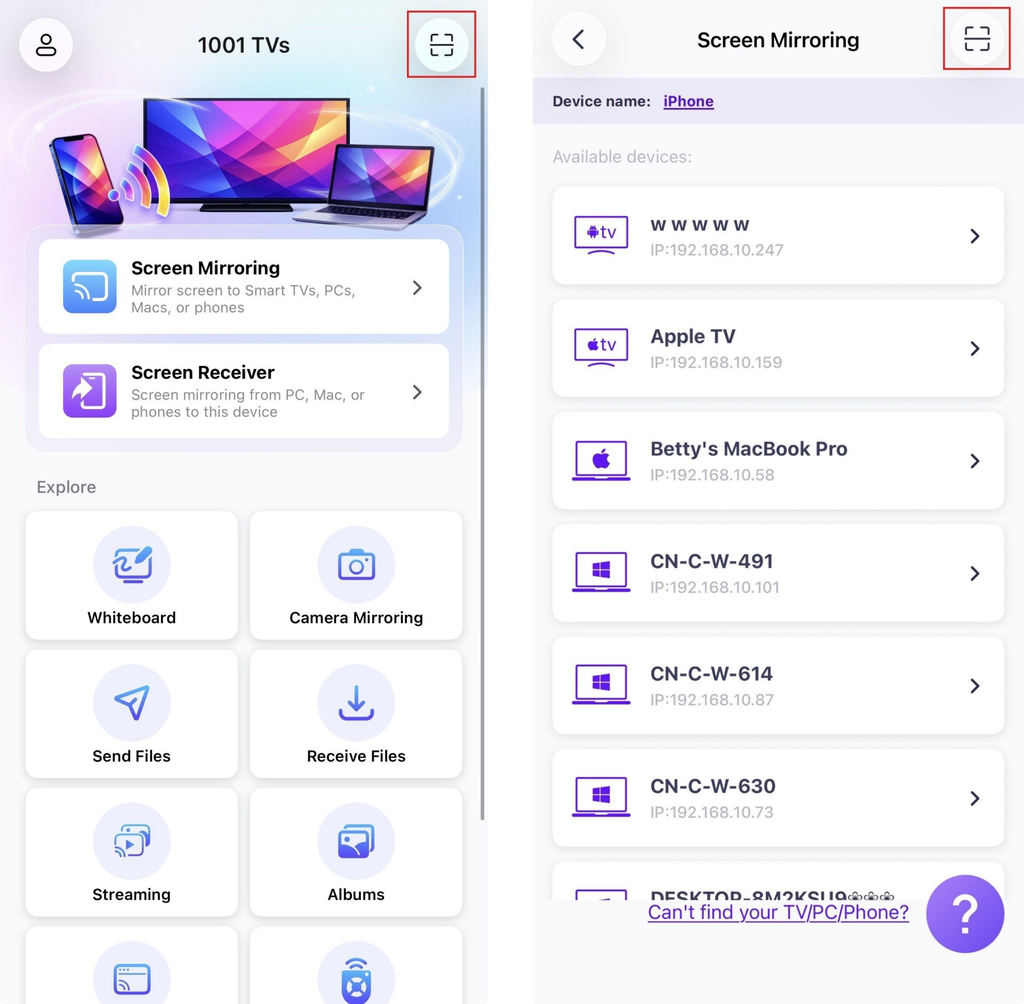
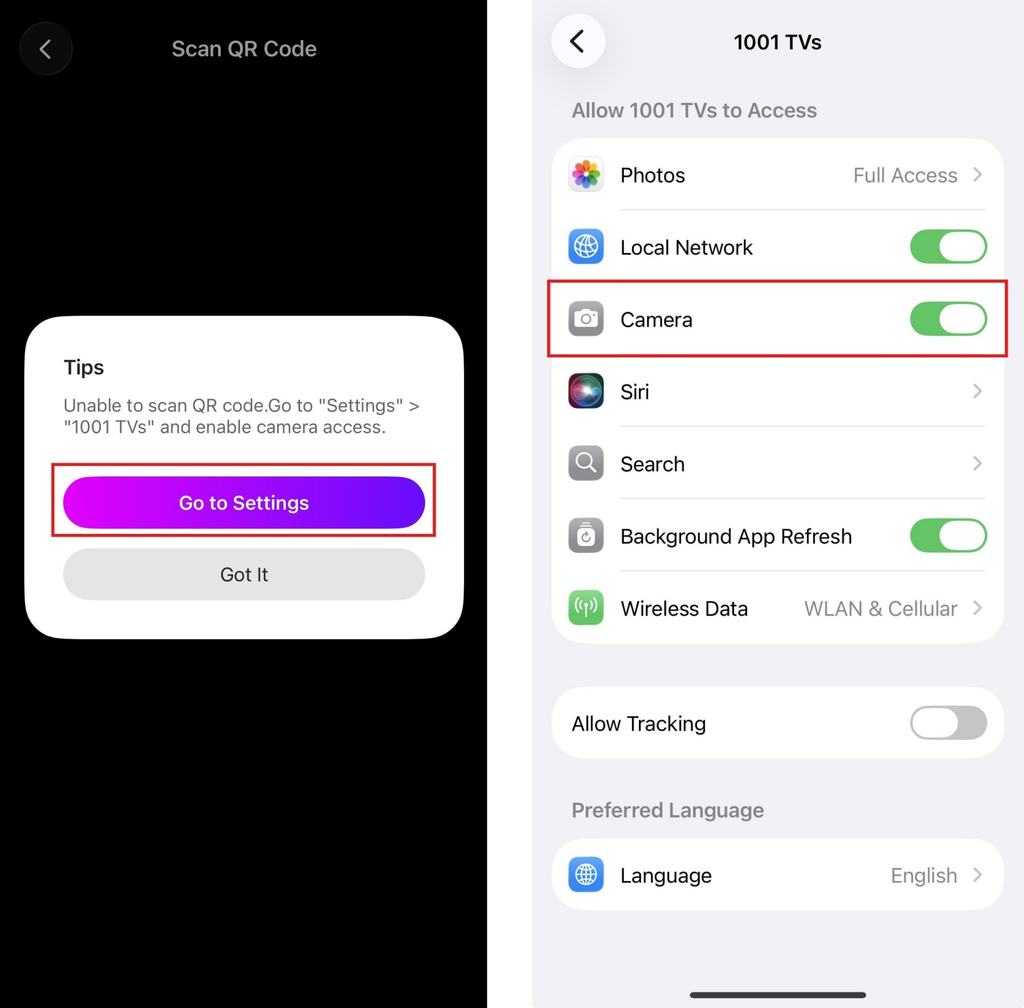
(Uwaga: Dostęp do kamery jest wymagany do pierwszego skanowania i można go włączyć w menu Ustawienia.)
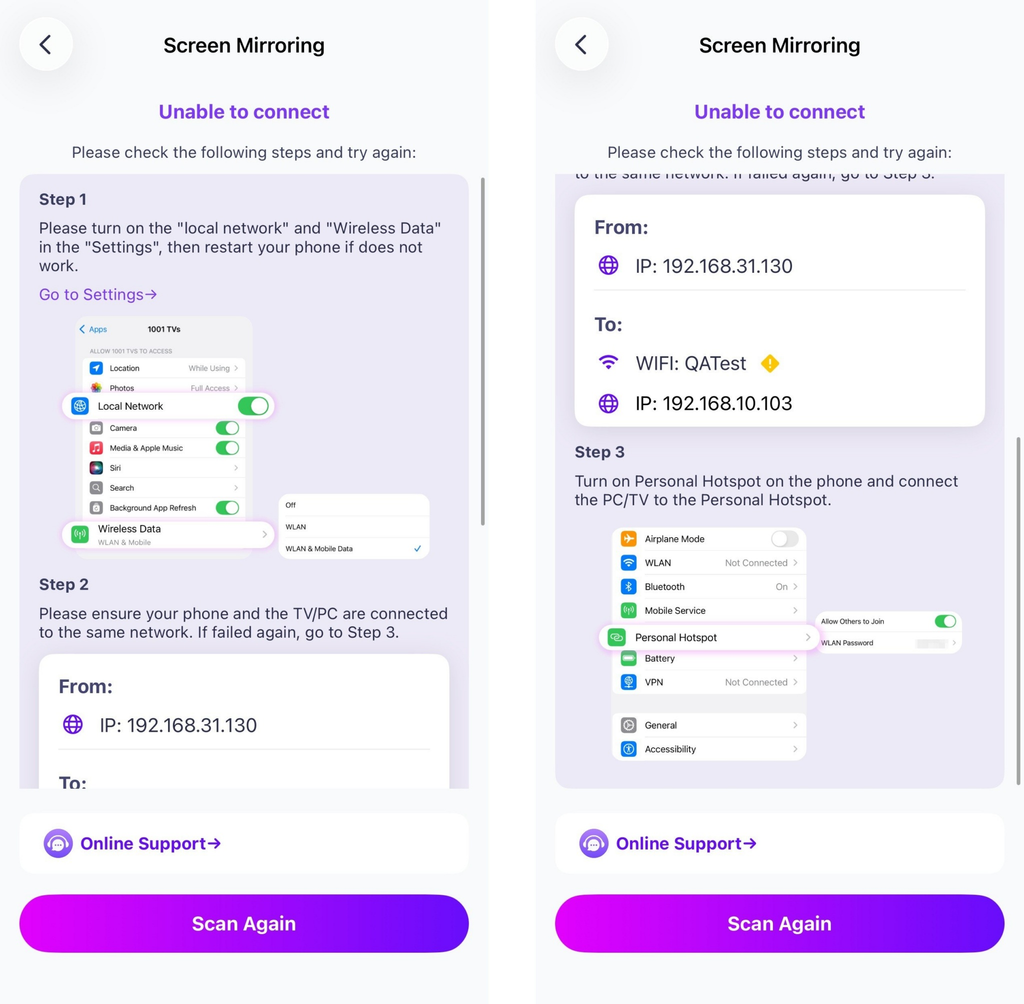
Jeśli połączenie nie powiedzie się, pojawi się następujący interfejs. Postępuj zgodnie z instrukcjami wyświetlanymi na ekranie, aby kontynuować.
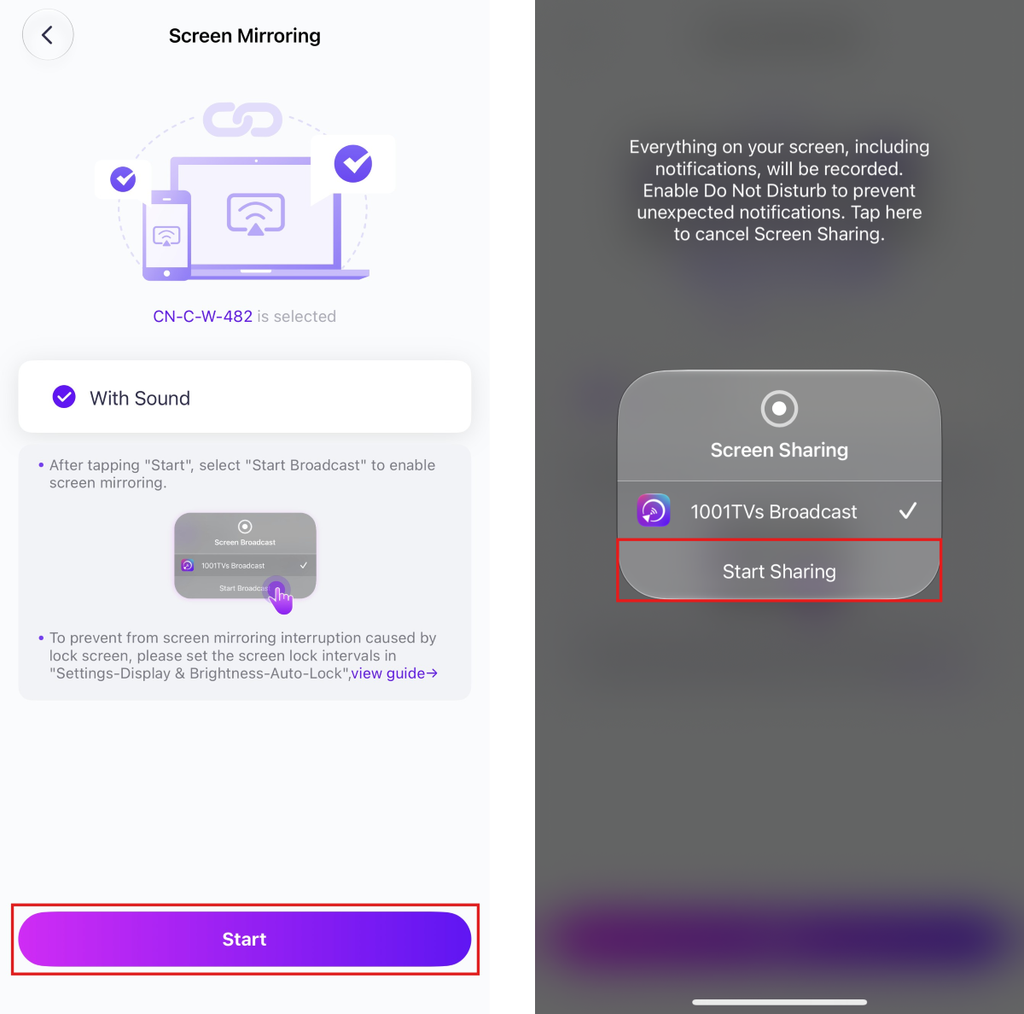
Po pomyślnym połączeniu zobaczysz interfejs dublowania.
Tap "Start" ➜ "Zacznij udostępniać”, aby wykonać kopię lustrzaną ekranu.
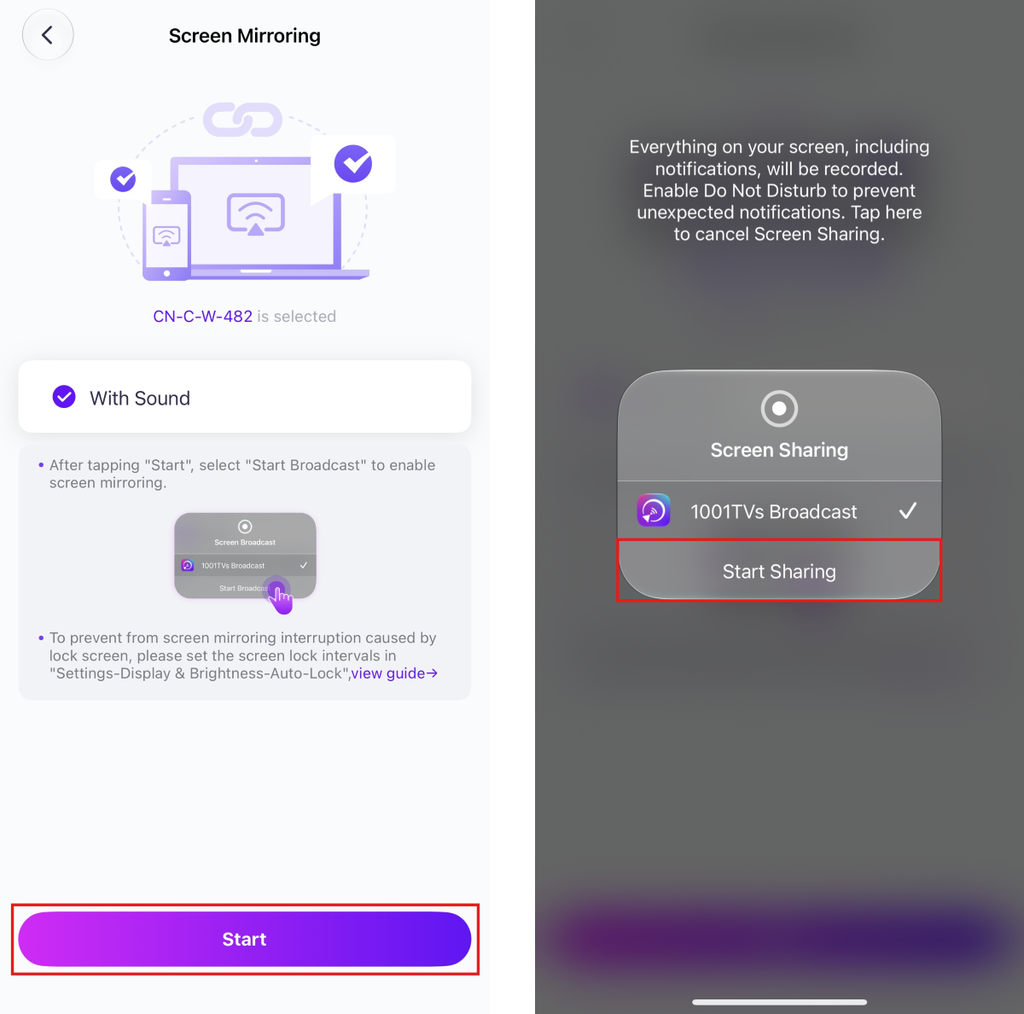
2) Wybierz urządzenie docelowe
Kran "Screen Mirroring" w aplikacji 1001 TVs na telefonie.
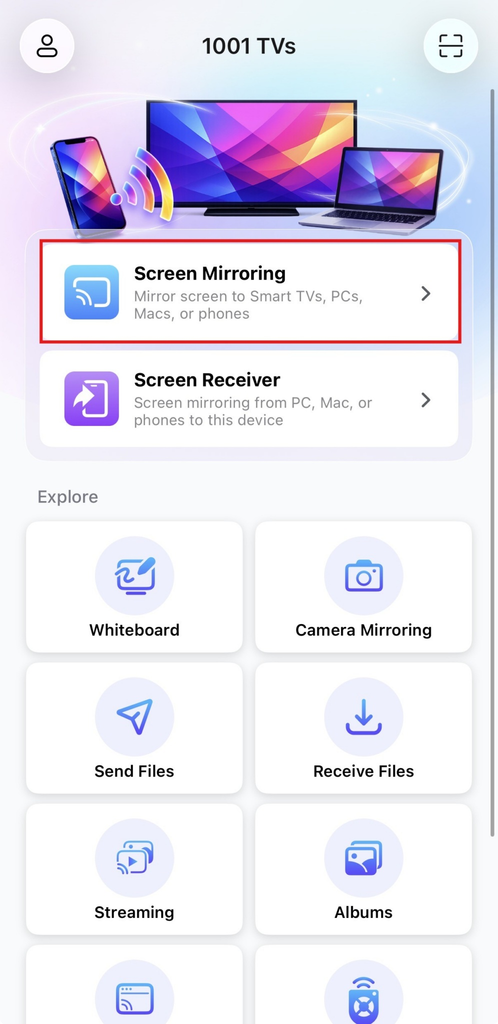
Aplikacja automatycznie wykryje dostępne urządzenia w tej samej sieci Wi-Fi.
Wybierz urządzenie, którego kopię lustrzaną chcesz utworzyć.
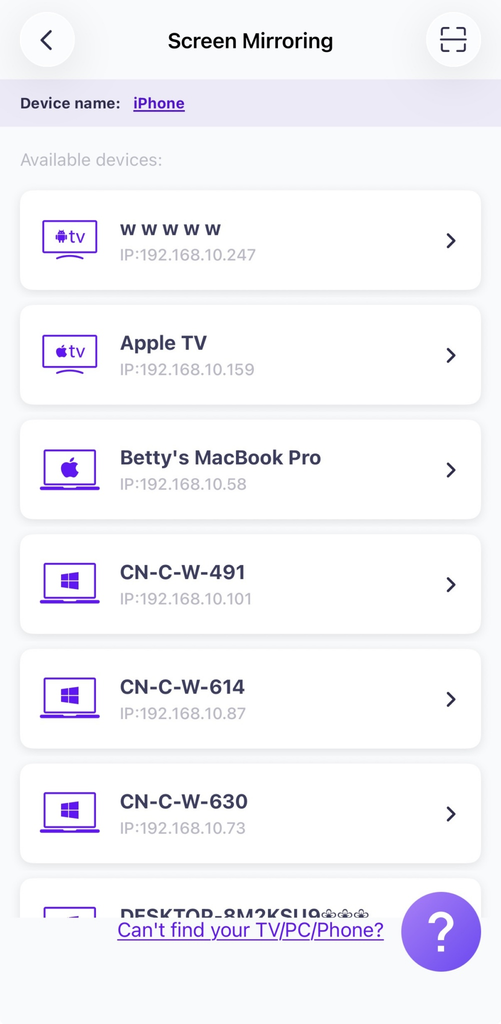
Wskazówka: Jeśli urządzenia nie ma na liście, upewnij się, że aplikacja jest uruchomiona na urządzeniu docelowym, a następnie w razie potrzeby odśwież listę.
Po wyświetleniu monitu na komputerze PC/Mac wybierz opcję "OK" aby potwierdzić połączenie.
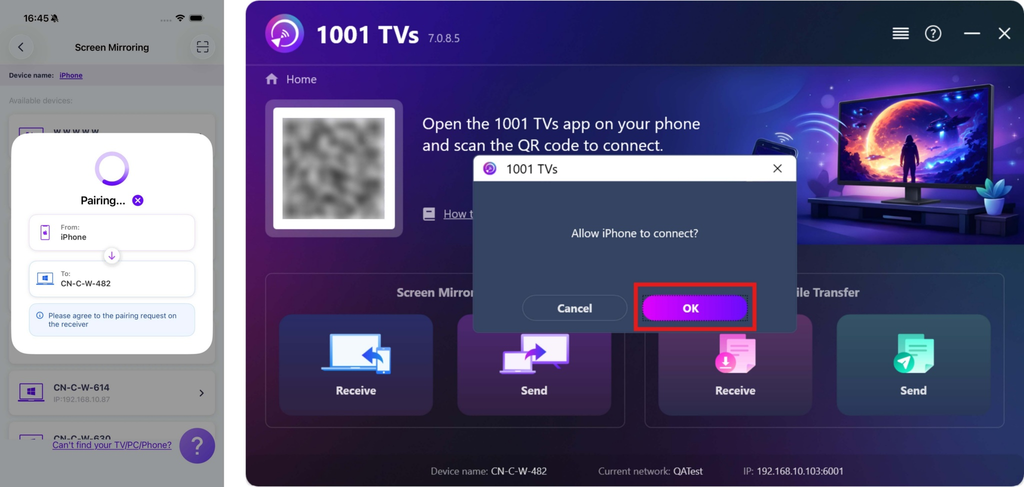
Tap "Start" ➜ "Zacznij udostępniać”, aby wykonać kopię lustrzaną ekranu.
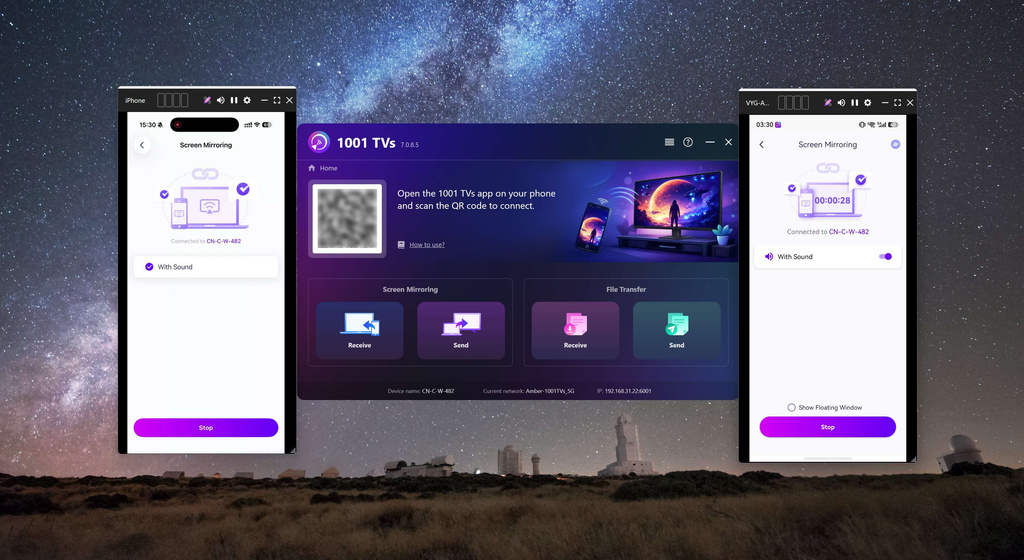
Mirroring wielu telefonów
Teraz możesz łatwo wykonać kopię lustrzaną wielu telefonów na jednym komputerze i cieszyć się większym, wyraźniejszym ekranem!
Pobierz 1001 TVs teraz!
Aplikacja na PC: Pobierz z Microsoft Store
Szczegółowe informacje można znaleźć w sekcji Podręcznik instalacji na PC.
📥 Aplikacja dla komputerów Mac: Pobierz z App Store
📱 Aplikacja iOS: Pobierz z App Store
📱 Aplikacja na Androida: Pobierz z Google Play

Czytaj więcej
 iOS: Jak rozwiązać problem braku powiadomień z aplikacji podczas mirroringu ekranu
Dlaczego brakuje powiadomień? Podczas wyświetlania obrazu z ekranu iPhone’a na innym ekranie powiadomienia z innych aplikacji mogą nie pojawiać się na wyświetlanym ekranie. Może się to zdarzyć...
iOS: Jak rozwiązać problem braku powiadomień z aplikacji podczas mirroringu ekranu
Dlaczego brakuje powiadomień? Podczas wyświetlania obrazu z ekranu iPhone’a na innym ekranie powiadomienia z innych aplikacji mogą nie pojawiać się na wyświetlanym ekranie. Może się to zdarzyć...
 Jak usunąć wyskakujące okienko z komunikatem „Wymagane włączenie wirtualnego identyfikatora”
Jeśli korzystasz z telefonu lub tabletu marki Xiaomi lub Redmi, po uruchomieniu aplikacji może pojawić się okienko z komunikatem "Wymagane włączenie wirtualnego identyfikatora"...
Jak usunąć wyskakujące okienko z komunikatem „Wymagane włączenie wirtualnego identyfikatora”
Jeśli korzystasz z telefonu lub tabletu marki Xiaomi lub Redmi, po uruchomieniu aplikacji może pojawić się okienko z komunikatem "Wymagane włączenie wirtualnego identyfikatora"...

