Digital Signage voor technologie- en B2B-teams
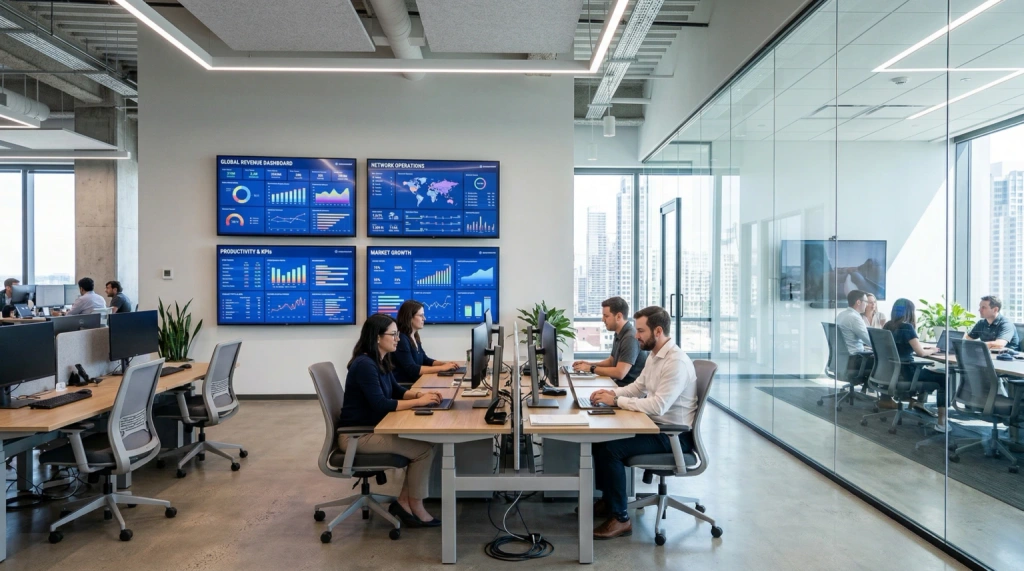
Gebruik 1001 TVs Digital Signage in combinatie met OneDrive om de tv’s op kantoor te voorzien van foto’s en video’s, zoals welkomstdia’s voor bezoekers, teammededelingen en opgenomen productdemonstraties. Wanneer iemand een klant door een product moet leiden of een dashboard moet laten zien terwijl dit verandert, gebruik dan Screen Mirroring om het live scherm te delen.
Veelvoorkomende uitdagingen in technische kantoren
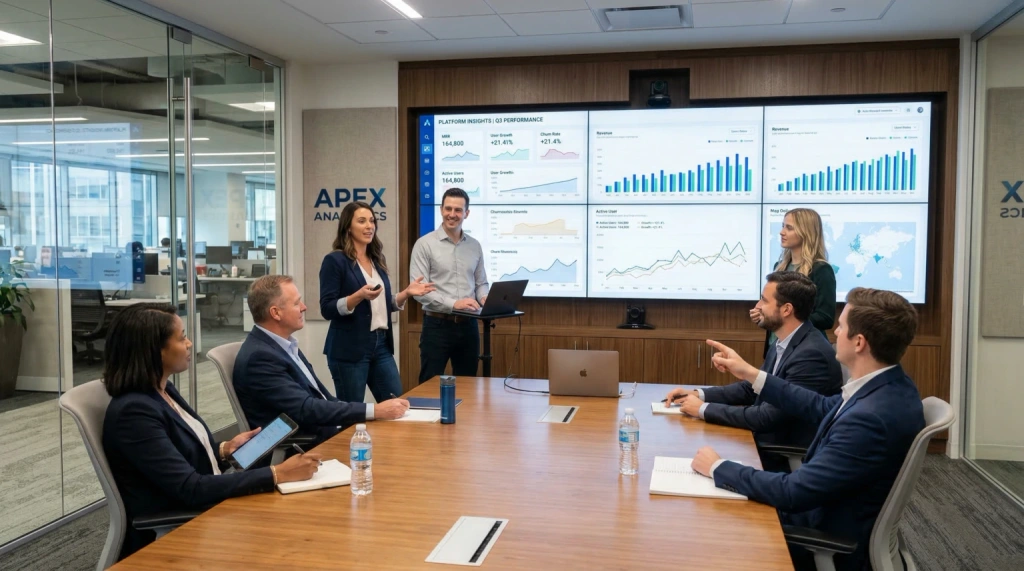
Een mededeling hoort thuis op de tv in de lobby en op de schermen in de gemeenschappelijke ruimtes, maar het afzonderlijk bijwerken van elke tv zorgt voor extra werk telkens wanneer het bericht verandert. Een demonstratieruimte voor klanten heeft andere behoeften. Daar kan bijvoorbeeld een opgenomen productoverzicht worden getoond terwijl bezoekers binnenkomen, waarna het scherm van de presentator in beeld komt zodra de vergadering begint. Kies de weergavemethode op basis van wat het publiek op dat moment moet zien.
Kantoorschermen veranderen in digital signage
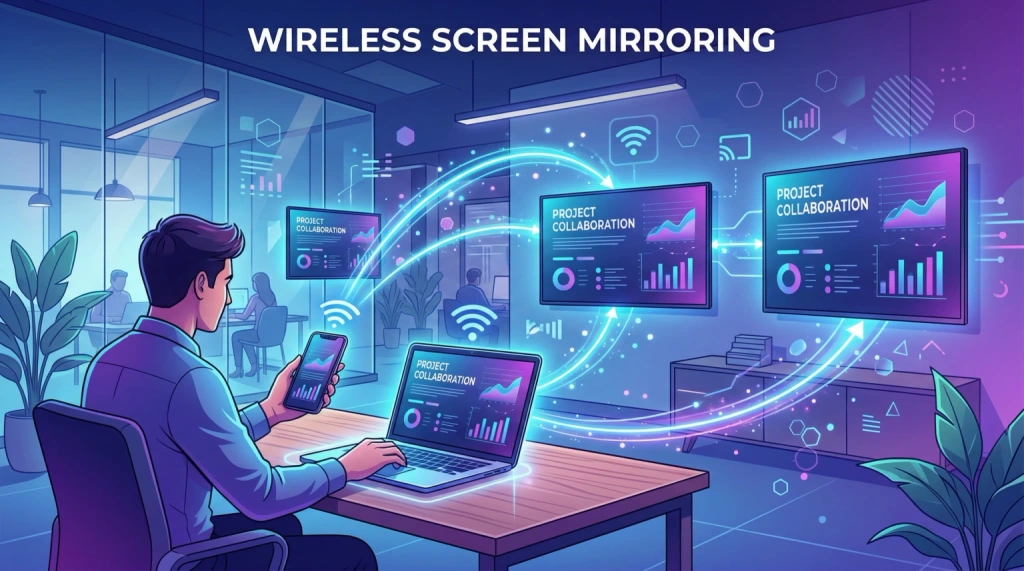
Met 1001 TVs Digital Signage, kunnen meerdere tv’s hun foto’s en video’s uit dezelfde OneDrive-map halen. Zet een welkomstafbeelding op de schermen in de lobby, toon een wekelijks overzicht van de statistieken in een gemeenschappelijke ruimte of speel een opgenomen rondleiding af in de demoruimte. Gedownloade media kunnen als diavoorstelling op de tv worden afgespeeld.
Om te beginnen: verbind je telefoon en tv’s met hetzelfde wifi-netwerk, koppel vervolgens elke tv in de 1001 TVs-app en koppel je OneDrive-account. Upload nieuwe foto’s en video’s één keer naar hetzelfde 1001 TVs map in OneDrive op het web of in de desktop-app. Als ‘Automatisch bijwerken’ is ingeschakeld, controleert elke geconfigureerde tv de map en downloadt hij zelfstandig nieuwe bestanden met een interval van 2, 4 of 24 uur. De Handleiding voor het instellen van OneDrive legt het koppelen en de automatische update uit.
Handig voor demoruimtes en vergaderingen
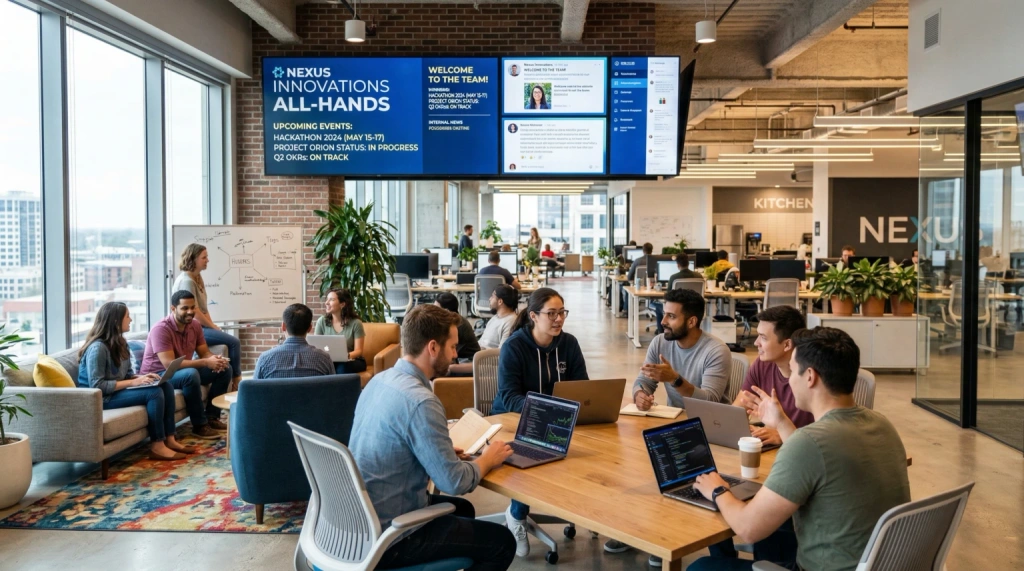
Gebruik Scherm spiegelen wanneer mensen een live productdemonstratie moeten volgen, een webpagina moeten bekijken terwijl je erdoorheen navigeert, of een dashboard moeten volgen terwijl het wordt bijgewerkt. Als deelnemers hetzelfde beeld op meerdere tv’s nodig hebben, kun je spiegelen vanaf één Windows-pc of Mac naar meerdere beeldschermen met een betaald abonnement.
Een eenvoudige manier om kantoorschermen te gebruiken
Houd bij geplande updates, zoals een welkomstafbeelding voor bezoekers die morgen arriveren, rekening met de tijd die elke tv nodig heeft om de volgende controle uit te voeren. Zelfs bij de instelling van 2 uur kan het zijn dat een nieuw geüpload bestand pas bij die controle wordt weergegeven. Als een last-minute kamerwijziging direct op de tv in de lobby moet verschijnen en er iemand beschikbaar is om zijn of haar scherm te delen, gebruik dan Screen Mirroring om de mededeling weer te geven.
Aan de slag
Ontdek 1001 TVs Digital Signage om de app te downloaden en de tv’s op kantoor in te stellen.

Lees meer
 Hoe je een PowerPoint-presentatie draadloos op een tv kunt weergeven (Windows, Mac en telefoon)
Om een PowerPoint-presentatie draadloos op een tv weer te geven, maak je verbinding met de tv via een draadloze standaard die beide apparaten ondersteunen, en stel je de tv in als een verlengd...
 Digital signage voor winkels: wat moet er worden weergegeven en hoe zet je het op?
Een zaterdagactie is helemaal klaar. Op het promotiemateriaal staan de uitgelichte producten, de prijzen en de geldigheidsdata vermeld. Nu moet het winkelteam nog...

