テレビでTikTokをコメント付きで見る方法(2026年完全ガイド)
TikTokをテレビで視聴するには、3つの実用的な方法があります。TikTokアプリが利用可能な場合はそのアプリを使用する方法、スマートフォンからキャストする方法、スマートフォンの画面をミラーリングする方法です。どの方法が適しているかは、テレビで何を視聴したいかによって異なります。動画を大きな画面で再生するだけであれば、テレビ用アプリやキャストが適しているでしょう。 一方、スマートフォンで既に開いているTikTokのインターフェースをテレビに表示したい場合は、画面ミラーリングの方が適しています。.
TikTokの利用可否は、テレビの機種、ストリーミング端末、およびアプリストアの地域によって異なる場合があります。利用を開始する前に、単にリラックスして視聴するだけの体験を求めているのか、それともスマートフォンで楽しんでいるインタラクティブな体験を大画面で楽しみたいのか、決めておきましょう。.
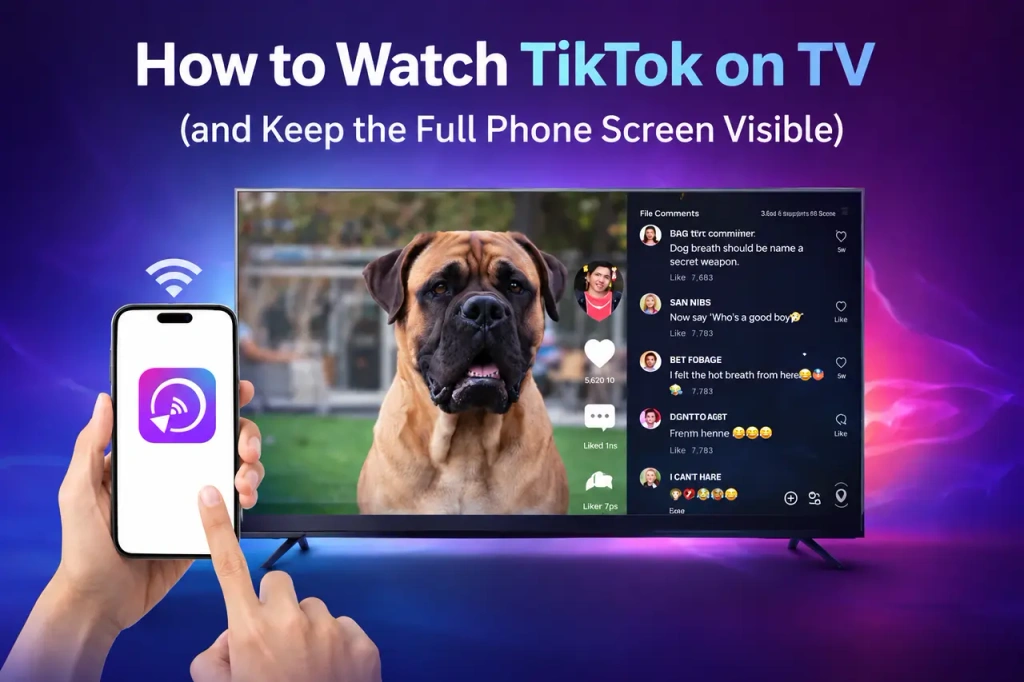
テレビでTikTokを視聴する最適な方法を選びましょう
| 方法 | こんな方に最適 | テレビで見るもの |
| TikTok TVアプリ | テレビのリモコンで動画を見る | テレビ向けに最適化されたTikTokの体験。ご利用可能な機能は、端末や地域によって異なります。. |
| キャスティング | 動画を素早く大きな画面に転送する | 多くの場合、スマートフォンをコントローラーとして動画再生を行いますが、結果は端末やキャスト設定によって異なります。. |
| スクリーンミラーリング | スマホ版TikTokの体験を目立たせたままにする | TikTokのUIを含むスマートフォンの画面。ワイドスクリーンのテレビでは、縦長のコンテンツが狭く見える場合があります。. |
動画の再生を優先する場合は、テレビアプリまたはキャスト機能を選択してください。スマートフォンでTikTokを操作している様子をテレビに映し出したい場合は、スクリーンミラーリングを選択してください。コメントやライブチャット、スマートフォンの操作画面などを画面に表示したままにしたい場合、この区別が重要になります。.
テレビでTikTokアプリを使う
一部のスマートテレビやストリーミングデバイスでは、アプリストアからTikTokを利用できる場合があります。利用可能な場合、リモコンで操作して大画面で視聴するには、これが最も手軽な方法です。.
テレビやストリーミング端末でアプリストアを開き、「」と検索してください。 ティックトック, 、画面に表示されるサインインの手順に従ってください。利用可能かどうかはデバイスや地域によって異なりますので、アプリがすべての画面に表示されると決めつけずに、ストアを直接確認することをお勧めします。.
主にソファで動画を探したり視聴したりしたい場合には、テレビ用アプリが適しています。ただし、そのインターフェースはモバイルアプリとは異なる場合があります。スマートフォンと同じ使い慣れたレイアウトでテレビに表示させたい場合は、代わりにスクリーンミラーリングを利用してください。.
TikTokの動画をテレビにキャストする
キャスト機能は、スマートフォンの画面全体を複製することなく、対応しているテレビやストリーミングデバイスに動画を転送したい場合に便利です。お使いの環境によっては、Chromecast対応デバイスやAirPlay対応の受信機などが対象となります。TikTok内の「キャスト」または「共有」オプションを探すか、スマートフォンに搭載されているキャスト操作機能をご利用ください。.
多くの設定では、テレビが再生を担当し、スマートフォンは操作端末としての役割を果たします。これは、動画を素早く大画面で再生したい場合に最適です。ただし、これは端末全体の画面ミラーリングとは異なります。テレビに表示される操作ボタンやインターフェースは、端末やキャスト方法によって異なる場合があります。.
単に動画を視聴するだけなら、キャスト機能だけで十分かもしれません。再生画面だけでなく、スマートフォンのTikTok画面全体をテレビに表示させたい場合は、「画面ミラーリング」を選択してください。.
1001 TVsを使ってTikTokをテレビにミラーリングする
スマートフォンで既に開いているTikTokの画面をテレビに映し出したい場合は、「スクリーンミラーリング」を選択してください。こうした場面で、1001 TVsのようなミラーリングツールが最も威力を発揮します。このツールは、TikTokを別のテレビ用インターフェースに置き換えるのではなく、スマートフォンの画面をより大きなディスプレイに表示することに重点を置いているからです。.
1001 TVsでは、モバイル端末と互換性のある受信端末間での画面ミラーリング機能を提供しています。詳細については、 1001 TVs ダウンロードセンター 作業を開始する前に、お使いの環境における現在の設定オプションをご確認ください。.

はじめに:
- TikTokに使用するスマートフォンまたはタブレット、および必要に応じて互換性のある受信端末に1001 TVsをインストールしてください。.
- 両方のデバイスを同じローカルWi-Fiネットワークに接続してください。.
- 1001 TVsを開き、受信画面を選択するか、アプリ内に表示されている接続方法に従ってください。.
- 画面共有に必要な権限を承認してください。.
- スマホでTikTokを開いて、動画を見てみましょう。.
TikTokのお馴染みの縦長レイアウトを維持したい場合は、スマートフォンを縦向きにしてください。縦向きの画面では、ワイドスクリーンテレビの両側に余白ができてしまいますが、テレビにはスマートフォンのTikTokインターフェースがそのまま映し出されます。.
テレビでもTikTokのインタラクティブな体験を楽しもう
「キャスト」と「ミラーリング」の違いは、単なる技術的なものにとどまらず、テレビで共有できる内容にも影響します。 テレビがスマートフォンの画面全体を映し出す場合、スマートフォン上のTikTokでコメントパネルやLIVEチャットがすでに開かれていると、それらを画面上に表示したままにしておくことができます。これは、他の人と一緒に視聴していて、反応や文脈、あるいはリアルタイムの会話を視聴体験の一部として残しておきたい場合に便利です。.
これらの要素を表示したままにするには、ミラーリングの前または最中に、スマートフォンでコメントパネルまたはLIVEチャットを開き、TikTokを縦向きモードのままにしておきます。スマートフォンはスクロールや入力、再生制御を行うための実用的な操作画面として機能し、テレビは共有ディスプレイとして機能します。.
ただし、1つトレードオフがあります。縦向きのモバイルレイアウトでは、横長のテレビ画面を埋め尽くすことはできません。できるだけ大きな映像を優先する場合は、キャスト機能やテレビアプリの方が適しているかもしれません。一方、スマートフォンならではのインタラクティブな操作体験を維持することが重要であれば、ミラーリングの方が明確な選択肢となります。.
TikTokの画面ミラーリングに関するトラブルシューティング
スマートフォンにテレビが表示されません。. 両方のデバイスが同じローカルWi-Fiネットワークに接続されていることを確認してください。両方のデバイスで1001 TVsを再度起動し、もう一度試してみてください。VPNやゲストネットワークが原因で、ローカル上のデバイス同士が互いを認識できなくなる場合があります。.
接続がフリーズしたり、切断されたりします。. 同じネットワーク上での大容量のダウンロードやその他のストリーミングなど、負荷の高い作業を減らしてください。ルーターの近くに移動することも有効な場合があります。.
画面が真っ暗だったり、音が出なかったりします。. ミラーリングアプリが要求する権限を再度確認し、セッションを終了してから、再接続してください。受信側がミラーリング接続を受け入れる準備ができていることを確認してください。.
TikTokの画面表示が小さすぎるようです。. コメントやチャットが重要な場合は、スマートフォンを縦向きに保ってください。スマートフォンの画面よりも大きな動画の方が重要な場合は、キャスト機能やテレビアプリを利用してみてください。.
よくある質問
テレビでTikTokをコメント付きで見ることはできますか?
はい。スマートフォン上のTikTokインターフェース全体をテレビに表示させたい場合は、「画面ミラーリング」が適切なオプションです。ミラーリングを行う前に、スマートフォンでコメントパネルを開いておいてください。最終的なレイアウトは、デバイスやアプリのバージョンによって異なる場合があります。.
TikTokの動画をChromecastにキャストしたり、AirPlayでテレビに映したりすることはできますか?
TikTokは、ChromecastとAirPlayの設定によって動作が必ずしも同じとは限りません。結果は、お使いのスマートフォン、テレビ、および再生先デバイスによって異なります。再生機能だけでなく、TikTokのインターフェース全体を重視する場合は、通常、画面ミラーリングの方が適しています。.
TikTokにはテレビ用アプリはありますか?
対応しているテレビやストリーミング端末で視聴できる場合があります。お使いの端末のアプリストアで検索し、お使いの端末およびお住まいの地域での利用可否をご確認ください。.
なぜスマホがテレビを認識しないのですか?
両方のデバイスが同じローカルWi-Fiネットワークに接続されていることを確認し、必要に応じてアプリを再起動してください。また、ローカルデバイスの検出を妨げる可能性のあるゲストネットワークやVPNの使用は避けてください。.
スマホからTikTokをミラーリングする準備はできましたか? こちらをご覧ください。 1001 TVs ダウンロードセンター 対応デバイスについては。.




