Hoe TikTok op TV te bekijken met commentaar (Complete 2026 Gids)
Je kunt TikTok op drie handige manieren op een tv bekijken: gebruik de TikTok-app (indien beschikbaar), cast vanaf je telefoon of spiegel het scherm van je telefoon. Welke methode het beste is, hangt af van wat je op de tv wilt zien. Als het voldoende is om de video op een groter scherm af te spelen, is een tv-app of casten wellicht de juiste keuze. Als je wilt dat de tv de TikTok-interface weergeeft die al op je telefoon is geopend, is schermspiegeling de betere optie.
De beschikbaarheid van TikTok kan variëren per tv-model, streamingapparaat en regio van de app-store. Bepaal, voordat je begint, of je op zoek bent naar een eenvoudige, ontspannen kijkervaring of naar een uitgebreidere versie van de interactieve ervaring die je op je telefoon gewend bent.
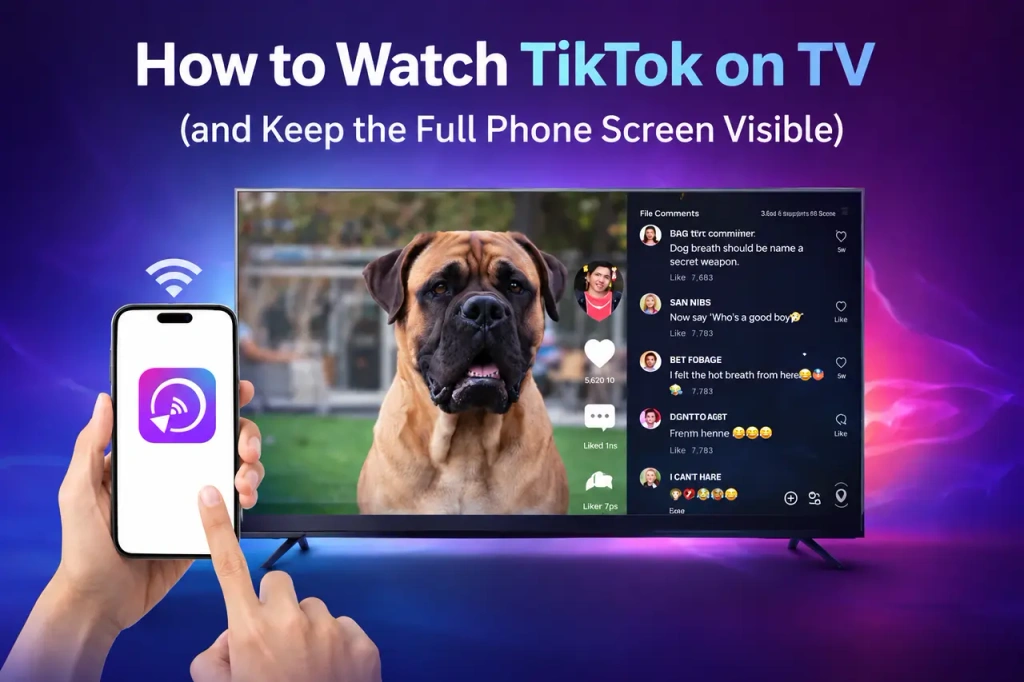
Kies de beste manier om TikTok op tv te bekijken
| Methode | Het meest geschikt voor | Wat je op tv ziet |
| TikTok TV-app | Video’s bekijken met de afstandsbediening van de tv | Een voor tv geoptimaliseerde TikTok-ervaring; de beschikbaarheid verschilt per apparaat en regio. |
| Gieten | Een video snel naar een groter scherm sturen | Vaak wordt de video afgespeeld met de telefoon als afstandsbediening; de resultaten kunnen per apparaat en castoptie verschillen. |
| Scherm spiegelen | De TikTok-ervaring in telefoonstijl zichtbaar houden | Het scherm van je telefoon, inclusief de TikTok-gebruikersinterface; inhoud in staande stand kan er op een breedbeeld-tv smaller uitzien. |
Kies een tv-app of een casting-functie als het afspelen van video's voorop staat. Kies voor schermspiegeling als je wilt dat de tv meegaat met wat je op je telefoon in TikTok doet. Dit onderscheid is belangrijk wanneer reacties, de LIVE-chat en bedieningsfuncties op je telefoon deel uitmaken van de ervaring die je zichtbaar wilt houden.
Gebruik de TikTok-app op je tv
Op sommige smart-tv’s en streamingapparaten is TikTok mogelijk beschikbaar via de app store. Als de app beschikbaar is, is dit een eenvoudige manier om met de afstandsbediening door de app te bladeren en de beelden op een groter scherm te bekijken.
Open de app store op je tv of streamingapparaat en zoek naar TikTok, en volg de aanmeldingsinstructies op het scherm. De beschikbaarheid hangt af van je apparaat en regio, dus het is de moeite waard om dit rechtstreeks in de app store te controleren in plaats van ervan uit te gaan dat de app op elk scherm verschijnt.
Een tv-app is handig als je vooral vanaf de bank wilt rondkijken en video’s wilt bekijken. De interface komt echter misschien niet helemaal overeen met die van de mobiele app. Als je wilt dat de tv dezelfde vertrouwde indeling laat zien als op je telefoon, kun je beter gebruikmaken van schermspiegeling.
TikTok-video’s naar je tv streamen
Casting is handig als je een video vanaf je telefoon naar een compatibele tv of een streamingapparaat wilt verzenden zonder het volledige scherm van je telefoon te dupliceren. Afhankelijk van je opstelling kan het gaan om Chromecast-compatibele apparaten of ontvangers die AirPlay ondersteunen. Zoek in TikTok naar een optie voor ‘casten’ of ‘delen’, of gebruik de casting-bedieningselementen op je telefoon.
In veel opstellingen zorgt de tv voor het afspelen, terwijl de telefoon als bedieningsapparaat fungeert. Dat kan ideaal zijn om snel een video op een groter scherm weer te geven. Het is echter niet hetzelfde als het volledig spiegelen van het scherm van het apparaat: de bedieningselementen en de interface die op de tv worden weergegeven, kunnen per apparaat en per castmethode verschillen.
Als je alleen maar een video wilt bekijken, is ‘casting’ wellicht voldoende. Als je wilt dat de tv het volledige TikTok-scherm op je telefoon weergeeft in plaats van zich alleen op het afspelen te richten, kies dan voor ‘screen mirroring’.
TikTok naar de tv streamen met 1001 TVs
Kies voor schermspiegeling als je wilt dat de tv het TikTok-scherm weergeeft dat al op je telefoon is geopend. Hier komt een spiegelingsprogramma als 1001 TVs het best tot zijn recht: het is erop gericht om je mobiele scherm op een groter scherm weer te geven, in plaats van TikTok te vervangen door een aparte tv-interface.
1001 TVs biedt een optie voor het spiegelen van het scherm tussen mobiele apparaten en compatibele ontvangstapparaten. Bekijk de 1001 TVs-downloadcentrum Bekijk eerst de huidige opties voor uw configuratie voordat u begint.

Om te beginnen:
- Installeer 1001 TVs op de telefoon of tablet die je voor TikTok gaat gebruiken en, indien nodig, op een compatibel ontvangstapparaat.
- Sluit beide apparaten aan op hetzelfde lokale wifi-netwerk.
- Open 1001 TVs en selecteer het ontvangstscherm, of gebruik de verbindingsmethode die in de app wordt weergegeven.
- Geef toestemming voor de rechten die nodig zijn om je scherm te delen.
- Open TikTok op je telefoon en begin met kijken.
Houd je telefoon in staande stand als je de vertrouwde verticale lay-out van TikTok wilt behouden. Bij een staand scherm blijft er aan weerszijden van een breedbeeld-tv wat ruimte ongebruikt, maar de tv geeft de TikTok-interface van je telefoon precies zo weer.
Zorg ervoor dat de interactieve TikTok-ervaring op tv blijft
Het verschil tussen casten en spiegelen is niet alleen technisch van aard: het bepaalt ook wat je op de tv kunt delen. Wanneer de tv het volledige scherm van je telefoon weergeeft, blijven het reactievenster of de LIVE-chat zichtbaar als deze al geopend zijn in TikTok op je telefoon. Dat kan handig zijn wanneer je samen met anderen kijkt en de reacties, context of het live gesprek onderdeel wilt laten blijven van de kijkervaring.
Om die elementen zichtbaar te houden, open je het opmerkingenvenster of de LIVE-chat op je telefoon vóór of tijdens het spiegelen, en laat je TikTok vervolgens in staande modus staan. Je telefoon blijft de handigste plek om te scrollen, te typen en het afspelen te bedienen, terwijl de tv fungeert als het gedeelde scherm.
Er is één nadeel: een verticale mobiele lay-out vult het scherm van een horizontale televisie niet volledig. Als je de voorkeur geeft aan een zo groot mogelijk videobeeld, is ‘casting’ of een tv-app wellicht een betere keuze voor jou. Als het behoud van de interactieve mobiele ervaring belangrijker is, is ‘mirroring’ de logischere keuze.
Problemen met schermspiegeling op TikTok oplossen
Je tv wordt niet weergegeven op je telefoon. Controleer of beide apparaten zijn verbonden met hetzelfde lokale wifi-netwerk. Open 1001 TVs opnieuw op beide apparaten en probeer het nog eens. Een VPN of gastnetwerk kan er soms voor zorgen dat lokale apparaten elkaar niet kunnen vinden.
De verbinding loopt vast of wordt verbroken. Beperk intensief gebruik op hetzelfde netwerk, zoals grote downloads of andere streamingsessies. Het kan ook helpen om dichter bij de router te gaan zitten.
Je ziet een leeg scherm of er is geen geluid. Controleer nogmaals de machtigingen die de mirroring-app vraagt, beëindig de sessie en maak opnieuw verbinding. Zorg ervoor dat het ontvangende apparaat klaar is om de mirroring-verbinding te accepteren.
De lay-out van TikTok ziet er te klein uit. Houd de telefoon in staande stand als reacties en chat belangrijk zijn. Als een grotere video belangrijker is dan de interface van de telefoon, kun je beter gebruikmaken van screencasting of een tv-app.
Veelgestelde vragen
Kan ik TikTok op tv bekijken met reacties?
Ja. ‘Screen mirroring’ is de juiste optie als je wilt dat de tv de volledige TikTok-interface van je telefoon weergeeft. Open het reactievenster op je telefoon voordat je begint met spiegelen; de uiteindelijke weergave kan per apparaat en app-versie verschillen.
Kan ik TikTok via Chromecast of AirPlay naar een tv streamen?
TikTok gedraagt zich niet altijd op dezelfde manier bij Chromecast- en AirPlay-configuraties; de resultaten zijn afhankelijk van je telefoon, tv en het ontvangende apparaat. Als de volledige TikTok-interface belangrijker is dan alleen het afspelen, is schermspiegeling meestal de betere keuze.
Heeft TikTok een tv-app?
Het is mogelijk beschikbaar op compatibele tv’s en streamingapparaten. Zoek in de app store van je apparaat om te controleren of het beschikbaar is voor jouw apparaat en regio.
Waarom kan mijn telefoon mijn tv niet vinden?
Controleer of beide apparaten op hetzelfde lokale wifi-netwerk zijn aangesloten, start de apps indien nodig opnieuw op en vermijd een gastnetwerk of VPN die het herkennen van lokale apparaten zou kunnen blokkeren.
Klaar om TikTok vanaf je telefoon te spiegelen? Bekijk dan de 1001 TVs-downloadcentrum voor ondersteunde apparaten.

Lees meer
 Hoe kun je de NBA op tv bekijken in de VS?
Het bekijken van NBA-wedstrijden op je tv in de VS gaat het gemakkelijkst als je twee beslissingen in de juiste volgorde neemt: ten eerste moet je nagaan welke erkende dienst...
Hoe kun je de NBA op tv bekijken in de VS?
Het bekijken van NBA-wedstrijden op je tv in de VS gaat het gemakkelijkst als je twee beslissingen in de juiste volgorde neemt: ten eerste moet je nagaan welke erkende dienst...
 Hoe je je scherm kunt spiegelen naar een Sony Bravia-tv (Google TV)
Een Sony Bravia Google TV maakt geen gebruik van één universele “Screen Mirroring”-methode voor alle telefoons en computers. De juiste keuze hangt af van zowel...
Hoe je je scherm kunt spiegelen naar een Sony Bravia-tv (Google TV)
Een Sony Bravia Google TV maakt geen gebruik van één universele “Screen Mirroring”-methode voor alle telefoons en computers. De juiste keuze hangt af van zowel...

