วิธีดู TikTok บนทีวีพร้อมความคิดเห็น (คู่มือฉบับสมบูรณ์ปี 2026)
คุณสามารถดู TikTok บนทีวีได้สามวิธีที่สะดวก ได้แก่ ใช้แอป TikTok (หากมีให้บริการ), ส่งเนื้อหาจากโทรศัพท์ หรือสะท้อนหน้าจอโทรศัพท์ วิธีที่เหมาะสมขึ้นอยู่กับสิ่งที่คุณต้องการดูบนทีวี หากต้องการดูวิดีโอในหน้าจอที่ใหญ่ขึ้นเท่านั้น แอปบนทีวีหรือการส่งเนื้อหาจากโทรศัพท์อาจเป็นตัวเลือกที่เหมาะสม หากคุณต้องการให้ทีวีแสดงหน้าอินเทอร์เฟซ TikTok ที่เปิดอยู่บนโทรศัพท์ของคุณแล้ว การสะท้อนหน้าจอจะเป็นตัวเลือกที่เหมาะสมกว่า.
ความพร้อมใช้งานของ TikTok อาจแตกต่างกันไปตามรุ่นทีวี อุปกรณ์สตรีมมิ่ง และภูมิภาคของร้านแอป ก่อนที่จะเริ่มใช้งาน โปรดตัดสินใจก่อนว่าคุณต้องการประสบการณ์การรับชมแบบผ่อนคลายอย่างเรียบง่าย หรือประสบการณ์แบบโต้ตอบที่คล้ายกับบนโทรศัพท์มือถือแต่ในเวอร์ชันที่ใหญ่ขึ้น.
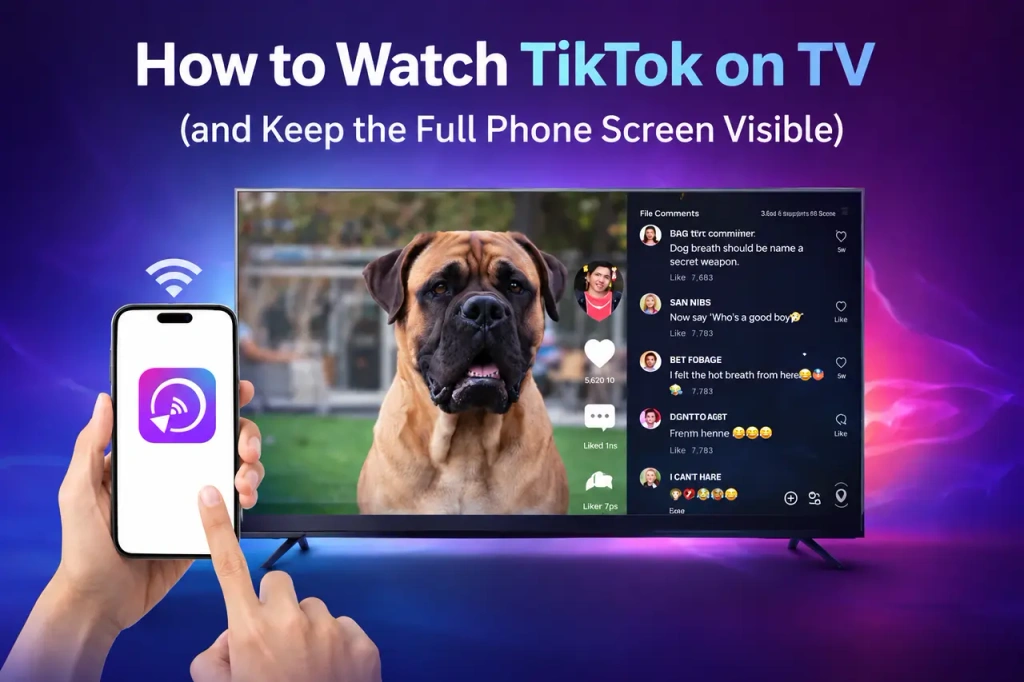
เลือกวิธีที่ดีที่สุดเพื่อดู TikTok บนทีวี
| วิธีการ | เหมาะที่สุดสำหรับ | สิ่งที่คุณเห็นบนทีวี |
| แอป TikTok TV | ดูวิดีโอด้วยรีโมททีวี | ประสบการณ์ TikTok ที่ปรับให้เหมาะสมกับทีวี; ความพร้อมใช้งานอาจแตกต่างกันไปตามอุปกรณ์และภูมิภาค. |
| การคัดเลือกนักแสดง | ส่งวิดีโอไปยังหน้าจอที่ใหญ่กว่าได้อย่างรวดเร็ว | มักใช้โทรศัพท์เป็นอุปกรณ์ควบคุมเพื่อเล่นวิดีโอ; ผลลัพธ์อาจแตกต่างกันไปตามอุปกรณ์และตัวเลือกการส่งสัญญาณ. |
| การสะท้อนหน้าจอ | รักษาประสบการณ์การใช้งาน TikTok แบบโทรศัพท์มือถือให้เห็นได้ชัดเจน | หน้าจอโทรศัพท์ของคุณ รวมถึงส่วนติดต่อผู้ใช้ของ TikTok; เนื้อหาในแนวตั้งอาจดูแคบลงเมื่อแสดงบนทีวีหน้าจอไวด์สกรีน. |
เลือกแอปทีวีหรือฟังก์ชันการส่งสัญญาณ (casting) เมื่อการเล่นวิดีโอเป็นสิ่งสำคัญที่สุด เลือกการสะท้อนหน้าจอ (screen mirroring) เมื่อคุณต้องการให้ทีวีแสดงสิ่งที่คุณกำลังทำใน TikTok บนโทรศัพท์ของคุณ ความแตกต่างนี้มีความสำคัญเมื่อความคิดเห็น การสนทนาสด (LIVE chat) และปุ่มควบคุมบนโทรศัพท์เป็นส่วนหนึ่งของประสบการณ์ที่คุณต้องการให้ยังคงปรากฏอยู่.
ใช้แอป TikTok บนทีวีของคุณ
ทีวีอัจฉริยะและอุปกรณ์สตรีมมิ่งบางรุ่นอาจมี TikTok ให้ดาวน์โหลดผ่านร้านแอปของพวกมัน เมื่อมีให้บริการ นี่เป็นตัวเลือกที่สะดวกสบายสำหรับการใช้งานด้วยรีโมตและรับชมบนหน้าจอที่ใหญ่กว่า.
เปิดแอปสโตร์บนทีวีหรืออุปกรณ์สตรีมมิ่งของคุณ แล้วค้นหา TikTok, และทำตามขั้นตอนการลงชื่อเข้าใช้ที่แสดงบนหน้าจอ ความพร้อมใช้งานขึ้นอยู่กับอุปกรณ์และภูมิภาคของคุณ ดังนั้นควรตรวจสอบในร้านแอปโดยตรง แทนที่จะสมมติว่าแอปจะปรากฏบนทุกหน้าจอ.
แอปทีวีจะเหมาะสำหรับคุณหากคุณต้องการดูและเลือกวิดีโอจากโซฟาเป็นหลัก อย่างไรก็ตาม หน้าผู้ใช้ของแอปนี้อาจไม่เหมือนกับแอปบนมือถือ หากคุณต้องการให้ทีวีแสดงรูปแบบที่คุ้นเคยเหมือนบนมือถือ ให้ใช้ฟังก์ชันการสะท้อนหน้าจอแทน.
ส่งวิดีโอ TikTok ไปยังทีวีของคุณ
การส่งภาพ (casting) มีประโยชน์เมื่อคุณต้องการส่งวิดีโอจากโทรศัพท์ไปยังทีวีหรืออุปกรณ์สตรีมมิ่งที่รองรับได้ โดยไม่ต้องแสดงหน้าจอโทรศัพท์ทั้งหมดแบบซ้ำกัน ขึ้นอยู่กับระบบการตั้งค่าของคุณ อาจรวมถึงอุปกรณ์ที่รองรับ Chromecast หรือเครื่องรับที่รองรับ AirPlay ให้ค้นหาตัวเลือก "ส่ง" หรือ "แชร์" ใน TikTok หรือใช้ปุ่มควบคุมการส่งภาพที่มีอยู่บนโทรศัพท์ของคุณ.
ในหลายกรณี ทีวีจะรับผิดชอบการเล่นวิดีโอ ส่วนโทรศัพท์ยังคงทำหน้าที่เป็นอุปกรณ์ควบคุม ซึ่งวิธีนี้เหมาะอย่างยิ่งสำหรับการแสดงวิดีโอขึ้นหน้าจอขนาดใหญ่ได้อย่างรวดเร็ว อย่างไรก็ตาม วิธีนี้ไม่เหมือนกับการสะท้อนหน้าจออุปกรณ์แบบเต็มรูปแบบ: การควบคุมและอินเทอร์เฟซที่แสดงบนทีวีอาจแตกต่างกันไปตามอุปกรณ์และวิธีการส่งสัญญาณ.
หากเป้าหมายของคุณคือเพียงการดูวิดีโอเท่านั้น การใช้ฟีเจอร์ Casting อาจเป็นตัวเลือกที่เพียงพอแล้ว แต่หากคุณต้องการให้ทีวีแสดงหน้าจอ TikTok บนโทรศัพท์ของคุณอย่างเต็มหน้าจอ แทนที่จะเน้นเฉพาะการเล่นวิดีโอเท่านั้น ให้เลือกใช้ฟีเจอร์ Screen Mirroring.
สะท้อน TikTok ไปยังทีวีด้วย 1001 TVs
เลือกฟังก์ชันการสะท้อนหน้าจอ (screen mirroring) เมื่อคุณต้องการให้ทีวีแสดงหน้าจอ TikTok ที่เปิดอยู่บนโทรศัพท์ของคุณอยู่แล้ว นี่คือจุดที่เครื่องมือสะท้อนหน้าจออย่าง 1001 TVs เหมาะสมที่สุด: มันเน้นการแสดงหน้าจอมือถือของคุณบนหน้าจอที่ใหญ่กว่า แทนที่จะแทนที่ TikTok ด้วยอินเทอร์เฟซทีวีที่แยกต่างหาก.
1001 TVs มีตัวเลือกการสะท้อนหน้าจอระหว่างอุปกรณ์มือถือและอุปกรณ์รับสัญญาณที่รองรับ โปรดตรวจสอบ ศูนย์ดาวน์โหลด 1001 TVs เพื่อตรวจสอบตัวเลือกที่มีอยู่สำหรับระบบของคุณก่อนที่จะเริ่ม.

ก่อนอื่น:
- ติดตั้ง 1001 TVs บนโทรศัพท์หรือแท็บเล็ตที่คุณจะใช้สำหรับ TikTok และบนอุปกรณ์รับสัญญาณที่รองรับ ตามที่จำเป็น.
- เชื่อมต่ออุปกรณ์ทั้งสองเครื่องเข้ากับเครือข่าย Wi-Fi ท้องถิ่นเดียวกัน.
- เปิด 1001 TVs และเลือกหน้าจอรับ หรือใช้วิธีการเชื่อมต่อที่แสดงในแอป.
- อนุมัติสิทธิ์ที่จำเป็นเพื่อแบ่งปันหน้าจอของคุณ.
- เปิด TikTok บนโทรศัพท์ของคุณแล้วเริ่มดูเลย.
หากต้องการรักษารูปแบบแนวตั้งที่คุ้นเคยของ TikTok ให้ถือโทรศัพท์ในแนวตั้ง หน้าจอแนวตั้งจะทำให้มีพื้นที่ว่างทั้งสองข้างของทีวีจอกว้าง แต่ทีวีจะแสดงอินเทอร์เฟซ TikTok จากโทรศัพท์ของคุณ.
รักษาประสบการณ์ TikTok แบบโต้ตอบบนทีวี
ความแตกต่างระหว่างการส่งภาพ (casting) และการสะท้อนหน้าจอ (mirroring) ไม่เพียงแต่ด้านเทคนิคเท่านั้น — แต่ยังส่งผลต่อสิ่งที่คุณสามารถแชร์บนทีวีได้อีกด้วย เมื่อทีวีสะท้อนหน้าจอโทรศัพท์แบบเต็มหน้าจอ แผงความคิดเห็นหรือแชทสดจะยังคงปรากฏอยู่ได้ หากมันถูกเปิดไว้ใน TikTok บนโทรศัพท์ของคุณแล้ว สิ่งนี้อาจมีประโยชน์เมื่อคุณกำลังดูร่วมกับคนอื่น ๆ และต้องการให้ปฏิกิริยา บริบท หรือการสนทนาสดยังคงเป็นส่วนหนึ่งของประสบการณ์การรับชม.
เพื่อให้องค์ประกอบเหล่านั้นยังคงปรากฏอยู่ ให้เปิดแผงความคิดเห็นหรือ LIVE chat บนโทรศัพท์ของคุณก่อนหรือระหว่างการสะท้อนหน้าจอ แล้วปล่อยให้ TikTok อยู่ในโหมดแนวตั้ง โทรศัพท์ของคุณจะยังคงเป็นอุปกรณ์ที่สะดวกที่สุดสำหรับการเลื่อนหน้าจอ พิมพ์ข้อความ และควบคุมการเล่นวิดีโอ ในขณะที่ทีวีจะทำหน้าที่เป็นหน้าจอที่แชร์ร่วมกัน.
มีข้อแลกเปลี่ยนหนึ่งอย่างคือ: การจัดวางหน้าจอมือถือแบบแนวตั้งจะไม่เต็มหน้าจอโทรทัศน์แบบแนวนอน หากความสำคัญของคุณอยู่ที่การดูวิดีโอในขนาดที่ใหญ่ที่สุดเท่าที่จะเป็นไปได้ การใช้ฟีเจอร์ Casting หรือแอปโทรทัศน์อาจเหมาะสมกับคุณมากกว่า แต่หากการรักษาประสบการณ์การใช้งานแบบโต้ตอบบนมือถือเป็นสิ่งสำคัญกว่า การใช้ฟีเจอร์ Mirroring ก็เป็นตัวเลือกที่ชัดเจนกว่า.
วิธีแก้ไขปัญหาการสะท้อนหน้าจอ TikTok
ทีวีของคุณไม่ปรากฏบนโทรศัพท์. ตรวจสอบให้แน่ใจว่าทั้งสองอุปกรณ์เชื่อมต่อกับเครือข่าย Wi-Fi ท้องถิ่นเดียวกัน เปิด 1001 TVs ใหม่บนทั้งสองอุปกรณ์และลองอีกครั้ง บางครั้งเครือข่าย VPN หรือเครือข่ายสำหรับแขกอาจทำให้อุปกรณ์ในเครือข่ายท้องถิ่นไม่สามารถค้นหาซึ่งกันและกันได้.
การเชื่อมต่อถูกค้างหรือหลุด. ลดกิจกรรมที่ใช้แบนด์วิธสูงบนเครือข่ายเดียวกัน เช่น การดาวน์โหลดไฟล์ขนาดใหญ่หรือการสตรีมมิ่งอื่นๆ การย้ายตำแหน่งให้ใกล้กับเราเตอร์มากขึ้นอาจช่วยได้เช่นกัน.
คุณเห็นหน้าจอว่างหรือไม่มีเสียง. ตรวจสอบสิทธิ์ที่แอปการสะท้อนหน้าจอขออีกครั้ง หยุดเซสชัน แล้วเชื่อมต่อใหม่ ตรวจสอบให้แน่ใจว่าอุปกรณ์รับพร้อมที่จะรับการเชื่อมต่อสะท้อนหน้าจอแล้ว.
รูปแบบของ TikTok ดูเล็กเกินไป. หากความคิดเห็นและแชทเป็นสิ่งสำคัญ ให้ถือโทรศัพท์ในโหมดแนวตั้ง หากวิดีโอที่มีขนาดใหญ่กว่าสำคัญกว่าหน้าต่างโทรศัพท์ ให้ลองใช้ฟังก์ชัน Casting หรือแอปทีวีแทน.
คำถามที่พบบ่อย
สามารถดู TikTok บนทีวีพร้อมแสดงความคิดเห็นได้ไหม?
ใช่ครับ การสะท้อนหน้าจอ (Screen mirroring) เป็นตัวเลือกที่เหมาะสมเมื่อคุณต้องการให้ทีวีแสดงหน้า TikTok แบบเต็มหน้าจอจากโทรศัพท์ของคุณ ให้เปิดหน้าแสดงความคิดเห็นบนโทรศัพท์ก่อนที่จะเริ่มสะท้อนหน้าจอ; การจัดวางสุดท้ายอาจแตกต่างกันไปตามอุปกรณ์และเวอร์ชันของแอป.
ผมสามารถส่งเนื้อหาจาก TikTok ไปยัง Chromecast หรือใช้ AirPlay ส่งไปยังทีวีได้ไหมครับ?
TikTok อาจทำงานไม่เหมือนกันเสมอไปเมื่อใช้ Chromecast และ AirPlay; ผลลัพธ์จะขึ้นอยู่กับโทรศัพท์มือถือ ทีวี และอุปกรณ์รับสัญญาณของคุณ หากอินเทอร์เฟซของ TikTok แบบเต็มหน้ามีความสำคัญมากกว่าการเล่นวิดีโอเพียงอย่างเดียว การสะท้อนหน้าจอ (screen mirroring) มักเป็นตัวเลือกที่เหมาะสมกว่า.
TikTok มีแอปสำหรับทีวีหรือไม่?
บริการนี้อาจมีให้บริการบนทีวีและอุปกรณ์สตรีมมิ่งที่รองรับได้ โปรดค้นหาในร้านแอปของอุปกรณ์ของคุณเพื่อตรวจสอบความพร้อมใช้งานสำหรับอุปกรณ์และภูมิภาคของคุณ.
ทำไมโทรศัพท์ของฉันไม่สามารถค้นหาทีวีได้?
ตรวจสอบว่าอุปกรณ์ทั้งสองเครื่องอยู่ในเครือข่าย Wi-Fi ท้องถิ่นเดียวกัน รีสตาร์ทแอปหากจำเป็น และหลีกเลี่ยงการใช้เครือข่ายสำหรับแขกหรือ VPN ที่อาจขัดขวางการค้นหาอุปกรณ์ในเครือข่ายท้องถิ่น.
พร้อมที่จะคัดลอก TikTok จากโทรศัพท์ของคุณแล้วหรือยัง? ตรวจสอบ ศูนย์ดาวน์โหลด 1001 TVs สำหรับอุปกรณ์ที่รองรับ.

อ่านเพิ่มเติม
 วิธีดู NBA ทางโทรทัศน์ในสหรัฐอเมริกา
การดูการแข่งขัน NBA บนทีวีในสหรัฐอเมริกาจะง่ายที่สุดเมื่อคุณตัดสินใจสองเรื่องตามลำดับ: ก่อนอื่น ให้ตรวจสอบว่าบริการที่ได้รับอนุญาตใดที่ถ่ายทอด...
วิธีดู NBA ทางโทรทัศน์ในสหรัฐอเมริกา
การดูการแข่งขัน NBA บนทีวีในสหรัฐอเมริกาจะง่ายที่สุดเมื่อคุณตัดสินใจสองเรื่องตามลำดับ: ก่อนอื่น ให้ตรวจสอบว่าบริการที่ได้รับอนุญาตใดที่ถ่ายทอด...
 วิธีสะท้อนหน้าจอไปยังทีวี Sony Bravia (Google TV)
โทรทัศน์ Sony Bravia Google TV ไม่ใช้วิธีการ “Screen Mirroring” แบบเดียวที่เหมาะกับทุกโทรศัพท์มือถือและคอมพิวเตอร์ การเลือกวิธีที่เหมาะสมขึ้นอยู่กับทั้งสองปัจจัย...
วิธีสะท้อนหน้าจอไปยังทีวี Sony Bravia (Google TV)
โทรทัศน์ Sony Bravia Google TV ไม่ใช้วิธีการ “Screen Mirroring” แบบเดียวที่เหมาะกับทุกโทรศัพท์มือถือและคอมพิวเตอร์ การเลือกวิธีที่เหมาะสมขึ้นอยู่กับทั้งสองปัจจัย...

