Cómo ver TikTok en TV con comentarios (Guía completa 2026)
Puedes ver TikTok en un televisor de tres formas prácticas: utilizando la aplicación de TikTok cuando esté disponible, transmitiendo el contenido desde tu móvil o duplicando la pantalla de tu móvil. El método adecuado depende de lo que quieras ver en el televisor. Si te basta con ver el vídeo en una pantalla más grande, una aplicación para televisor o la transmisión de contenido pueden ser la opción más adecuada. Si quieres que el televisor muestre la interfaz de TikTok que ya tienes abierta en el móvil, la duplicación de pantalla es la opción más adecuada.
La disponibilidad de TikTok puede variar en función del modelo de televisor, el dispositivo de streaming y la región de la tienda de aplicaciones. Antes de empezar, decide si buscas una experiencia de visualización sencilla y relajada o una versión ampliada de la experiencia interactiva que utilizas en tu móvil.
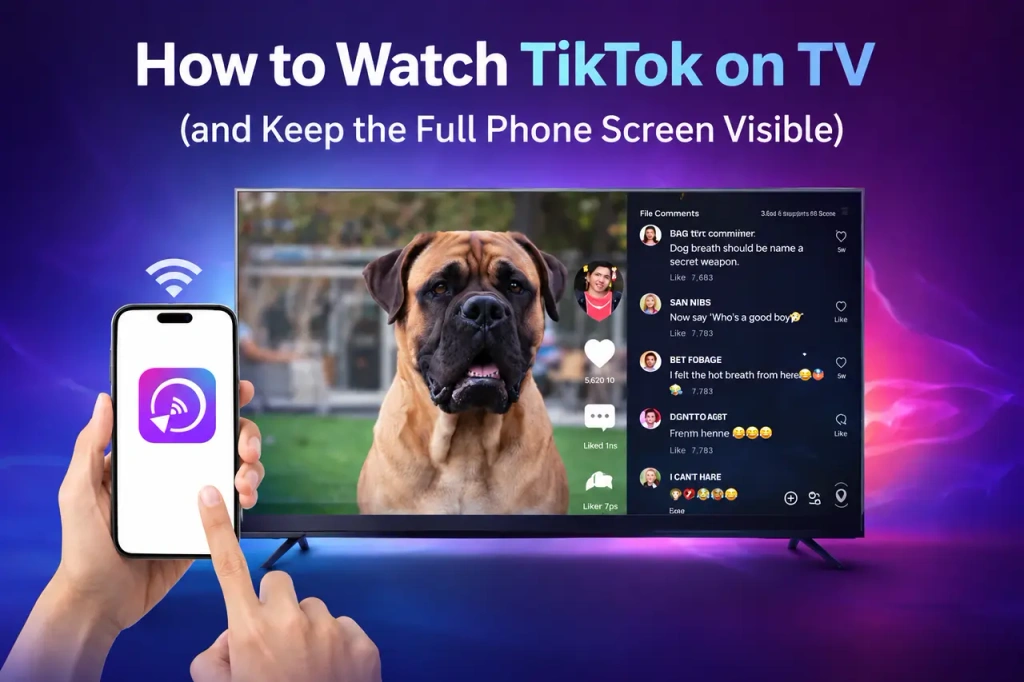
Elige la mejor forma de ver TikTok en la tele
| Método | Ideal para | Lo que ves en la tele |
| Aplicación TikTok TV | Ver vídeos con el mando a distancia del televisor | Una experiencia de TikTok optimizada para la televisión; la disponibilidad varía según el dispositivo y la región. |
| Fundición | Enviar rápidamente un vídeo a una pantalla más grande | A menudo, la reproducción de vídeos se realiza utilizando el teléfono como mando; los resultados varían según el dispositivo y la opción de transmisión. |
| Duplicación de pantalla | Mantener visible la experiencia de TikTok al estilo de un móvil | La pantalla de tu móvil, incluida la interfaz de usuario de TikTok; el contenido en formato vertical puede parecer más estrecho en un televisor de pantalla panorámica. |
Elige una aplicación de televisión o la función de transmisión cuando la prioridad sea la reproducción de vídeo. Elige la duplicación de pantalla cuando quieras que la televisión muestre lo mismo que estás haciendo en TikTok en tu móvil. Esta distinción es importante cuando los comentarios, el chat en directo y los controles del móvil forman parte de la experiencia que quieres que siga siendo visible.
Usa la aplicación de TikTok en tu televisor
Algunos televisores inteligentes y dispositivos de streaming pueden ofrecer TikTok a través de su tienda de aplicaciones. Cuando está disponible, es una opción muy sencilla para navegar con el mando a distancia y ver el contenido en una pantalla más grande.
Abre la tienda de aplicaciones de tu televisor o dispositivo de streaming y busca TikTok, y sigue las instrucciones de inicio de sesión que aparecen en pantalla. La disponibilidad depende de tu dispositivo y de tu región, por lo que conviene consultar directamente la tienda en lugar de dar por hecho que la aplicación aparecerá en todas las pantallas.
Una aplicación de televisión tiene sentido cuando lo que quieres principalmente es navegar y ver vídeos desde el sofá. Sin embargo, es posible que su interfaz no coincida con la de la aplicación móvil. Si quieres que la televisión muestre el diseño al que estás acostumbrado en tu móvil, utiliza mejor la función de duplicación de pantalla.
Transmite vídeos de TikTok a tu televisor
La función de transmisión es útil cuando quieres enviar un vídeo desde tu móvil a un televisor o dispositivo de streaming compatible sin duplicar toda la pantalla del móvil. Dependiendo de tu configuración, esto puede incluir dispositivos compatibles con Chromecast o receptores compatibles con AirPlay. Busca la opción de transmisión o compartir en TikTok, o utiliza los controles de transmisión disponibles en tu móvil.
En muchas configuraciones, el televisor se encarga de la reproducción, mientras que el teléfono sigue siendo el dispositivo de control. Esto puede resultar ideal para mostrar rápidamente un vídeo en una pantalla más grande. Sin embargo, no es lo mismo que la duplicación completa de la pantalla del dispositivo: los controles y la interfaz que se muestran en el televisor pueden variar según el dispositivo y el método de transmisión.
Si tu objetivo es simplemente ver un vídeo, es posible que con la función de transmisión sea suficiente. Si quieres que la televisión muestre la pantalla completa de TikTok de tu móvil, en lugar de limitarse a reproducir el vídeo, elige la opción de duplicación de pantalla.
Cómo duplicar la pantalla de TikTok en la tele con 1001 TVs
Elige la opción de duplicación de pantalla cuando quieras que el televisor muestre la pantalla de TikTok que ya tienes abierta en el móvil. Aquí es donde una herramienta de duplicación como 1001 TVs resulta más útil: se centra en mostrar la pantalla de tu móvil en una pantalla más grande, en lugar de sustituir TikTok por una interfaz de televisión independiente.
1001 TVs ofrece una opción de duplicación de pantalla entre dispositivos móviles y dispositivos receptores compatibles. Consulta la Centro de descargas de 1001 TVs para conocer las opciones disponibles para tu configuración antes de empezar.

Para empezar:
- Instala 1001 TVs en el teléfono o la tableta que vayas a utilizar para TikTok y, si es necesario, en un dispositivo receptor compatible.
- Conecta ambos dispositivos a la misma red Wi-Fi local.
- Abre 1001 TVs y selecciona la pantalla de recepción, o utiliza el método de conexión que se muestra en la aplicación.
- Acepta los permisos necesarios para compartir tu pantalla.
- Abre TikTok en tu móvil y empieza a ver vídeos.
Mantén el móvil en orientación vertical si quieres conservar el diseño vertical habitual de TikTok. Una pantalla vertical dejará espacio sin utilizar a ambos lados de un televisor de pantalla panorámica, pero el televisor reflejará la interfaz de TikTok tal y como aparece en tu móvil.
Disfruta de la experiencia interactiva de TikTok en la televisión
La diferencia entre la transmisión y la duplicación de pantalla no es solo técnica: influye en lo que puedes compartir en la televisión. Cuando el televisor refleja la pantalla completa del móvil, el panel de comentarios o el chat EN VIVO pueden seguir siendo visibles si ya están abiertos en TikTok en tu móvil. Esto puede resultar útil cuando estás viendo un vídeo con otras personas y quieres que las reacciones, el contexto o la conversación en directo sigan formando parte de la experiencia visual.
Para que esos elementos sigan siendo visibles, abre el panel de comentarios o el chat EN VIVO en tu móvil antes o durante la duplicación de pantalla y, a continuación, deja TikTok en modo vertical. Tu móvil sigue siendo el lugar más práctico para desplazarte por la pantalla, escribir y controlar la reproducción, mientras que la televisión actúa como pantalla compartida.
Hay una desventaja: un diseño móvil vertical no ocupa toda la pantalla de un televisor horizontal. Si tu prioridad es ver el vídeo lo más grande posible, quizá te convenga más el «casting» o una aplicación de televisión. Si te importa más conservar la experiencia interactiva del móvil, la duplicación de pantalla es la opción más clara.
Solución de problemas con la duplicación de pantalla en TikTok
Tu televisor no aparece en el móvil. Comprueba que ambos dispositivos estén conectados a la misma red Wi-Fi local. Vuelve a abrir 1001 TVs en ambos dispositivos e inténtalo de nuevo. A veces, una VPN o una red de invitados pueden impedir que los dispositivos locales se detecten entre sí.
La conexión se cuelga o se interrumpe. Reduce las actividades que consumen muchos recursos en la misma red, como descargas de gran tamaño u otras sesiones de streaming. Acercarte al router también puede ayudar.
Ves una pantalla en blanco o no se oye nada. Vuelve a comprobar los permisos que solicita la aplicación de duplicación de pantalla, cierra la sesión y vuelve a conectarte. Asegúrate de que el dispositivo receptor esté listo para aceptar la conexión de duplicación de pantalla.
El diseño de TikTok parece demasiado pequeño. Mantén el móvil en modo vertical si te importan los comentarios y el chat. Si te interesa más ver un vídeo en pantalla grande que la interfaz del móvil, prueba a transmitirlo o a usar una aplicación de televisión.
Preguntas frecuentes
¿Puedo ver TikTok en la tele con los comentarios?
Sí. La duplicación de pantalla es la opción adecuada cuando quieres que el televisor muestre la interfaz completa de TikTok desde tu móvil. Abre el panel de comentarios en el móvil antes de iniciar la duplicación; el diseño final puede variar según el dispositivo y la versión de la aplicación.
¿Puedo transmitir TikTok a Chromecast o reproducirlo mediante AirPlay en un televisor?
TikTok no siempre funciona igual en las configuraciones de Chromecast y AirPlay; los resultados dependen del móvil, el televisor y el dispositivo receptor. Si te importa más la interfaz completa de TikTok que la mera reproducción, la duplicación de pantalla suele ser la mejor opción.
¿Tiene TikTok una aplicación para la televisión?
Puede que esté disponible en televisores y dispositivos de streaming compatibles. Busca en la tienda de aplicaciones de tu dispositivo para comprobar la disponibilidad para tu dispositivo y tu región.
¿Por qué mi móvil no encuentra mi televisor?
Comprueba que ambos dispositivos estén conectados a la misma red Wi-Fi local, reinicia las aplicaciones si es necesario y evita utilizar una red de invitados o una VPN que pueda bloquear la detección de dispositivos locales.
¿Estás listo para duplicar la pantalla de TikTok desde tu móvil? Echa un vistazo a la Centro de descargas de 1001 TVs para los dispositivos compatibles.

Leer más
 Cómo ver la NBA por televisión en EE. UU.
Ver los partidos de la NBA en la televisión en EE. UU. resulta más fácil si tomas dos decisiones en este orden: en primer lugar, comprueba qué servicio autorizado retransmite...
Cómo ver la NBA por televisión en EE. UU.
Ver los partidos de la NBA en la televisión en EE. UU. resulta más fácil si tomas dos decisiones en este orden: en primer lugar, comprueba qué servicio autorizado retransmite...
 Cómo duplicar la pantalla en un televisor Sony Bravia (Google TV)
Un televisor Sony Bravia con Google TV no utiliza un único método universal de “duplicación de pantalla” para todos los teléfonos y ordenadores. La opción adecuada depende tanto de...
Cómo duplicar la pantalla en un televisor Sony Bravia (Google TV)
Un televisor Sony Bravia con Google TV no utiliza un único método universal de “duplicación de pantalla” para todos los teléfonos y ordenadores. La opción adecuada depende tanto de...

