
[2026] AirPlay vs. スクリーンミラーリング:あなたのデバイスが接続できない理由(とその解決方法)
ホームシアターでの4Kビデオのストリーミングから、重要なビジネスミーティング中のモバイルアプリケーションのミラーリングまで、ワイヤレス画面共有は今や現代の生活に欠かせないものとなっている。しかし、Appleユーザーにとって、「スクリーンミラーリング」という言葉は、しばしば共通のフラストレーションにつながる: iPhoneがWindows PCやAndroid TVを見つけられない、, 他の “スクリーンミラーリング ”アプリのように?
その答えは、アップル社との技術的な違いにある。 AirPlayプロトコル そして普遍的 スクリーンミラーリングアプリ。.
このガイドでは、これらの違いを分解し、「Apple Walled Garden」をバイパスしてあらゆるデバイスをあらゆるスクリーンに接続する方法を紹介する。.
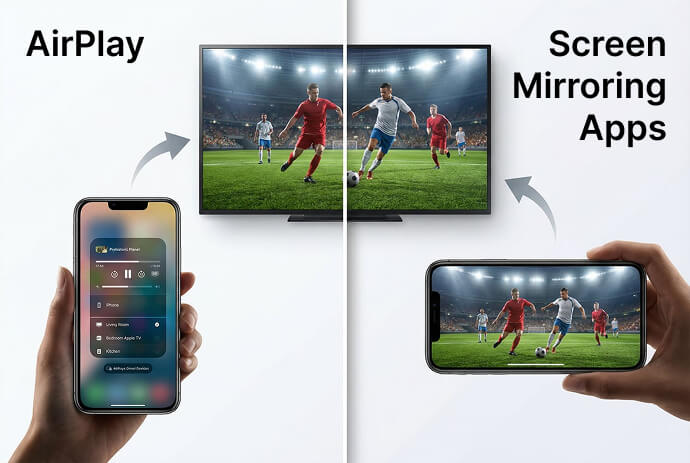
クイック・サマリー:AirPlay vs. サードパーティ・ミラーリング
➤ AirPlay: アップルの内蔵システム。高速だが、アップル認定のハードウェア(Apple TV、Mac、ライセンスされたスマートTV)に限定される。.
➤ スクリーンミラーリングアプリ(1001 TVsなど): プラットフォームに依存しないソフトウェア。iPhoneをミラーリングして ウィンドウズ、アンドロイド、ウェブブラウザ アップルの制限されたプロトコルの代わりにカスタム・データ・パイプラインを使用することによって。.
コアの違いプロトコル vs. ピクセル伝送
AirPlay:制限されたプロトコル
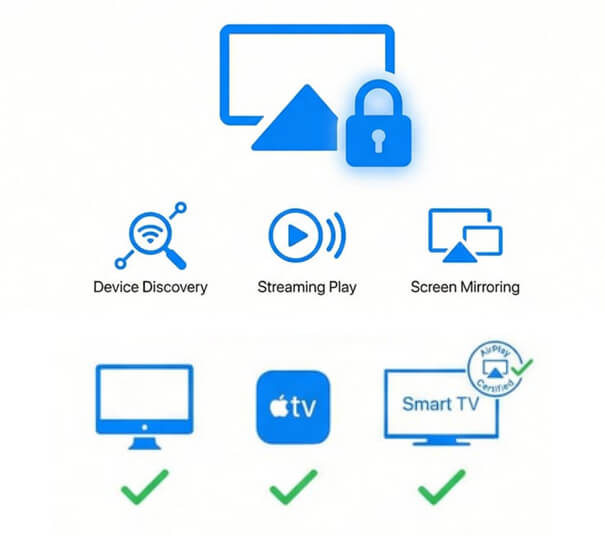
AirPlayはアップルが所有する独自の言語である。デバイスの検出、メディアのストリーミングや画面の複製、送信者と受信者間の通信など、アップル社が定義したルールに依存している。.
このため、AirPlayは以下の環境でのみ動作します。 アップル互換レシーバー, Mac、Apple TV、認定スマートTV、ストリーミングデバイスなど。iOS、tvOS、またはファームウェアのアップデートの変更は、AirPlayの動作に影響を与える可能性があります。.
スクリーンミラーリングユニバーサル・ピクセル・ストリーム
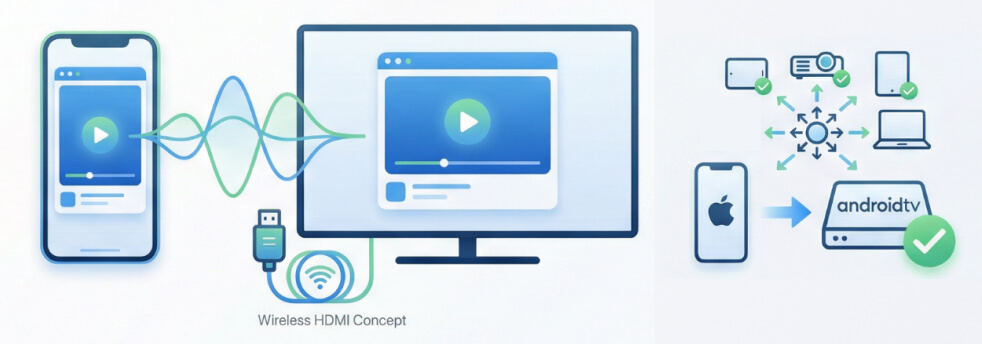
スクリーンミラーリングアプリは、「ワイヤレスHDMIケーブル」として動作する。ピクセルデータを送信し、画面の連続ビデオフィードをレシーバーに送信します。.
- 送信者は画面に表示されたものをキャプチャする。
- 画像は直接受信機に送信される
この設計により、AirPlayがサポートしていない組み合わせも含め、異なるプラットフォーム間でスクリーンミラーリングが機能する。.
アドバンテージ 独自の “Screen-Based ”伝送を使用するため、iPhoneをミラーリングして、iPhoneと接続することができる。 Android携帯電話またはテレビ、Chromeブラウザ、またはWindows PC-AirPlayが入れない場所。.
アップルが「スクリーンミラーリング」と呼ぶもの(そしてその正体は?)
iPhoneとiPadのコントロールセンターには、次のようなボタンがあります。 スクリーン ミラーリング.
この名前とは裏腹に、これは幅広いAirPlayプロトコルの中の特定の機能です。ハンズオフ機能であるAirPlayビデオやAirPlayオーディオと区別され、画面全体が別のデバイスに複製されます。.
- はい、他のスクリーンミラーリングアプリと同様ですが、互換性のあるレシーバーにのみ対応しています。.
なぜ表示されないデバイスがあるのか(特にPC)
多くのユーザーがこの問題に遭遇します:「なぜ私のPCはスクリーンミラーリングに表示されないのですか?“
AppleはWindows PCや非認証デバイス用のネイティブAirPlayレシーバーを提供していないため、この動作は予想されるものです。その結果、これらのデバイスがAppleのスクリーンミラーリングのリストに表示されることはありません。.
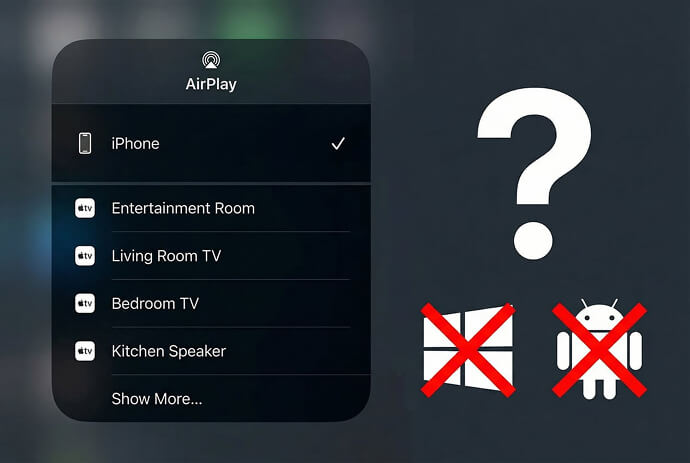
➤ 一般的に検出されるデバイス
- アップル製デバイス(Mac、Apple TV)
- AirPlayをサポートする一部のスマートテレビ
➤ 検出されないことの多いデバイス
- iPhoneとiPad(Appleのネイティブ製品であるにもかかわらず、AirPlayの受信機としてではなく、送信機としてのみ機能する)
- Windows PCおよびほとんどのノートパソコン
- AirPlayを内蔵していないAndroid TV
- プロジェクターと会議室用ディスプレイ
サードパーティのスクリーンミラーリングの違い
AirPlayプロトコルに依存する代わりに、ローカルネットワーク上で独自の画面転送方法を確立し、デバイスが直接、またはアプリレベルの接続を介して通信できるようにする。.
なぜ設置が必要なのか?
接続を確立するプロセスは、どちらの側のオペレーティング・システムにも組み込まれていないため、画面キャプチャ、エンコード、送信、表示を処理するために、送信側と受信側の両方のデバイスにインストールが必要になることが多い。.
これにより、セットアップの手順が増える一方で、デバイスの互換性が広がり、iPhone、Android携帯、Android TV、Windows PCなど、アップル内蔵のスクリーン・ミラーリングでは検出できないプラットフォームでスクリーン・ミラーリングを使用できるようになる。.
実際の使用における安定性と互換性
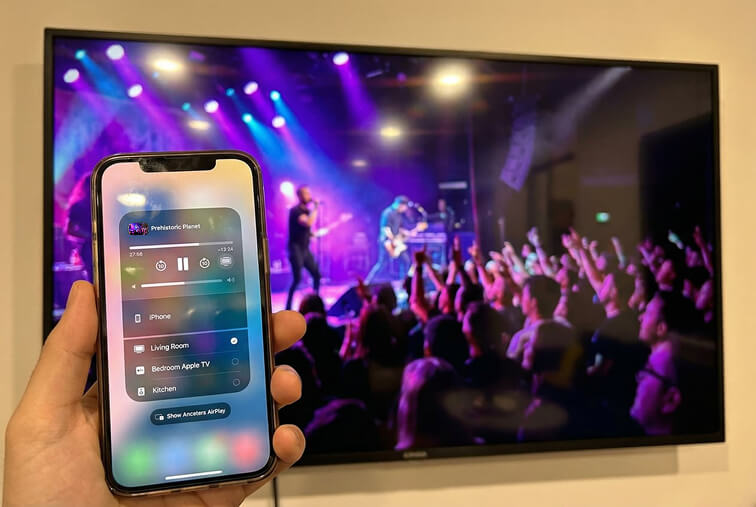
➤ AirPlayが最適な場合
- アップル専用環境
- 対応デバイスのあるホームネットワーク
➤ AirPlayがしばしば苦労する点
- 混合デバイス環境
- オフィス、学校、ホテル
➤ スクリーンミラーリングアプリの方が信頼性が高い理由
- プロトコル更新への依存度が低い
- 認証の制約が少ない
- クロスプラットフォーム用に設計
デバイスや環境を頻繁に切り替えるユーザーにとって、この信頼性は、ゼロセットアップの利便性よりも重要である。.
プライバシーとセキュリティ
ワイヤレスで画面を共有する場合、プライバシーへの懸念はつきものだ。その違いは 各技術の設計方法, 隠された行動ではない。.
➤ AirPlayが共有するもの
- メディア・メタデータ
- デバイス発見データ
- プロトコル・レベルのコミュニケーション
➤ スクリーン・ミラーリングが共有するもの
- 画面に表示されるもの
- ローカル・ネットワーク伝送
- クラウドに依存しない(ローカル・ミラーリング・アプリケーションの場合)
どちらのアプローチも、信頼されたネットワーク上で使用される場合には安全であるが、根本的な設計により、異なるタイプのデータを公開することになる。.
クロスプラットフォーム画面ミラーリングの実用的な選択肢:1001 TVs
1001 TVs は、クロスプラットフォーム用に設計されたスクリーンミラーリングアプリです。iPhoneからAndroid TVやWindows PCなど、AirPlayが検出できないデバイス間での画面共有を可能にする。.

1001 TVsの設定方法
1.両方のデバイス(例えば、iPhoneとAndroid TV)に1001 TVsをインストールする。
2.両方のデバイスを同じローカルネットワークに接続し、両方のデバイスで1001 TVsアプリを開きます。
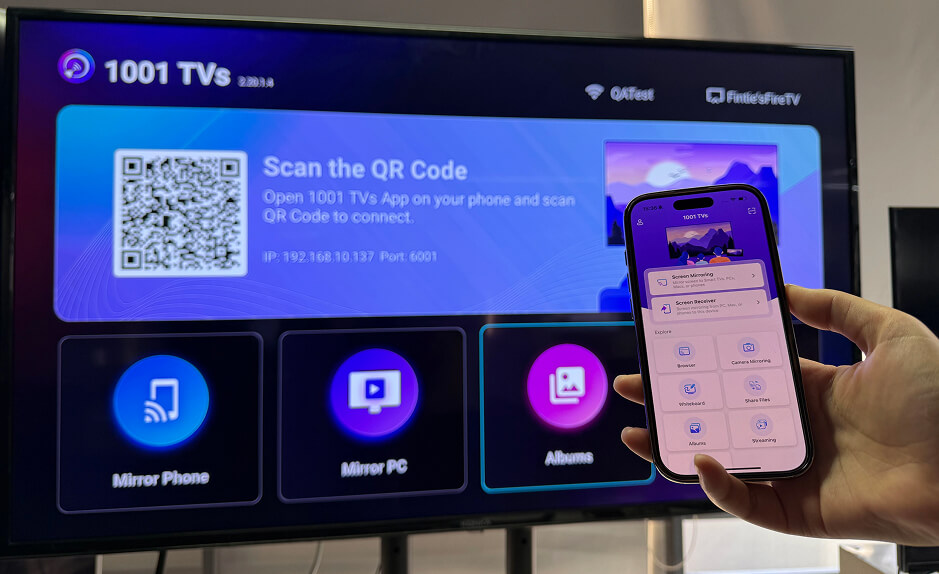
3.送信側(iPhone)で、次のページに進みます。 スクリーン ミラーリング, ターゲット・デバイスを選択
4.*ターゲット・デバイスが表示されない場合は、右上のアプリ内スキャナーでQRコードをスキャンしてください。
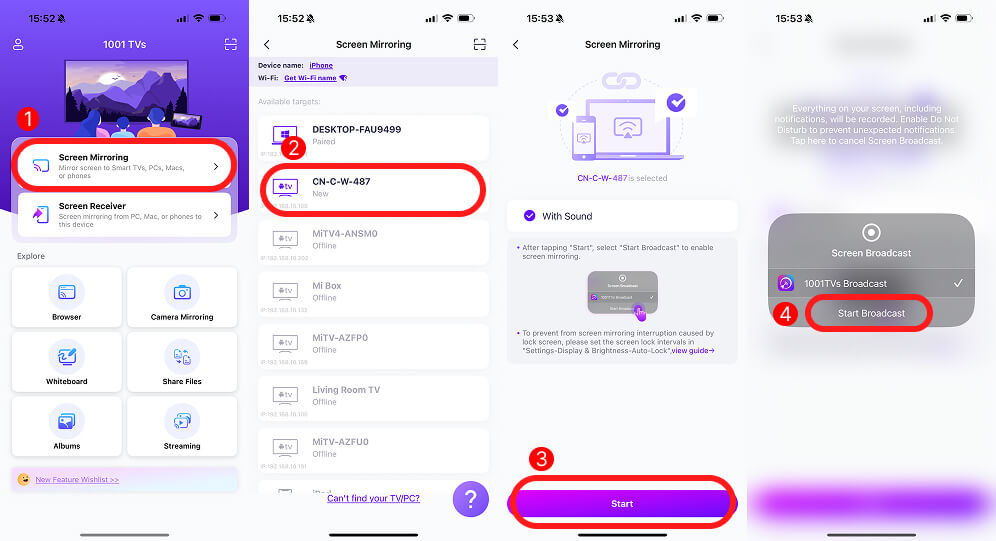
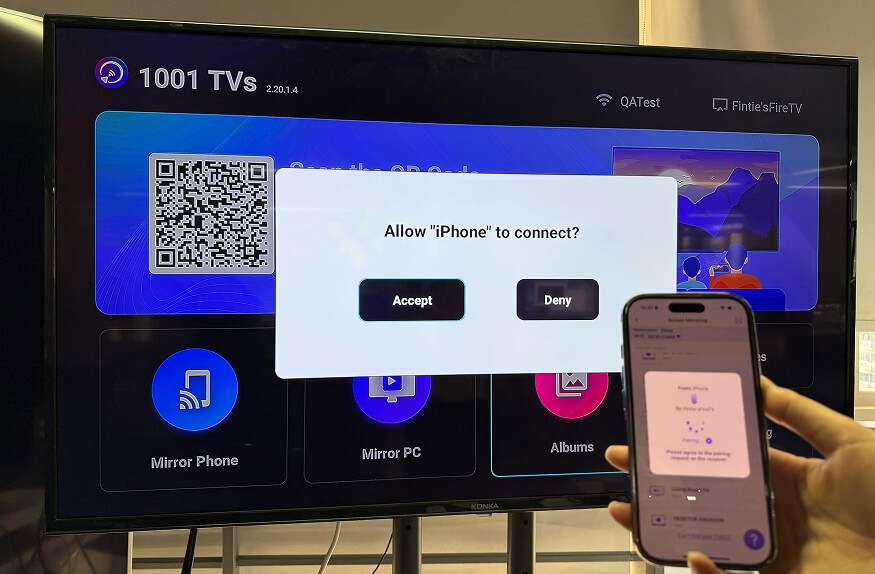
5.ターゲットデバイス(Android TV)でこの接続を許可する。
一度接続すれば、プレゼンテーション、ウェブサイト、アプリ、ローカルファイルなど、画面上のすべてがリアルタイムでミラーリングされる。.

結論どちらを使うべきか?
AirPlayとサードパーティのスクリーンミラーリングは、それぞれ異なるユースケースを想定して設計されています。その違いを理解することで、適切なツールを選択し、特定のデバイスが表示されなくてイライラするのを防ぐことができます。.
AirPlay Ifを選択します:
- アップルのエコシステム内に完全にとどまる
- ゼロセットアップを好む
スクリーンミラーリングのアプリを選ぶ 1001 TVsのような もしそうなら
- Windows PCまたはAndroid TVにミラーリングする必要があります。
- お使いのディスプレイはAirPlayに対応していません。
- 異なるデバイス間で一貫した動作が必要