AirPlay и Screen Mirroring: это одно и то же?
Функции AirPlay и дублирования экрана частично пересекаются, но имеют разное значение. AirPlay — это беспроводная технология Apple, предназначенная для передачи мультимедиа и дублирования изображения с экрана. Дублирование экрана означает отображение содержимого экрана одного устройства на другом дисплее. На iPhone или iPad встроенный элемент управления «Дублирование экрана» использует технологию AirPlay. Обзор технологии AirPlay от Apple описывает как обмен мультимедиа, так и дублирование экрана.
Для воспроизведения поддерживаемого видео воспользуйтесь функцией AirPlay в приложении. Чтобы отобразить свои приложения, слайды или страницы браузера на большом экране, воспользуйтесь функцией «Дублирование экрана». Для обеих функций требуется совместимый приемник.
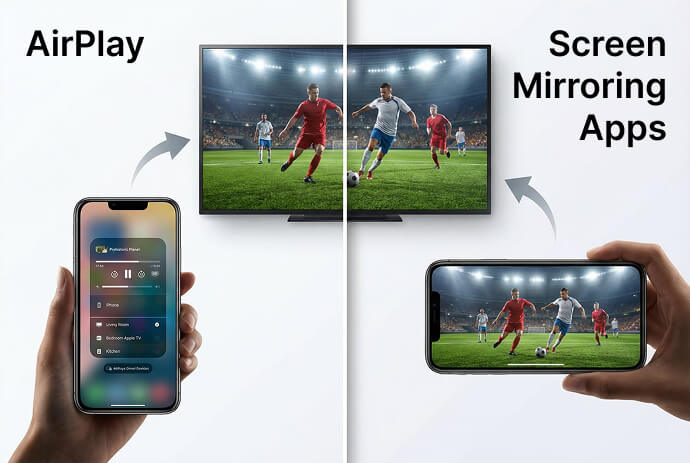
В чём разница между AirPlay и дублированием экрана?
«AirPlay» — это название технологии, а «дублирование экрана» — это описание того, что вы делаете с экраном. Именно поэтому сравнение их как двух конкурирующих методов подключения может ввести в заблуждение.
| Вопрос | AirPlay | Зеркальное отображение экрана |
|---|---|---|
| Что это значит? | Технология Apple для беспроводного обмена мультимедиа и дублирования экрана | Отображение экрана устройства на другом экране |
| Что он может показать? | Выбранные медиафайлы или экран при дублировании | Экран отображается в режиме совместного доступа с учетом ограничений приложения |
| Это характерно только для Apple? | Это технология Apple, требующая использования совместимых устройств-отправителей и устройств-получателей | Нет. Разные платформы реализуют функцию зеркалирования по-разному |
| В чем заключается пересечение этих терминов? | AirPlay поддерживает функцию дублирования экрана | iPhone и iPad используют AirPlay для управления встроенной функцией дублирования экрана |
Функция дублирования экрана существует и за пределами AirPlay. Например, в поддерживаемых Windows беспроводных подключениях к дисплею используется протокол Miracast. Наличие у двух устройств функции под названием “дублирование экрана” не гарантирует, что они используют совместимые технологии. См. Рекомендации Microsoft по подключению к беспроводному дисплею.
AirPlay лучше, чем дублирование экрана?
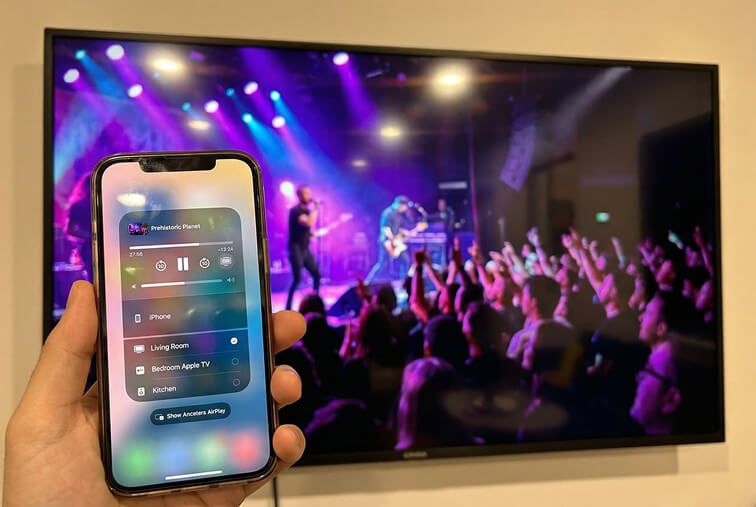
Ни один из этих вариантов не является универсально лучшим: в AirPlay уже предусмотрена функция дублирования экрана. Если вы имеете в виду сравнение потоковой передачи медиафайлов через AirPlay и дублирования экрана, выбирайте потоковую передачу для просмотра поддерживаемого видео или прослушивания песни, а дублирование — для демонстрации приложения или проведения презентации. Apple AirPlay поддерживает оба варианта использования.
Не существует универсального лидера по качеству или задержке, который был бы одинаково хорош на всех устройствах и в всех приложениях. При использовании сторонних решений для дублирования экрана на результат влияют аппаратное обеспечение, сетевой трафик, настройки разрешения и исходный контент. Рекомендации по эффективности работы 1001 TVs
| Ваша задача | Начните с |
|---|---|
| Воспроизвести видео из приложения, поддерживающего AirPlay | Кнопка AirPlay в приложении |
| Продемонстрировать работу приложения или переключаться между слайдами и веб-сайтом | Зеркалировать экран |
| Посмотрите сервис, который блокирует AirPlay или дублирование экрана | Телевизионное приложение данного сервиса или другое официально поддерживаемое средство подключения |
| Отправить на устройство, не поддерживающее AirPlay | Совместимое приложение для зеркалирования или подходящее проводное соединение |
Перед подключением к функции дублирования экрана подготовьте экран: закройте конфиденциальные материалы и отключите звук уведомлений. Все, что отображается на дублируемом экране, может быть видно вашей аудитории.
Как использовать AirPlay на iPhone или iPad
Для воспроизведения мультимедиа используйте кнопку «AirPlay» в приложении, а для отображения на экране — кнопку «Дублирование экрана» в Центре управления. Начните с Apple TV, телевизора с поддержкой AirPlay или совместимого компьютера Mac, подключенного к той же сети Wi-Fi.
Чтобы отобразить экран на другом устройстве:
- Откройте «Центр управления» на вашем iPhone или iPad.
- Нажмите Зеркалировать экран и выберите получателя.
- При необходимости введите отображаемый на экране код AirPlay.
В заключение вернитесь к Зеркалировать экран и выбрать Прекратить зеркалирование.
Чтобы воспроизвести видео в потоковом режиме, откройте его в приложении, поддерживающем AirPlay, и нажмите на его AirPlay кнопку и выберите получателя. В некоторых приложениях эта опция находится в меню «Поделиться». Следуйте Иллюстрированная инструкция Apple по использованию AirPlay чтобы ознакомиться с полной инструкцией.
Почему мой телевизор или компьютер не отображается в функции «Screen Mirroring»?
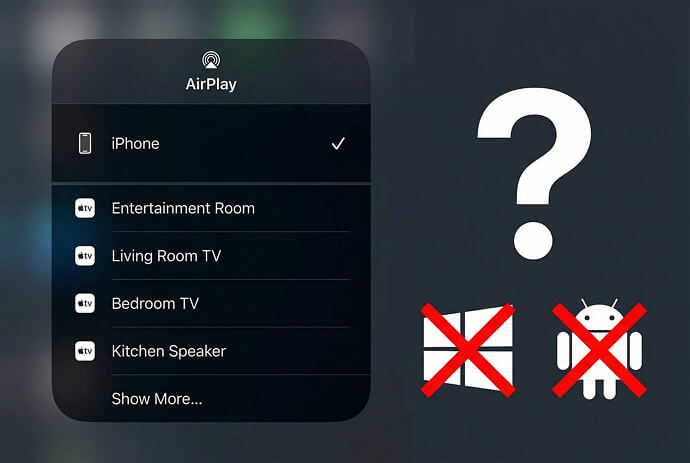
Устройство-получатель должно поддерживать данный метод подключения, а ваши устройства должны иметь возможность обнаруживать друг друга. Само по себе совпадение названия сети Wi-Fi ещё не означает совместимости.
| Задача | Возможная причина | Что делать |
|---|---|---|
| Ваш телевизор так и не появляется | В этой модели отсутствует функция AirPlay, либо функция AirPlay отключена | Проверьте, поддерживается ли данная конкретная модель, а также настройки приёмника |
| Беспроводная проекция в Windows работает, но iPhone не может найти компьютер | Функция «Беспроводное отображение на Windows» использует Miracast — это другая технология | Используйте на обоих устройствах подходящее программное обеспечение для приема AirPlay или совместимое приложение |
| Отсутствует поддерживаемый приемник | Он недоступен, устарел или находится в другой сети | Включите устройство, обновите оба устройства, проверьте подключение к сети и перезапустите их |
| Неудача с «Дискавери» в отеле, школе или офисе | Сетевые ограничения могут препятствовать обнаружению устройств или взаимодействию с локальными устройствами | Узнайте у сетевого администратора, разрешен ли обмен данными между устройствами |
Компания Apple рекомендует проверить питание, программное обеспечение, подключение к сети и настройки AirPlay в своём руководство по устранению неполадок подключения. Его документация по развертыванию объясняет, как поиск локальных устройств зависит от конфигурации сети.
Windows не исключена из AirPlay навсегда: стороннее программное обеспечение-приемник может добавить поддержку этой технологии. Некоторые сторонние продукты для дублирования экрана сами используют AirPlay, поэтому термин “сторонний” не означает автоматически, что речь идет о другом протоколе. Документация по программному обеспечению приемника AirPlay
Что делать, если телевизор подключается, но на экране черный экран?
Если меню и фотографии отображаются правильно, но в одном из видеоприложений виден только черный экран, перед сменой сети проверьте настройки ограничений воспроизведения в этом приложении. Возможно, соединение уже работает.
Ограничения, связанные с защитой видео и приложений, могут ограничивать отображаемое содержимое в сеансе зеркалирования. Например, компания Netflix заявляет, что не поддерживает AirPlay или Screen Mirroring, и указывает это в числе причин черный экран со звуком.
Воспользуйтесь приложением сервиса для телевизора или следуйте инструкциям по подключению, предусмотренным данным сервисом. Использование другого приложения для дублирования экрана не гарантирует устранение проблемы. Просмотр через кабельное подключение также зависит от устройства, адаптера и поддержки со стороны сервиса; Netflix предоставляет конкретные требования к подключению.
В каких случаях может помочь метод «1001 TVs»?
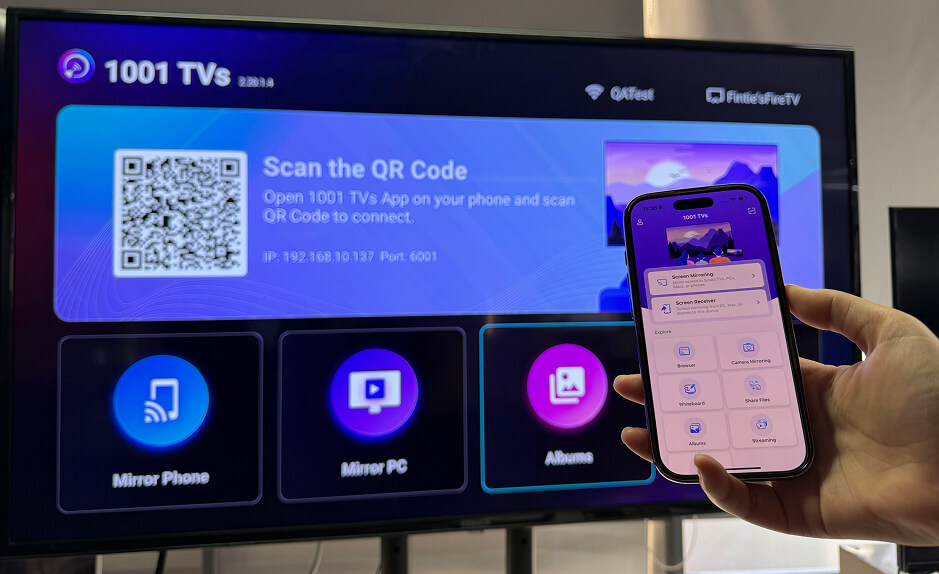
1001 TVs — это вариант, который можно использовать, когда требуется зеркалирование между поддерживаемыми устройствами, между которыми отсутствует встроенное соединение AirPlay. В качестве примеров можно привести iPhone, а также совместимый телевизор на базе Android TV или ПК под управлением Windows, на котором запущено приложение-приемник.
Проверить 1001 TVs для iPhone и iPad для поддерживаемых направлений. Для взаимодействия между приложениями установите и запустите приложение 1001 TVs на обоих устройствах, подключите их к одной и той же локальной сети, затем выберите получателя в приложении 1001 TVs и подтвердите запросы на предоставление разрешений.
Следуйте инструкциям Руководство по настройке подключения iPhone к телевизору для всего процесса. Этот рабочий процесс запускается внутри приложения, поэтому не стоит полагать, что приемник обязательно должен отображаться в списке «Центра управления» Apple.
Функции, поддержка аудио и производительность зависят от комбинации устройств, операционной системы, сети и исходного приложения. См. Подробная информация о зеркалировании 1001 TVs. Ограничения, связанные с защитой контента, по-прежнему действуют.
Часто задаваемые вопросы
Требуется ли для AirPlay устройство Apple TV?
Нет. Совместимые смарт-телевизоры и поддерживаемые компьютеры Mac могут принимать сигнал AirPlay без приставки Apple TV. Уточните точные требования к модели и программному обеспечению. Руководство по использованию Apple AirPlay
Может ли AirPlay работать без Wi-Fi?
Поддерживаемые устройства Apple могут использовать функцию AirPlay «от устройства к устройству» с совместимым Apple TV без подключения к существующей сети Wi-Fi. Это не означает, что каждый телевизор с поддержкой AirPlay поддерживает такую настройку или что онлайн-видео будет работать без доступа к Интернету. В обычных домашних условиях проще всего для начала подключить оба устройства к одной и той же сети. Документация Apple по технологии AirPlay для одноранговой передачи данных

Подробнее
 Как смотреть матчи НБА по телевизору в США
Смотреть матчи НБА по телевизору в США проще всего, если принять два решения в указанном порядке: во-первых, выяснить, какой из официальных сервисов транслирует...
Как смотреть матчи НБА по телевизору в США
Смотреть матчи НБА по телевизору в США проще всего, если принять два решения в указанном порядке: во-первых, выяснить, какой из официальных сервисов транслирует...
 Как подключить экран к телевизору Sony Bravia (Google TV)
Телевизор Sony Bravia с Google TV не использует единый универсальный метод “Screen Mirroring” для всех телефонов и компьютеров. Правильный выбор зависит как от...
Как подключить экран к телевизору Sony Bravia (Google TV)
Телевизор Sony Bravia с Google TV не использует единый универсальный метод “Screen Mirroring” для всех телефонов и компьютеров. Правильный выбор зависит как от...

