AirPlay a Screen Mirroring: czy to to samo?
Funkcje AirPlay i Screen Mirroring pokrywają się częściowo, ale mają różne znaczenia. AirPlay to technologia bezprzewodowa firmy Apple służąca do udostępniania multimediów i wyświetlania obrazu na innym ekranie. Screen Mirroring oznacza wyświetlanie obrazu z ekranu urządzenia na innym wyświetlaczu. W przypadku iPhone’a lub iPada wbudowana funkcja Screen Mirroring wykorzystuje technologię AirPlay. Przegląd funkcji AirPlay firmy Apple opisuje zarówno udostępnianie multimediów, jak i funkcję lustrzanego odbicia ekranu.
W przypadku obsługiwanych plików wideo skorzystaj z opcji AirPlay w aplikacji. Aby wyświetlić zawartość aplikacji, slajdy lub stronę internetową na większym ekranie, użyj funkcji Screen Mirroring. Obie funkcje wymagają kompatybilnego odbiornika.
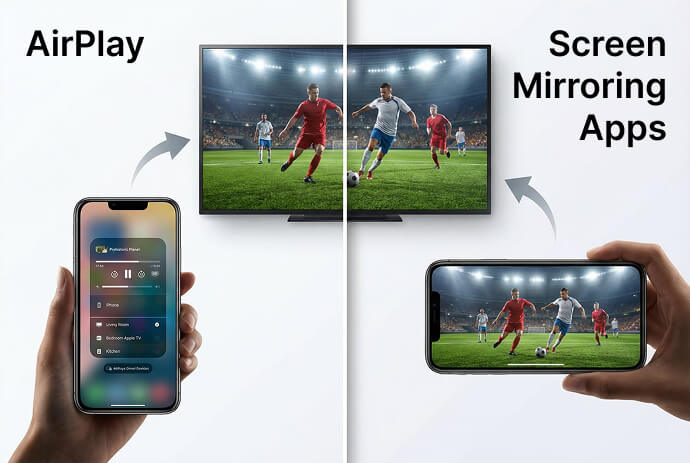
Jaka jest różnica między AirPlay a funkcją mirroringu ekranu?
Termin „AirPlay” odnosi się do samej technologii, natomiast „duplikowanie ekranu” opisuje to, co robisz z wyświetlaczem. Właśnie dlatego porównywanie ich jako dwóch konkurujących ze sobą metod połączeń może wprowadzać zamieszanie.
| Pytanie | AirPlay | Odzwierciedlanie ekranu |
|---|---|---|
| Co to znaczy? | Technologia firmy Apple służąca do bezprzewodowego udostępniania multimediów i kopiowania ekranu | Wyświetlanie obrazu z urządzenia na innym ekranie |
| Co może pokazać? | Wybrane media lub ekran podczas wyświetlania lustrzanego | Ekran jest udostępniany z zastrzeżeniem ograniczeń aplikacji |
| Czy dotyczy to wyłącznie firmy Apple? | Jest to technologia firmy Apple wymagająca kompatybilnych urządzeń nadawczych i odbiorczych | Nie. Poszczególne platformy realizują funkcję lustrowania na różne sposoby |
| W jakich obszarach te pojęcia się pokrywają? | AirPlay oferuje funkcję wyświetlania lustrzanego | W urządzeniach iPhone i iPad funkcja AirPlay służy do sterowania wbudowaną funkcją Screen Mirroring |
Funkcja mirroringu ekranu istnieje również poza AirPlay. Na przykład obsługiwane połączenia bezprzewodowego wyświetlania w systemie Windows wykorzystują technologię Miracast. Fakt, że dwa urządzenia posiadają funkcję zwaną “mirroringiem ekranu”, nie gwarantuje, że korzystają one z kompatybilnej technologii. Zobacz Wskazówki firmy Microsoft dotyczące wyświetlania bezprzewodowego.
Czy AirPlay jest lepszy od funkcji lustrzanego odbicia ekranu?
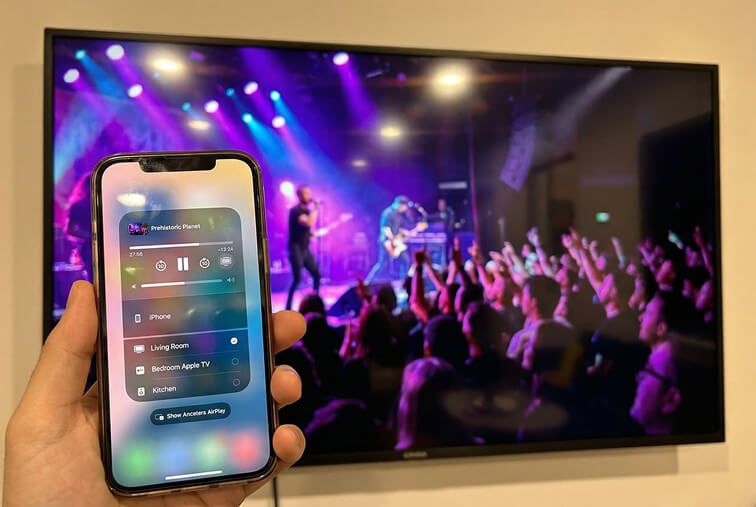
Żadna z tych opcji nie jest uniwersalnie lepsza: funkcja AirPlay już obejmuje funkcję lustrzanego odbicia ekranu. Jeśli masz na myśli strumieniowanie multimediów przez AirPlay w porównaniu z lustrzanym odbiciem ekranu, wybierz strumieniowanie w przypadku obsługiwanych plików wideo lub utworów muzycznych, a lustrzane odbicie — w przypadku prezentacji aplikacji lub prezentacji. Apple AirPlay obsługuje oba sposoby wykorzystania.
Nie ma jednego rozwiązania, które zapewniałoby najlepszą jakość lub najkrótsze opóźnienie na wszystkich urządzeniach i w każdej aplikacji. W przypadku funkcji lustrowania oferowanych przez inne firmy na wynik mają wpływ sprzęt, ruch sieciowy, ustawienia rozdzielczości oraz treść źródłowa. Wytyczne dotyczące wyników 1001 TVs
| Twoje zadanie | Zacznij od |
|---|---|
| Odtwórz film z aplikacji obsługującej AirPlay | Przycisk AirPlay w aplikacji |
| Zaprezentuj aplikację lub przełączaj się między slajdami a stroną internetową | Screen Mirroring |
| Wypróbuj usługę, która blokuje AirPlay lub funkcję lustrzanego odbicia ekranu | Aplikacja telewizyjna tej usługi lub inne oficjalnie obsługiwane połączenie |
| Udostępnij odbiorcy, który nie obsługuje funkcji AirPlay | Kompatybilna aplikacja do tworzenia kopii lustrzanej lub odpowiednie połączenie przewodowe |
Przed rozpoczęciem przesyłania obrazu na ekran zewnętrzny przygotuj swój ekran: zamknij materiały prywatne i wycisz powiadomienia. Wszystko, co jest widoczne na udostępnianym ekranie, może być widoczne dla odbiorców.
Jak korzystać z funkcji AirPlay na iPhonie lub iPadzie
W przypadku plików multimedialnych użyj przycisku AirPlay w aplikacji, a w przypadku wyświetlania obrazu – przycisku „Screen Mirroring” w Centrum sterowania. Zacznij od urządzenia Apple TV, telewizora obsługującego AirPlay lub kompatybilnego komputera Mac podłączonego do tej samej sieci Wi-Fi.
Aby wyświetlić obraz z ekranu na innym ekranie:
- Otwórz Centrum sterowania na swoim iPhonie lub iPadzie.
- Kran Screen Mirroring i wybierz odbiorcę.
- W razie potrzeby wprowadź wyświetlony na ekranie kod AirPlay.
Na koniec wróć do Screen Mirroring i wybierz Zatrzymaj synchronizację.
Aby odtworzyć film w trybie strumieniowym, otwórz go w aplikacji obsługującej AirPlay, a następnie dotknij jego AirPlay przycisk i wybierz odbiorcę. W niektórych aplikacjach opcja ta znajduje się w menu udostępniania. Postępuj zgodnie z Ilustrowana instrukcja obsługi funkcji AirPlay firmy Apple aby zapoznać się z pełną instrukcją.
Dlaczego mój telewizor lub komputer nie pojawia się w funkcji Screen Mirroring?
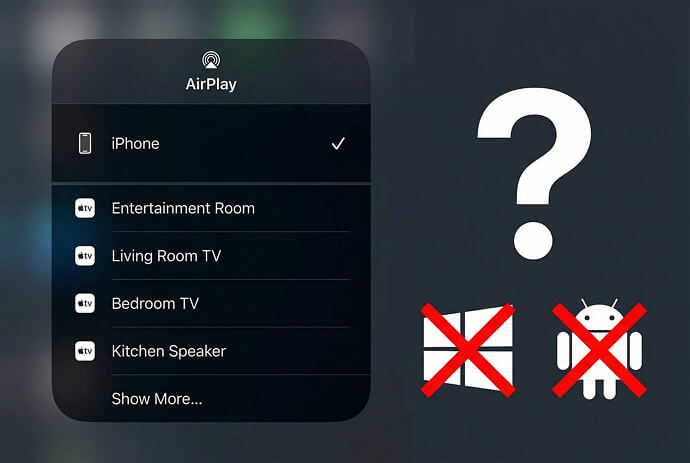
Odbiornik musi obsługiwać tę metodę połączenia, a urządzenia muszą mieć możliwość wzajemnego wykrywania się. Sama nazwa sieci Wi-Fi nie gwarantuje jeszcze zgodności.
| Problem | Możliwa przyczyna | Co robić |
|---|---|---|
| Twój telewizor nigdy się nie wyświetla | W tym modelu brakuje funkcji AirPlay lub funkcja AirPlay jest wyłączona | Sprawdź, czy dany model jest obsługiwany, oraz ustawienia odbiornika |
| Bezprzewodowe wyświetlanie w systemie Windows działa, ale iPhone nie może znaleźć komputera | Funkcja bezprzewodowego wyświetlania w systemie Windows wykorzystuje technologię Miracast, która jest inną technologią | Na obu urządzeniach należy użyć odpowiedniego oprogramowania odbiorczego AirPlay lub kompatybilnej aplikacji |
| Brak obsługiwanej stacji odbiorczej | Jest niedostępny, nieaktualny lub znajduje się w innej sieci | Włącz urządzenie, zaktualizuj oba urządzenia, sprawdź połączenie sieciowe i uruchom je ponownie |
| Awaria systemu Discovery w hotelu, szkole lub biurze | Ograniczenia sieciowe mogą uniemożliwić wykrywanie urządzeń lub komunikację z urządzeniami lokalnymi | Zapytaj administratora sieci, czy udostępnianie między urządzeniami jest dozwolone |
Firma Apple zaleca sprawdzenie zasilania, oprogramowania, połączenia sieciowego oraz ustawień AirPlay w swoim przewodnik po rozwiązywaniu problemów z połączeniem. Jego dokumentacja wdrożeniowa wyjaśnia, w jaki sposób wykrywanie urządzeń lokalnych zależy od konfiguracji sieci.
System Windows nie jest na stałe wykluczony z obsługi AirPlay: oprogramowanie odbiorcze innych producentów może zapewnić tę obsługę. Niektóre produkty innych producentów służące do tworzenia kopii lustrzanej same korzystają z AirPlay, więc określenie “innych producentów” nie oznacza automatycznie innego protokołu. Dokumentacja oprogramowania odbiornika AirPlay
Co zrobić, jeśli telewizor się podłącza, ale obraz jest czarny?
Jeśli menu i zdjęcia wyświetlają się poprawnie, ale w jednej z aplikacji wideo pojawia się czarny ekran, przed zmianą sieci sprawdź ograniczenia odtwarzania w tej aplikacji. Być może połączenie już działa.
Ograniczenia dotyczące chronionych treści wideo i aplikacji mogą wpływać na to, co jest wyświetlane podczas sesji mirroringu. Na przykład serwis Netflix informuje, że nie obsługuje funkcji AirPlay ani Screen Mirroring, i wymienia to jako jedną z przyczyn czarny ekran z dźwiękiem.
Skorzystaj z aplikacji telewizyjnej danej usługi lub postępuj zgodnie z instrukcjami dotyczącymi obsługiwanych połączeń. Korzystanie z innej aplikacji do wyświetlania na ekranie telewizora nie gwarantuje rozwiązania problemu. Odtwarzanie przez połączenie przewodowe zależy również od urządzenia, adaptera oraz obsługi danej usługi; Netflix zapewnia szczegółowe wymagania dotyczące połączeń.
W jakich sytuacjach metoda 1001 TVs może okazać się pomocna?
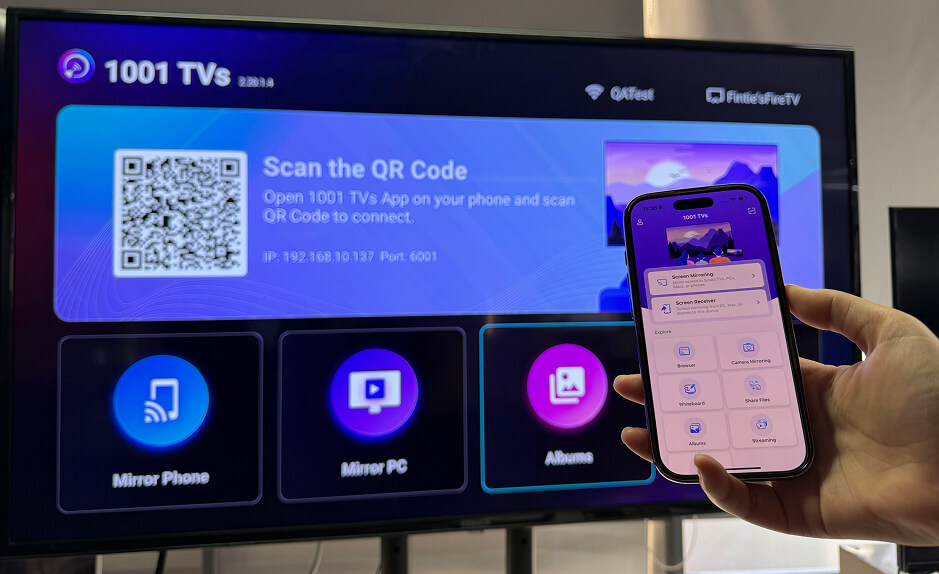
Funkcja 1001 TVs jest rozwiązaniem, gdy chcesz wyświetlać obraz na obsługiwanych urządzeniach, które nie mają wbudowanej funkcji AirPlay. Przykładami są iPhone oraz kompatybilny telewizor z systemem Android TV lub komputer z systemem Windows, na którym uruchomiona jest aplikacja odbiorcza.
Sprawdź 1001 TVs na iPhone’a i iPada w przypadku obsługiwanych miejsc docelowych. W przypadku przepływu danych między aplikacjami zainstaluj i uruchom aplikację 1001 TVs na obu urządzeniach, podłącz je do tej samej sieci lokalnej, a następnie wybierz odbiorcę w aplikacji 1001 TVs i zatwierdź prośby o uprawnienia.
Postępuj zgodnie z Instrukcja konfiguracji połączenia między iPhonem a telewizorem w całym procesie. Ten przebieg operacji rozpoczyna się w aplikacji, więc nie należy zakładać, że odbiorca musi znajdować się na liście w Centrum sterowania firmy Apple.
Funkcje, obsługa dźwięku i wydajność zależą od kombinacji urządzeń, systemu operacyjnego, sieci oraz aplikacji źródłowej. Zobacz Szczegóły dotyczące lustrzanego odzwierciedlenia 1001 TVs. Nadal obowiązują ograniczenia dotyczące ochrony treści.
Najczęściej zadawane pytania
Czy do korzystania z AirPlay potrzebne jest urządzenie Apple TV?
Nie. Kompatybilne telewizory Smart TV oraz obsługiwane komputery Mac mogą odbierać sygnał AirPlay bez urządzenia Apple TV. Sprawdź dokładny model i wymagania dotyczące oprogramowania. Wskazówki dotyczące funkcji Apple AirPlay
Czy funkcja AirPlay działa bez Wi-Fi?
Obsługiwane urządzenia Apple mogą korzystać z funkcji AirPlay typu peer-to-peer z kompatybilnym urządzeniem Apple TV bez konieczności łączenia się z istniejącą siecią Wi-Fi. Nie oznacza to jednak, że każdy telewizor obsługujący AirPlay wspiera taką konfigurację ani że filmy online będą działać bez dostępu do Internetu. W przypadku zwykłych domowych instalacji najprostszym rozwiązaniem na początek jest podłączenie obu urządzeń do tej samej sieci. Dokumentacja firmy Apple dotycząca technologii AirPlay typu peer-to-peer

Czytaj więcej
 Jak oglądać rozgrywki NBA w telewizji w Stanach Zjednoczonych
Oglądanie meczów NBA na telewizorze w Stanach Zjednoczonych jest najłatwiejsze, gdy podejmiesz dwie decyzje w podanej kolejności: po pierwsze, sprawdź, który autoryzowany serwis transmituje...
Jak oglądać rozgrywki NBA w telewizji w Stanach Zjednoczonych
Oglądanie meczów NBA na telewizorze w Stanach Zjednoczonych jest najłatwiejsze, gdy podejmiesz dwie decyzje w podanej kolejności: po pierwsze, sprawdź, który autoryzowany serwis transmituje...
 Jak wyświetlać obraz z urządzenia na telewizorze Sony Bravia (Google TV)
Telewizor Sony Bravia z systemem Google TV nie wykorzystuje jednej uniwersalnej metody “Screen Mirroring” dla wszystkich telefonów i komputerów. Właściwy wybór zależy zarówno od...
Jak wyświetlać obraz z urządzenia na telewizorze Sony Bravia (Google TV)
Telewizor Sony Bravia z systemem Google TV nie wykorzystuje jednej uniwersalnej metody “Screen Mirroring” dla wszystkich telefonów i komputerów. Właściwy wybór zależy zarówno od...

