AirPlay ou Screen Mirroring : s'agit-il de la même chose ?
AirPlay et la duplication d'écran se recoupent, mais ces deux notions ont des significations différentes. AirPlay est la technologie sans fil d'Apple permettant de partager des contenus multimédias et de dupliquer des écrans. La duplication d'écran consiste à reproduire l'écran d'un appareil sur un autre écran. Sur un iPhone ou un iPad, la fonction intégrée de duplication d'écran utilise AirPlay. Présentation d'AirPlay d'Apple décrit à la fois le partage de fichiers multimédias et la duplication d'écran.
Pour une vidéo prise en charge, utilisez l'option AirPlay de l'application. Pour afficher vos applications, vos diapositives ou votre navigation sur un écran plus grand, utilisez la fonction « Screen Mirroring ». Ces deux options nécessitent un récepteur compatible.
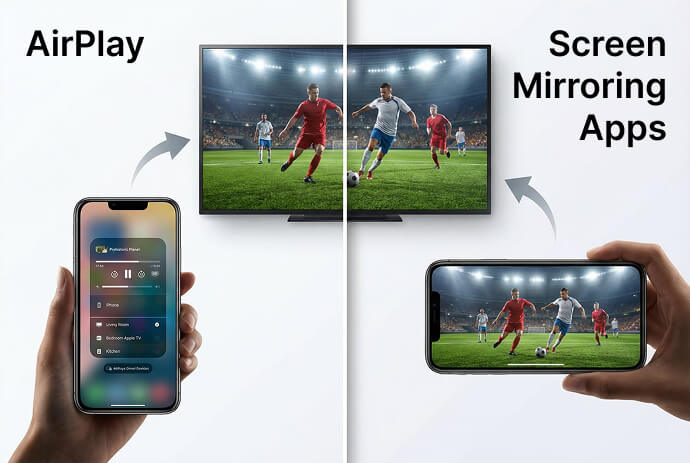
Quelle est la différence entre AirPlay et la duplication d'écran ?
« AirPlay » désigne la technologie ; la « duplication d'écran » décrit ce que vous faites avec l'écran. C'est pourquoi les comparer comme s'il s'agissait de deux méthodes de connexion concurrentes peut prêter à confusion.
| Question | AirPlay | Duplication d'écran |
|---|---|---|
| Qu'est-ce que cela signifie ? | La technologie d'Apple pour le partage de contenus multimédias sans fil et la duplication d'écran | Dupliquer l'affichage d'un appareil sur un autre écran |
| Que peut-il montrer ? | Support sélectionné, ou l'écran en mode miroir | Partage d'écran, sous réserve des restrictions de l'application |
| Est-ce propre à Apple ? | Il s'agit d'une technologie Apple qui nécessite des appareils émetteurs et récepteurs compatibles. | Non. La mise en miroir est implémentée différemment selon les plateformes. |
| En quoi ces termes se recoupent-ils ? | AirPlay intègre une fonction de duplication d'écran | L'iPhone et l'iPad utilisent AirPlay pour gérer la fonction de duplication d'écran intégrée. |
La duplication d'écran existe également en dehors d'AirPlay. Par exemple, les connexions d'affichage sans fil prises en charge sous Windows utilisent Miracast. Le fait que deux appareils disposent d'une fonctionnalité appelée “ duplication d'écran ” ne garantit pas pour autant qu'ils utilisent une technologie compatible. Voir Guide de Microsoft sur l'affichage sans fil.
AirPlay est-il plus performant que la duplication d'écran ?
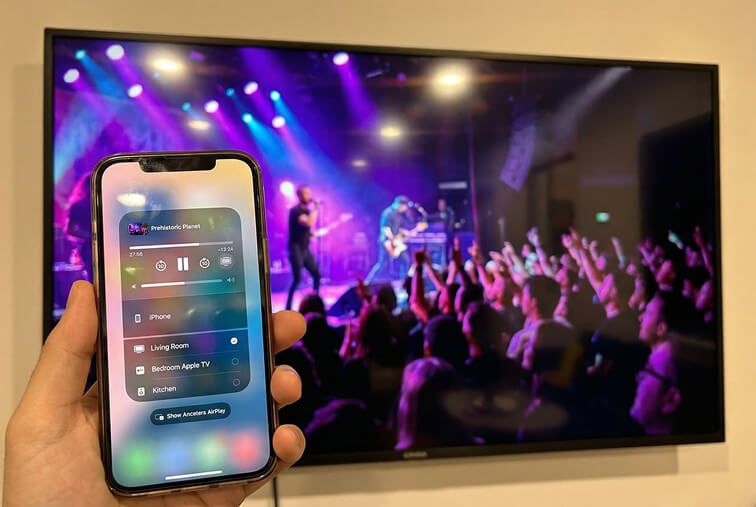
Aucune des deux options n'est meilleure en toutes circonstances : AirPlay intègre déjà la fonction de duplication d'écran. Si vous comparez la diffusion multimédia via AirPlay à la duplication d'écran, optez pour la diffusion pour une vidéo ou une chanson prise en charge, et pour la duplication d'écran pour une démonstration d'application ou une présentation. Apple AirPlay prend en charge ces deux utilisations.
Il n'existe pas de solution universelle garantissant une qualité optimale ou un temps de latence minimal sur tous les appareils et toutes les applications. En ce qui concerne la duplication d'écran via un logiciel tiers, le matériel, le trafic réseau, les paramètres de résolution et le contenu source ont tous une incidence sur le résultat. Indications de performance 1001 TVs
| Votre mission | Commencez par |
|---|---|
| Lire une vidéo à partir d'une application compatible avec AirPlay | Le bouton AirPlay de l'application |
| Présenter une démonstration d'application ou passer des diapositives à un site web | Dupliquer l’écran |
| Découvrez un service qui bloque AirPlay ou la duplication d'écran | L'application TV du service ou une autre connexion officiellement prise en charge |
| Partager avec un appareil ne prenant pas en charge AirPlay | Une application de mise en miroir compatible ou une connexion filaire adaptée |
Lors d'un partage d'écran, préparez votre écran avant de vous connecter : fermez les contenus privés et désactivez les notifications. Tout ce qui apparaît sur l'écran partagé peut être vu par votre public.
Comment utiliser AirPlay sur un iPhone ou un iPad
Utilisez le bouton AirPlay de l'application pour les fichiers multimédias, ou le bouton « Doublage d'écran » du Centre de contrôle pour votre écran. Commencez par vous assurer que votre Apple TV, votre téléviseur compatible AirPlay ou votre Mac pris en charge se trouve sur le même réseau Wi-Fi.
Pour mettre votre écran en miroir :
- Ouvrez le Centre de contrôle sur votre iPhone ou votre iPad.
- Robinet Dupliquer l’écran puis sélectionnez le destinataire.
- Saisissez le code AirPlay affiché à l'écran si vous y êtes invité.
Pour terminer, revenez à Dupliquer l’écran et choisir Arrêter la mise en miroir.
Pour diffuser une vidéo en continu, ouvrez-la dans une application compatible avec AirPlay, puis appuyez sur son AirPlay bouton, puis sélectionnez le destinataire. Certaines applications intègrent cette option dans le menu de partage. Suivez Le guide illustré d'Apple sur AirPlay pour connaître toutes les étapes.
Pourquoi ma télévision ou mon ordinateur n'apparaît-il pas dans la fonction « Screen Mirroring » ?
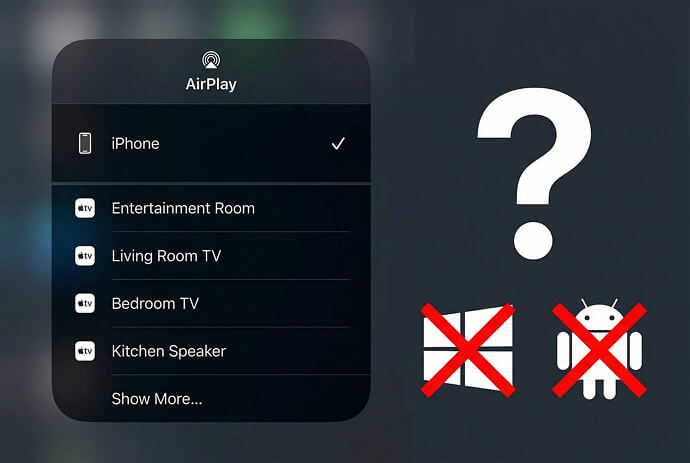
Le récepteur doit prendre en charge ce mode de connexion, et vos appareils doivent pouvoir se détecter mutuellement. Le simple fait de partager un nom de réseau Wi-Fi ne garantit pas la compatibilité.
| Problème | Cause possible | Que faire ? |
|---|---|---|
| Votre téléviseur ne s'allume jamais | Ce modèle ne dispose pas d'AirPlay, ou bien la fonction AirPlay est désactivée | Vérifiez la compatibilité du modèle exact ainsi que les paramètres du récepteur |
| La projection sans fil sous Windows fonctionne, mais l'iPhone ne parvient pas à détecter le PC | La fonctionnalité « Écran sans fil » de Windows utilise Miracast, qui est une technologie différente | Utilisez un logiciel récepteur AirPlay adapté ou une application compatible sur les deux appareils |
| Il manque un récepteur pris en charge | Il n'est pas disponible, il est obsolète ou se trouve sur un autre réseau | Allumez-le, mettez à jour les deux appareils, vérifiez la connexion réseau, puis redémarrez. |
| La découverte échoue à l'hôtel, à l'école ou au bureau | Des restrictions réseau peuvent empêcher la détection des périphériques ou la communication entre périphériques locaux. | Demandez à l'administrateur réseau si le partage entre appareils est autorisé. |
Apple recommande de vérifier l'alimentation, les logiciels, la connexion réseau et les réglages AirPlay dans son Guide de dépannage des connexions. Son documentation relative au déploiement explique en quoi la découverte locale dépend de la configuration du réseau.
Windows n'est pas définitivement exclu d'AirPlay : des logiciels récepteurs tiers peuvent ajouter cette prise en charge. Certains produits de mise en miroir tiers utilisent eux-mêmes AirPlay ; le terme “ tiers ” ne signifie donc pas automatiquement qu'il s'agit d'un protocole différent. Documentation relative au logiciel du récepteur AirPlay
Que faire si le téléviseur est connecté mais que l'écran reste noir ?
Si les menus et les photos s'affichent correctement mais qu'une application vidéo affiche un écran noir, vérifiez les restrictions de lecture de cette application avant de changer de réseau. Il se peut que la connexion fonctionne déjà.
Les restrictions liées à la protection des vidéos et des applications peuvent limiter le contenu affiché lors d'une session de duplication d'écran. Par exemple, Netflix précise qu'il ne prend pas en charge AirPlay ni la duplication d'écran, et cite cela parmi les causes d'un écran noir avec du son.
Utilisez l'application TV du service ou suivez les instructions de connexion fournies. Le recours à une autre application de mise en miroir ne garantit pas que le problème sera résolu. La lecture en mode filaire dépend également de l'appareil, de l'adaptateur et de la prise en charge par le service ; Netflix propose exigences spécifiques en matière de connexion.
Dans quels cas la méthode 1001 TVs peut-elle être utile ?
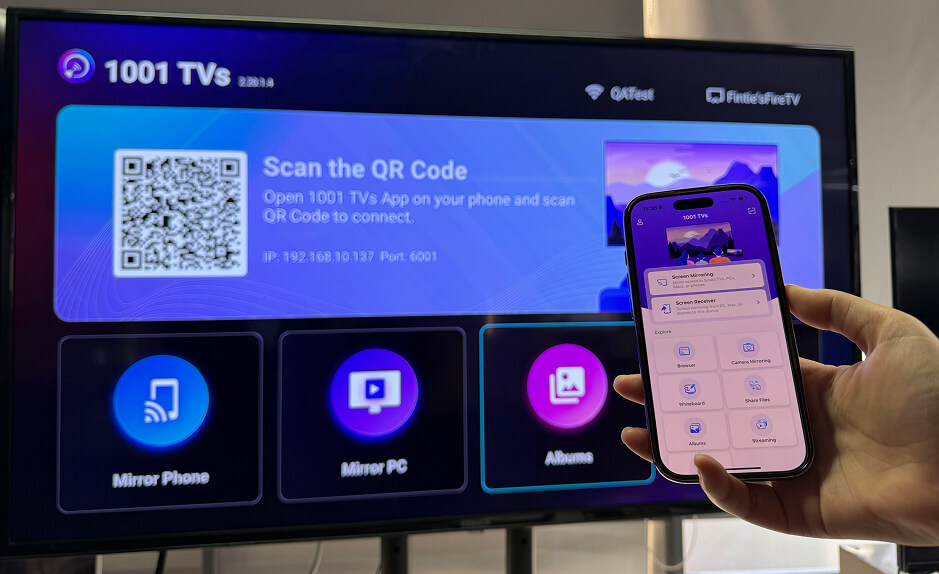
La fonction 1001 TVs est une option utile lorsque vous souhaitez diffuser en miroir entre des appareils compatibles qui ne disposent pas d'une connexion AirPlay intégrée. On peut citer, par exemple, un iPhone et une Android TV compatible ou un PC Windows sur lequel est installée l'application de réception.
Vérifier 1001 TVs pour iPhone et iPad pour les destinations prises en charge. Pour le flux de travail d'application à application, installez et ouvrez 1001 TVs sur les deux appareils, connectez-les au même réseau local, puis sélectionnez le destinataire dans 1001 TVs et suivez les invites d'autorisation.
Suivez les Guide de configuration de l'iPhone sur un téléviseur pour connaître l'ensemble du processus. Ce flux de travail démarre depuis l'application ; ne partez donc pas du principe que le destinataire doit nécessairement figurer dans la liste du Centre de contrôle d'Apple.
Les fonctionnalités, la prise en charge audio et les performances dépendent de la combinaison d'appareils, du système d'exploitation, du réseau et de l'application source. Consultez la Détails de la mise en miroir 1001 TVs. Les restrictions relatives à la protection des contenus restent en vigueur.
Foire aux questions
Faut-il disposer d'une Apple TV pour utiliser AirPlay ?
Non. Les téléviseurs connectés compatibles et les Mac pris en charge peuvent recevoir du contenu via AirPlay sans avoir besoin d'un boîtier Apple TV. Vérifiez le modèle exact et la configuration logicielle requise. Guide d'utilisation d'Apple AirPlay
AirPlay peut-il fonctionner sans Wi-Fi ?
Les appareils Apple pris en charge peuvent utiliser la fonction AirPlay en mode peer-to-peer avec une Apple TV compatible sans avoir à se connecter à un réseau Wi-Fi existant. Cela ne signifie pas pour autant que toutes les télévisions compatibles AirPlay prennent en charge cette configuration, ni que les vidéos en ligne fonctionnent sans accès à Internet. Dans le cadre d'une installation domestique classique, le plus simple est de connecter les deux appareils au même réseau. Documentation d'Apple sur AirPlay en mode peer-to-peer

En savoir plus
 Comment regarder la NBA à la télévision aux États-Unis
Pour regarder les matchs de la NBA sur votre téléviseur aux États-Unis, le plus simple est de prendre deux décisions dans l'ordre : tout d'abord, vérifiez quel service agréé diffuse...
Comment regarder la NBA à la télévision aux États-Unis
Pour regarder les matchs de la NBA sur votre téléviseur aux États-Unis, le plus simple est de prendre deux décisions dans l'ordre : tout d'abord, vérifiez quel service agréé diffuse...
 Comment diffuser l'écran sur un téléviseur Sony Bravia (Google TV)
Un téléviseur Sony Bravia Google TV n'utilise pas une seule méthode universelle de “ Screen Mirroring ” pour tous les téléphones et ordinateurs. Le choix approprié dépend à la fois...
Comment diffuser l'écran sur un téléviseur Sony Bravia (Google TV)
Un téléviseur Sony Bravia Google TV n'utilise pas une seule méthode universelle de “ Screen Mirroring ” pour tous les téléphones et ordinateurs. Le choix approprié dépend à la fois...

