AirPlay vagy képernyő-tükrözés: ugyanaz a dolog?
Az AirPlay és a képernyőtükrözés funkciók átfedésben vannak egymással, de eltérő jelentésük van. Az AirPlay az Apple vezeték nélküli technológiája, amely médiát oszt meg és képernyőket tükröz. A képernyőtükrözés azt jelenti, hogy egy eszköz képernyőjét egy másik kijelzőn megjelenítik. Az iPhone-on vagy iPad-en a beépített képernyőtükrözés-vezérlő az AirPlay-t használja. Az Apple AirPlay áttekintése mind a média megosztását, mind a képernyő tükrözését ismerteti.
A támogatott videók esetében használja az alkalmazás AirPlay funkcióját. Ha alkalmazásait, diáit vagy böngészési tartalmát nagyobb képernyőn szeretné megjeleníteni, használja a Screen Mirroring funkciót. Mindkét funkcióhoz kompatibilis vevőkészülékre van szükség.
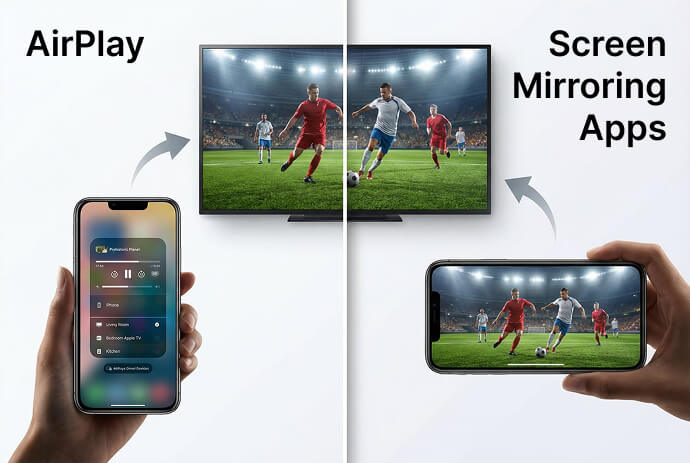
Mi a különbség az AirPlay és a képernyő-tükrözés között?
Az „AirPlay” a technológiát jelöli; a „képernyőtükrözés” pedig azt, hogy mit csinálsz a kijelzővel. Éppen ezért zavaró lehet, ha két egymással versengő csatlakozási módszerként hasonlítjuk össze őket.
| Kérdés | AirPlay | Képernyő tükrözés |
|---|---|---|
| Mit jelent ez? | Az Apple vezeték nélküli médiamegosztásra és képernyőtükrözésre szolgáló technológiája | Egy eszköz képernyőjének megjelenítése egy másik képernyőn |
| Mit tud megjeleníteni? | Kiválasztott média, illetve a tükrözés során megjelenő képernyő | A képernyő megosztása az alkalmazás korlátozásainak függvényében |
| Ez kizárólag az Apple-re jellemző? | Ez egy Apple-technológia, amelyhez kompatibilis küldő- és vevőeszközökre van szükség | Nem. A különböző platformok eltérő módon valósítják meg a tükrözést. |
| Mely területeken fedik egymást ezek a fogalmak? | Az AirPlay tartalmaz egy képernyő-tükrözési funkciót | Az iPhone és az iPad az AirPlay-t használja a beépített képernyőtükrözés vezérléséhez |
A képernyőtükrözés az AirPlay-en kívül is létezik. Például a támogatott Windows vezeték nélküli kijelző-kapcsolatok a Miracast technológiát használják. Az, hogy két eszköz rendelkezik a “képernyőtükrözés” nevű funkcióval, még nem garantálja, hogy kompatibilis technológiát használnak. Lásd A Microsoft útmutatója a vezeték nélküli kijelzőhöz.
Az AirPlay jobb, mint a képernyő-tükrözés?
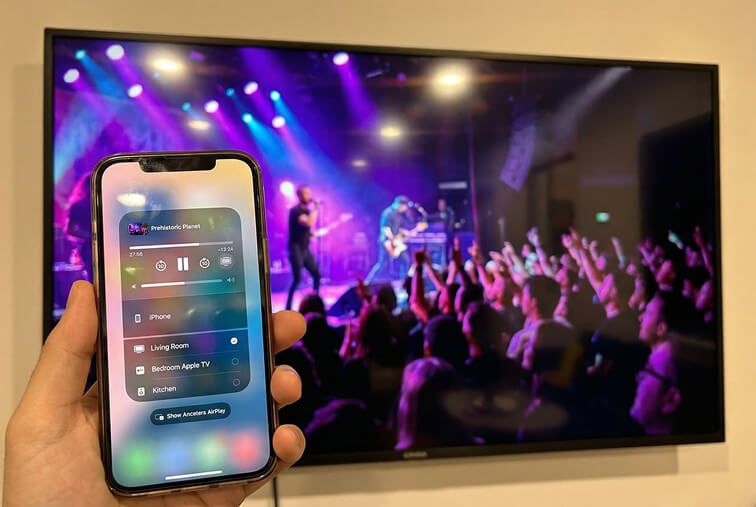
Egyik sem jobb minden esetben: az AirPlay már eleve tartalmazza a képernyőtükrözést. Ha az AirPlay-en keresztüli média-streamelés és a képernyőtükrözés közötti választásra gondolsz, akkor támogatott videók vagy zeneszámok esetében válaszd a streamelést, alkalmazások bemutatásához vagy prezentációkhoz pedig a képernyőtükrözést. Apple AirPlay mindkét felhasználási módot támogatja.
Nincs olyan tényező, amely minden eszköz és alkalmazás esetében egyértelműen a legjobb minőséget vagy a legkisebb késleltetést biztosítaná. A harmadik féltől származó képernyőtükrözés esetében a hardver, a hálózati forgalom, a felbontási beállítások és a forrásanyag egyaránt befolyásolják az eredményt. 1001 TVs teljesítményi iránymutatás
| A feladatod | Kezdjük azzal, hogy |
|---|---|
| Videó lejátszása egy AirPlay-t támogató alkalmazásból | Az alkalmazás AirPlay gombja |
| Alkalmazásbemutatót tartani, vagy a diák és a weboldal között váltani | Képernyő tükrözés |
| Válasszon olyan szolgáltatást, amely blokkolja az AirPlay-t vagy a képernyőtükrözést | A szolgáltatás TV-alkalmazása vagy egy másik, hivatalosan támogatott csatlakozási mód |
| Megosztás olyan készülékkel, amely nem támogatja az AirPlay-t | Egy kompatibilis tükröző alkalmazás vagy megfelelő vezetékes kapcsolat |
A képernyő-tükrözés során a csatlakozás előtt készítse elő a képernyőt: zárja be a magánjellegű tartalmakat, és kapcsolja ki az értesítések hangját. A megosztott képernyőn látható minden tartalom a közönség számára is látható lehet.
Az AirPlay használata iPhone-on vagy iPad-en
A média lejátszásához használja az alkalmazás AirPlay gombját, a képernyő megjelenítéséhez pedig a Vezérlőközpont „Képernyőtükrözés” gombját. Kezdje egy Apple TV-vel, egy AirPlay-kompatibilis tévével vagy egy támogatott Mac számítógéppel, amelyek ugyanazon a Wi-Fi-hálózaton vannak.
A képernyő tükrözéséhez:
- Nyisd meg a Vezérlőközpontot az iPhone-on vagy az iPad-en.
- Tap Képernyő tükrözés majd válassza ki a vevőt.
- Ha a rendszer kéri, írja be a képernyőn megjelenő AirPlay-kódot.
Végül térj vissza a Képernyő tükrözés és válasszon Tükrözés leállítása.
Ha egy videót szeretnél lejátszani, nyisd meg egy AirPlay-t támogató alkalmazásban, majd érintse meg a AirPlay gombra, majd válassza ki a címzettet. Egyes alkalmazásoknál ez az opció a megosztási menüben található. Kövesse az alábbi lépéseket: Az Apple illusztrált AirPlay-használati útmutatója a teljes lépéssorozatért.
Miért nem jelenik meg a tévém vagy a számítógépem a Screen Mirroring funkcióban?
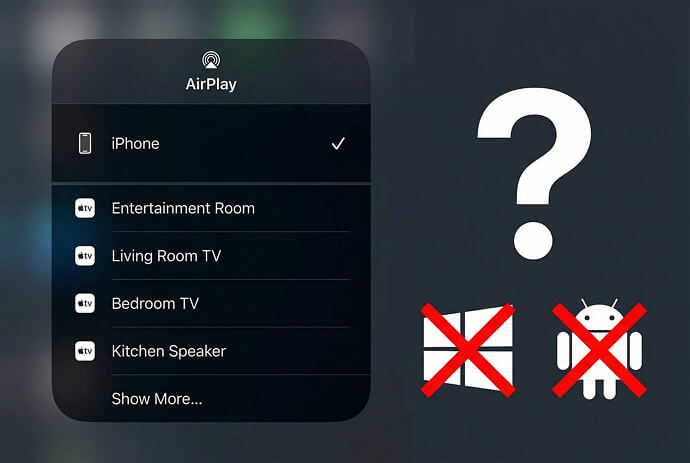
A vevőnek támogatnia kell a csatlakozási módot, és az eszközöknek képesnek kell lenniük egymás felismerésére. Maga a közös Wi-Fi-hálózatnév még nem jelenti azt, hogy a készülékek kompatibilisek lennének.
| Probléma | Lehetséges ok | Mit kell tenni? |
|---|---|---|
| A tévéd soha nem jelenik meg | Az adott modell nem rendelkezik AirPlay funkcióval, vagy az AirPlay le van tiltva | Ellenőrizze a konkrét modell támogatását és a vevőkészülék beállításait |
| A Windows vezeték nélküli kivetítése működik, de az iPhone nem találja a számítógépet | A Windows Wireless Display a Miracast technológiát használja, ami egy másik technológia | Mindkét eszközön használjon megfelelő AirPlay-vevő szoftvert vagy kompatibilis alkalmazást |
| Hiányzik egy támogatott vevőegység | Nem érhető el, elavult, vagy egy másik hálózaton található | Kapcsolja be, frissítse mindkét eszközt, ellenőrizze a hálózati kapcsolatot, majd indítsa újra a rendszert |
| A Discovery nem működik egy szállodában, iskolában vagy irodában | A hálózati korlátozások megakadályozhatják az eszközök felismerését vagy a helyi eszközök közötti kommunikációt | Kérdezze meg a hálózati rendszergazdát, hogy engedélyezett-e az eszközök közötti fájlmegosztás |
Az Apple azt javasolja, hogy ellenőrizzük az áramellátást, a szoftvert, a hálózati kapcsolatot és az AirPlay-beállításokat a Hálózati hibaelhárítási útmutató. Ennek bevezetési dokumentáció elmagyarázza, hogy a helyi felderítés hogyan függ a hálózati beállításoktól.
A Windows nem kerül véglegesen kizárásra az AirPlay-ből: harmadik féltől származó vevőszoftverek biztosíthatják a támogatást. Egyes harmadik féltől származó képernyőtükröző termékek maguk is az AirPlay-t használják, így a “harmadik féltől származó” kifejezés nem jelenti automatikusan egy másik protokoll használatát. Az AirPlay-vevő szoftver dokumentációja
Mi a teendő, ha a tévé csatlakozik, de a képernyő fekete marad?
Ha a menük és a fotók megfelelően jelennek meg, de egy videólejátszó-alkalmazás fekete képernyőt jelenít meg, akkor a hálózat megváltoztatása előtt ellenőrizd az adott alkalmazás lejátszási korlátozásait. Lehet, hogy a kapcsolat már működik.
A védett videókra és alkalmazásokra vonatkozó korlátozások befolyásolhatják, hogy mit jelenít meg egy képernyőtükrözési munkamenet. Például a Netflix kijelenti, hogy nem támogatja az AirPlay-t vagy a Screen Mirroring funkciót, és ezt az okok között sorolja fel, amelyek miatt fekete képernyő hanggal.
Használja a szolgáltatás TV-alkalmazását, vagy kövesse a támogatott csatlakozási utasításokat. Egy másik tükrözőalkalmazás használata nem garantálja a probléma megoldását. A vezetékes lejátszás az eszköztől, az adaptertől és a szolgáltatás támogatásától is függ; a Netflix a következőket biztosítja: konkrét csatlakozási követelmények.
Milyen esetekben nyújthat segítséget az 1001 TVs?
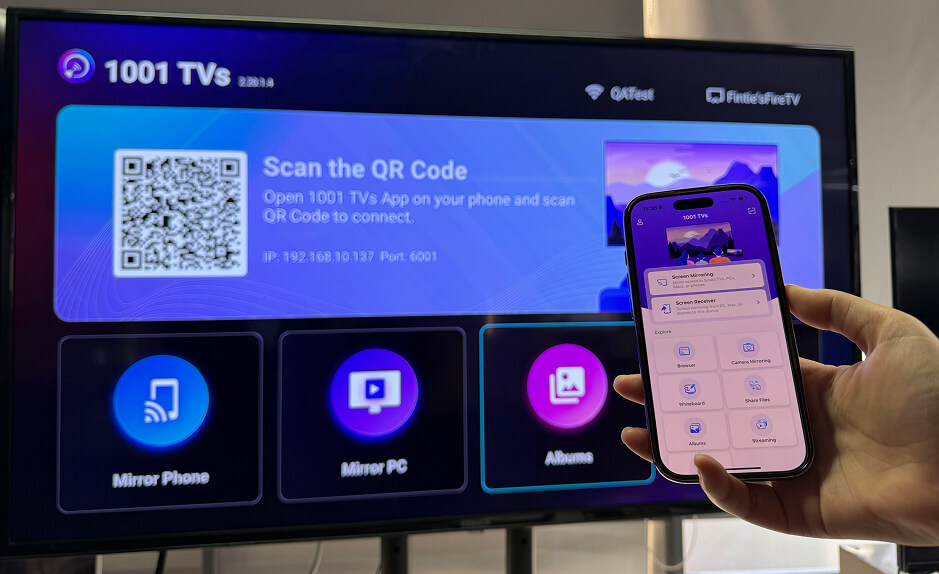
Az 1001 TVs akkor jelent megoldást, ha olyan támogatott eszközök között szeretnél tükrözni, amelyek nem rendelkeznek beépített AirPlay-kapcsolattal. Példaként említhető az iPhone, valamint egy kompatibilis Android TV vagy Windows-alapú számítógép, amelyen a fogadóalkalmazás fut.
Ellenőrizze 1001 TVs iPhone-ra és iPad-re a támogatott célállomások esetében. Az alkalmazás-alkalmazás közötti munkafolyamat esetében telepítse és indítsa el a 1001 TVs alkalmazást mindkét eszközön, csatlakoztassa őket ugyanahhoz a helyi hálózathoz, majd válassza ki a címzettet a 1001 TVs alkalmazáson belül, és hajtsa végre a jogosultsági kéréseket.
Kövesse az Útmutató az iPhone és a TV összekapcsolásához a teljes folyamatra vonatkozóan. Ez a munkafolyamat az alkalmazáson belül indul el, ezért ne feltételezzük, hogy a vevőnek feltétlenül szerepelnie kell az Apple Vezérlőközpontjának listáján.
A funkciók, az audio-támogatás és a teljesítmény az eszközkombinációtól, az operációs rendszertől, a hálózattól és a forrásalkalmazástól függ. Lásd a Az 1001 TVs tükrözés részletei. A tartalomvédelmi korlátozások továbbra is érvényben vannak.
Gyakran feltett kérdések
Az AirPlay használatához szükség van Apple TV készülékre?
Nem. A kompatibilis okos tévék és a támogatott Mac számítógépek Apple TV készülék nélkül is képesek fogadni az AirPlay-jeleket. Ellenőrizze a pontos modell- és szoftverkövetelményeket. Apple AirPlay útmutató
Működik az AirPlay Wi-Fi nélkül?
A támogatott Apple-eszközök kompatibilis Apple TV-vel peer-to-peer AirPlay-kapcsolatot tudnak létesíteni anélkül, hogy csatlakoznának egy meglévő Wi-Fi-hálózathoz. Ez nem jelenti azt, hogy minden AirPlay-kompatibilis tévé támogatná ezt a beállítást, vagy hogy az online videók internet-hozzáférés nélkül is működnének. A szokásos otthoni felállások esetében a legegyszerűbb kiindulási pont az, ha mindkét eszközt ugyanarra a hálózatra csatlakoztatjuk. Az Apple peer-to-peer AirPlay-dokumentációja

További információk
 Hogyan lehet az NBA-t tévében nézni az Egyesült Államokban
Az Egyesült Államokban a legegyszerűbb módja az NBA-meccsek tévén való nézésének, ha két döntést hozol a következő sorrendben: először is, győződj meg arról, hogy melyik hivatalos szolgáltató közvetíti...
Hogyan lehet az NBA-t tévében nézni az Egyesült Államokban
Az Egyesült Államokban a legegyszerűbb módja az NBA-meccsek tévén való nézésének, ha két döntést hozol a következő sorrendben: először is, győződj meg arról, hogy melyik hivatalos szolgáltató közvetíti...
 Hogyan lehet képernyőt tükrözni egy Sony Bravia tévére (Google TV)
A Sony Bravia Google TV nem alkalmaz egyetlen univerzális “Screen Mirroring” módszert minden telefon és számítógép esetében. A megfelelő választás mindkét tényezőtől függ...
Hogyan lehet képernyőt tükrözni egy Sony Bravia tévére (Google TV)
A Sony Bravia Google TV nem alkalmaz egyetlen univerzális “Screen Mirroring” módszert minden telefon és számítógép esetében. A megfelelő választás mindkét tényezőtől függ...

