AirPlay مقابل «انعكاس الشاشة»: هل هما نفس الشيء؟
يتداخل كل من «AirPlay» و«انعكاس الشاشة»، لكنهما يشيران إلى مفهومين مختلفين. «AirPlay» هي تقنية لاسلكية من «آبل» لمشاركة الوسائط وانعكاس الشاشات. أما «انعكاس الشاشة» فيعني عرض شاشة جهاز ما على شاشة أخرى. وعلى أجهزة «آيفون» أو «آيباد»، تستخدم أداة التحكم المدمجة في «انعكاس الشاشة» تقنية «AirPlay». نظرة عامة على تقنية AirPlay من Apple يصف كلاً من مشاركة الوسائط وعكس الشاشة.
بالنسبة لمقاطع الفيديو المدعومة، استخدم خيار «AirPlay» المتوفر في التطبيق. ولعرض تطبيقاتك أو الشرائح التقديمية أو ما تتصفحه على شاشة أكبر، استخدم ميزة «Screen Mirroring». وكلا الخيارين يتطلبان جهاز استقبال متوافقًا.
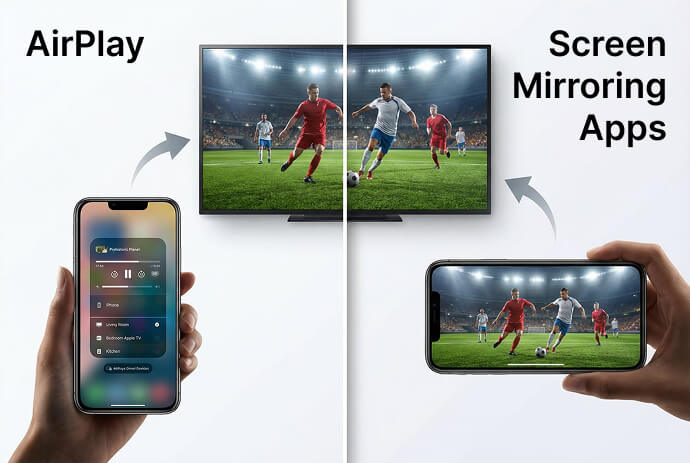
ما الفرق بين AirPlay وعرض الشاشة؟
يُشير مصطلح «AirPlay» إلى التقنية نفسها؛ أما مصطلح «انعكاس الشاشة» فيصف ما تقوم به على الشاشة. ولهذا السبب، فإن مقارنتهما باعتبارهما طريقتين متنافستين للاتصال قد تكون مربكة.
| سؤال | AirPlay | انعكاس الشاشة |
|---|---|---|
| ما معنى ذلك؟ | تقنية «آبل» لمشاركة الوسائط لاسلكيًا وعرض الشاشة بشكل متطابق | عرض شاشة جهاز ما على شاشة أخرى |
| ما الذي يمكن أن يُظهره؟ | وسائط محددة، أو الشاشة عند العرض المتطابق | يتم مشاركة الشاشة، مع مراعاة قيود التطبيق |
| هل هذا الأمر يقتصر على شركة آبل؟ | إنها تقنية من شركة آبل تتطلب أجهزة إرسال واستقبال متوافقة | لا. تختلف طرق تنفيذ ميزة «الانعكاس» باختلاف المنصات |
| أين يتداخل هذان المصطلحان؟ | يتضمن AirPlay وظيفة العرض المتطابق | يستخدم كل من iPhone وiPad تقنية AirPlay للتحكم المدمج في ميزة «انعكاس الشاشة» |
تتوفر ميزة “انعكاس الشاشة” أيضًا خارج نطاق AirPlay. على سبيل المثال، تستخدم اتصالات العرض اللاسلكي المدعومة في نظام Windows تقنية Miracast. ولا يضمن وجود ميزة «انعكاس الشاشة» في جهازين استخدامهما لتقنية متوافقة. انظر إرشادات مايكروسوفت حول العرض اللاسلكي.
هل تعد ميزة AirPlay أفضل من ميزة عكس الشاشة؟
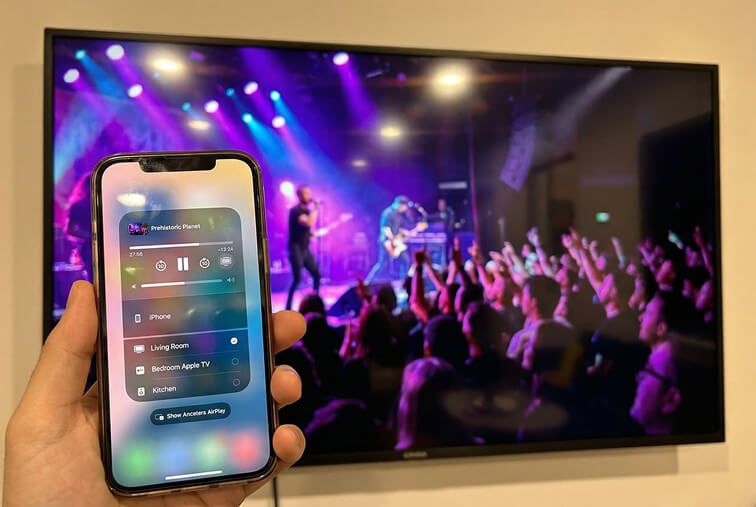
ولا يمكن القول إن أيًا منهما أفضل بشكل عام: فـ«AirPlay» تتضمن بالفعل ميزة «انعكاس الشاشة». وإذا كنت تقصد المقارنة بين بث الوسائط عبر «AirPlay» وانعكاس الشاشة، فاختر البث لمشاهدة مقطع فيديو أو سماع أغنية مدعومين، واختر الانعكاس لعرض توضيحي لتطبيق ما أو تقديم عرض تقديمي. Apple AirPlay من Apple AirPlay يدعم كلا الاستخدامين.
لا يوجد معيار عالمي للجودة أو زمن الاستجابة الأفضل ينطبق على جميع الأجهزة والتطبيقات. أما بالنسبة لعملية العرض المتطابق التي توفرها تطبيقات الجهات الخارجية، فإن الأجهزة وحركة مرور الشبكة وإعدادات الدقة ومحتوى المصدر تؤثر جميعها على النتيجة. إرشادات الأداء الخاصة بـ 1001 TVs
| مهمتك | ابدأ بـ |
|---|---|
| تشغيل مقطع فيديو من تطبيق يدعم ميزة AirPlay | زر AirPlay في التطبيق |
| عرض توضيحي للتطبيق أو التبديل بين الشرائح وموقع ويب | اعكس الشاشة |
| استخدم خدمة تحجب ميزة AirPlay أو ميزة العرض المتطابق | تطبيق التلفزيون الخاص بالخدمة أو أي وسيلة اتصال أخرى مدعومة رسميًا |
| مشاركة المحتوى مع جهاز لا يدعم AirPlay | تطبيق نسخ متطابق متوافق أو اتصال سلكي مناسب |
عند عرض الشاشة، قم بإعداد شاشتك قبل الاتصال: أغلق المحتوى الخاص وأوقف صوت الإشعارات. فكل ما يظهر على الشاشة المشتركة قد يراه جمهورك.
كيفية استخدام AirPlay على جهاز iPhone أو iPad
استخدم زر «AirPlay» في التطبيق لتشغيل الوسائط، أو زر «Screen Mirroring» في «مركز التحكم» لعرض المحتوى على شاشتك. ابدأ باستخدام جهاز Apple TV أو تلفزيون متوافق مع AirPlay أو جهاز Mac مدعوم متصل بنفس شبكة Wi-Fi.
لعرض شاشة جهازك على شاشة أخرى:
- افتح «مركز التحكم» على جهاز iPhone أو iPad الخاص بك.
- الحنفية اعكس الشاشة ثم حدد جهاز الاستقبال.
- أدخل رمز AirPlay الذي يظهر على الشاشة إذا طُلب منك ذلك.
وفي الختام، ارجع إلى اعكس الشاشة واختر إيقاف النسخ المتطابق.
لبث مقطع فيديو، افتحه في تطبيق يدعم ميزة AirPlay، ثم انقر على AirPlay الزر، ثم اختر المستلم. تضع بعض التطبيقات هذا الخيار داخل قائمة المشاركة. اتبع إرشادات «AirPlay» المصورة من «آبل» للاطلاع على الخطوات الكاملة.
لماذا لا يظهر التلفزيون أو الكمبيوتر الخاص بي في ميزة «Screen Mirroring»؟
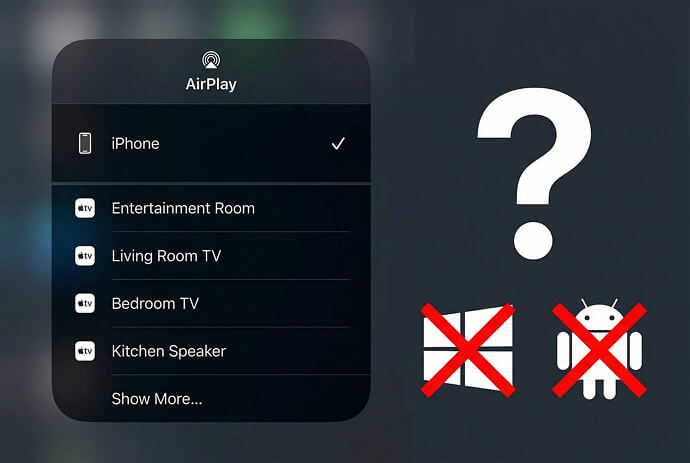
يجب أن يدعم جهاز الاستقبال طريقة الاتصال هذه، كما يجب أن تتمكن أجهزتك من اكتشاف بعضها البعض. لا يكفي اسم شبكة «واي فاي» المشتركة وحده لإثبات التوافق.
| المشكلة | السبب المحتمل | ماذا تفعل |
|---|---|---|
| لا يظهر التلفاز الخاص بك أبدًا | هذا الطراز لا يدعم ميزة AirPlay، أو أن ميزة AirPlay معطلة | تحقق من دعم الطراز المحدد وإعدادات جهاز الاستقبال |
| تعمل ميزة العرض اللاسلكي في نظام ويندوز، لكن جهاز آيفون لا يستطيع العثور على الكمبيوتر الشخصي | تستخدم ميزة «الشاشة اللاسلكية في Windows» تقنية Miracast، وهي تقنية مختلفة | استخدم برنامج استقبال AirPlay مناسبًا أو تطبيقًا متوافقًا على كلا الجهازين |
| يفتقد جهاز استقبال مدعوم | إما أنه غير متاح، أو قديم، أو موجود على شبكة أخرى | قم بتشغيله، وقم بتحديث كلا الجهازين، وتأكد من اتصال الشبكة، ثم أعد التشغيل |
| فشل عملية الكشف في فندق أو مدرسة أو مكتب | قد تؤدي قيود الشبكة إلى منع عملية الاكتشاف أو الاتصال بين الأجهزة المحلية | اسأل مسؤول الشبكة عما إذا كان مشاركة الملفات بين الأجهزة مسموحةً أم لا |
توصي شركة «آبل» بالتحقق من إعدادات الطاقة والبرامج والاتصال بالشبكة و«AirPlay» في دليل استكشاف الأعطال وإصلاحها في الاتصال. إنه وثائق النشر يشرح كيف يعتمد اكتشاف الأجهزة المحلية على تكوين الشبكة.
لا يُستبعد نظام ويندوز بشكل نهائي من AirPlay: فبرامج الاستقبال التابعة لجهات خارجية يمكنها إضافة الدعم. وبعض منتجات النسخ المتطابق التابعة لجهات خارجية تستخدم AirPlay في حد ذاتها، لذا فإن مصطلح “جهات خارجية” لا يعني تلقائيًا استخدام بروتوكول مختلف. وثائق برنامج مستقبل AirPlay
ماذا لو تم توصيل التلفزيون لكن الشاشة ظلت سوداء؟
إذا كانت القوائم أو الصور تُعرض بشكل صحيح، لكن أحد تطبيقات الفيديو يعرض شاشة سوداء، فتحقق من قيود التشغيل الخاصة بهذا التطبيق قبل تغيير شبكتك. ربما يكون الاتصال يعمل بالفعل.
قد تؤدي قيود الفيديو والتطبيقات المحمية إلى تقييد ما يتم عرضه خلال جلسة العرض المتطابق. على سبيل المثال، تذكر Netflix أنها لا تدعم AirPlay أو ميزة «Screen Mirroring»، وتدرج ذلك ضمن أسباب حدوث شاشة سوداء مع صوت.
استخدم تطبيق التلفزيون الخاص بالخدمة أو اتبع إرشادات الاتصال المدعومة. ولا يُضمن أن يؤدي استخدام تطبيق آخر لعرض الشاشة إلى حل المشكلة. كما يعتمد التشغيل عبر الكابل على الجهاز والمحول ودعم الخدمة؛ وتوفر Netflix متطلبات الاتصال المحددة.
متى يمكن أن تساعد طريقة «1001 TVs»؟
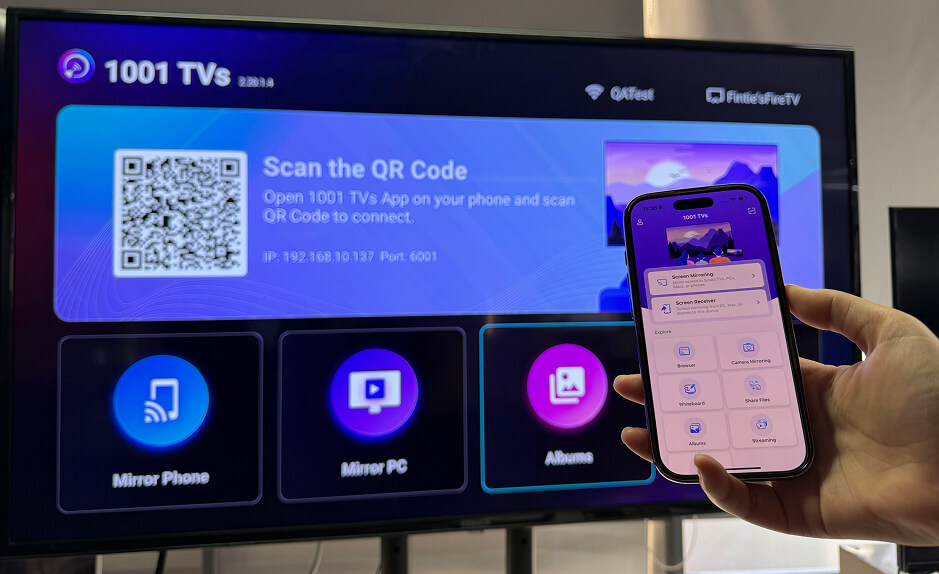
يُعد 1001 TVs خيارًا متاحًا عندما تحتاج إلى نقل الصورة بين الأجهزة المدعومة التي لا تشترك في اتصال AirPlay مدمج. ومن الأمثلة على ذلك جهاز iPhone وجهاز Android TV متوافق أو جهاز كمبيوتر يعمل بنظام Windows ويشغّل تطبيق الاستقبال.
تحقق 1001 TVs لأجهزة iPhone وiPad بالنسبة للوجهات المدعومة. أما بالنسبة لسير العمل بين التطبيقين، فقم بتثبيت تطبيق 1001 TVs وفتحه على كلا الجهازين، ثم قم بتوصيلهما بنفس الشبكة المحلية، بعد ذلك حدد المستلم داخل تطبيق 1001 TVs وأكمل إجراءات منح الأذونات.
اتبع دليل إعداد توصيل جهاز iPhone بالتلفزيون للاطلاع على العملية كاملةً. تبدأ هذه العملية داخل التطبيق، لذا لا تفترض أن جهاز الاستقبال يجب أن يظهر في قائمة «مركز التحكم» من Apple.
تعتمد الميزات ودعم الصوت والأداء على تركيبة الجهاز ونظام التشغيل والشبكة والتطبيق المصدر. راجع تفاصيل النسخ المتطابق 1001 TVs. لا تزال قيود حماية المحتوى سارية.
الأسئلة الشائعة
هل يتطلب AirPlay جهاز Apple TV؟
لا. يمكن لأجهزة التلفزيون الذكية المتوافقة وأجهزة Mac المدعومة استقبال AirPlay دون الحاجة إلى جهاز Apple TV. تحقق من الطراز الدقيق ومتطلبات البرامج. إرشادات Apple AirPlay
هل يمكن أن تعمل ميزة AirPlay بدون شبكة Wi-Fi؟
يمكن لأجهزة Apple المدعومة استخدام ميزة AirPlay من نظير إلى نظير مع جهاز Apple TV متوافق دون الحاجة إلى الانضمام إلى شبكة Wi-Fi قائمة. ولا يعني هذا أن كل جهاز تلفزيون يدعم AirPlay يدعم هذا الإعداد، أو أن مقاطع الفيديو عبر الإنترنت تعمل دون اتصال بالإنترنت. بالنسبة للإعدادات المنزلية العادية، فإن وضع كلا الجهازين على نفس الشبكة هو أبسط نقطة انطلاق. وثائق «AirPlay» الخاصة بتقنية الند للند من شركة آبل

اقرأ المزيد
 كيفية مشاهدة مباريات الدوري الأمريكي للمحترفين (NBA) على التلفزيون في الولايات المتحدة
تكون مشاهدة مباريات الدوري الأمريكي لكرة السلة (NBA) على التلفاز في الولايات المتحدة أسهل عندما تتخذ قرارين بالترتيب التالي: أولاً، تأكد من الخدمة المرخصة التي تبث...
كيفية مشاهدة مباريات الدوري الأمريكي للمحترفين (NBA) على التلفزيون في الولايات المتحدة
تكون مشاهدة مباريات الدوري الأمريكي لكرة السلة (NBA) على التلفاز في الولايات المتحدة أسهل عندما تتخذ قرارين بالترتيب التالي: أولاً، تأكد من الخدمة المرخصة التي تبث...
 كيفية عرض شاشة الهاتف على تلفزيون سوني برافيا (Google TV)
لا يستخدم تلفزيون “سوني برافيا” المزود بنظام «جوجل تي في» طريقة «انعكاس الشاشة» موحدة واحدة تناسب جميع الهواتف وأجهزة الكمبيوتر. ويعتمد الاختيار الصحيح على كلا الأمرين...
كيفية عرض شاشة الهاتف على تلفزيون سوني برافيا (Google TV)
لا يستخدم تلفزيون “سوني برافيا” المزود بنظام «جوجل تي في» طريقة «انعكاس الشاشة» موحدة واحدة تناسب جميع الهواتف وأجهزة الكمبيوتر. ويعتمد الاختيار الصحيح على كلا الأمرين...

