AirPlay vs. Screen Mirroring: Ovatko ne sama asia?
AirPlay ja näytön peilaus ovat osittain päällekkäisiä, mutta ne tarkoittavat eri asioita. AirPlay on Applen langaton tekniikka median jakamiseen ja näyttöjen peilaamiseen. Näytön peilaus tarkoittaa laitteen näytön kopioimista toiselle näytölle. iPhonessa tai iPadissa sisäänrakennettu näytön peilaus -toiminto käyttää AirPlayta. Yleiskatsaus Applen AirPlay-toimintoon kuvaa sekä tiedostojen jakamista että näytön peilausta.
Jos video on tuettu, käytä sovelluksen AirPlay-toimintoa. Jos haluat näyttää sovelluksesi, esityksesi tai selausnäkymän suuremmalla näytöllä, käytä Screen Mirroring -toimintoa. Molemmat toiminnot edellyttävät yhteensopivaa vastaanotinta.
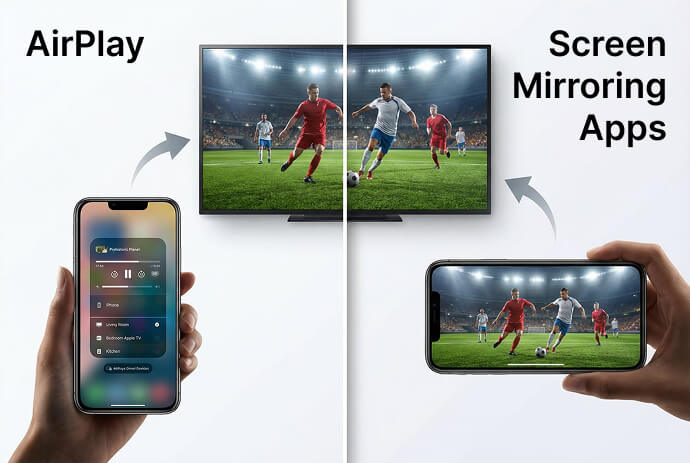
Mikä ero on AirPlayn ja näytön peilauksen välillä?
AirPlay viittaa tekniikkaan; näytön peilaus kuvaa sitä, mitä näytöllä tehdään. Siksi niiden vertailu kahdeksi kilpailevaksi yhteysmenetelmäksi voi olla hämmentävää.
| Kysymys | AirPlay | Näytön peilaus |
|---|---|---|
| Mitä se tarkoittaa? | Applen tekniikka langattomaan median jakamiseen ja näytön peilaamiseen | Laitteen näytön peilaus toiselle näytölle |
| Mitä se voi näyttää? | Valitut laitteet tai peilausnäyttö | Näyttö jaetaan sovelluksen asettamien rajoitusten puitteissa |
| Onko se ominaista juuri Applelle? | Kyseessä on Applen kehittämä tekniikka, joka edellyttää yhteensopivia lähettimiä ja vastaanottimia | Ei. Eri alustoilla peilaus toteutetaan eri tavoin. |
| Missä kohdissa termien merkitykset ovat päällekkäisiä? | AirPlay sisältää peilausominaisuuden | iPhone ja iPad käyttävät AirPlay-toimintoa sisäänrakennetun näytön peilausominaisuuden hallintaan |
Näytön peilaus on mahdollista myös muilla tavoilla kuin AirPlayn avulla. Esimerkiksi tuetut Windowsin langattomat näyttöyhteydet käyttävät Miracast-tekniikkaa. Se, että kahdessa laitteessa on “näytön peilaus” -niminen ominaisuus, ei takaa, että ne käyttävät yhteensopivaa tekniikkaa. Katso Microsoftin ohjeet langattomasta näytöstä.
Onko AirPlay parempi kuin näytön peilaus?
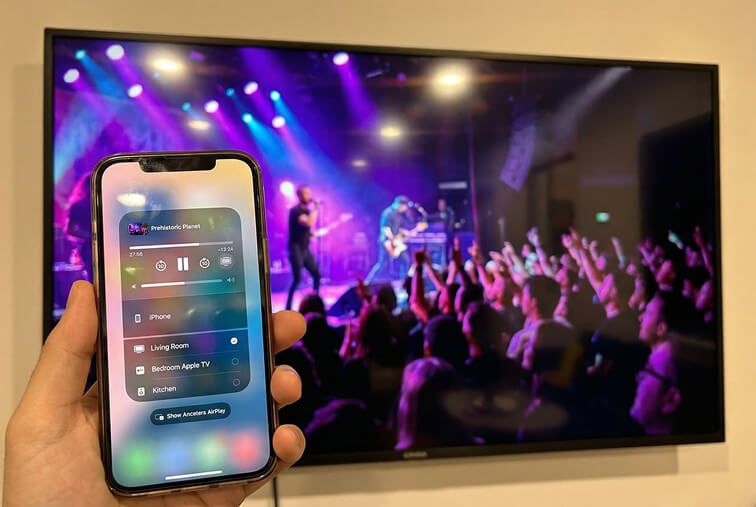
Kumpikaan ei ole yleisesti ottaen parempi: AirPlay sisältää jo näytön peilausominaisuuden. Jos tarkoitat AirPlay-mediastriimausta verrattuna näytön peilaukseen, valitse striimaus tuetun videon tai kappaleen toistamiseen ja peilaus sovelluksen esittelyyn tai esitykseen. Apple AirPlay tukee molempia käyttötarkoituksia.
Yhtä kaikissa laitteissa ja sovelluksissa yleistä laatua tai viivettä koskevaa voittajaa ei ole. Kolmannen osapuolen peilausratkaisuissa tulokseen vaikuttavat laitteisto, verkkoliikenne, tarkkuusasetukset ja lähdesisältö. 1001 TVs:n tulosennuste
| Tehtäväsi | Aloita seuraavasti: |
|---|---|
| Toista video sovelluksesta, joka tukee AirPlay-toimintoa | Sovelluksen AirPlay-painike |
| Esittele sovellusta tai vaihda diojen ja verkkosivuston välillä | Näytön peilaus |
| Käytä palvelua, joka estää AirPlayn tai näytön peilauksen | Palvelun TV-sovellus tai muu virallisesti tuettu yhteys |
| Jaa vastaanottajalle, joka ei tue AirPlay-toimintoa | Yhteensopiva peilaussovellus tai sopiva langallinen yhteys |
Kun peilaat näyttöä, valmistele näyttösi ennen yhteyden muodostamista: sulje yksityiset sisällöt ja vaienna ilmoitukset. Kaikki jaetulla näytöllä näkyvä sisältö voi tulla yleisön nähtäväksi.
AirPlayn käyttö iPhonessa tai iPadissa
Käytä sovelluksen AirPlay-painiketta mediasisältöjen toistamiseen tai Ohjauskeskuksen Näytön peilaus -painiketta näytön peilaamiseen. Aloita Apple TV:llä, AirPlay-yhteensopivalla televisiolla tai tuetulla Mac-tietokoneella, jotka ovat samassa Wi-Fi-verkossa.
Näytön peilaus:
- Avaa Ohjauskeskus iPhonessa tai iPadissa.
- Napauta Näytön peilaus ja valitse vastaanotin.
- Syötä näytöllä näkyvä AirPlay-koodi, jos sitä pyydetään.
Lopuksi palaa Näytön peilaus ja valitse Lopeta peilaus.
Voit toistaa videon suoratoistona avaamalla sen AirPlay-yhteensopivassa sovelluksessa ja napauttamalla sen AirPlay painiketta ja valitse vastaanottaja. Joissakin sovelluksissa tämä vaihtoehto löytyy jakamisvalikosta. Noudata Applen kuvitetut AirPlay-ohjeet katso täydelliset ohjeet.
Miksi televisioni tai tietokoneeni ei näy Screen Mirroring -toiminnossa?
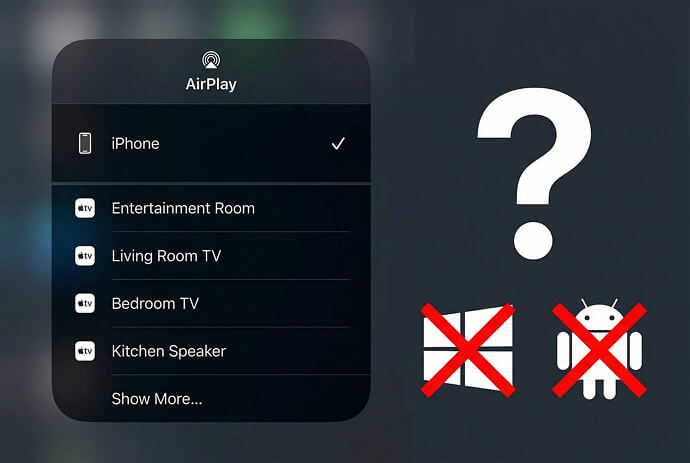
Vastaanottimen on tuettava kyseistä yhteysmenetelmää, ja laitteiden on kyettävä tunnistamaan toisensa. Pelkkä yhteinen Wi-Fi-verkkonimi ei vielä takaa yhteensopivuutta.
| Ongelma | Mahdollinen syy | Mitä tehdä |
|---|---|---|
| Televisiotasi ei näy missään | Kyseisessä mallissa ei ole AirPlay-toimintoa tai AirPlay on poistettu käytöstä | Tarkista kyseisen mallin tuki- ja vastaanotinmääritykset |
| Windowsin langaton projektio toimii, mutta iPhone ei löydä tietokonetta | Windowsin langaton näyttötoiminto käyttää Miracastia, joka on erilainen tekniikka | Käytä sopivaa AirPlay-vastaanotto-ohjelmistoa tai yhteensopivaa sovellusta molemmissa laitteissa |
| Tuettu vastaanotin puuttuu | Se ei ole käytettävissä, se on vanhentunut tai se sijaitsee eri verkossa | Käynnistä laite, päivitä molemmat laitteet, tarkista verkkoyhteys ja käynnistä laite uudelleen |
| Löytö epäonnistuu hotellissa, koulussa tai toimistossa | Verkkorajoitukset voivat estää laitteiden tunnistamisen tai paikallisen laitteiden välisen viestinnän | Kysy verkon järjestelmänvalvojalta, onko laitteiden välinen tiedostojen jakaminen sallittua |
Apple suosittelee tarkistamaan virransyötön, ohjelmiston, verkkoyhteyden ja AirPlay-asetukset ohjeissaan yhteysongelmien vianmääritysopas. Sen käyttöönottodokumentaatio selittää, miten paikallinen hakutoiminto riippuu verkon kokoonpanosta.
Windows ei ole pysyvästi suljettu pois AirPlay-palvelun ulkopuolelle: kolmannen osapuolen vastaanotto-ohjelmisto voi lisätä tuen sille. Jotkut kolmannen osapuolen peilausohjelmistot käyttävät itsekin AirPlayta, joten “kolmas osapuoli” ei automaattisesti tarkoita erilaista protokollaa. AirPlay-vastaanottimen ohjelmiston käyttöohjeet
Entä jos televisio kytkeytyy, mutta kuva on musta?
Jos valikot ja valokuvat näkyvät oikein, mutta yhdessä videosovelluksessa näkyy musta ruutu, tarkista kyseisen sovelluksen toistorajoitukset ennen verkon vaihtamista. Yhteys saattaa jo toimia.
Suojatut video- ja sovellusrajoitukset voivat rajoittaa sitä, mitä peilausistunnossa näytetään. Esimerkiksi Netflix ilmoittaa, ettei se tue AirPlay- tai Screen Mirroring -toimintoja, ja mainitsee tämän yhtenä syynä musta näyttö, mutta ääni kuuluu.
Käytä palvelun TV-sovellusta tai noudata sen tukemia yhteysohjeita. Toisen peilaussovelluksen käyttö ei takaa ongelman ratkaisua. Langallinen toisto riippuu myös laitteesta, sovittimesta ja palvelun tuesta; Netflix tarjoaa erityiset liitäntävaatimukset.
Missä tilanteissa 1001 TVs voi olla avuksi?
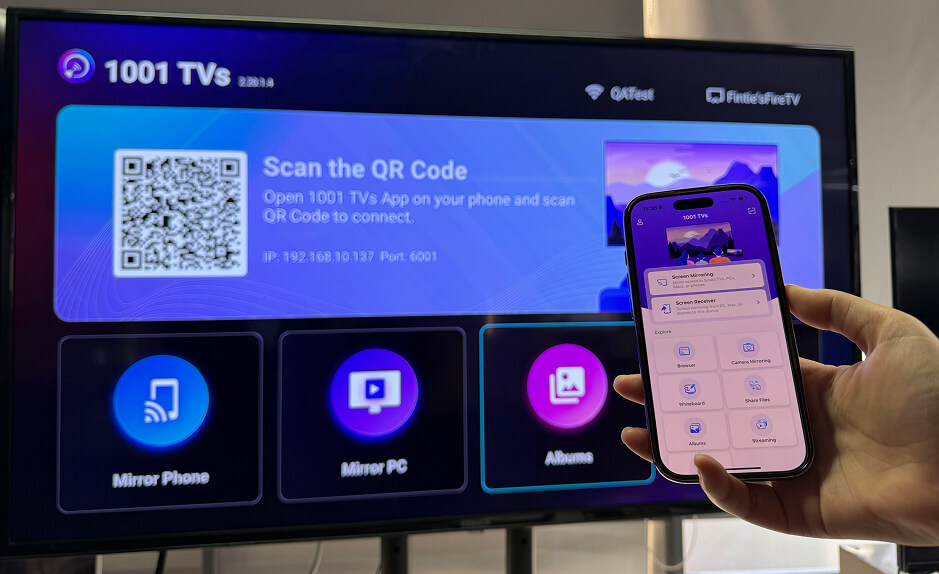
1001 TVs on vaihtoehto, kun haluat toistaa sisältöä peilausmuodossa tuettujen laitteiden välillä, joilla ei ole yhteistä sisäänrakennettua AirPlay-yhteyttä. Esimerkkeinä mainittakoon iPhone sekä yhteensopiva Android TV tai Windows-tietokone, jolla vastaanottosovellus on käynnissä.
Tarkista 1001 TVs iPhone- ja iPad-laitteille tuettujen kohteiden osalta. Sovellusten välisen työnkulun osalta asenna ja avaa 1001 TVs molemmille laitteille, yhdistä ne samaan paikalliseen verkkoon, valitse sitten vastaanottaja 1001 TVs-sovelluksessa ja hyväksy pyydetyt käyttöoikeudet.
Seuraa iPhone-televisio-asennusopas koko prosessin osalta. Tämä työnkulku käynnistyy sovelluksen sisällä, joten älä oleta, että vastaanottajan pitäisi näkyä Applen Ohjauskeskuksen luettelossa.
Ominaisuudet, äänituki ja suorituskyky riippuvat laiteyhdistelmästä, käyttöjärjestelmästä, verkosta ja lähdesovelluksesta. Katso 1001 TVs-peilaus – yksityiskohdat. Sisällön suojausrajoitukset ovat edelleen voimassa.
Usein kysyttyjä kysymyksiä
Tarvitseeko AirPlay Apple TV -laitteen?
Ei. Yhteensopivat älytelevisiot ja tuetut Mac-tietokoneet voivat vastaanottaa AirPlay-lähetyksiä ilman Apple TV -laitetta. Tarkista tarkat malli- ja ohjelmistovaatimukset. Apple AirPlay -ohjeet
Toimiiko AirPlay ilman Wi-Fi-yhteyttä?
Tuetut Apple-laitteet voivat käyttää vertaisverkko-AirPlay-toimintoa yhteensopivan Apple TV:n kanssa ilman, että niiden tarvitsee liittyä olemassa olevaan Wi-Fi-verkkoon. Tämä ei tarkoita, että jokainen AirPlay-televisio tukisi tätä käyttötapaa tai että verkkovideot toimisivat ilman internetyhteyttä. Tavallisissa kotiasennuksissa yksinkertaisin lähtökohta on liittää molemmat laitteet samaan verkkoon. Applen vertaisverkko-AirPlay-ohjeistus

Lue lisää
 Kuinka katsoa NBA:ta televisiosta Yhdysvalloissa
NBA-otteluiden katsominen televisiosta Yhdysvalloissa on helpointa, kun teet kaksi päätöstä tässä järjestyksessä: ensinnäkin tarkista, mikä valtuutettu palveluntarjoaja välittää...
Kuinka katsoa NBA:ta televisiosta Yhdysvalloissa
NBA-otteluiden katsominen televisiosta Yhdysvalloissa on helpointa, kun teet kaksi päätöstä tässä järjestyksessä: ensinnäkin tarkista, mikä valtuutettu palveluntarjoaja välittää...
 Kuinka peilata näyttö Sony Bravia -televisioon (Google TV)
Sony Bravia Google TV ei käytä yhtä yleistä “Screen Mirroring” -menetelmää kaikille puhelimille ja tietokoneille. Oikea valinta riippuu sekä...
Kuinka peilata näyttö Sony Bravia -televisioon (Google TV)
Sony Bravia Google TV ei käytä yhtä yleistä “Screen Mirroring” -menetelmää kaikille puhelimille ja tietokoneille. Oikea valinta riippuu sekä...

