フィットネススタジオがApple TVのワイヤレスデジタルサイネージに1001 TVsを使う方法
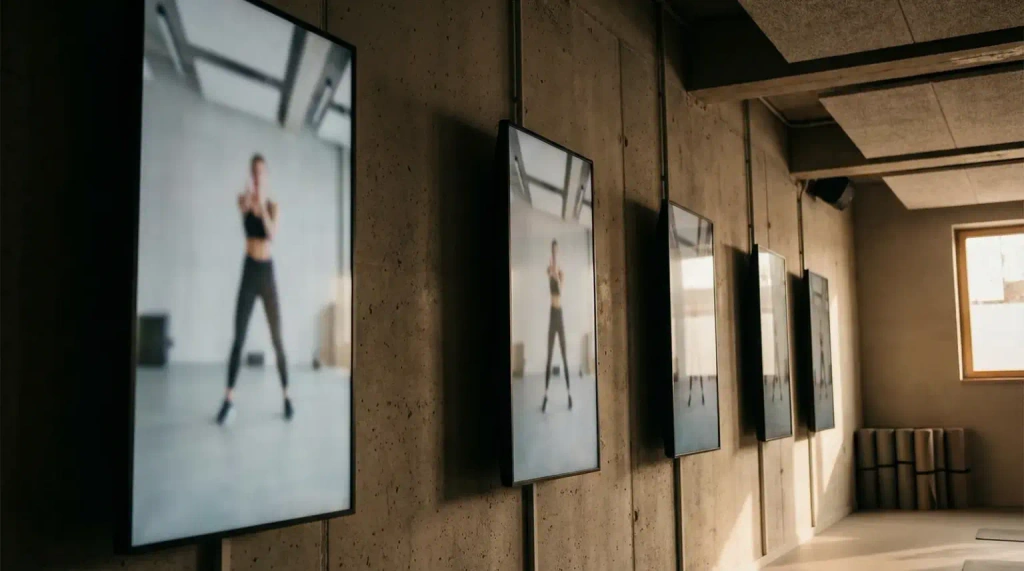
来週のクラススケジュールが確定しました。受付では、月曜日に会員の方が来られる前に、その準備を整えておく必要があります。トレーニングルームでは、インストラクターがiPadで表示されているカウントダウンに合わせて、壁に取り付けられたインターバルタイマーを操作する必要があります。 どちらの作業も、1001 TVsに対応したApple TVを使用できます。スケジュールについては、OneDriveと連携したデジタルサイネージ機能を使用して、事前に表示内容を準備してください。クラス中は、スクリーンミラーリング機能を使用して、インストラクターのデバイス上の画面を映し出してください。
クラスのスケジュールやスタジオの情報を手元に用意しておきましょう
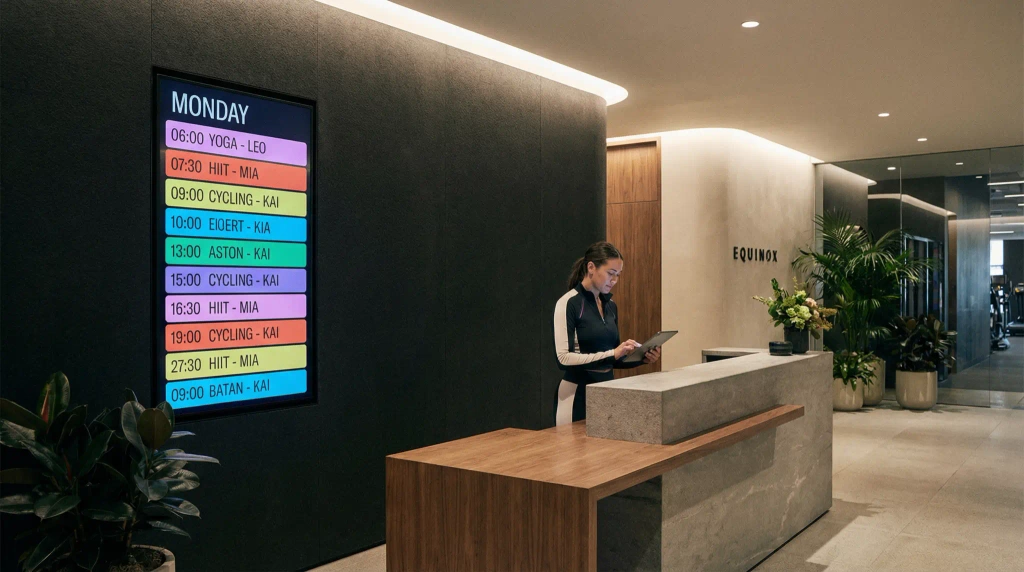
まずは確定した週間スケジュールから始めましょう。それを画像としてエクスポートし、会員が一目で確認できる場所に実施期間を掲示してください。スタジオで複数の種類のクラスを開催している場合は、チェックインの列からでも読み取れるよう、クラス名と開始時間に十分なスペースを確保してください。長文のお知らせやプロモーション情報は、スケジュールがごちゃごちゃにならないよう、別のスライドにまとめて掲載してください。
完成した画像を 1001 TVs その週の放送に先立ち、OneDrive内のフォルダにファイルを保存しておきます。このフォルダには、準備済みの告知、会員向けプロモーション、スタジオ情報、あるいは事前に録画された短いクリップなどを保存できます。 テレビが新しいファイルを確認してダウンロードする時間を確保し、その後、表示が1周するまで見守って、会員が実際に目にするスケジュールがどれかを確認してください。日曜日のスケジュールを、来週のプレビューと並べて表示する必要がある場合は、両方の日付範囲が一目でわかるようにしてください。
その日の朝にインストラクターがクラスをキャンセルした場合は、会員が会場に向かう前にその情報を知ることができるよう、直ちに通常の連絡手段を通じて会員に通知してください。OneDriveのスケジュールは、次の表示サイクルに向けて修正してください。各テレビは、それぞれ設定された間隔で新しいファイルの有無を確認します。
複数のApple TVで同じ準備済みのコンテンツを表示する
ロビーと待合室で同じスケジュールや案内放送が必要な場合は、各Apple TVをペアリングし、同じOneDriveフォルダを使用するように設定してください。各Apple TVは、その共有ソースから写真や動画をダウンロードして再生します。これにより、スタッフが毎朝スマートフォンでスケジュールを開く必要がなく、スライドショーで用意されたコンテンツを順次表示させることができます。
について OneDrive セットアップガイド ドキュメントの自動更新は、2時間、4時間、または24時間ごとに確認されます。お使いのApple TVやアプリのバージョンに応じて、どのオプションが表示されるかご確認ください。設定済みの各テレビは独自のスケジュールに従って確認を行うため、スライドの表示順序がそれぞれ異なる場合があります。新しいスケジュールを設定する際は、メンバーが参照する各画面を確認してください。
授業中にライブワークアウトのコンテンツを表示する
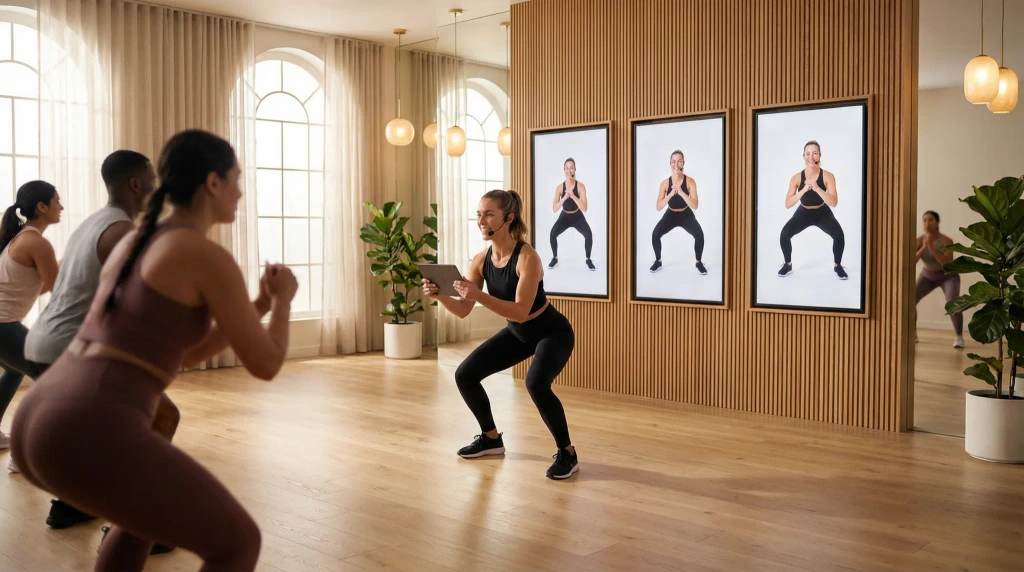
ランニングタイマー、レップカウンター、フィットネスアプリなどを作成するには、ここから始めましょう 1001 TVs スクリーンミラーリング 講師が授業を行う際に使用するデバイスから。iPhoneやiPadは、対応するApple TVに画面をミラーリングできます。参加者が大きな画面でカウントダウンを確認している間、講師はソースデバイス上でタイマーの開始やリセットを行うことができます。
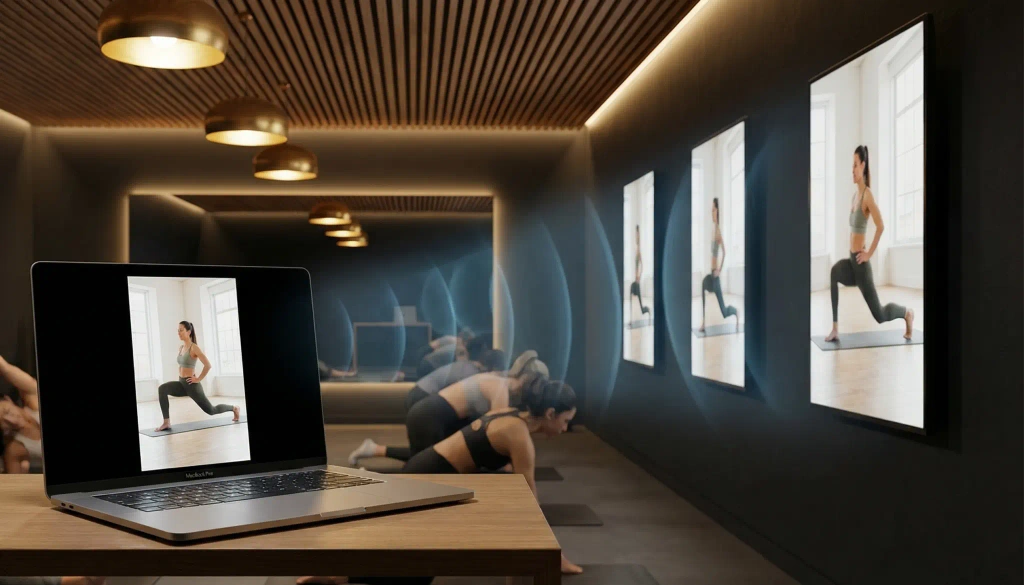
授業の配信元がWindows PCで、教室の反対側にいる受講生にも同じタイマーやデモンストレーションを見てもらう必要がある場合、1001 TVs を使用すれば、そのPCの画面を、複数のApple TVを含む互換性のある受信機へミラーリングできます。 授業で使用する前に、実際に使用するApple TVをまとめてテストしてください。実演を行う場合は、iPhoneからの「カメラミラーリング」を試して、教室の後ろにいる生徒にも動きがはっきりと見えるか確認してください。Apple TVが縦向きに設置された画面に接続されている場合は、実際のタイマーやデモンストレーションを使って縦向きミラーリングをテストし、重要な操作ボタンや数字が画面に収まるか確認してください。
エリアごとに異なる画面を計画する
スタジオ内を回って、各スペースで会員に表示すべき情報を確認しましょう。ロビーには今週のスケジュール、トレーニングルームにはリアルタイムのタイマー、リカバリーエリアにはそのエリア専用の案内が必要かもしれません。 共有のOneDriveフォルダから、設定済みのテレビに同じメディアコレクションが配信されます。リカバリーエリアのお知らせをその場所でのみ表示する必要がある場合は、その画面用に個別の再生設定を確認してください。2つのクラスが並行して行われ、それぞれに独自のライブタイマーが必要な場合は、各部屋ごとにソースと受信機器を計画し、テストを行ってください。
拡張する前に、1つのディスプレイでテストを行う
- スマートフォンとApple TVに1001 TVsをインストールして起動してください。その Apple TVのApp Store掲載情報 現在、このアプリの最低動作環境としてtvOS 17.0が記載されています。iPhoneとApple TVを同じWi-Fiネットワークに接続してください。
- オープン デジタルサイネージ スマホアプリでテレビを選択し、OneDrive にサインインします。日付入りのテストスケジュールと短いサンプル動画を
1001 TVsフォルダ。ダウンロードと再生の両方が正常に行われることを確認し、その後「自動更新」を有効にして、確認後に2回目のテストアップロードが表示されることを確認してください。 - 講師の端末と実際の授業用アプリで、それぞれ個別にスクリーンミラーリングを試してみてください。短い「ワーク」と「休憩」のサイクルを実行し、カウントダウンを確認し、受講生がトレーニングしている場所からその表示が確認できるか確認してください。
- 両方のテストに合格したら、追加のテレビをそれぞれの用途に合わせて設定してください。メンバーが到着する前に、番組が表示されるすべての画面で、確定した放送スケジュールを確認してください。
スタート
1001 TVsのデジタルサイネージをご覧ください そして、スタジオ全体に展開する前に、フロントのディスプレイの1台で来週のスケジュールを試してみてください。




