Cómo utilizan los gimnasios 1001 TVs la señalización digital inalámbrica en Apple TV
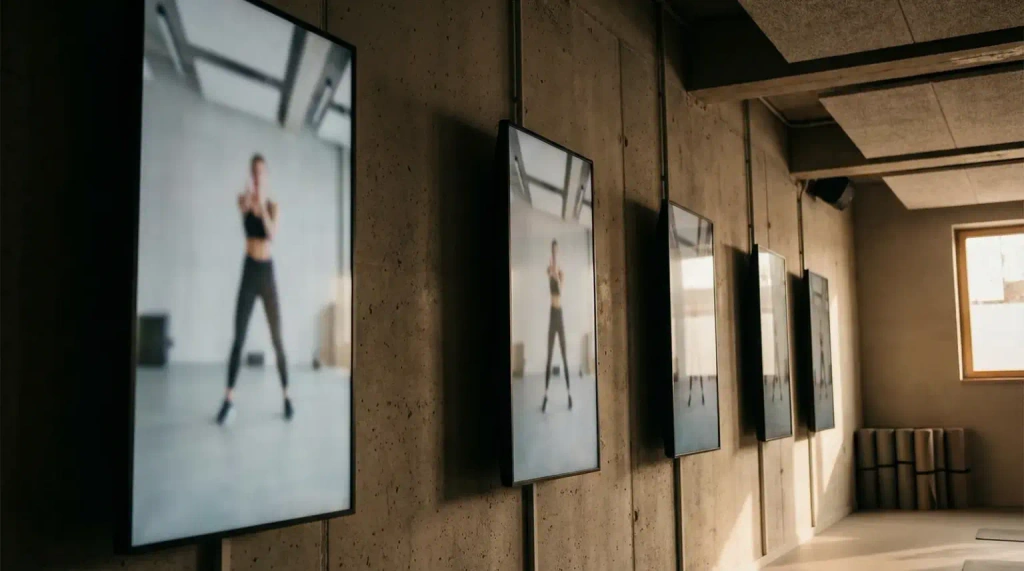
Ya se ha confirmado el horario de clases de la próxima semana, y la recepción debe tenerlo listo antes de que lleguen los socios el lunes. En la sala de entrenamiento, un instructor necesita el temporizador de intervalos de la pared para seguir la cuenta atrás que se muestra en su iPad. Para ambas tareas se puede utilizar el Apple TV con 1001 TVs. Para el horario, utiliza Digital Signage con OneDrive para preparar la pantalla con antelación. Durante la clase, utiliza Screen Mirroring para mostrar lo que está sucediendo en el dispositivo del instructor.
Ten a mano los horarios de las clases y la información sobre los estudios
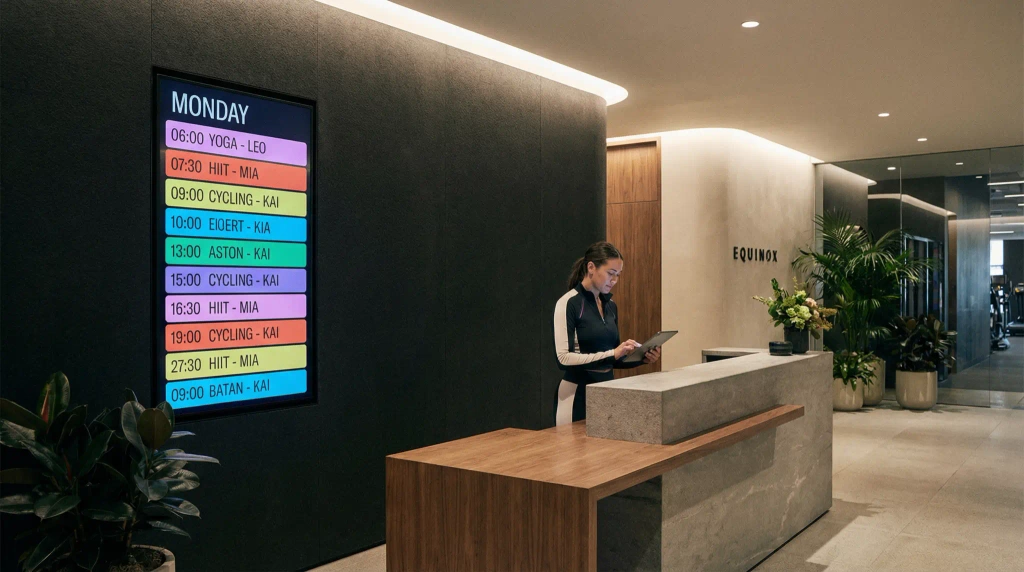
Empieza por el horario semanal confirmado. Expórtalo como imagen y coloca las fechas de vigencia en un lugar donde los socios puedan verlas de un vistazo. Si tu gimnasio ofrece varios tipos de clases, deja suficiente espacio para que los nombres de las clases y las horas de inicio se puedan leer desde la cola de registro. Mantén los anuncios y promociones más largos en diapositivas independientes para que no saturen el horario.
Añade la imagen final a la 1001 TVs carpeta en OneDrive antes de la semana a la que se refiere. En esa misma carpeta se pueden guardar avisos preparados, promociones para socios, información del estudio o breves vídeos pregrabados. Deja tiempo para que el televisor busque y descargue los nuevos archivos y, a continuación, observa la pantalla durante una rotación completa para ver qué programación verán realmente los socios. Si la programación del domingo aún debe mostrarse junto con un avance de la de la semana siguiente, haz que ambos intervalos de fechas sean fáciles de identificar.
Si un profesor cancela una clase esa misma mañana, avisa a los socios a través de tu canal habitual de inmediato para que se enteren antes de desplazarse. Actualiza el horario de OneDrive para que se muestre más tarde. Cada televisor comprueba si hay archivos nuevos en su propio intervalo.
Mostrar el mismo contenido preparado en varios Apple TV
Si el vestíbulo y la sala de espera necesitan el mismo horario y los mismos anuncios, empareja y configura cada Apple TV para que utilice la misma carpeta de OneDrive. Cada televisor descarga las fotos y los vídeos de esa fuente compartida para reproducirlos. Una presentación de diapositivas puede ir mostrando el material preparado sin que el personal tenga que abrir el horario en un móvil cada mañana.
En Guía de configuración de OneDrive La actualización automática de documentos se comprueba cada 2, 4 o 24 horas. Comprueba qué opciones aparecen en tu Apple TV y en la versión de la aplicación. Cada televisor configurado realiza la comprobación según su propio horario, y las diapositivas pueden encontrarse en diferentes puntos de su rotación. Cuando establezcas un nuevo horario, comprueba cada pantalla que utilicen los miembros.
Mostrar contenido de entrenamiento en directo durante la clase
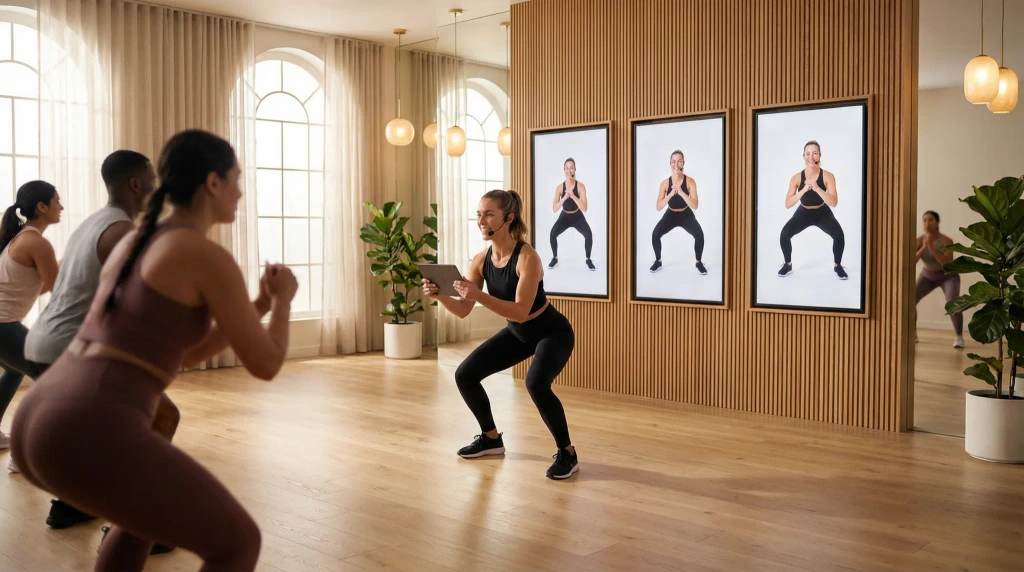
Para un cronómetro de carrera, un contador de repeticiones o una aplicación de fitness, empieza por 1001 TVs: duplicación de pantalla desde el dispositivo que utiliza el instructor para impartir la clase. Un iPhone o un iPad pueden duplicar la pantalla en un Apple TV compatible. El instructor puede iniciar y reiniciar el temporizador en el dispositivo de origen, mientras que los participantes siguen la cuenta atrás en la pantalla más grande.
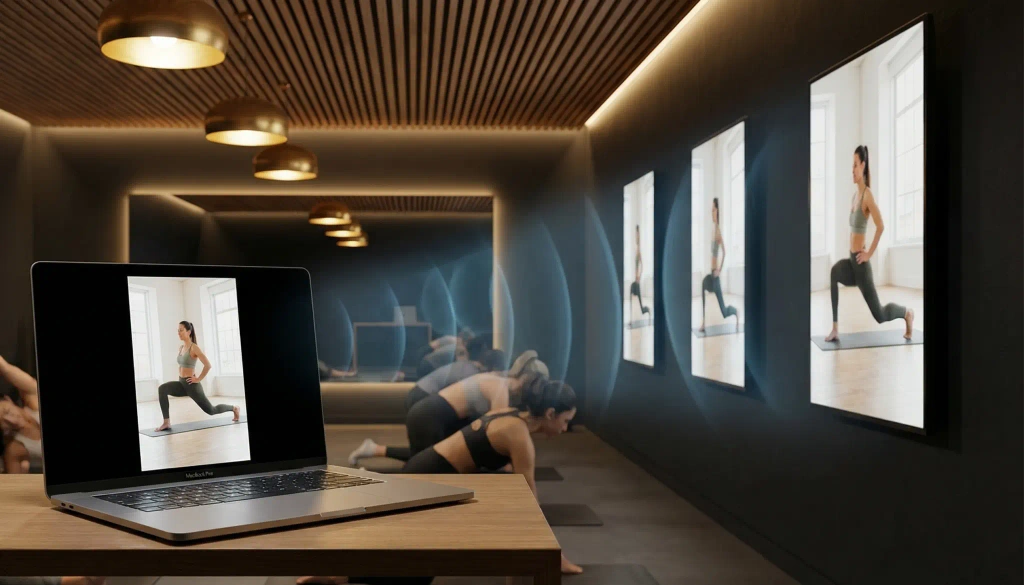
Si la fuente de la clase es un ordenador con Windows y los alumnos situados en los extremos opuestos del aula necesitan ver el mismo temporizador o la misma demostración, 1001 TVs puede duplicar la pantalla de ese ordenador en varios receptores compatibles, incluidos varios Apple TV. Prueba los Apple TV que vayas a utilizar en clase antes de emplearlos. Para una demostración en directo, prueba la función «Duplicar cámara» desde un iPhone y comprueba que las personas que se encuentran al fondo puedan ver claramente el movimiento. Si tu Apple TV está conectado a una pantalla montada verticalmente, prueba la duplicación vertical con el temporizador o la demostración reales y comprueba que los controles y números importantes quepan en la pantalla.
Planifica el uso de diferentes pantallas en distintas zonas
Recorre el gimnasio y decide qué deben ver los socios en cada espacio. Es posible que en el vestíbulo haga falta el horario de esta semana, que en la sala de entrenamiento se necesite un cronómetro en tiempo real y que la zona de recuperación requiera sus propios avisos. Una carpeta compartida de OneDrive proporciona el mismo conjunto de contenidos multimedia preparados a los televisores configurados para utilizarla. Si los avisos de la zona de recuperación deben aparecer solo allí, confirma una configuración de reproducción independiente para esa pantalla. Si se imparten dos clases simultáneamente y cada una necesita su propio cronómetro en tiempo real, planifica y prueba una fuente y un receptor para cada sala.
Prueba una pantalla antes de ampliar el sistema
- Instala y abre 1001 TVs en tu móvil y en el Apple TV. El Ficha de la App Store de Apple TV Actualmente, la aplicación indica que el requisito mínimo es tvOS 17.0. Conecta el teléfono y el Apple TV a la misma red Wi-Fi.
- Abrir Señalización digital En la aplicación del teléfono, selecciona el televisor e inicia sesión en OneDrive. Sube un calendario de exámenes con la fecha y un breve vídeo de muestra a la
1001 TVscarpeta. Comprueba que se puedan descargar y reproducir, y a continuación activa la opción «Actualización automática» y comprueba que, tras una comprobación, aparezca una segunda prueba de subida. - Prueba la función «Screen Mirroring» por separado con el dispositivo del instructor y la aplicación de la clase. Realiza un ciclo breve de ejercicio y descanso para que puedas comprobar la cuenta atrás y leerla desde donde entrenan los participantes.
- Una vez que ambas pruebas hayan dado resultado satisfactorio, configura cada televisor adicional según el uso previsto. Comprueba la programación confirmada en todas las pantallas en las que se vaya a emitir antes de que lleguen los asistentes.
Comenzar
Descubre la señalización digital de 1001 TVs y probar el horario de la semana que viene en una de las pantallas de recepción antes de implementarlo en el resto del estudio.

Leer más
 Cómo mostrar una presentación de PowerPoint en un televisor de forma inalámbrica (Windows, Mac y móvil)
Para mostrar una presentación de PowerPoint en un televisor de forma inalámbrica, conéctate al televisor mediante un estándar inalámbrico que ambos dispositivos admitan y configura el televisor como pantalla ampliada...
 Señalización digital para tiendas minoristas: qué mostrar y cómo configurarla
Ya está lista la promoción del sábado. El material gráfico incluye los productos destacados, los precios y las fechas de la oferta. Ahora el equipo de la tienda tiene que...

