Hogyan használják a fitneszstúdiók az 1001 TVs-t vezeték nélküli digitális jelzésekhez az Apple TV-n
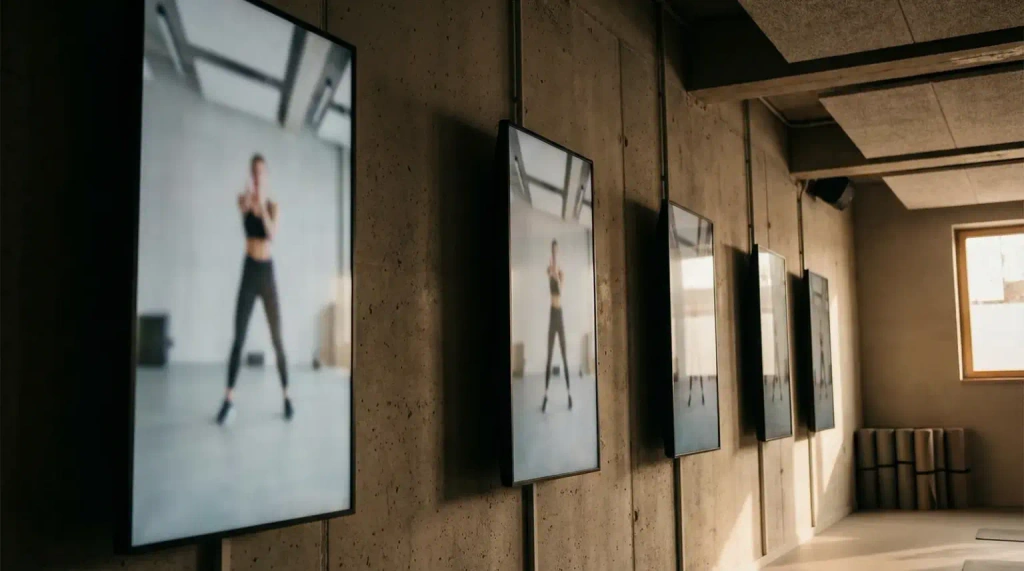
A jövő heti órarend már végleges, és a recepciónak készen kell állnia, mielőtt a tagok hétfőn megérkeznek. Az edzőteremben az egyik edzőnek szüksége van a falon lévő intervallum-időzítőre, hogy követni tudja az iPadjén futó visszaszámlálást. Mindkét feladat elvégzéséhez használható az Apple TV a 1001 TVs. Az órarend esetében használja a Digital Signage alkalmazást a OneDrive-val, hogy előre elkészítse a kijelzőt. Az óra alatt használja a Screen Mirroring funkciót, hogy megmutassa, mi történik az oktató eszközén.
Tartsd kéznél az órarendeket és a stúdióval kapcsolatos információkat
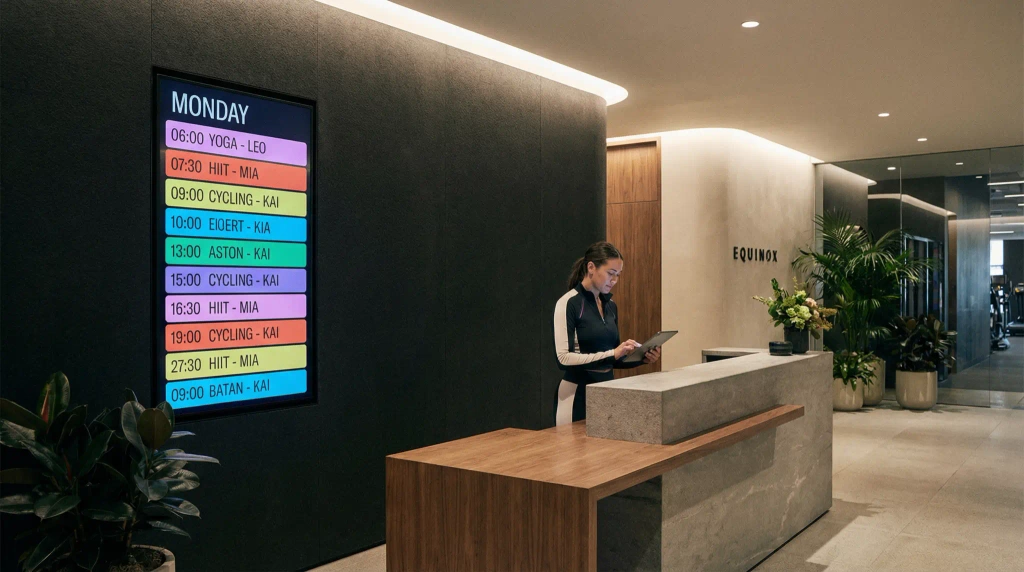
Kezdd a véglegesített heti órarenddel! Exportáld képformátumban, és helyezd el a hatálybalépési dátumokat olyan helyen, ahol a tagok egy pillantásra láthatják őket. Ha a stúdiódban többféle óratípus is zajlik, hagyj elegendő helyet az órák nevének és kezdési idejének, hogy azok már a bejelentkezési sorból is jól olvashatók legyenek. A hosszabb hirdetményeket és promóciókat külön diákon helyezd el, hogy ne zsúfolják túl az órarendet.
Adja hozzá a kész képet a 1001 TVs mappát az OneDrive-ban még az adott héten előtt. Ugyanebben a mappában tárolhatók az előkészített értesítések, a tagsági akciók, a stúdióval kapcsolatos információk vagy rövid, előre felvett videofelvételek. Hagyjon időt a tévékészüléknek az új fájlok ellenőrzésére és letöltésére, majd nézze végig a kijelzőn a teljes ciklust, hogy lássa, melyik műsorral találkoznak majd a tagok. Ha a vasárnapi műsort továbbra is a következő hét előzetesével együtt kell megjeleníteni, akkor mindkét dátumtartományt jól láthatóvá kell tenni.
Ha egy oktató aznap reggel lemond egy órát, azonnal értesítsd a tagokat a szokásos csatornán keresztül, hogy még azelőtt értesüljenek róla, hogy elindulnának. Frissítsd a OneDrive-on található órarendet a következő megjelenítési ciklusra. Minden tévékészülék a saját beállított időközönként ellenőrzi az új fájlokat.
Ugyanazon előre elkészített tartalom megjelenítése több Apple TV-n
Ha a lobbyban és a váróteremben ugyanaz a program és ugyanazok a bejelentések szükségesek, párosítsa össze és állítsa be az egyes Apple TV-ket úgy, hogy ugyanazt a OneDrive-mappát használják. Minden TV letölti a fotókat és videókat ebből a megosztott forrásból lejátszás céljából. A diavetítés végigpörgetheti az előkészített anyagot anélkül, hogy a személyzetnek minden reggel meg kellene nyitnia a programot a telefonján.
A OneDrive beállítási útmutató A dokumentumok automatikus frissítése 2, 4 vagy 24 óránként történik. Ellenőrizze, hogy az Apple TV-jén és az alkalmazás verziójában mely opciók jelennek meg. Minden beállított tévé a saját ütemezése szerint ellenőrzi a frissítéseket, és a diák különböző pontokon tartanak a rotációban. Amikor új ütemtervet állít össze, ellenőrizze az összes olyan képernyőt, amelyre a tagok támaszkodnak.
Élő edzésanyagok megjelenítése az óra alatt
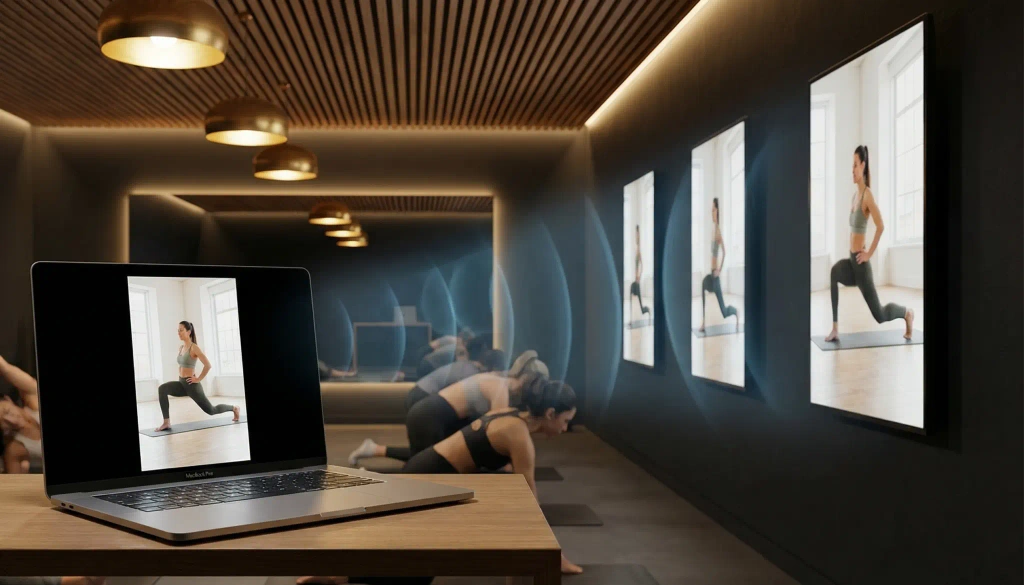
Ha futóidőmérőt, ismétlésszámlálót vagy fitneszalkalmazást szeretnél használni, indítsd el 1001 TVs Képernyőtükrözés az oktató által az óra vezetéséhez használt eszközről. Az iPhone vagy iPad képes tükrözni a képet egy kompatibilis Apple TV-re. Az oktató elindíthatja és visszaállíthatja az időzítőt a forráseszközön, miközben a résztvevők a nagyobb képernyőn követik a visszaszámlálást.
Ha az óra forrása egy Windows-alapú számítógép, és a terem két végében ülőknek ugyanazt az időzítőt vagy bemutatót kell látniuk, akkor a 1001 TVs képes a számítógép képernyőjét több kompatibilis vevőkészülékre tükrözni, beleértve több Apple TV-t is. Tesztelje le az Apple TV-ket együttesen, mielőtt az osztályban használná őket. Élő bemutató esetén próbálja ki az iPhone-ról történő kameratükrözést, és ellenőrizze, hogy a terem hátsó részén ülők is tisztán látják-e a mozgást. Ha az Apple TV-je függőlegesen felszerelt képernyőhöz van csatlakoztatva, tesztelje a függőleges tükrözést a valódi időzítővel vagy bemutatóval, és ellenőrizze, hogy a fontos vezérlők és számok elférnek-e a képernyőn.
Tervezés különböző képernyőkhöz különböző területeken
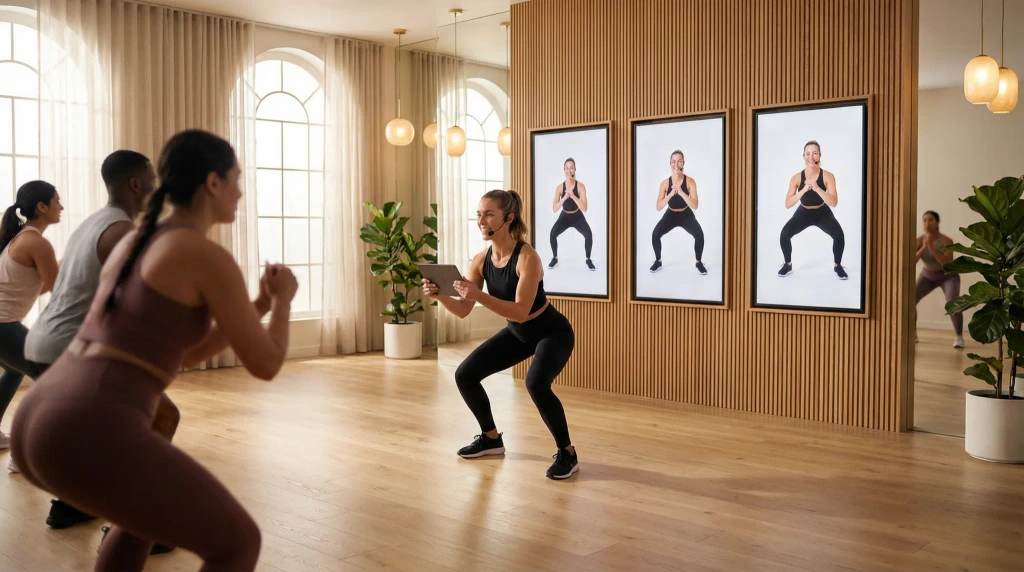
Sétáljon végig a stúdión, és döntse el, mit kell a tagoknak látniuk az egyes helyiségekben. Az előcsarnokban szükség lehet a heti órarendre, az edzőteremben egy élő időmérőre, a pihenőterületen pedig saját hirdetményekre. Egy megosztott OneDrive-mappa ugyanazt az előre elkészített médiagyűjteményt biztosítja azoknak a tévéknek, amelyek használatára be vannak állítva. Ha a pihenőterületi hirdetményeknek csak ott kell megjelenniük, állítson be egy külön lejátszási beállítást az adott képernyőhöz. Ha két óra párhuzamosan zajlik, és mindkettőhöz saját élő időmérőre van szükség, tervezze meg és tesztelje a forrásokat és a vevőket minden helyiségben.
A bővítés előtt tesztelje az első kijelzőt!
- Telepítse és indítsa el a 1001 TVs alkalmazást a telefonján és az Apple TV-jén. A Az Apple TV App Store-beli bejegyzés Jelenleg a tvOS 17.0 szerepel az alkalmazás minimális rendszerkövetelményeként. Csatlakoztasd a telefont és az Apple TV-t ugyanahhoz a Wi-Fi-hálózathoz.
- Nyissa meg a címet. Digitális kijelzők A telefonos alkalmazásban válassza ki a tévét, majd jelentkezzen be az OneDrive-ba. Töltsön fel egy dátummal ellátott tesztütemtervet és egy rövid bemutatóvideót a
1001 TVsmappa. Győződjön meg arról, hogy mind a letöltés, mind a lejátszás működik, majd engedélyezze az automatikus frissítést, és ellenőrizze, hogy az ellenőrzés után megjelenik-e egy második tesztfeltöltés. - Próbáld ki külön-külön a képernyőtükrözést az oktató eszközén és a tényleges edzésalkalmazásban. Végezz el egy rövid edzés-pihenés ciklust, hogy ellenőrizhesd a visszaszámlálást, és el tudd olvasni azt onnan, ahol a résztvevők edzenek.
- Miután mindkét teszt sikeresen lezajlott, állítsd be az egyes további tévéket a tervezett felhasználásnak megfelelően. Mielőtt a résztvevők megérkeznek, ellenőrizd a megerősített műsoridőt minden olyan képernyőn, amelyen az megjelenik.
Kezdje el
Fedezze fel az 1001 TVs digitális kijelzőket és teszteljék a jövő heti órarendet az egyik recepciós kijelzőn, mielőtt az egész stúdióban bevezetnék.

További információk
 Hogyan lehet vezeték nélkül PowerPoint-prezentációt lejátszani a tévéken (Windows, Mac és okostelefon)
Ahhoz, hogy vezeték nélkül mutass be egy PowerPoint-prezentációt a tévén, csatlakozz a tévéhez egy olyan vezeték nélküli szabvány segítségével, amelyet mindkét eszköz támogat, majd állítsd be a tévét kiterjesztett képernyőként...
 Digitális kijelzők kiskereskedelmi üzletekben: mit érdemes megjeleníteni és hogyan kell beállítani őket
A szombati akció már készen áll. A hirdetőanyagon szerepelnek a kiemelt termékek, az árak és az akció időtartama. Most az üzlet csapatának el kell….

