Как фитнес-студии используют 1001 TVs для беспроводной цифровой рекламы на Apple TV
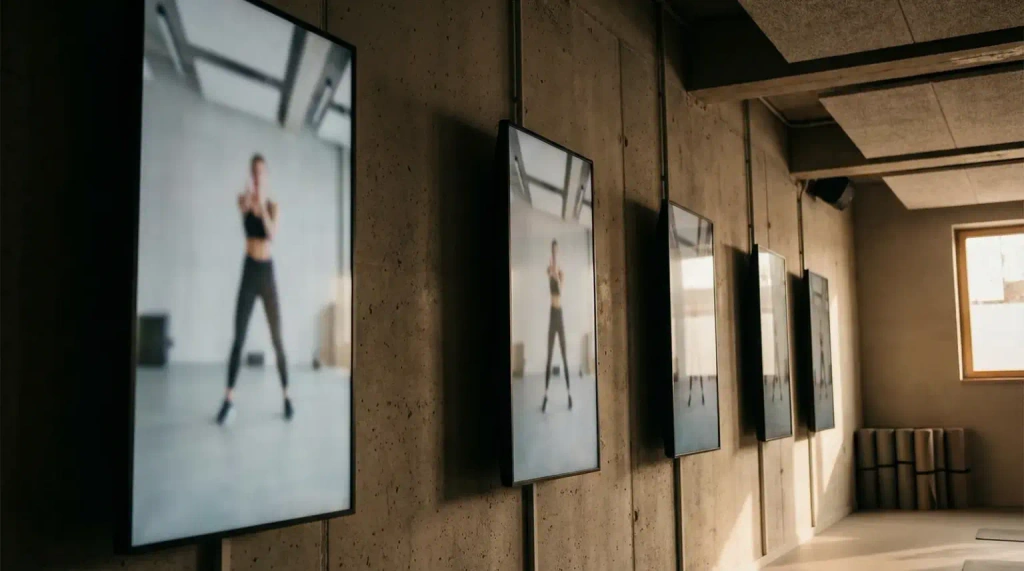
Расписание занятий на следующую неделю утверждено, и администрации необходимо подготовить его до прихода участников в понедельник. В тренажерном зале инструктору нужен интервальный таймер на стене, чтобы следить за обратным отсчётом, идущим на его iPad. Для выполнения обеих задач можно использовать Apple TV с 1001 TVs. Что касается расписания, воспользуйтесь Digital Signage с OneDrive, чтобы заранее подготовить отображение информации на экране. Во время занятия используйте функцию Screen Mirroring, чтобы показать то, что происходит на устройстве инструктора.
Подготовьте расписание занятий и информацию о студиях
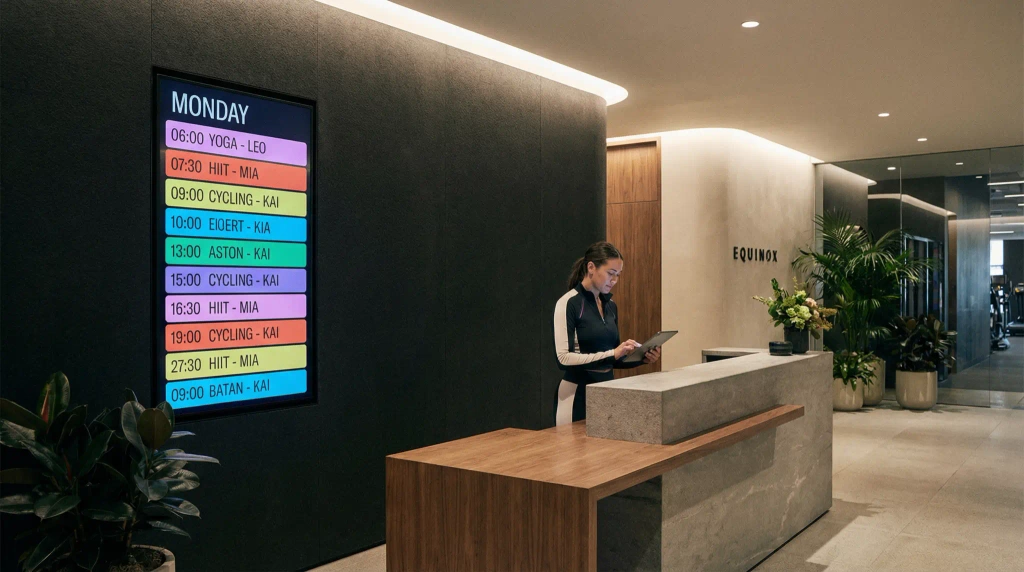
Начните с утверждённого недельного расписания. Экспортируйте его в виде изображения и разместите информацию о сроках действия так, чтобы участники могли сразу её увидеть. Если в вашем студии проводятся несколько видов занятий, оставьте достаточно места для названий занятий и времени их начала, чтобы их было удобно читать из очереди на регистрацию. Размещайте более длинные объявления и рекламные материалы на отдельных слайдах, чтобы они не загромождали расписание.
Добавьте готовое изображение в 1001 TVs папку в OneDrive заранее, до начала недели, на которую она рассчитана. В этой же папке можно хранить подготовленные уведомления, рекламные материалы для членов клуба, информацию о студии или короткие заранее записанные ролики. Предусмотрите время, чтобы телевизор успел проверить наличие новых файлов и загрузить их, а затем просмотрите отображение на экране на протяжении всего цикла, чтобы увидеть, какое расписание действительно увидят участники. Если расписание на воскресенье по-прежнему должно отображаться наряду с предварительным просмотром расписания на следующую неделю, сделайте оба диапазона дат легко различимыми.
Если инструктор отменяет занятие утром, немедленно сообщите об этом участникам через привычный канал связи, чтобы они узнали об этом до того, как отправятся на занятие. Обновите расписание в OneDrive для следующего цикла обновления. Каждый телевизор проверяет наличие новых файлов с собственной периодичностью.
Отображение одного и того же подготовленного контента на нескольких устройствах Apple TV
Если в холле и зоне ожидания требуется отображать одно и то же расписание и объявления, соедините в пару и настройте каждое устройство Apple TV на использование одной и той же папки OneDrive. Каждое устройство загружает фотографии и видео из этого общего источника для воспроизведения. Слайд-шоу может циклически демонстрировать подготовленный материал, и сотрудникам не придется каждое утро открывать расписание на телефоне.
Сайт Руководство по настройке OneDrive Функция автоматического обновления документов проверяется каждые 2, 4 или 24 часа. Уточните, какие параметры доступны на вашем Apple TV и в вашей версии приложения. Каждый настроенный телевизор выполняет проверку по собственному расписанию, и слайды могут находиться на разных этапах цикла показа. При размещении нового расписания проверьте каждый экран, которым пользуются участники.
Отображение материалов для тренировок в режиме реального времени во время занятия
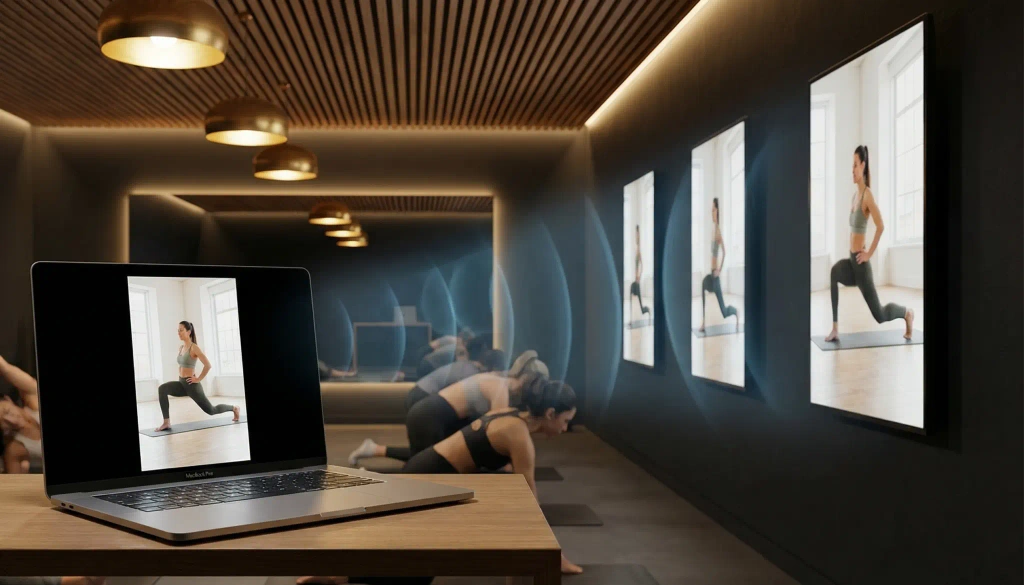
Чтобы запустить таймер, счетчик повторений или фитнес-приложение, нажмите «Пуск» 1001 TVs Зеркальное отображение экрана с устройства, которое преподаватель использует для проведения занятия. С iPhone или iPad можно вывести изображение на совместимый Apple TV. Преподаватель может запускать и сбрасывать таймер на исходном устройстве, а участники — следить за обратным отсчётом на большом экране.
Если источником сигнала в классе является ПК под управлением Windows, а учащимся, сидящим в разных концах аудитории, необходимо видеть один и тот же таймер или демонстрацию, 1001 TVs может дублировать экран этого ПК на несколько совместимых приемников, включая несколько устройств Apple TV. Перед использованием на уроке протестируйте все устройства Apple TV вместе. Для демонстрации в режиме реального времени попробуйте использовать функцию «Зеркалирование камеры» с iPhone и убедитесь, что учащиеся в задних рядах чётко видят движение. Если ваше устройство Apple TV подключено к вертикально установленному экрану, протестируйте вертикальное зеркалирование с использованием реального таймера или демонстрации и убедитесь, что важные элементы управления и цифры помещаются на экране.
Планирование с учетом различных экранов в разных зонах
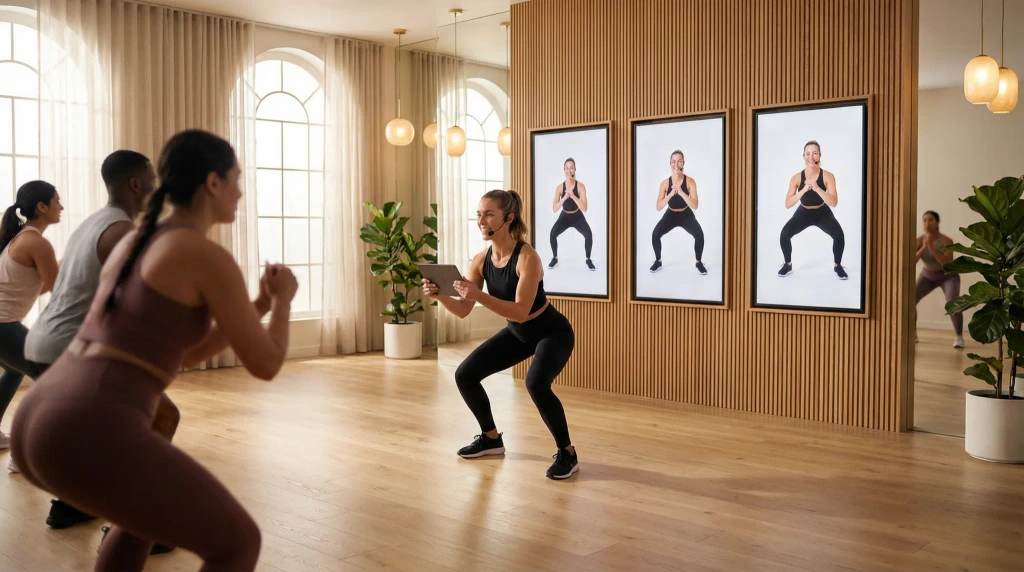
Пройдитесь по студии и определите, что участникам нужно видеть в каждом помещении. В фойе может понадобиться расписание на эту неделю, в тренажерном зале — таймер в режиме реального времени, а в зоне восстановления — собственные объявления. Общая папка OneDrive предоставляет один и тот же набор подготовленных медиафайлов для всех телевизоров, настроенных на её использование. Если объявления для зоны восстановления должны отображаться только там, настройте отдельный режим воспроизведения для этого экрана. Если два занятия проходят одновременно и каждому требуется свой таймер в режиме реального времени, спланируйте и протестируйте источник и приёмник для каждого помещения.
Прежде чем расширять систему, проверьте работу одного дисплея
- Установите и запустите приложение 1001 TVs на своём телефоне и Apple TV. Приложение Описание приложения в App Store для Apple TV В настоящее время в качестве минимальной версии для приложения указана tvOS 17.0. Подключите телефон и Apple TV к одной и той же сети Wi-Fi.
- Открыть Цифровые вывески В приложении на телефоне выберите телевизор и войдите в OneDrive. Загрузите расписание тестов с указанием дат и короткий образец видео в
1001 TVsпапка. Убедитесь, что и загрузка, и воспроизведение работают, затем включите функцию «Автообновление» и проверьте, появляется ли после проверки сообщение о второй тестовой загрузке. - Попробуйте отдельно настроить дублирование экрана на устройстве инструктора и в самом приложении для занятий. Проведите короткий цикл упражнений и отдыха, чтобы вы могли следить за обратным отсчётом и видеть его с того места, где тренируются участники.
- После успешного прохождения обоих тестов настройте каждый дополнительный телевизор в соответствии с его назначением. Перед приходом участников проверьте, правильно ли отображается подтвержденное расписание на всех экранах, на которых оно будет показываться.
Начать
Ознакомьтесь с 1001 TVs для цифровых вывесок и протестируйте расписание на следующую неделю на одном из дисплеев на стойке регистрации, прежде чем внедрять его во всех залах студии.

Подробнее
 Как беспроводным способом вывести презентацию PowerPoint на телевизор (Windows, Mac и смартфон)
Чтобы беспроводным способом вывести презентацию PowerPoint на экран телевизора, подключитесь к телевизору с помощью беспроводного стандарта, поддерживаемого обоими устройствами, и настройте телевизор в качестве расширенного...
 Цифровые вывески для розничных магазинов: что показывать и как их настроить
Субботняя акция готова к запуску. На рекламном материале указаны товары, участвующие в акции, цены и сроки проведения акции. Теперь сотрудникам магазина нужно...

