فٹنس اسٹوڈیوز ایپل ٹی وی پر وائرلیس ڈیجیٹل سائینیج کے لیے 1001 TVs کا استعمال کیسے کرتی ہیں
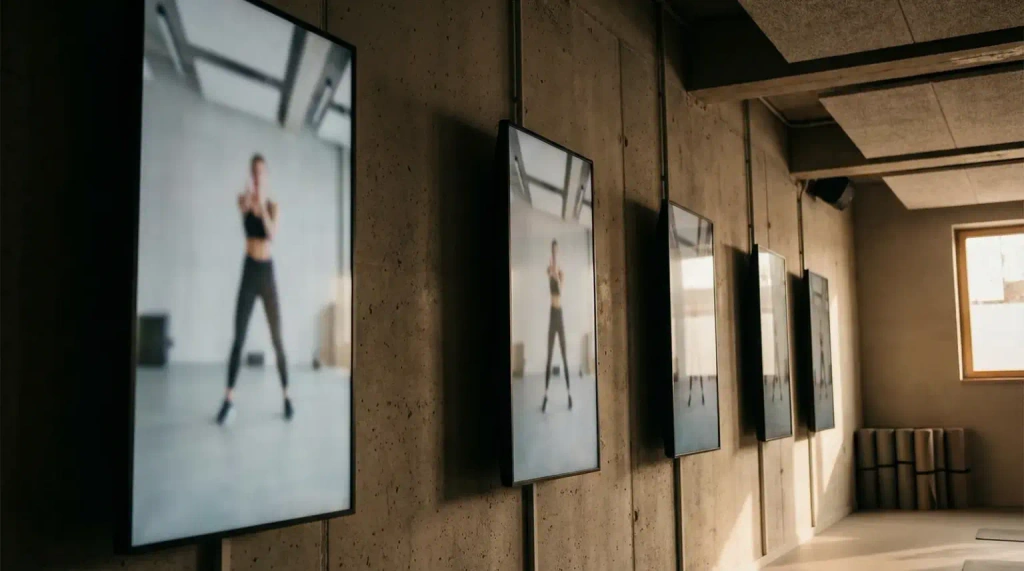
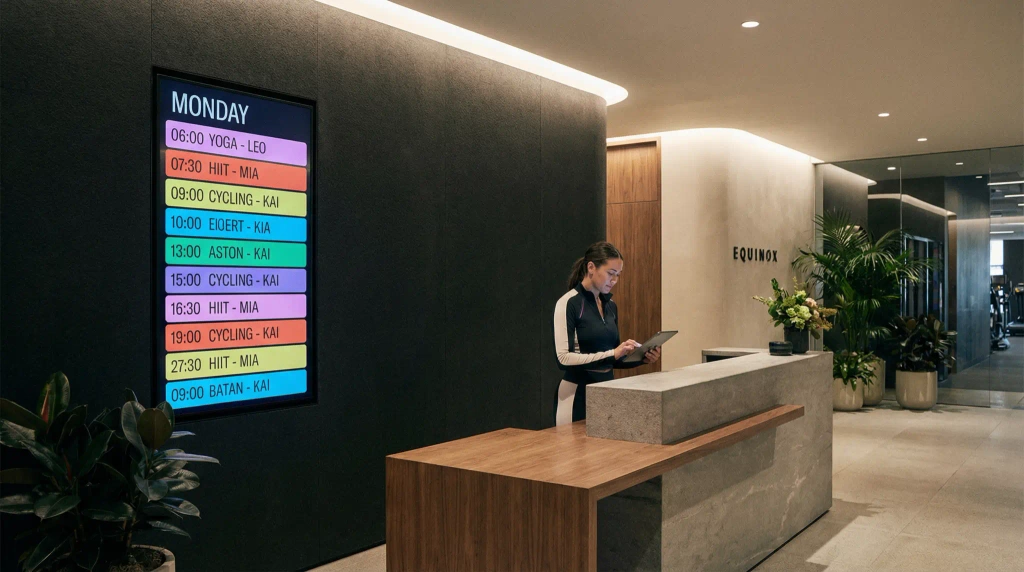
اگلے ہفتے کے کلاس شیڈول کی تصدیق ہو چکی ہے، اور فرنٹ ڈیسک کو اسے پیر کو اراکین کے آنے سے پہلے تیار رکھنا ہوگا۔ ورزش کے کمرے میں، ایک انسٹرکٹر کو دیوار پر لگا ہوا وقفہ وار ٹائمر اپنے آئی پیڈ پر چل رہی الٹی گنتی کے مطابق چاہیے۔ دونوں کام Apple TV کے ساتھ 1001 TVs استعمال کر سکتے ہیں۔ شیڈول کے لیے، ڈسپلے کو پہلے سے تیار کرنے کے لیے OneDrive کے ساتھ Digital Signage استعمال کریں۔ کلاس کے دوران، انسٹرکٹر کے آلے پر ہونے والی کارروائی دکھانے کے لیے Screen Mirroring استعمال کریں۔
کلاس شیڈول اور اسٹوڈیو کی معلومات تیار رکھیں۔
تصدیق شدہ ہفتہ وار شیڈول سے آغاز کریں۔ اسے ایک تصویر کے طور پر ایکسپورٹ کریں اور مؤثر تاریخیں ایسی جگہ رکھیں جہاں ارکان ایک نظر میں دیکھ سکیں۔ اگر آپ کا اسٹوڈیو کئی اقسام کی کلاسیں چلاتا ہے تو کلاس کے ناموں اور شروعات کے اوقات کے لیے اتنی جگہ رکھیں کہ چیک اِن لائن سے پڑھا جا سکے۔ طویل اعلانات اور پروموشنز کو الگ سلائیڈز پر رکھیں تاکہ شیڈول میں رش نہ ہو۔
تیار شدہ تصویر کو میں شامل کریں۔ 1001 TVs OneDrive میں متعلقہ ہفتے سے ایک ہفتہ پہلے ایک فولڈر بنائیں۔ اسی فولڈر میں تیار کردہ نوٹس، رکنیت کی تشہیر، اسٹوڈیو کی معلومات، یا مختصر پیش ریکارڈ شدہ کلپس رکھی جا سکتی ہیں۔ ٹی وی کو نئی فائلیں چیک اور ڈاؤن لوڈ کرنے کے لیے وقت دیں، پھر مکمل گردش کے دوران ڈسپلے دیکھیں تاکہ معلوم ہو سکے کہ شیڈول کے کون سے ارکان اراکین کو حقیقتاً پیش آئیں گے۔ اگر اتوار کا شیڈول اگلے ہفتے کے پیش نظارے کے ساتھ چلانا ہو تو دونوں تاریخوں کے دائرہ کار کو آسانی سے قابلِ دید بنائیں۔
اگر کوئی انسٹرکٹر اسی صبح کلاس منسوخ کر دے تو اپنے معمول کے چینل کے ذریعے فوراً اراکین کو مطلع کریں تاکہ وہ سفر کرنے سے پہلے جان لیں۔ OneDrive شیڈول کو بعد کے ڈسپلے سائیکل کے لیے دوبارہ ترتیب دیں۔ ہر ٹی وی اپنے وقفے کے مطابق نئی فائلوں کی جانچ کرتا ہے۔
متعدد ایپل ٹی ویز پر ایک ہی تیار کردہ مواد دکھائیں۔
اگر لابی اور انتظار کے علاقے کو ایک ہی شیڈول اور اعلانات کی ضرورت ہو تو ہر Apple TV کو جوڑ کر ایک ہی OneDrive فولڈر استعمال کرنے کے لیے ترتیب دیں۔ ہر ٹی وی اس مشترکہ ذریعہ سے تصاویر اور ویڈیوز ڈاؤن لوڈ کر کے چلاتی ہے۔ ایک سلائیڈ شو تیار کردہ مواد کو خودکار طور پر چلا سکتا ہے، اس طرح عملے کو ہر صبح فون پر شیڈول کھولنے کی ضرورت نہیں پڑے گی۔
دی ون ڈرائیو سیٹ اپ گائیڈ دستاویزات خودکار اپ ڈیٹ ہر 2، 4، یا 24 گھنٹے بعد چیک کرتی ہیں۔ اپنے Apple TV اور ایپ کے ورژن پر دکھائی دینے والے اختیارات دیکھیں۔ ہر ترتیب دیا گیا ٹی وی اپنی مخصوص شیڈول کے مطابق چیک کرتا ہے، اور سلائیڈز اپنی گردش کے مختلف مراحل میں ہو سکتی ہیں۔ جب آپ نیا شیڈول لگائیں، تو اُن تمام اسکرینز کو چیک کریں جن پر اراکین انحصار کرتے ہیں۔
کلاس کے دوران لائیو ورزش کا مواد دکھائیں
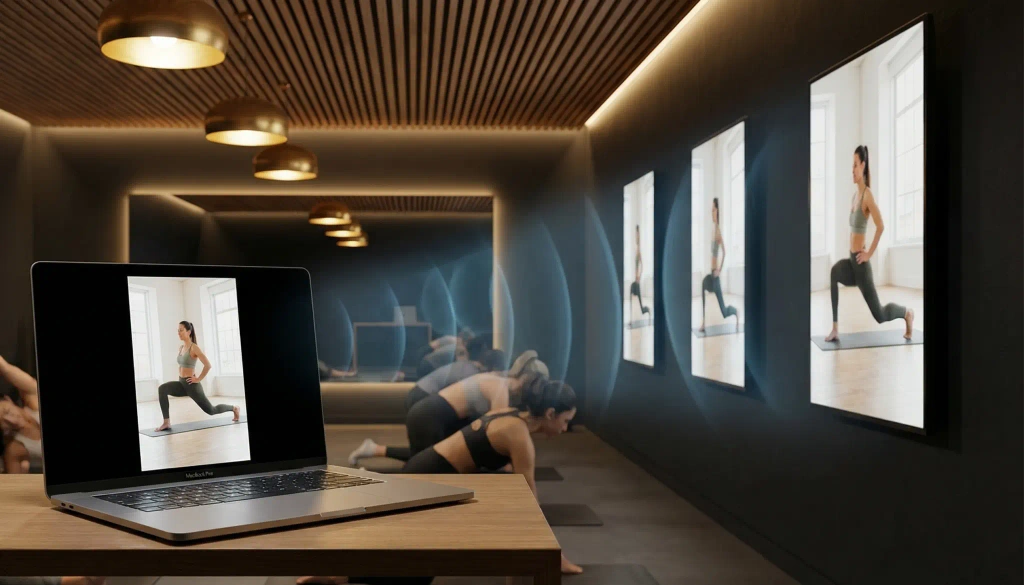
چلتے ہوئے ٹائمر، ریپ کاؤنٹر، یا فٹنس ایپ کے لیے شروع کریں 1001 TVs اسکرین مررنگ اس آلے سے جسے انسٹرکٹر کلاس چلانے کے لیے استعمال کرتا ہے۔ ایک آئی فون یا آئی پیڈ مطابقت پذیر ایپل ٹی وی پر اپنی اسکرین کی عکاسی کر سکتا ہے۔ انسٹرکٹر ماخذ آلے پر ٹائمر شروع یا ری سیٹ کر سکتا ہے جبکہ ارکان بڑی اسکرین پر الٹی گنتی دیکھتے ہیں۔
اگر کلاس کا ماخذ ایک ونڈوز پی سی ہے اور کمرے کے مخالف سروں پر موجود افراد کو ایک ہی ٹائمر یا مظاہرہ دیکھنے کی ضرورت ہو، تو 1001 TVs اس پی سی کی اسکرین کو متعدد مطابقت رکھنے والے رسیورز، بشمول متعدد ایپل ٹی ویز، پر عکس انداز میں دکھا سکتے ہیں۔ کلاس میں استعمال کرنے سے پہلے اصل Apple TVز کو ایک ساتھ آزمائیں۔ لائیو مظاہرے کے لیے iPhone سے کیمرہ مررنگ آزمائیں اور دیکھیں کہ پیچھے بیٹھے لوگ حرکت کو واضح طور پر دیکھ سکیں۔ اگر آپ کا Apple TV عمودی طور پر نصب شدہ اسکرین سے منسلک ہے تو اصل ٹائمر یا مظاہرے کے ساتھ عمودی مررنگ آزمائیں اور دیکھیں کہ اہم کنٹرولز اور اعداد و شمار فٹ بیٹھتے ہیں۔
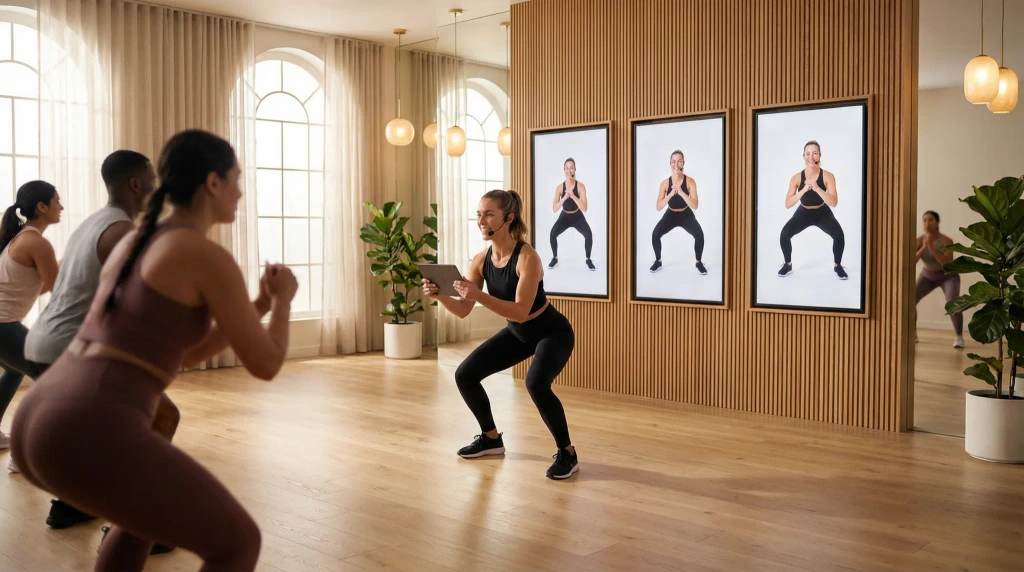
مختلف علاقوں میں مختلف اسکرینوں کے لیے منصوبہ بندی
اسٹوڈیو کا جائزہ لیں اور فیصلہ کریں کہ ہر جگہ کون سے ارکان کو کیا دیکھنا چاہیے۔ لابی کو اس ہفتے کا شیڈول درکار ہو سکتا ہے، ورزش کے کمرے کو لائیو ٹائمر کی ضرورت ہو سکتی ہے، اور بحالی کے علاقے کو اپنے نوٹس درکار ہو سکتے ہیں۔ ایک مشترکہ OneDrive فولڈر استعمال کے لیے ترتیب دیے گئے ٹی ویز کو تیار کردہ میڈیا کا ایک ہی مجموعہ فراہم کرتا ہے۔ اگر بحالی کے علاقے کے نوٹس صرف وہاں دکھائے جانے چاہئیں تو اس اسکرین کے لیے علیحدہ پلے بیک سیٹ اپ کی تصدیق کریں۔ اگر دو کلاسیں ایک ساتھ چل رہی ہوں اور ہر ایک کو اپنا لائیو ٹائمر چاہیے تو ہر کمرے کے لیے ایک ماخذ اور ایک وصول کنندہ کی منصوبہ بندی اور جانچ کریں۔
توسیع کرنے سے پہلے ٹیسٹ ون ڈسپلے
- اپنے فون اور ایپل ٹی وی پر 1001 TVs انسٹال کریں اور کھولیں۔ ایپل ٹی وی ایپ اسٹور کی فہرست فی الحال اس ایپ کے لیے کم از کم tvOS 17.0 درکار ہے۔ فون اور ایپل ٹی وی کو ایک ہی وائی فائی نیٹ ورک سے جوڑیں۔
- کھولیں۔ ڈیجیٹل سائن ایج فون ایپ میں ٹی وی منتخب کریں اور OneDrive میں سائن ان کریں۔ ایک تاریخ شدہ ٹیسٹ شیڈول اور ایک مختصر نمونہ ویڈیو اپ لوڈ کریں۔
1001 TVsفولڈر۔ تصدیق کریں کہ ڈاؤن لوڈ اور پلے دونوں کام کر رہے ہیں، پھر آٹو اپ ڈیٹ کو فعال کریں اور چیک کے بعد دوسری ٹیسٹ اپ لوڈ کے ظاہر ہونے کی تصدیق کریں۔ - اسکرین مررنگ کو انسٹرکٹر کے آلے اور اصل کلاس ایپ کے ساتھ الگ الگ آزمائیں۔ ایک مختصر کام اور آرام کا چکر چلائیں تاکہ آپ کاؤنٹ ڈاؤن چیک کر سکیں اور جہاں ارکان ٹریننگ کرتے ہیں وہاں سے اسے پڑھ سکیں۔
- جب دونوں ٹیسٹ پاس ہو جائیں، تو ہر اضافی ٹی وی کو اس کے متعین استعمال کے مطابق ترتیب دیں۔ اراکین کے آنے سے پہلے ہر اس اسکرین پر تصدیق شدہ شیڈول چیک کریں جہاں یہ دکھائی جائے گا۔
شروع کریں
1001 TVs ڈیجیٹل سائینج دریافت کریں اور پورے اسٹوڈیو میں نافذ کرنے سے پہلے ایک فرنٹ ڈیسک ڈسپلے پر اگلے ہفتے کا شیڈول آزمائیں۔

مزید پڑھیں
 ٹی وی پر پاورپوائنٹ کو وائرلیس طور پر کیسے پیش کریں (ونڈوز، میک اور فون)
پاورپوائنٹ کو ٹی وی پر وائرلیس طور پر پیش کرنے کے لیے، دونوں آلات کے سپورٹ کردہ وائرلیس معیار کے ساتھ ٹی وی سے کنیکٹ کریں، ٹی وی کو ایک توسیعی ڈسپلے کے طور پر سیٹ کریں…
 ریٹیل اسٹورز کے لیے ڈیجیٹل سائن ایج: کیا دکھائیں اور اسے کیسے ترتیب دیں
ہفتہ کی پروموشن تیار ہے۔ آرٹ ورک میں نمایاں مصنوعات، قیمتیں اور پیشکش کی تاریخیں شامل ہیں۔ اب اسٹور کی ٹیم کو حاصل کرنا ہے۔

