วิธีที่สตูดิโอฟิตเนสใช้ 1001 TVs สำหรับป้ายดิจิทัลไร้สายบน Apple TV
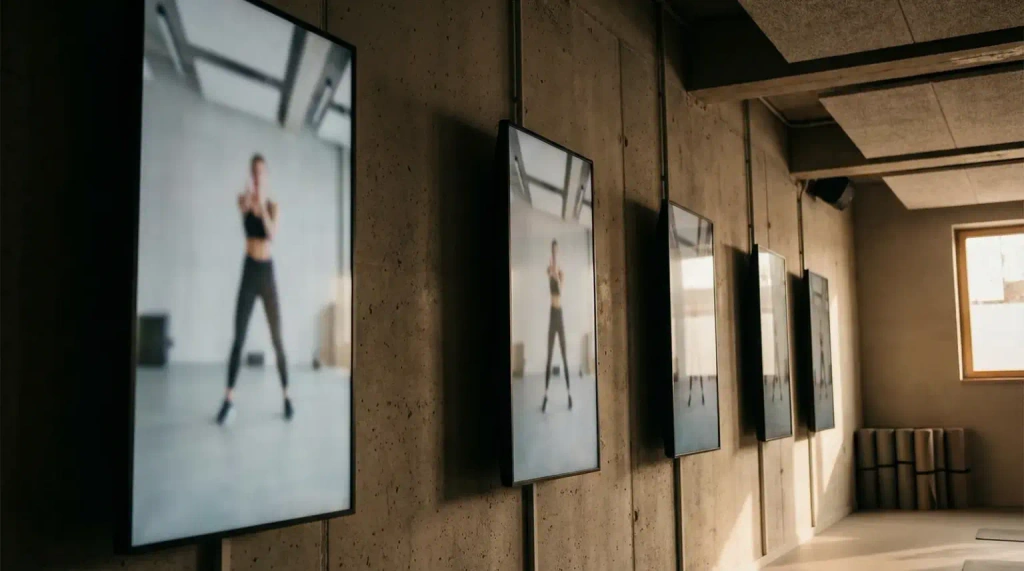
ตารางเรียนสัปดาห์หน้าได้รับการยืนยันแล้ว และแผนกต้อนรับต้องเตรียมให้พร้อมก่อนที่สมาชิกจะเข้ามาในวันจันทร์ ในห้องออกกำลังกาย ผู้สอนต้องการให้ตัวจับเวลาแบบอินเทอร์วัลบนผนังทำงานตามการนับถอยหลังที่กำลังแสดงบน iPad ของเขา ทั้งสองงานสามารถใช้ Apple TV ร่วมกับ 1001 TVs ได้ สำหรับตารางเรียน ให้ใช้ Digital Signage ร่วมกับ OneDrive เพื่อเตรียมการแสดงผลไว้ล่วงหน้า ระหว่างการสอน ให้ใช้ Screen Mirroring เพื่อแสดงสิ่งที่กำลังเกิดขึ้นบนอุปกรณ์ของผู้สอน.
เตรียมตารางเรียนและข้อมูลสตูดิโอไว้ให้พร้อม
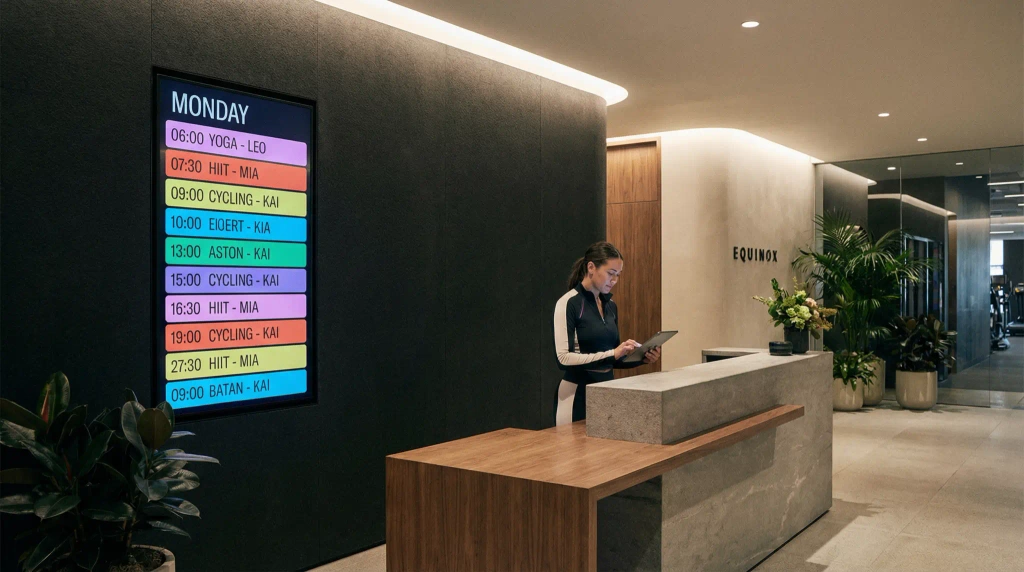
เริ่มจากตารางเวลาประจำสัปดาห์ที่ได้รับการยืนยันแล้ว ส่งออกเป็นรูปภาพ และวางวันที่เริ่มมีผลไว้ในที่ที่สมาชิกสามารถเห็นได้ทันที หากสตูดิโอของคุณจัดคลาสหลายประเภท ให้จัดพื้นที่ให้ชื่อคลาสและเวลาเริ่มคลาสเพียงพอ เพื่อให้สามารถอ่านได้จากแถวรอลงทะเบียน ส่วนประกาศและโปรโมชั่นที่ยาวกว่า ให้จัดไว้ในสไลด์แยกต่างหาก เพื่อไม่ให้ตารางเวลาดูแน่นเกินไป.
เพิ่มภาพที่เสร็จแล้วลงใน 1001 TVs ใน OneDrive ก่อนสัปดาห์ที่ตารางนั้นครอบคลุม โฟลเดอร์เดียวกันนี้สามารถเก็บประกาศที่เตรียมไว้แล้ว โปรโมชันสมาชิก ข้อมูลสตูดิโอ หรือคลิปสั้นที่บันทึกไว้ล่วงหน้าได้ ให้เวลาให้ทีวีตรวจสอบและดาวน์โหลดไฟล์ใหม่ แล้วดูหน้าจอแสดงผลจนครบหนึ่งรอบ เพื่อตรวจสอบว่าสมาชิกจะเห็นตารางเวลาใดจริง ๆ หากตารางเวลาวันอาทิตย์ยังต้องแสดงควบคู่กับตัวอย่างของสัปดาห์หน้า ให้จัดให้ช่วงวันที่ของทั้งสองตารางเวลาเห็นได้ชัดเจน.
หากผู้สอนยกเลิกชั้นเรียนในเช้าวันนั้น ให้แจ้งสมาชิกผ่านช่องทางปกติทันที เพื่อให้พวกเขารู้ก่อนที่จะเดินทางมา ปรับตารางเวลาใน OneDrive ให้แสดงในรอบถัดไป ทีวีแต่ละเครื่องจะตรวจสอบไฟล์ใหม่ตามช่วงเวลาที่กำหนดไว้เอง.
แสดงเนื้อหาที่เตรียมไว้แล้วเดียวกันบน Apple TV หลายเครื่อง
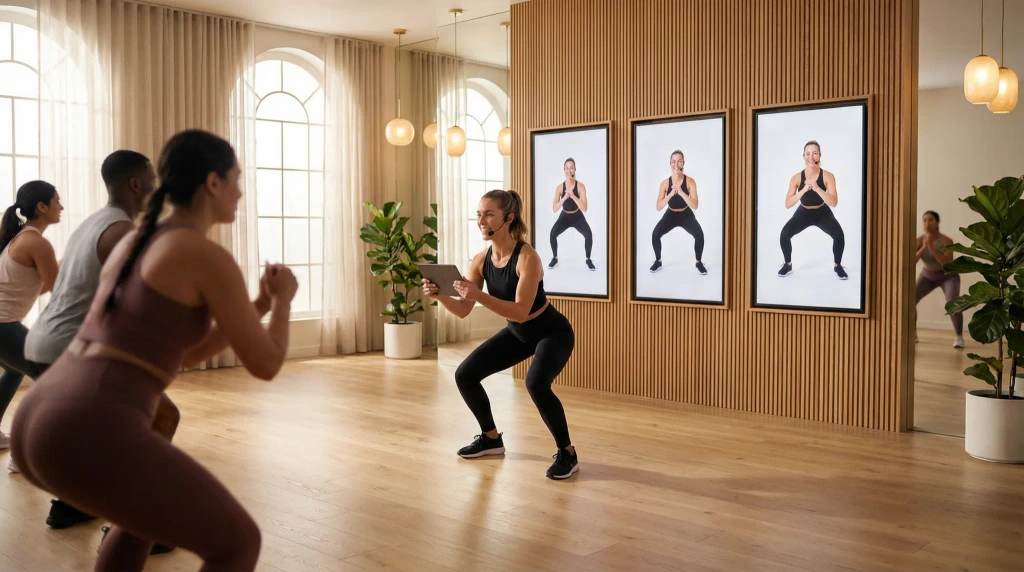
หากล็อบบี้และพื้นที่รอต้องการใช้ตารางเวลาและประกาศเดียวกัน ให้จับคู่และตั้งค่า Apple TV แต่ละเครื่องให้ใช้โฟลเดอร์ OneDrive เดียวกัน TV แต่ละเครื่องจะดาวน์โหลดรูปภาพและวิดีโอจากแหล่งข้อมูลที่แชร์นั้นเพื่อเล่นต่อกัน โหมดสไลด์โชว์สามารถแสดงเนื้อหาที่เตรียมไว้แบบวนซ้ำได้ โดยไม่ต้องให้พนักงานเปิดตารางเวลาบนโทรศัพท์ทุกเช้า.
The คู่มือการตั้งค่า OneDrive ฟังก์ชันการอัปเดตเอกสารอัตโนมัติจะตรวจสอบทุก 2, 4 หรือ 24 ชั่วโมง ตรวจสอบว่าตัวเลือกใดปรากฏบน Apple TV และเวอร์ชันแอปของคุณ แต่ละเครื่อง TV ที่ได้รับการตั้งค่าจะตรวจสอบตามตารางเวลาของตัวเอง และสไลด์อาจอยู่ในจุดต่างกันในวงจรแสดงผล เมื่อคุณตั้งตารางเวลาใหม่ ให้ตรวจสอบแต่ละหน้าจอที่สมาชิกใช้.
แสดงเนื้อหาการออกกำลังกายแบบสดระหว่างการเรียน
สำหรับแอปนับเวลาวิ่ง แอปนับจำนวนครั้ง หรือแอปออกกำลังกาย ให้เริ่ม 1001 TVs การสะท้อนหน้าจอ จากอุปกรณ์ที่ผู้สอนใช้เพื่อจัดการเรียนการสอน iPhone หรือ iPad สามารถสะท้อนภาพไปยัง Apple TV ที่รองรับได้ ผู้สอนสามารถเริ่มและรีเซ็ตตัวจับเวลาบนอุปกรณ์ต้นทางได้ ในขณะที่สมาชิกสามารถติดตามการนับถอยหลังบนหน้าจอที่ใหญ่กว่า.
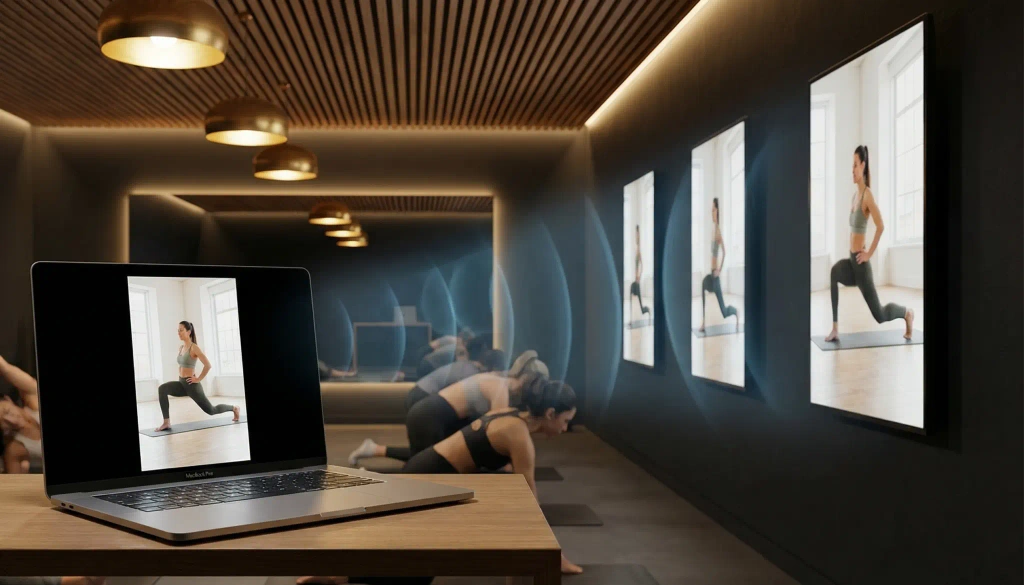
หากแหล่งสัญญาณของชั้นเรียนเป็นคอมพิวเตอร์ Windows และผู้เรียนที่นั่งอยู่ด้านตรงข้ามของห้องต้องการดูตัวจับเวลาหรือการสาธิตเดียวกัน 1001 TVs สามารถสะท้อนหน้าจอคอมพิวเตอร์นั้นไปยังอุปกรณ์รับสัญญาณที่รองรับได้หลายเครื่อง รวมถึง Apple TV หลายเครื่อง ลองทดสอบ Apple TV จริงๆ ร่วมกันก่อนที่จะนำไปใช้ในชั้นเรียน สำหรับการสาธิตสด ให้ลองใช้ฟังก์ชัน Camera Mirroring จาก iPhone และตรวจสอบว่าผู้เรียนที่นั่งอยู่ด้านหลังสามารถเห็นการเคลื่อนไหวได้อย่างชัดเจน หาก Apple TV ของคุณเชื่อมต่อกับหน้าจอที่ติดตั้งในแนวตั้ง ให้ลองทดสอบการสะท้อนภาพในแนวตั้งด้วยตัวจับเวลาหรือการสาธิตจริง และตรวจสอบว่าปุ่มควบคุมและตัวเลขสำคัญต่างๆ อยู่ในตำแหน่งที่เหมาะสม.
วางแผนสำหรับหน้าจอต่าง ๆ ในพื้นที่ต่าง ๆ
เดินสำรวจสตูดิโอและตัดสินใจว่าสมาชิกจำเป็นต้องเห็นอะไรในแต่ละพื้นที่ ล็อบบี้อาจต้องการตารางเวลาของสัปดาห์นี้ ห้องออกกำลังกายอาจต้องการตัวนับเวลาแบบเรียลไทม์ และพื้นที่พักฟื้นอาจต้องการประกาศเฉพาะของตัวเอง โฟลเดอร์ OneDrive ที่แชร์จะจัดส่งชุดสื่อที่เตรียมไว้เดียวกันไปยังทีวีที่ตั้งค่าให้ใช้งานโฟลเดอร์นี้ หากประกาศในพื้นที่พักฟื้นจำเป็นต้องแสดงเฉพาะที่นั่น ให้ยืนยันการตั้งค่าการเล่นสื่อแยกต่างหากสำหรับหน้าจอนั้น หากมีสองคลาสที่จัดขึ้นพร้อมกันและแต่ละคลาสต้องการตัวนับเวลาแบบเรียลไทม์ของตัวเอง ให้วางแผนและทดสอบแหล่งสัญญาณและอุปกรณ์รับสัญญาณสำหรับแต่ละห้อง.
ลองใช้หน้าจอหนึ่งก่อนที่จะขยายระบบ
- ติดตั้งและเปิด 1001 TVs บนโทรศัพท์และ Apple TV ของคุณ แล้ว ข้อมูลใน App Store ของ Apple TV ปัจจุบันระบุว่า tvOS 17.0 เป็นเวอร์ชันขั้นต่ำที่แอปนี้รองรับ ให้เชื่อมต่อโทรศัพท์และ Apple TV เข้ากับเครือข่าย Wi-Fi เดียวกัน.
- เปิด ป้ายดิจิทัล ในแอปโทรศัพท์ ให้เลือก TV แล้วเข้าสู่ระบบ OneDrive อัปโหลดตารางการทดสอบที่มีวันที่ระบุไว้และวิดีโอตัวอย่างสั้นๆ ไปยัง
1001 TVsโฟลเดอร์ ตรวจสอบให้แน่ใจว่าทั้งการดาวน์โหลดและการเล่นทำงานได้ปกติ จากนั้นเปิดใช้งานการอัปเดตอัตโนมัติ และตรวจสอบว่ามีการอัปโหลดทดสอบครั้งที่สองปรากฏขึ้นหลังจากตรวจสอบ. - ลองใช้ฟังก์ชัน Screen Mirroring แยกกันกับอุปกรณ์ของผู้สอนและแอปของชั้นเรียนจริง ดำเนินการตามรอบการทำงานและพักสั้นๆ เพื่อตรวจสอบการนับถอยหลังและอ่านผลจากจุดที่สมาชิกกำลังฝึก.
- เมื่อทั้งสองการทดสอบผ่านแล้ว ให้ตั้งค่าทีวีเพิ่มเติมแต่ละเครื่องให้เหมาะสมกับวัตถุประสงค์การใช้งาน ตรวจสอบตารางเวลาที่ยืนยันแล้วบนทุกหน้าจอที่จะแสดงเนื้อหานั้น ก่อนที่สมาชิกจะมาถึง.
เริ่มต้น
ค้นพบระบบป้ายดิจิทัล 1001 TVs และลองแสดงตารางเวลาของสัปดาห์หน้าบนหน้าจอที่เคาน์เตอร์ต้อนรับก่อนที่จะนำไปใช้ในส่วนอื่นๆ ของสตูดิโอ.

อ่านเพิ่มเติม
 วิธีนำเสนอ PowerPoint บนทีวีแบบไร้สาย (Windows, Mac และโทรศัพท์มือถือ)
เพื่อแสดง PowerPoint บนทีวีแบบไร้สาย ให้เชื่อมต่อกับทีวีโดยใช้มาตรฐานไร้สายที่ทั้งสองอุปกรณ์รองรับ และตั้งค่าทีวีให้เป็นหน้าจอขยาย...
 ระบบป้ายดิจิทัลสำหรับร้านค้าปลีก: สิ่งที่ควรแสดงและวิธีติดตั้ง
โปรโมชั่นวันเสาร์พร้อมแล้ว ภาพโฆษณาแสดงสินค้าที่แนะนำ ราคา และวันที่จัดโปรโมชั่น ตอนนี้ทีมงานร้านต้อง...

