Fitness Stüdyoları Apple TV'de Kablosuz Digital Signage için 1001 TVs'yi Nasıl Kullanıyor?
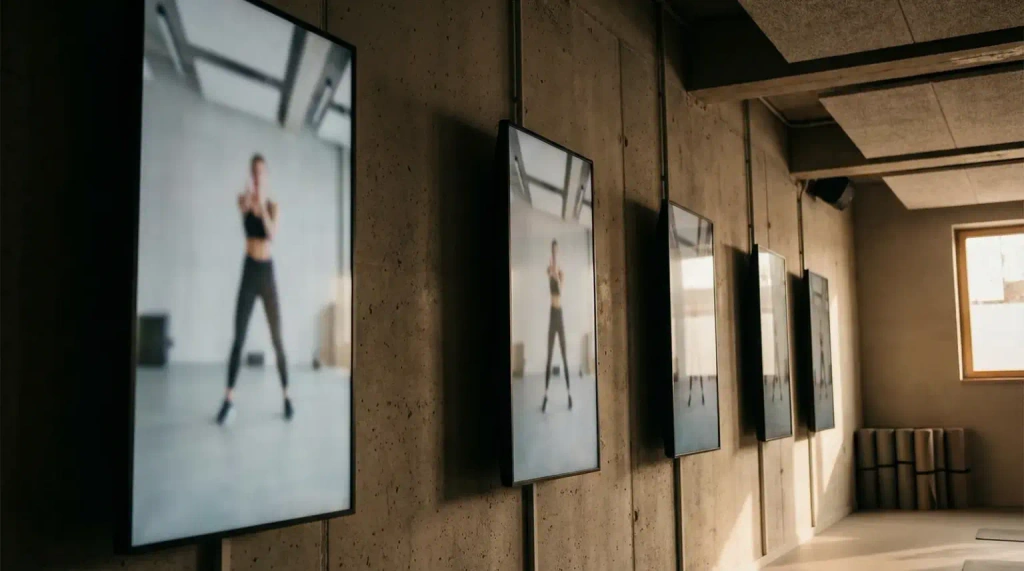
Gelecek haftanın ders programı kesinleşti ve resepsiyonun, üyeler Pazartesi günü gelmeden önce bunu hazır hale getirmesi gerekiyor. Egzersiz salonunda bir eğitmen, iPad’inde çalışan geri sayımı takip edebilmek için duvardaki aralıklı zamanlayıcıya ihtiyaç duyuyor. Her iki görevde de 1001 TVs ile Apple TV kullanılabilir. Program için, OneDrive ile Digital Signage'ı kullanarak ekranı önceden hazırlayın. Ders sırasında, Ekran Yansıtma özelliğini kullanarak eğitmenin cihazında neler olduğunu gösterin.
Ders programlarını ve stüdyo bilgilerini hazır bulundurun
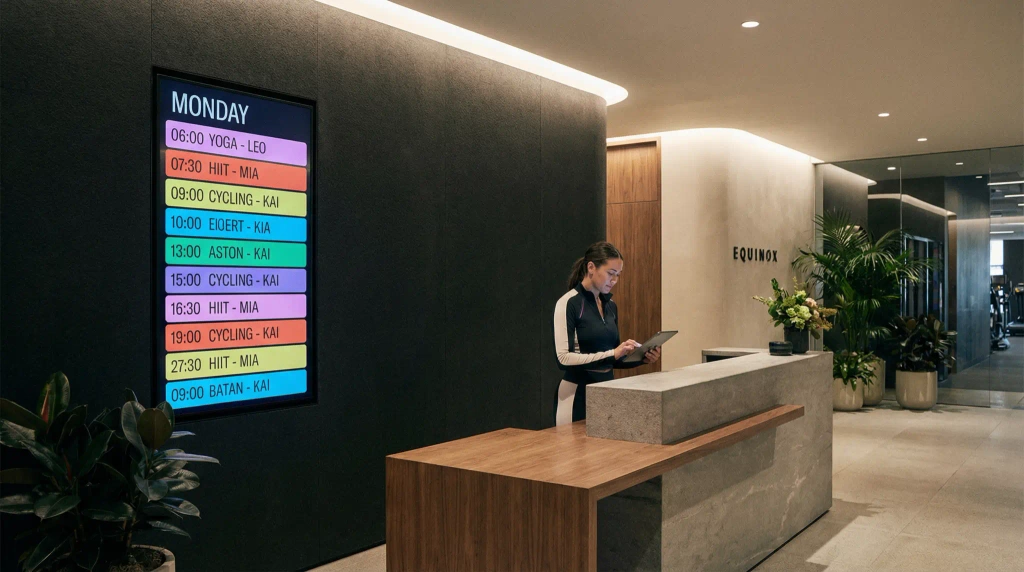
Öncelikle onaylanmış haftalık programla başlayın. Programı resim olarak dışa aktarın ve geçerlilik tarihlerini üyelerin bir bakışta görebileceği bir yere yerleştirin. Stüdyonuzda çeşitli türde dersler veriliyorsa, ders isimleri ve başlangıç saatlerinin, kayıt kuyruğundan okunabilecek kadar geniş bir alana sığmasına özen gösterin. Daha uzun duyuruları ve promosyonları, programı kalabalıklaştırmamaları için ayrı slaytlara yerleştirin.
Hazırlanan görüntüyü şuraya ekleyin: 1001 TVs OneDrive’daki klasörü, ilgili haftadan önce hazırlayın. Bu klasörde hazırlanmış duyurular, üyelik kampanyaları, stüdyo bilgileri veya önceden kaydedilmiş kısa videolar bulunabilir. TV'nin yeni dosyaları kontrol edip indirmesi için biraz zaman tanıyın, ardından ekranı bir tur boyunca izleyerek üyelerin gerçekte hangi programla karşılaşacaklarını kontrol edin. Pazar gününün programının hala gelecek haftanın önizlemesiyle birlikte gösterilmesi gerekiyorsa, her iki tarih aralığının da kolayca fark edilebilir olmasını sağlayın.
Eğer bir eğitmen o sabahki dersi iptal ederse, üyelerin yola çıkmadan önce bunu öğrenebilmeleri için hemen her zamanki kanalınız aracılığıyla onlara haber verin. OneDrive’daki programı, daha sonraki bir görüntüleme döngüsü için güncelleyin. Her televizyon, kendi aralığında yeni dosyalar olup olmadığını kontrol eder.
Aynı Hazırlanmış İçeriği Birden Fazla Apple TV’de Gösterin
Lobi ve bekleme salonunda aynı program ve duyuruların yayınlanması gerekiyorsa, her bir Apple TV’yi eşleştirip aynı OneDrive klasörünü kullanacak şekilde yapılandırın. Her TV, oynatmak üzere bu paylaşılan kaynaktan fotoğrafları ve videoları indirir. Böylece, personel her sabah telefonundan programı açmak zorunda kalmadan, hazırlanan materyaller bir slayt gösterisi olarak sırayla görüntülenebilir.
Bu OneDrive kurulum kılavuzu Belgeler Otomatik Güncelleme, her 2, 4 veya 24 saatte bir kontrol eder. Apple TV’nizde ve uygulama sürümünüzde hangi seçeneklerin göründüğünü kontrol edin. Yapılandırılmış her TV kendi zaman çizelgesine göre kontrol yapar ve slaytlar döngünün farklı aşamalarında olabilir. Yeni bir zaman çizelgesi hazırladığınızda, üyelerin kullandığı her ekranı kontrol edin.
Ders Sırasında Canlı Egzersiz İçeriklerini Göster
Koşu zamanlayıcısı, tekrar sayacı veya spor uygulaması için başlayın 1001 TVs Ekran Yansıtma eğitmenin dersi yürütmek için kullandığı cihazdan. Bir iPhone veya iPad, uyumlu bir Apple TV’ye ekran yansıtma yapabilir. Katılımcılar daha büyük ekranda geri sayımı takip ederken, eğitmen kaynak cihazda zamanlayıcıyı başlatabilir ve sıfırlayabilir.
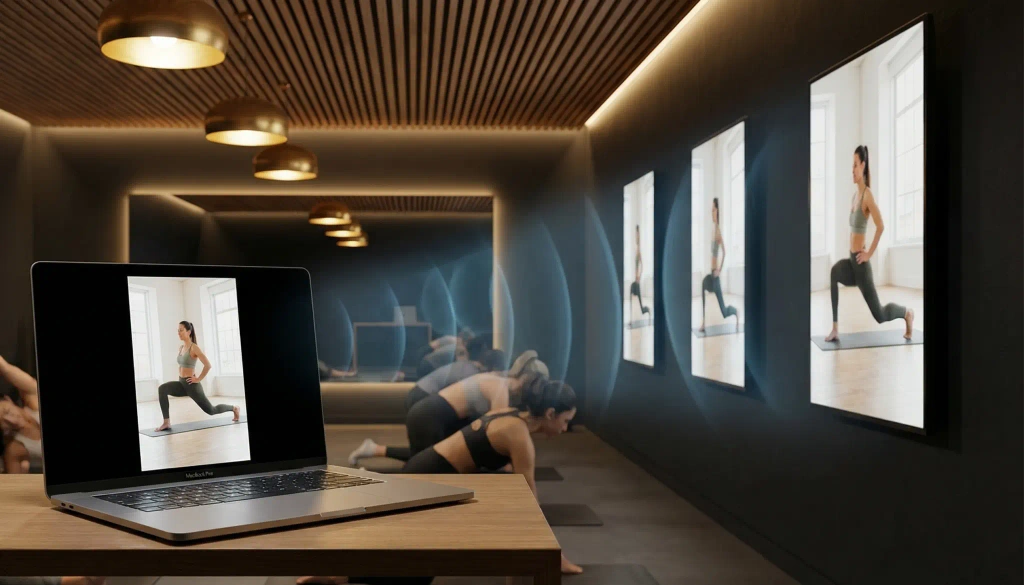
Eğer ders kaynağı bir Windows PC ise ve odanın iki ucundaki katılımcıların aynı zamanlayıcıyı veya sunumu görmesi gerekiyorsa, 1001 TVs bu PC’yi, birden fazla Apple TV dahil olmak üzere birçok uyumlu alıcıya yansıtabilir. Sınıfta kullanmadan önce gerçek Apple TV'leri birlikte test edin. Canlı bir gösterim için iPhone'dan Kamera Yansıtma özelliğini deneyin ve arkadaki öğrencilerin hareketleri net bir şekilde görebildiğinden emin olun. Apple TV'niz dikey olarak monte edilmiş bir ekrana bağlıysa, gerçek zamanlayıcı veya gösterim ile dikey yansıtmayı test edin ve önemli kontrollerin ve sayıların ekrana sığdığını kontrol edin.
Farklı Alanlardaki Farklı Ekranlar İçin Plan Yapın
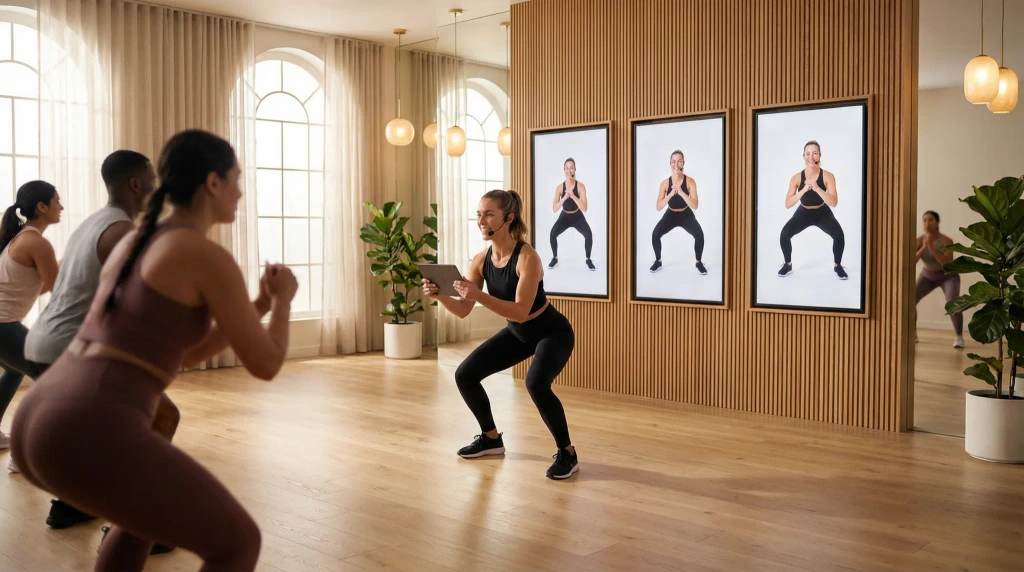
Stüdyoyu dolaşın ve üyelerin her alanda neyi görmesi gerektiğini belirleyin. Lobide bu haftanın programı, egzersiz salonunda canlı bir zamanlayıcı ve dinlenme alanında ise kendine özgü duyurular gerekebilir. Paylaşılan bir OneDrive klasörü, onu kullanacak şekilde yapılandırılmış televizyonlara aynı hazır medya koleksiyonunu sağlar. Dinlenme alanındaki duyuruların yalnızca orada gösterilmesi gerekiyorsa, o ekran için ayrı bir oynatma ayarı yaptığınızdan emin olun. İki ders aynı anda devam ediyorsa ve her birinin kendi canlı zamanlayıcısına ihtiyacı varsa, her oda için bir kaynak ve alıcı planlayıp test edin.
Genişletmeden Önce Bir Ekranı Test Edin
- 1001 TVs telefonunuza ve Apple TV'nize yükleyin ve açın. Bu Apple TV App Store'daki giriş Şu anda uygulama için minimum sistem gereksinimi olarak tvOS 17.0 belirtilmiştir. Telefonu ve Apple TV’yi aynı Wi-Fi ağına bağlayın.
- Açık Dijital Tabela Telefon uygulamasında TV’yi seçin ve OneDrive’da oturum açın. Üzerinde tarih bulunan bir sınav programı ve kısa bir örnek videoyu
1001 TVsklasör. Hem indirme hem de oynatma işlemlerinin çalıştığını doğrulayın, ardından Otomatik Güncelleme özelliğini etkinleştirin ve bir kontrolün ardından ikinci bir test yüklemesinin göründüğünü kontrol edin. - Eğitmenin cihazı ve asıl ders uygulamasıyla Ekran Yansıtme özelliğini ayrı ayrı deneyin. Kısa bir egzersiz ve dinlenme döngüsü uygulayın; böylece geri sayımı kontrol edebilir ve katılımcıların antrenman yaptığı yerden okuyabilirsiniz.
- Her iki test de başarıyla tamamlandıktan sonra, her bir ek televizyonu kullanım amacına uygun şekilde yapılandırın. Üyeler gelmeden önce, programı gösterecek her ekranda onaylanmış programı kontrol edin.
Başlayın
1001 TVs Dijital Tabela Çözümlerini Keşfedin ve stüdyonun geri kalanına uygulamaya geçmeden önce ön bürodaki bir ekranda gelecek haftanın programını deneyin.

Daha Fazla Bilgi
 PowerPoint Sunumunu TV'de Kablosuz Olarak Nasıl Yaparım (Windows, Mac ve Akıllı Telefon)
PowerPoint sunumunu bir televizyona kablosuz olarak yansıtmak için, her iki cihazın da desteklediği bir kablosuz standardı kullanarak televizyona bağlanın ve televizyonu genişletilmiş ekran olarak ayarlayın...
 Perakende Mağazaları için Dijital Tabela: Neler Gösterilmeli ve Nasıl Kurulmalı?
Cumartesi promosyonu hazır. Afişte öne çıkan ürünler, fiyatlar ve kampanya tarihleri yer alıyor. Şimdi mağaza ekibinin yapması gereken şey...

