Hogyan lehet meghosszabbítani a Mac képernyőjét a macOS beállítások segítségével az 1001 TVs segítségével
A macOS lehetővé teszi, hogy az asztalt a rendszer kijelzőbeállítások segítségével külső kijelzőre is kiterjessze.
A 1001 TVs, ez a képesség tovább bővíthető, így a Mac képernyője kiterjeszthető a következőkre egy külső kijelző és több virtuális kijelző a rugalmasabb többképernyős beállításhoz.
Minden csatlakoztatott kijelzőn a következő jelenik meg: ugyanaz a kiterjesztett asztal. Ugyanakkor csak a Mac képernyője és az elsődleges kiterjesztett képernyő használható interaktív módon; a további virtuális kijelzők az elsődleges kiterjesztett képernyőt tükrözik, és nem vezérelhetők önállóan.
Tutorial
1. Külső kijelző csatlakoztatása macOS rendszer használatával
A Mac számítógépen menjen a Beállítások > Kijelzők majd kattintson a + ikon.
Válassza ki a használni kívánt vezeték nélküli kijelzőt (pl. iPad vagy egy másik Mac). Kábel nem szükséges.
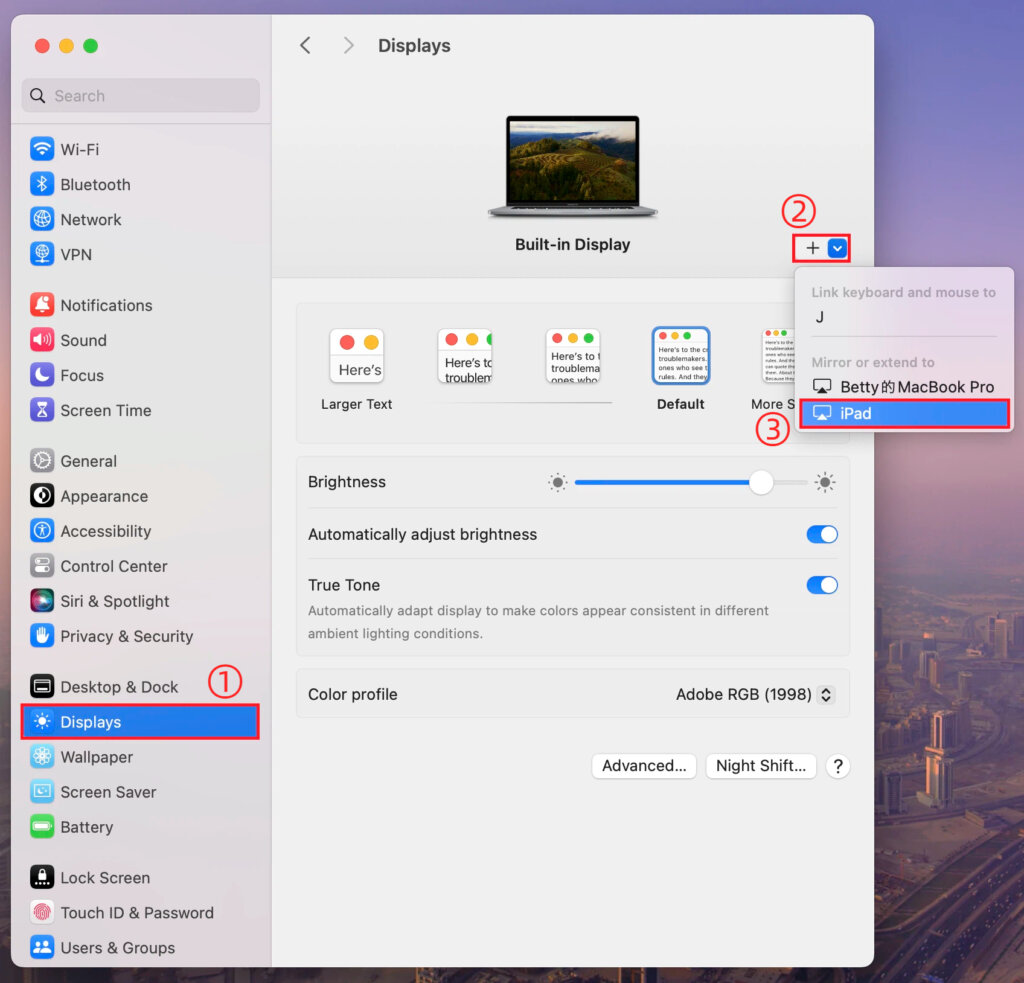
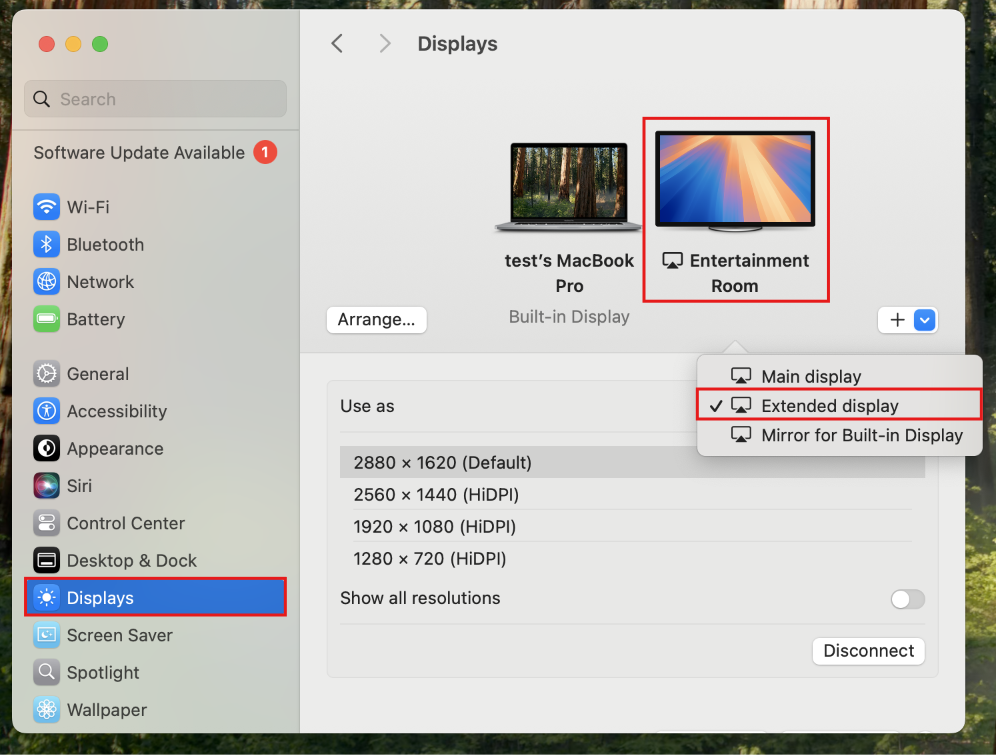
Ezután válassza ki a csatlakoztatott kijelzőt (pl. az iPadjét, az Apple TV-jét), majd nyissa meg a Használata: menü.
Válassza a „Kiterjesztett kijelző” lehetőséget (nem “Mirror for…”) a második képernyő kiegészítőként való használatához. Bármelyik képernyőt beállíthatod Főképernyő.
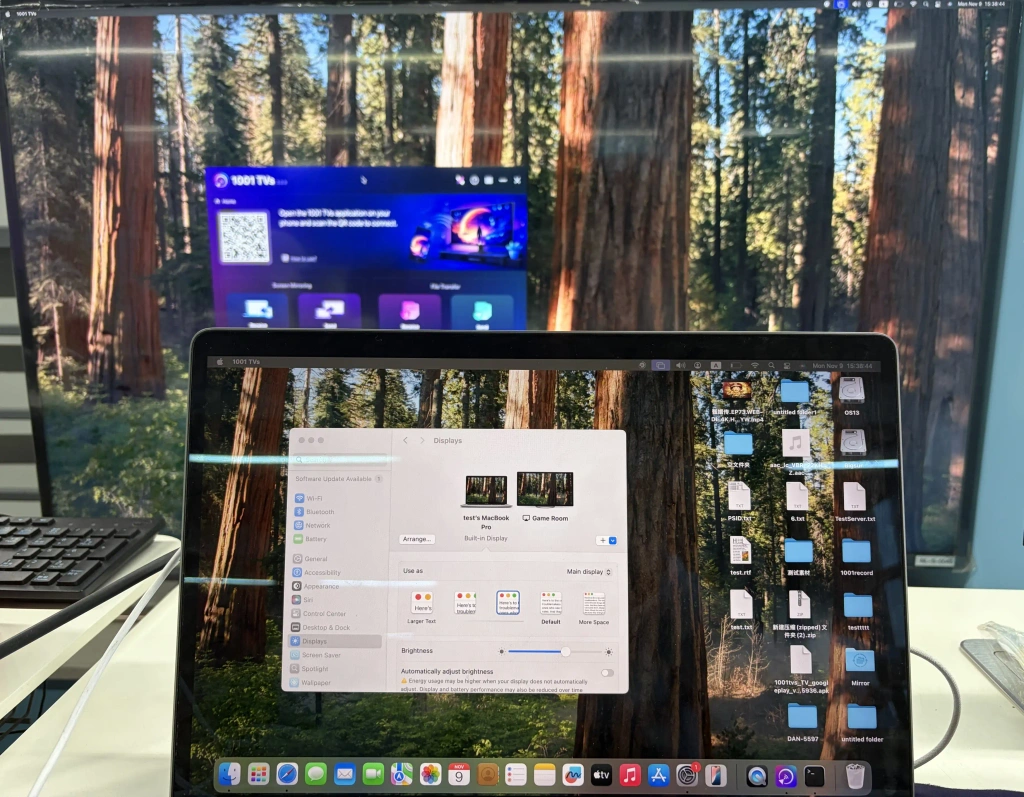
Ha ez megtörtént, a Mac asztala sikeresen kibővül egy második képernyővel.
2. Több virtuális kijelző hozzáadása az 1001 TVs segítségével
Miután a Mac-et egy külső kijelzőhöz csatlakoztatta, a következőket használhatja: 1001 TVs hogy kiterjessze a ugyanaz az asztal további eszközökre, mint virtuális kijelzők.
1) Csatlakozzon ugyanahhoz a Wi-Fi hálózathoz
Győződjön meg róla, hogy a Mac és az összes céleszköz ugyanahhoz a Wi-Fi hálózathoz csatlakozik.
A legjobb teljesítmény érdekében 5 GHz-es Wi-Fi hálózat ajánlott.
2) Telepítse és nyissa meg az 1001 TVs-t
Telepítés és indítás 1001 TVs a Mac számítógépen és minden olyan eszközön, amelyet virtuális kijelzőként szeretne használni.
📥 Mac alkalmazás: Töltsd le az 1001 TVs alkalmazást Mac-re
📥 PC App: Letöltés a Microsoft Store
A részletes lépéseket lásd a PC telepítési útmutató.
📥 TV alkalmazás: Az 1001 TVs telepítése a tévére
3) Indítsa el a Kiterjesztett kijelző módot
A Mac számítógépen az 1001 TVs-ben válassza ki a Küldje el a, válasszon Képernyő kiterjesztése, majd válassza ki a céleszközöket (például PC, Mac, telefon vagy TV).
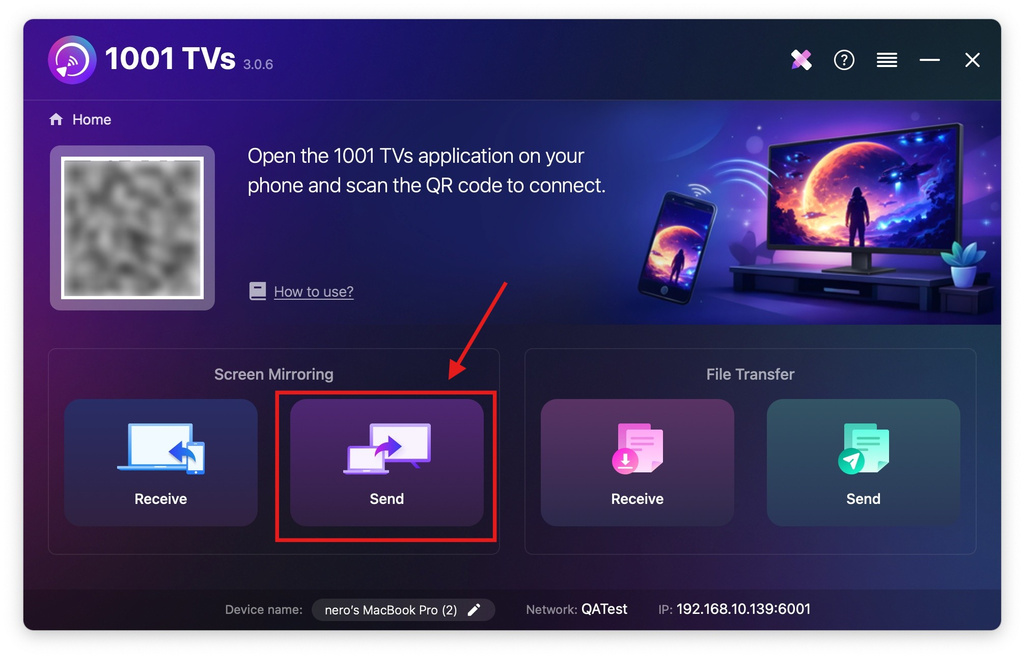
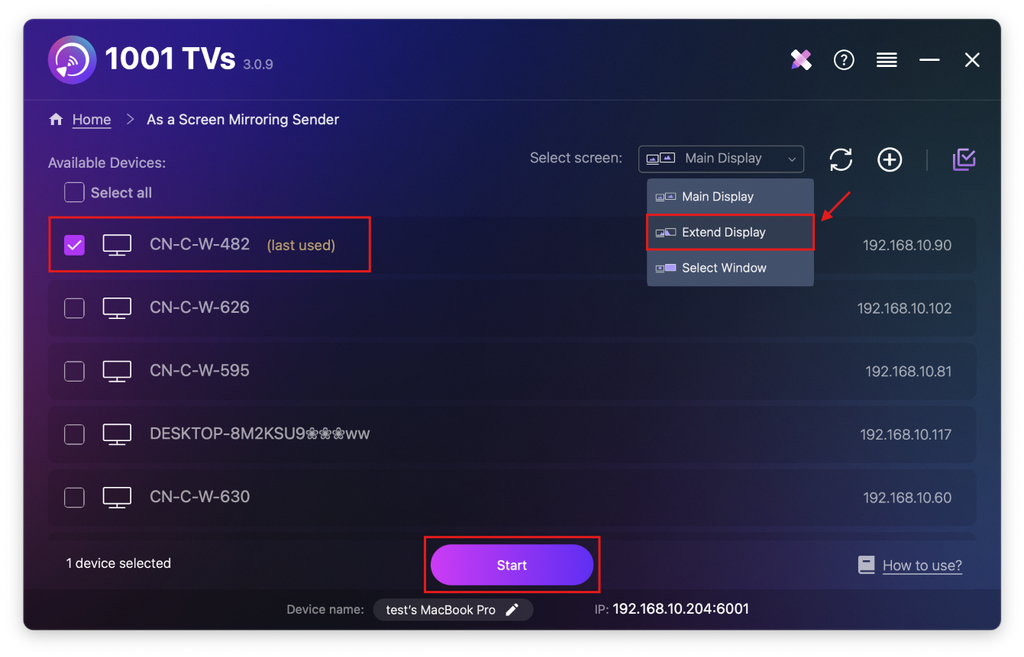
Kattintson a + Hozzáadás gombot, hogy szükség szerint több eszközt csatlakoztasson.
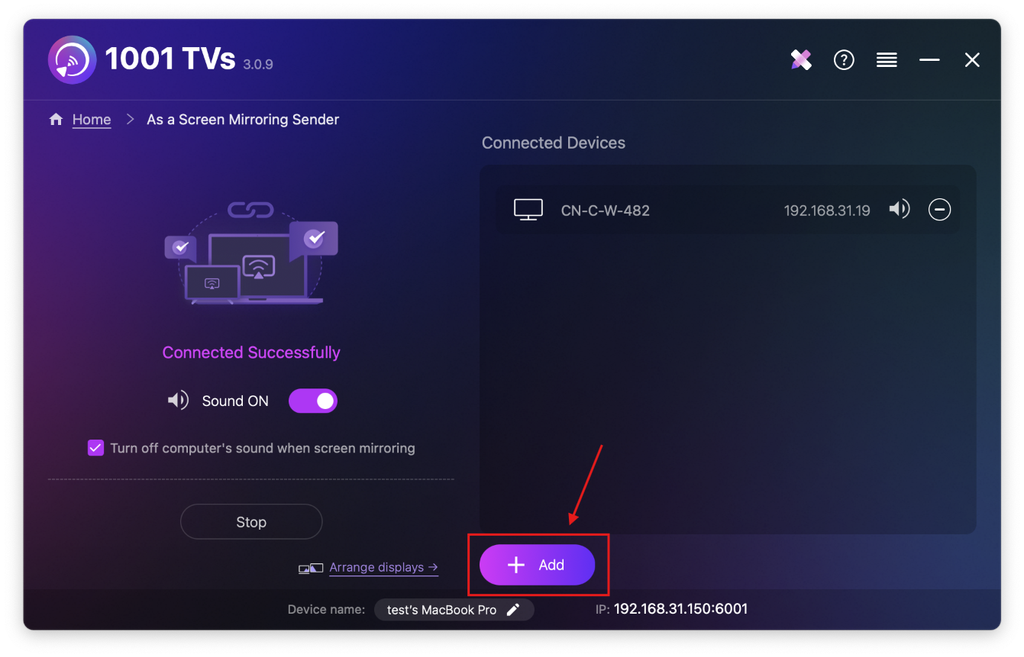
A telepítés befejeződött
Csak a Mac főképernyője és az elsődleges kiegészítő képernyő interaktív.
Minden egyéb csatlakoztatott eszköz egyszerűen az elsődleges kiterjesztett képernyő tükrözése.
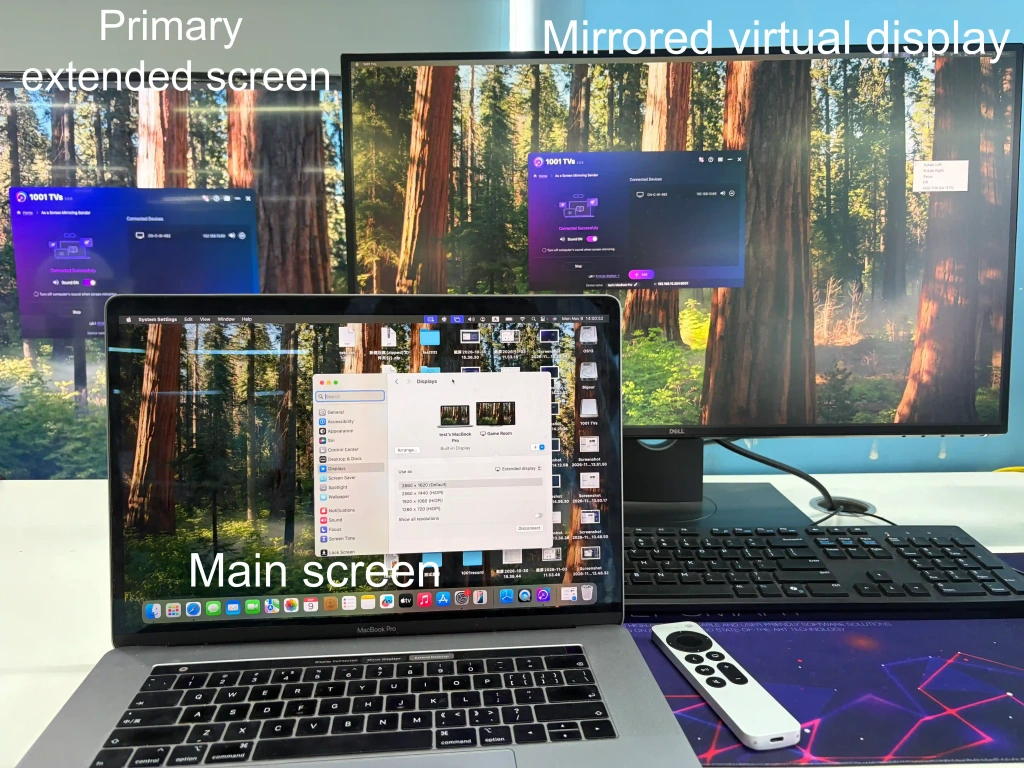
Ez a beállítás kiterjesztett asztali élményt nyújt, lehetővé téve az ablakok mozgatását a Mac és az elsődleges kiterjesztett képernyő között, miközben a főképernyő tartalma privát marad.
Az egyszerű, egyképernyős „Extend Display” beállításhoz és a DMG-fájl telepítéséhez olvassa el az alábbi útmutatót: [Hogyan bővítheted ki a Mac képernyőjét egy másik eszközre].
Szeretnél korlátlanul tükrözni a számítógéped képernyőjét?

További információk
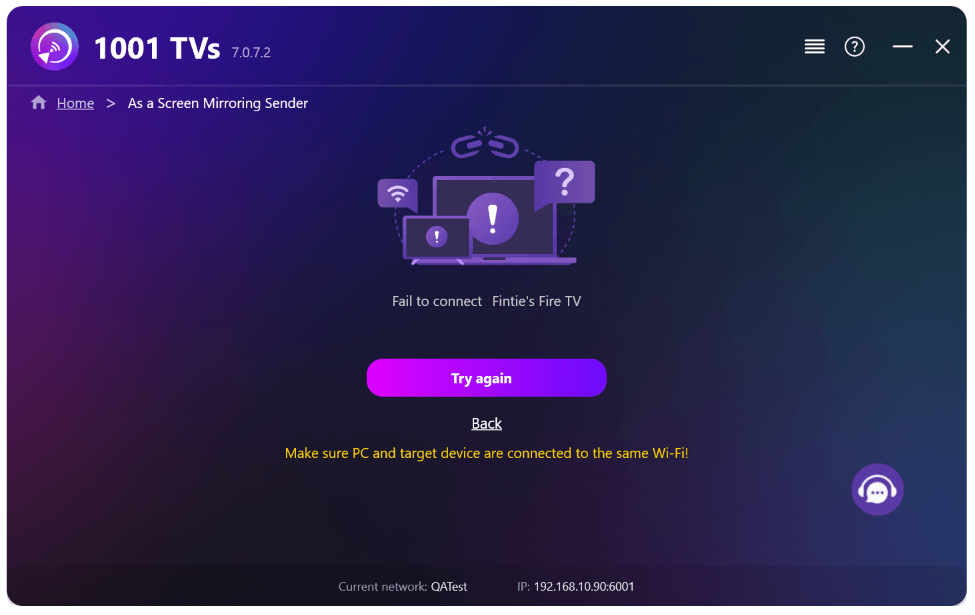 Új beállítás: a tükrözés befejezésekor többé nem jelennek meg felugró ablakok
Amikor a számítógép képernyőjét tükrözöd a tévére, és a tévé távirányítójával leállítod a munkamenetet, újra megjelenik az 1001 TVs ablak...
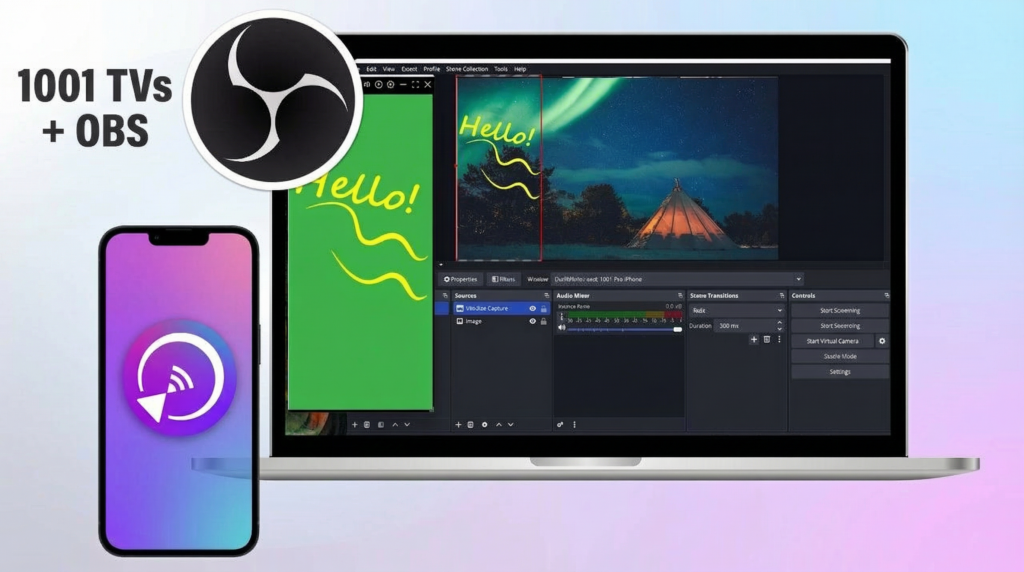 Képernyőtükrözés rögzítése az OBS-ben (Android és iPhone)
Szeretnéd rögzíteni a képernyőtükrözést az OBS-ben mobil játékokhoz, oktatóanyagokhoz vagy élő közvetítésekhez? Az 1001 TVs segítségével könnyedén tükrözheted a telefonod képernyőjét...

