La fonction « Casting » de Fire TV ne fonctionne pas ? Solutions rapides et prochaines étapes à suivre

Si votre Fire TV n'apparaît pas lorsque vous essayez de diffuser du contenu, ou si la connexion échoue, le problème tient généralement à l'une des deux causes suivantes : soit les appareils ne parviennent pas à se détecter via le Wi-Fi, soit votre Fire TV ne prend pas en charge la méthode de diffusion utilisée par votre téléphone ou votre ordinateur. Le premier problème est facile à résoudre. Le second ne peut pas être résolu dans les paramètres, mais il existe d'autres moyens d'afficher votre écran sur le téléviseur.
La réponse en bref : Connectez votre téléphone et votre Fire TV au même réseau Wi-Fi, redémarrez les deux appareils ainsi que votre routeur, puis réessayez. Si cela ne fonctionne toujours pas, vérifiez si votre Fire TV est compatible avec votre appareil : les iPhone, les téléphones Google Pixel et de nombreux Fire TV Stick ne fonctionnent pas ensemble de manière native.
Commencez par essayer ces solutions rapides
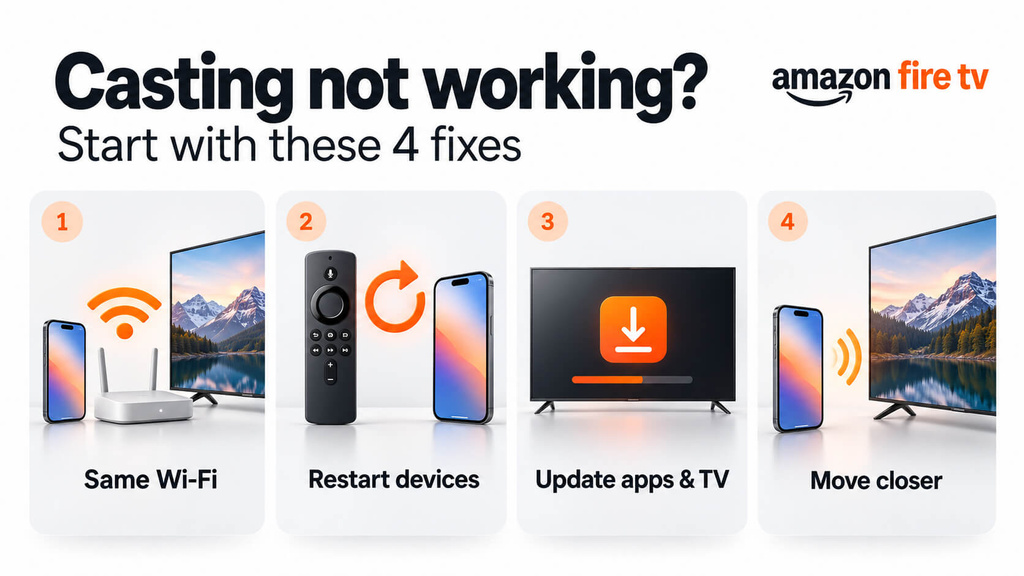
Essayez de relancer la compilation après chaque étape. La plupart des problèmes sont résolus grâce aux deux premières étapes.
- Utilisez le même réseau Wi-Fi. Votre téléphone et votre Fire TV doivent être connectés au même réseau. Désactivez les données mobiles et tout VPN sur votre téléphone, et n'utilisez pas de réseau invité. Vous pouvez consulter le réseau de la Fire TV sous Paramètres > Réseau.
- Redémarrez tout. Redémarrez le Fire TV (Paramètres > Mon Fire TV > Redémarrer), votre téléphone ou votre ordinateur, ainsi que votre routeur. En ce qui concerne le routeur, débranchez-le pendant environ une minute, puis rebranchez-le.
- Mettez à jour le Fire TV et l'application. Sur la Fire TV, rendez-vous dans Paramètres > Mon Fire TV > À propos > Rechercher les mises à jour. Pensez également à mettre à jour l'application depuis laquelle vous diffusez du contenu sur votre téléphone.
- Approche-toi. Amazon recommande de garder votre téléphone à moins de 30 pieds (10 mètres) de la Fire TV lorsque vous effectuez la duplication d'écran.
Si votre Fire TV apparaît désormais, vous avez terminé. Sinon, repérez votre cas parmi ceux proposés ci-dessous.
Ça ne fonctionne toujours pas ? Trouvez votre cas
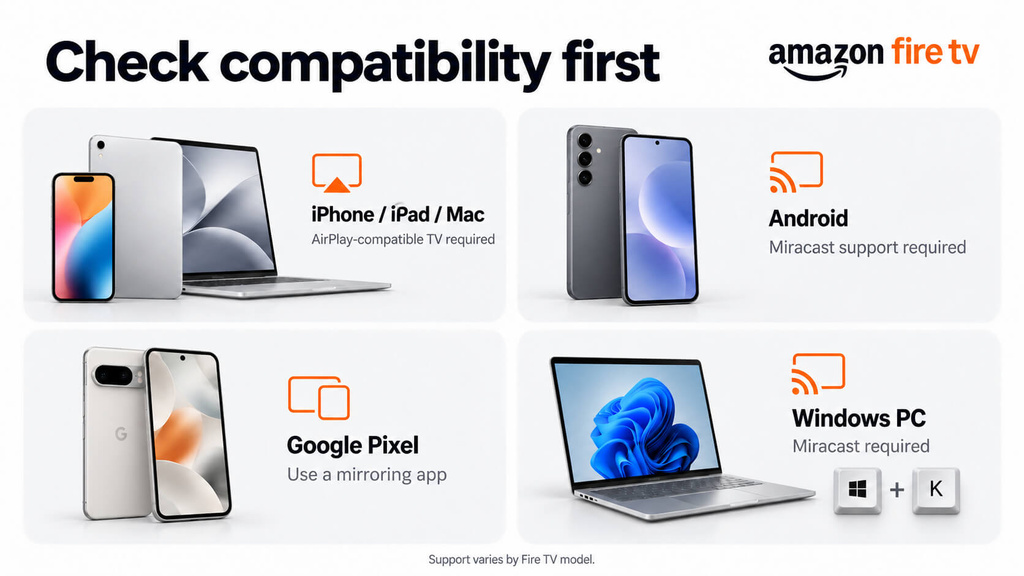
Le bouton « Cast » d'une application n'affiche pas votre Fire TV
Seules certaines applications permettent la diffusion sur Fire TV, comme YouTube et Prime Video. De nombreuses applications ne prennent en charge que la diffusion sur les appareils Chromecast ou Google TV ; votre Fire TV n'apparaîtra donc jamais dans la liste de ces applications.
Si l'application est compatible avec Fire TV :
- Commencez par ouvrir cette même application sur la Fire TV, puis connectez-vous.
- Pour Prime Video, connectez-vous à l'application mobile avec le même compte Amazon que celui utilisé sur votre Fire TV.
- Pour YouTube, associez-le à un code : dans l'application YouTube de la Fire TV, ouvrez Paramètres > Associer à l'aide du code TV, puis appuyez sur le bouton « Cast » de votre téléphone, puis sélectionnez Lien avec le code TV, puis saisissez le code.
Netflix ne prend plus en charge la conversion de type des téléphones à la plupart des téléviseurs et appareils de streaming. Ouvrez plutôt l'application Netflix sur votre Fire TV.
Votre téléphone Android ne parvient pas à détecter la Fire TV pour la duplication d'écran
Commencez par activer la fonction de mise en miroir sur la Fire TV. Rendez-vous dans Paramètres > Affichage et sons > Activer la duplication d'écran (sur certains modèles, on l'appelle Écran et audio). Laissez cet écran ouvert, car la Fire TV n'accepte une connexion que tant qu'il est affiché.
Ouvrez ensuite l'option de partage d'écran de votre téléphone. Son nom varie selon la marque, par exemple : Vue intelligente sur Samsung ou Cast, Capture d'écranou Affichage sans fil sur d'autres téléphones. Sélectionnez votre Fire TV dans la liste.
Deux éléments peuvent empêcher cette fonctionnalité de fonctionner correctement :
- L'option « Activer la duplication d'écran » ne figure pas dans le menu. Selon Amazon, cela signifie que votre Fire TV ne prend pas en charge la duplication d'écran.
- Vous possédez un téléphone Google Pixel. Les téléphones Pixel utilisent une méthode différente de celle de Fire TV ; ils ne peuvent donc pas afficher leur écran directement sur ce dernier.
Votre iPhone, iPad ou Mac ne parvient pas à détecter le Fire TV
Les iPhone, iPad et Mac utilisent AirPlay, une fonctionnalité que la plupart des appareils Fire TV, y compris la plupart des Fire TV Stick, ne prennent pas en charge. Seuls certains téléviseurs connectés Fire TV le font.
Pour vérifier, accédez aux paramètres de votre Fire TV et recherchez Apple AirPlay et HomeKit. Si cette option est disponible, activez AirPlay, puis ouvrez Centre de contrôle Sur votre appareil Apple, appuyez sur Dupliquer l’écran, puis sélectionnez « Fire TV ». Si ce paramètre n'apparaît pas, cela signifie que votre Fire TV ne prend pas en charge AirPlay. Consultez les options ci-dessous.
Votre PC Windows ne parvient pas à se connecter
Allumer Activer la duplication d'écran sur la Fire TV, puis appuyez sur Win + K sur votre PC et sélectionnez le Fire TV. S'il n'apparaît pas ou si la connexion échoue systématiquement, mettez à jour les pilotes Wi-Fi et graphiques de votre PC depuis le site Web du fabricant. Sur les réseaux professionnels ou scolaires, ce type de connexion est parfois bloqué.
La connexion fonctionne, mais l'image est noire
Si vous entendez le son mais que l'écran reste noir, cela signifie que le service de streaming bloque le partage d'écran afin de protéger son contenu. C'est le cas notamment de Netflix et de Disney+, et aucune méthode de diffusion ne permet de contourner cette restriction. Utilisez l'application officielle du service sur votre Fire TV.
Si votre Fire TV ne prend pas en charge votre appareil
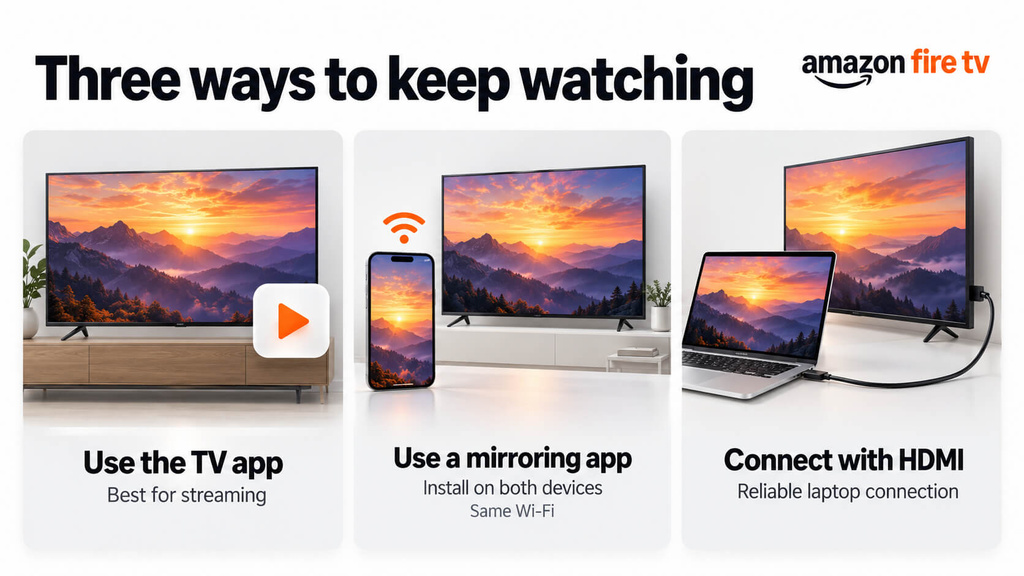
Si aucune des méthodes intégrées ne fonctionne avec vos appareils, trois options s'offrent à vous :
- Utilisez l'application sur le Fire TV. Pour Netflix, Prime Video, YouTube et d'autres services de streaming, l'application Fire TV offre généralement la meilleure qualité d'image.
- Utilisez une application de duplication d'écran. Des applications telles que 1001 TVs sont installées à la fois sur la Fire TV et sur votre téléphone ou votre ordinateur, ce qui leur permet de fonctionner même lorsque les deux appareils ne disposent pas d'une méthode intégrée commune. Cette fonctionnalité est particulièrement utile pour un iPhone ou un téléphone Pixel associé à une Fire TV Stick. Vous pouvez la télécharger depuis le Page de téléchargement de 1001 TVs. Les deux appareils doivent toutefois être connectés au même réseau Wi-Fi. Pour obtenir des instructions détaillées sur la configuration, consultez Comment diffuser l'écran d'un appareil quel qu'il soit sur Amazon Fire TV.
- Utilisez un câble HDMI. Pour un ordinateur portable, un câble branché directement sur le téléviseur constitue la solution la plus fiable et ne présente aucun décalage.
Si vos appareils sont connectés au même réseau Wi-Fi, sont compatibles entre eux et ne parviennent toujours pas à se connecter, le problème provient probablement des paramètres de votre routeur. Consultez le [[lien interne : guide de dépannage du réseau domestique]] pour connaître les étapes suivantes.
Foire aux questions
Pourquoi mon téléphone ne parvient-il pas à diffuser du contenu sur ma Firestick ?
Généralement, cela s'explique par le fait que le téléphone et le Firestick sont connectés à des réseaux Wi-Fi différents, ou que le téléphone utilise une méthode de diffusion que le Firestick ne prend pas en charge. Les iPhone et les Google Pixel ne peuvent pas afficher leur écran sur la plupart des Firesticks sans application supplémentaire.
Fire TV prend-il en charge Chromecast ?
Non. Les applications qui ne prennent en charge que la diffusion sur Chromecast n'afficheront pas votre Fire TV. Certaines applications, telles que YouTube et Prime Video, permettent toutefois de diffuser directement sur Fire TV.
Puis-je diffuser du contenu depuis un iPhone vers une Fire TV Stick ?
Pas avec les outils intégrés, car la plupart des Fire TV Stick ne prennent pas en charge AirPlay. Vous pouvez diffuser du contenu depuis des applications compatibles avec Fire TV, comme YouTube, ou utiliser une application de duplication d'écran installée sur les deux appareils.
Ai-je besoin d'une connexion Internet pour diffuser du contenu sur Fire TV ?
Pour la duplication d'écran, il suffit que les deux appareils soient connectés au même réseau Wi-Fi. Pour diffuser des vidéos en ligne depuis une application, la Fire TV doit également disposer d'une connexion Internet.

En savoir plus
 Screen Mirroring ou Casting : quelle est la différence ?
La duplication d'écran et la diffusion de contenu permettent toutes deux de transmettre du contenu depuis votre téléphone ou votre ordinateur vers un téléviseur, et de nombreux fabricants d'appareils utilisent ces deux termes de manière interchangeable...
Screen Mirroring ou Casting : quelle est la différence ?
La duplication d'écran et la diffusion de contenu permettent toutes deux de transmettre du contenu depuis votre téléphone ou votre ordinateur vers un téléviseur, et de nombreux fabricants d'appareils utilisent ces deux termes de manière interchangeable...
 Comment regarder la NBA à la télévision aux États-Unis
Pour regarder les matchs de la NBA sur votre téléviseur aux États-Unis, le plus simple est de prendre deux décisions dans l'ordre : tout d'abord, vérifiez quel service agréé diffuse...
Comment regarder la NBA à la télévision aux États-Unis
Pour regarder les matchs de la NBA sur votre téléviseur aux États-Unis, le plus simple est de prendre deux décisions dans l'ordre : tout d'abord, vérifiez quel service agréé diffuse...

