Mehrere Telefone auf denselben Computer spiegeln
Mit 1001 TVs können Sie mehrere Telefone an einen einzigen Computer übertragen und so ein nahtloses Fernseherlebnis schaffen. Egal, ob es sich um ein Familientreffen oder ein Geschäftstreffen handelt, alle können mühelos miteinander kommunizieren und sich austauschen. Hier erfahren Sie, wie Sie mehrere Telefone auf einen Computer spiegeln können.
Für Android:
1. Mit demselben Wi-Fi verbinden
Stellen Sie sicher, dass Ihr Android-Telefon und Ihr PC/Mac mit demselben Wi-Fi-Netzwerk verbunden sind.
Die beste Leistung erzielen Sie, wenn Sie eine 5 GHz Wi-Fi-Netzwerk um Verzögerungen zu verringern und die Stabilität zu verbessern.
2. 1001 TVs installieren und öffnen
Installieren und öffnen Sie die 1001 TVs-App sowohl auf Ihrem Telefon als auch auf Ihrem PC/Mac.
📥 PC App: Herunterladen von Microsoft Store
Detaillierte Schritte finden Sie in der PC-Installationsanleitung.
📥 Mac-Anwendung: Vom App Store herunterladen
📱 Android-App: Von Google Play herunterladen
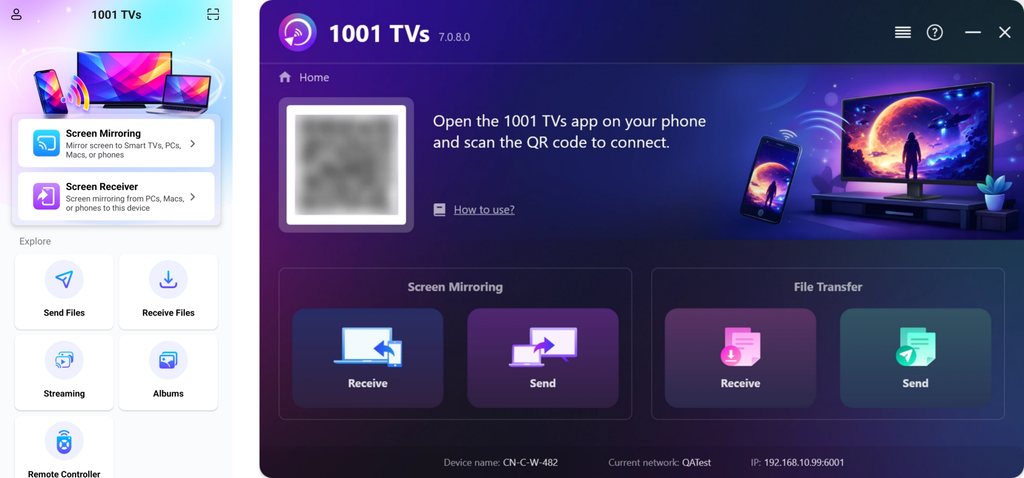
3. Bildschirmspiegelung starten
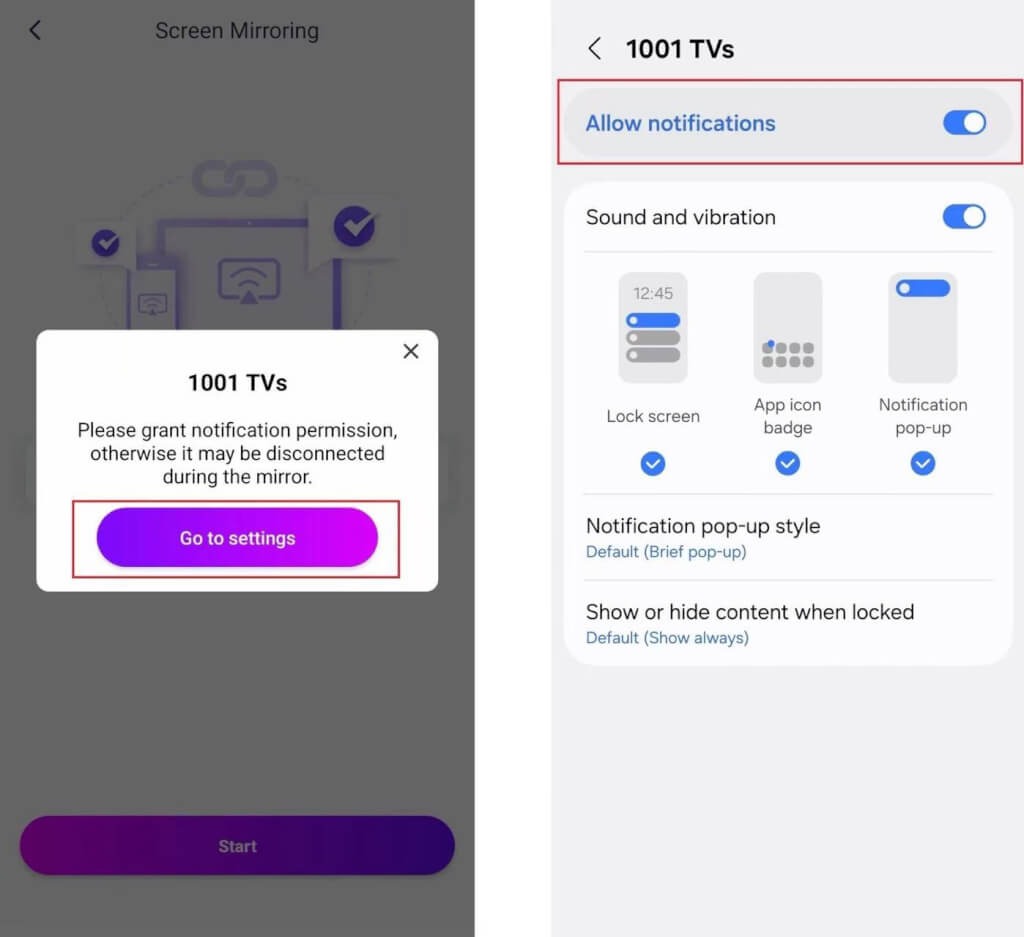
Bevor Sie beginnen, vergewissern Sie sich Benachrichtigungserlaubnis ist aktiviert in Einstellungen.
Die App kann diese Berechtigung auch anfordern, um Ihren Verbindungsstatus in der Benachrichtigungsleiste anzuzeigen.
Sie können die Bildschirmspiegelung mit einer der folgenden Methoden starten:
1) QR-Code scannen
Sie können den QR-Code direkt auf dem Startbildschirm oder in der Bildschirm spiegeln Seite.
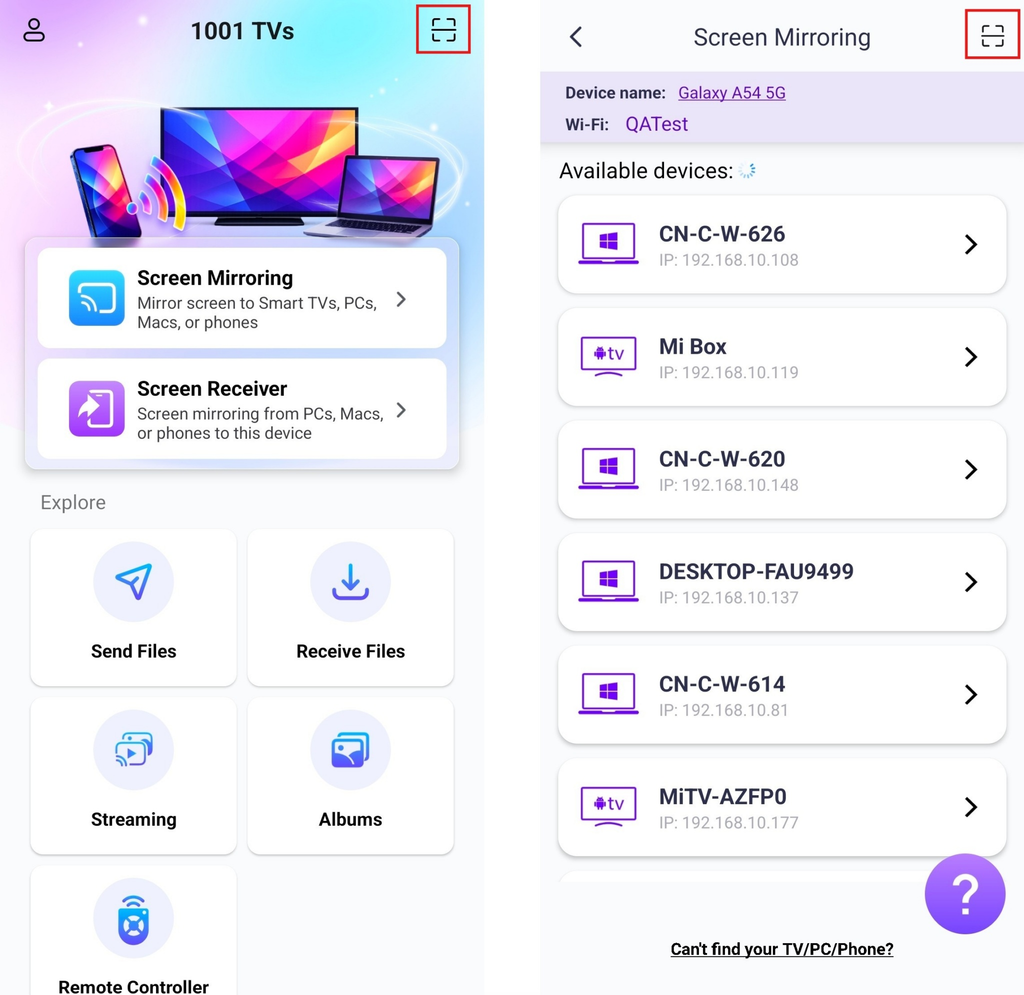
(Hinweis: Der Zugriff auf die Kamera ist für den ersten Scan erforderlich und kann in Einstellungen.)
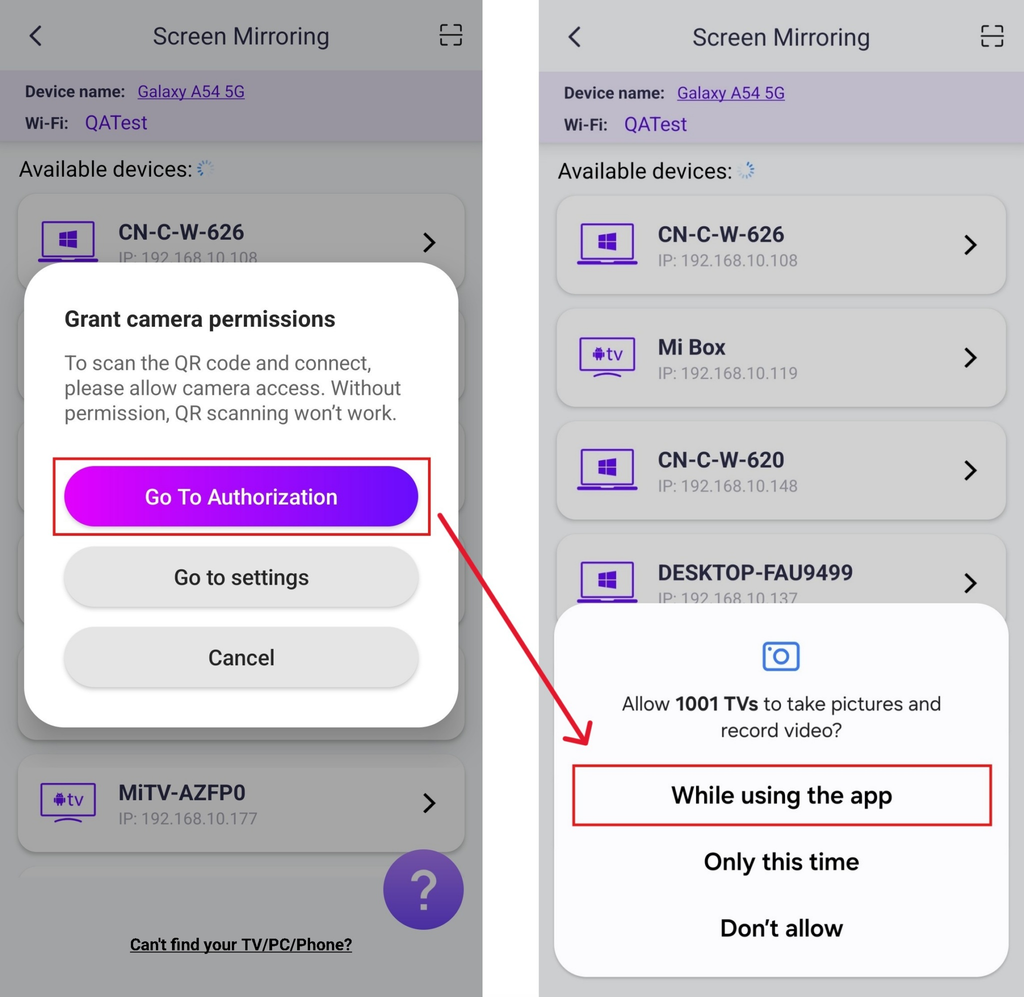
Sobald der Scanvorgang erfolgreich abgeschlossen ist, können Sie die Bildschirmspiegelung starten.
2) Wählen Sie Ihr Zielgerät
Gewindebohrer "Bildschirm spiegeln” in der 1001 TVs-App auf Ihrem Telefon.
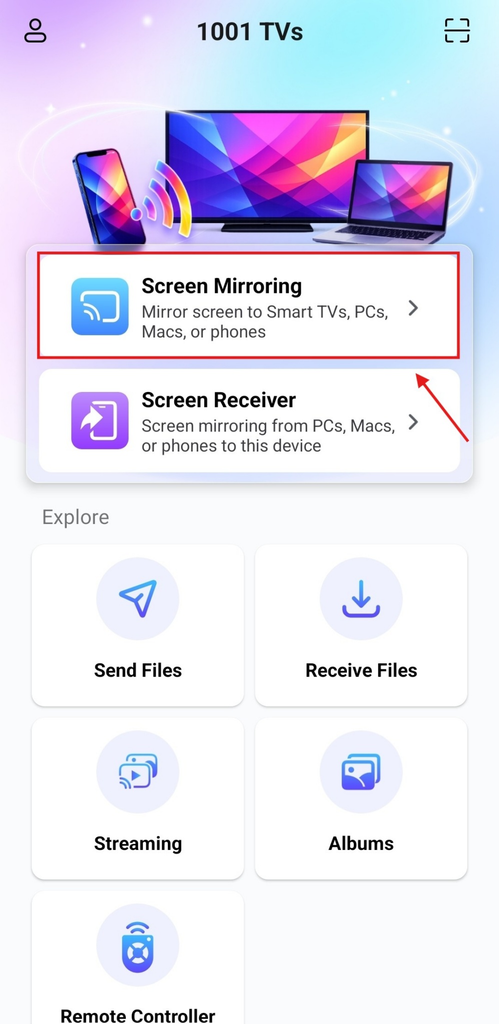
Die App erkennt automatisch verfügbare Geräte im selben Wi-Fi-Netzwerk.
Wählen Sie das Gerät, auf das Sie spiegeln möchten.
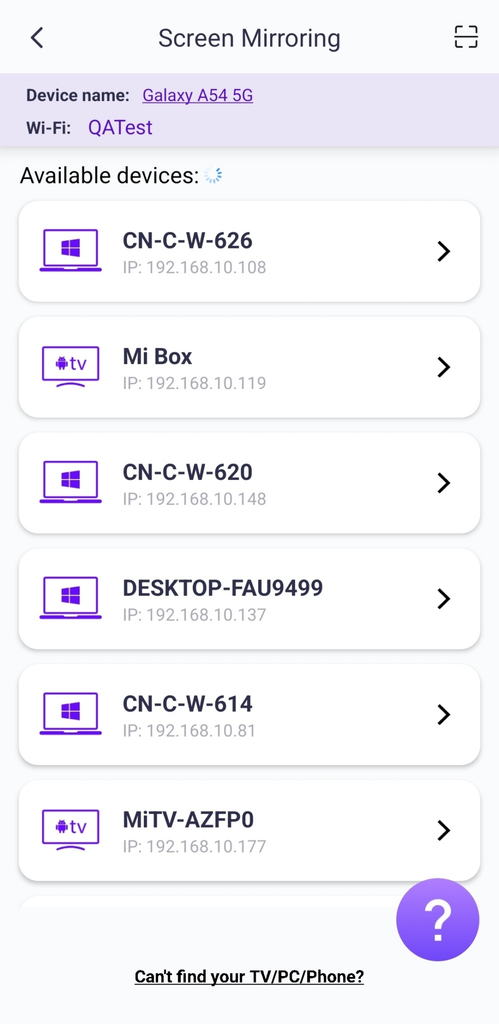
Hinweis: Vergewissern Sie sich, dass die App auf Ihrem PC oder Mac läuft, und aktualisieren Sie die Liste bei Bedarf.
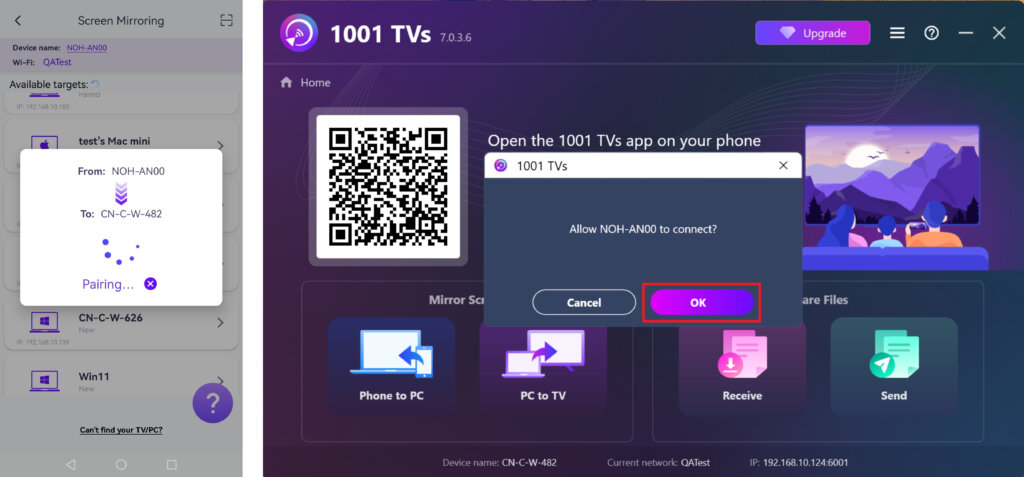
Wenn Sie auf dem PC/Mac dazu aufgefordert werden, wählen Sie “OK", um die Verbindung zu bestätigen.
Für das iPhone:
1. Mit demselben Wi-Fi verbinden
Vergewissern Sie sich, dass sowohl Ihr iPhone als auch Ihr Fernsehgerät mit demselben Wi-Fi-Netzwerk verbunden sind.
Die beste Leistung erzielen Sie, wenn Sie eine 5 GHz Wi-Fi-Netzwerk um Verzögerungen zu verringern und die Stabilität zu verbessern.
2. 1001 TVs installieren und öffnen
Installieren und öffnen Sie die 1001 TVs-App sowohl auf Ihrem iPhone als auch auf Ihrem PC/Mac.
📥 PC App: Herunterladen von Microsoft Store
Detaillierte Schritte finden Sie in der PC-Installationsanleitung.
📥 Mac-Anwendung: Vom App Store herunterladen
📱 iOS-App: Vom App Store herunterladen
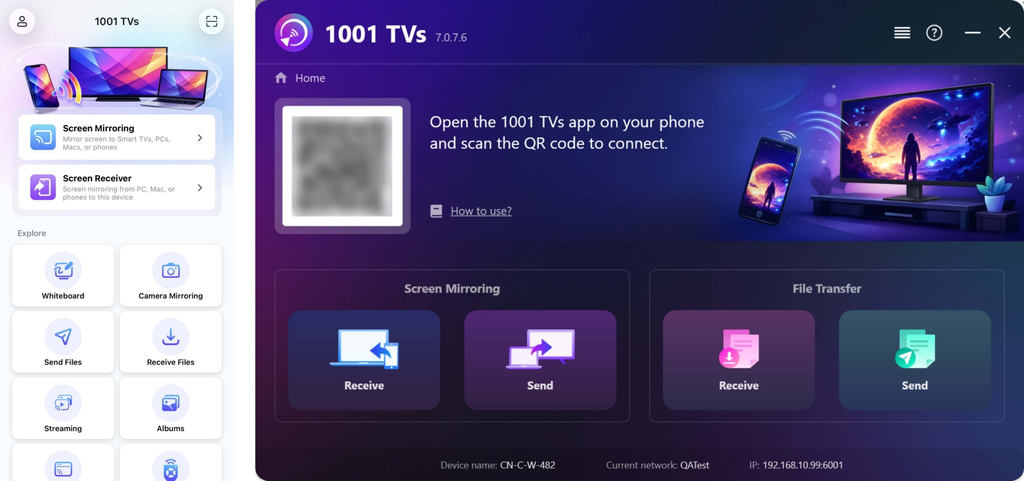
3. Bildschirmspiegelung starten
Sie können die Bildschirmspiegelung mit einer der folgenden Methoden starten:
1) Scannen Sie den QR-Code
Sie können den QR-Code direkt auf der Startbildschirm oder die Bildschirm spiegeln Seite.
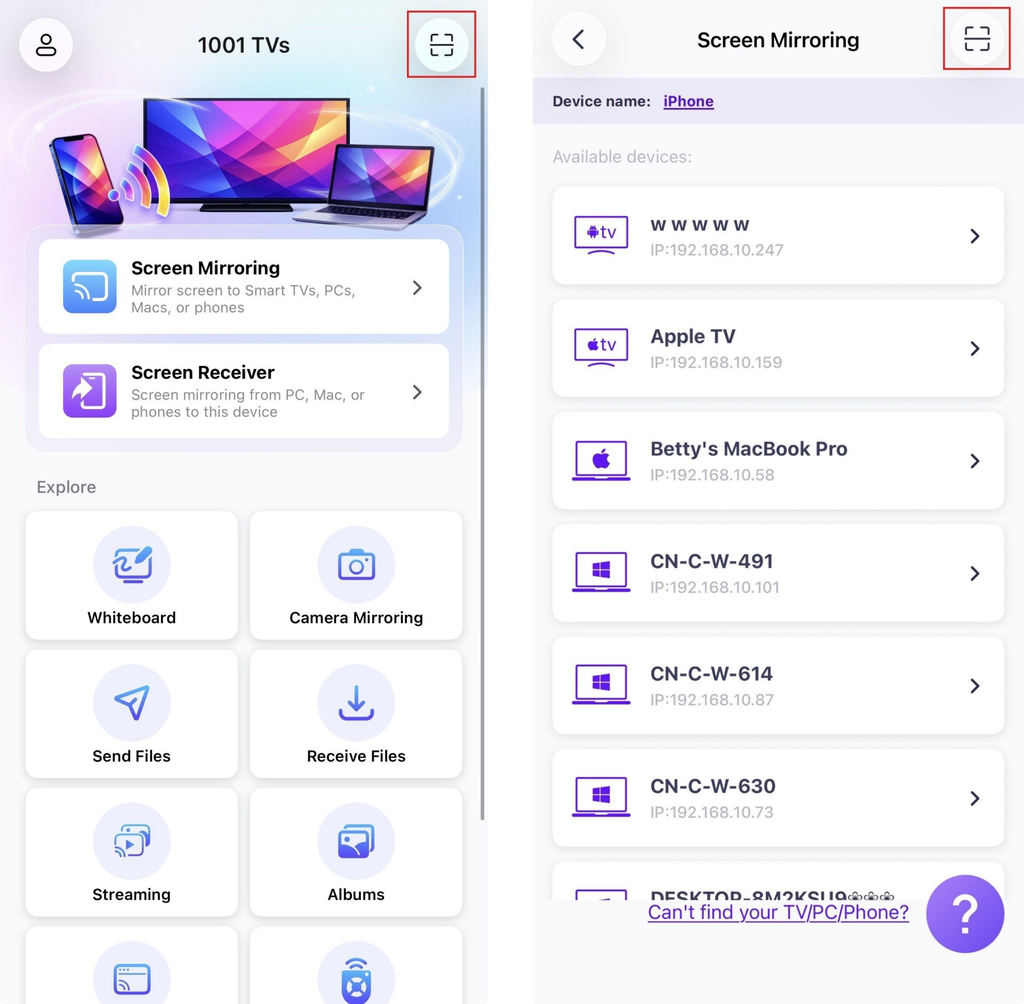
(Hinweis: Der Zugriff auf die Kamera ist für den ersten Scan erforderlich und kann in Einstellungen.)
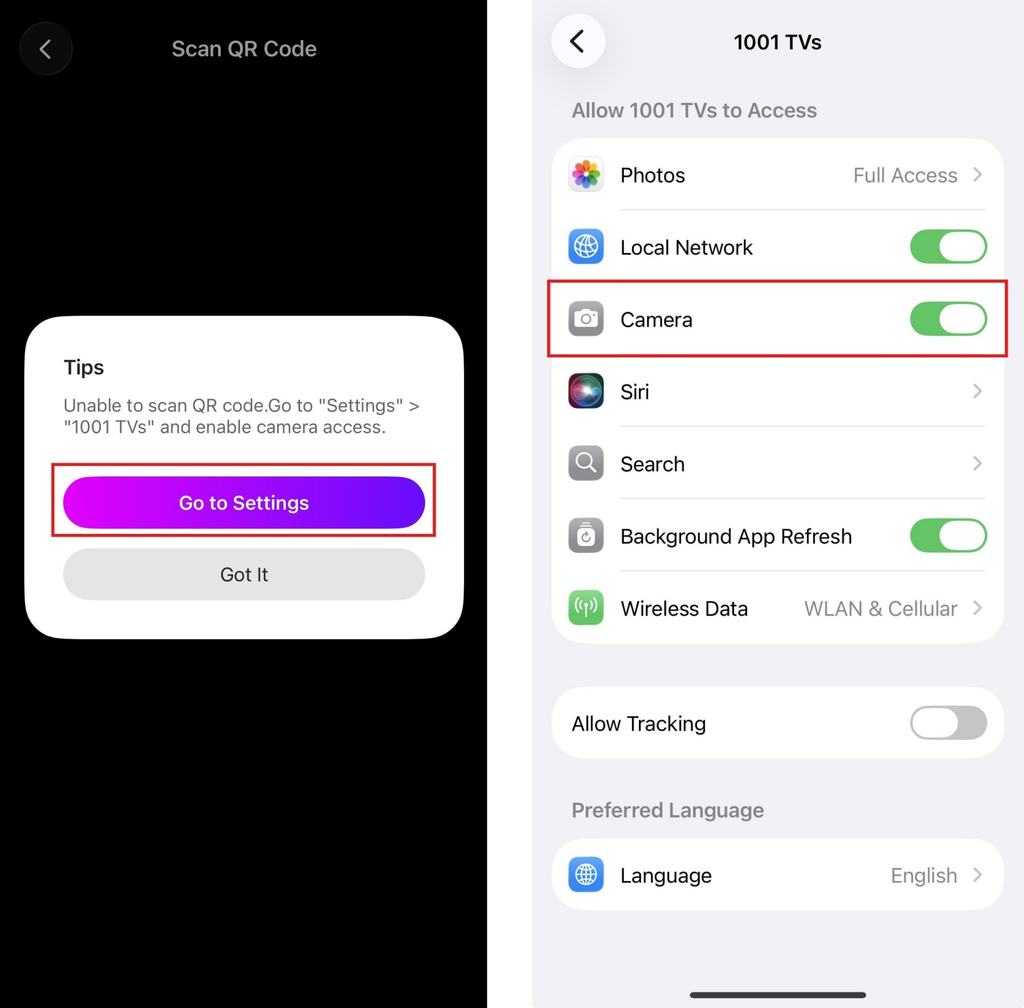
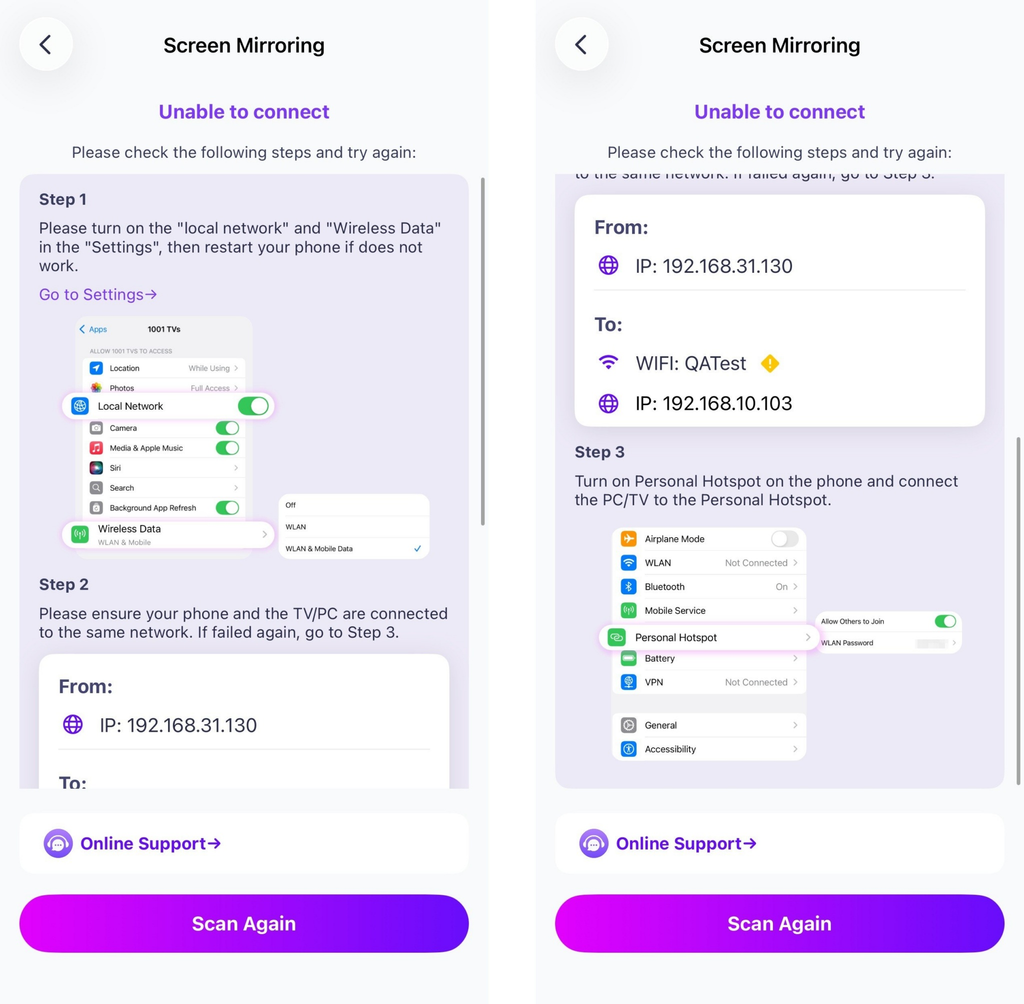
Wenn die Verbindung fehlschlägt, wird die folgende Schnittstelle angezeigt. Folgen Sie den Anweisungen auf dem Bildschirm, um fortzufahren.
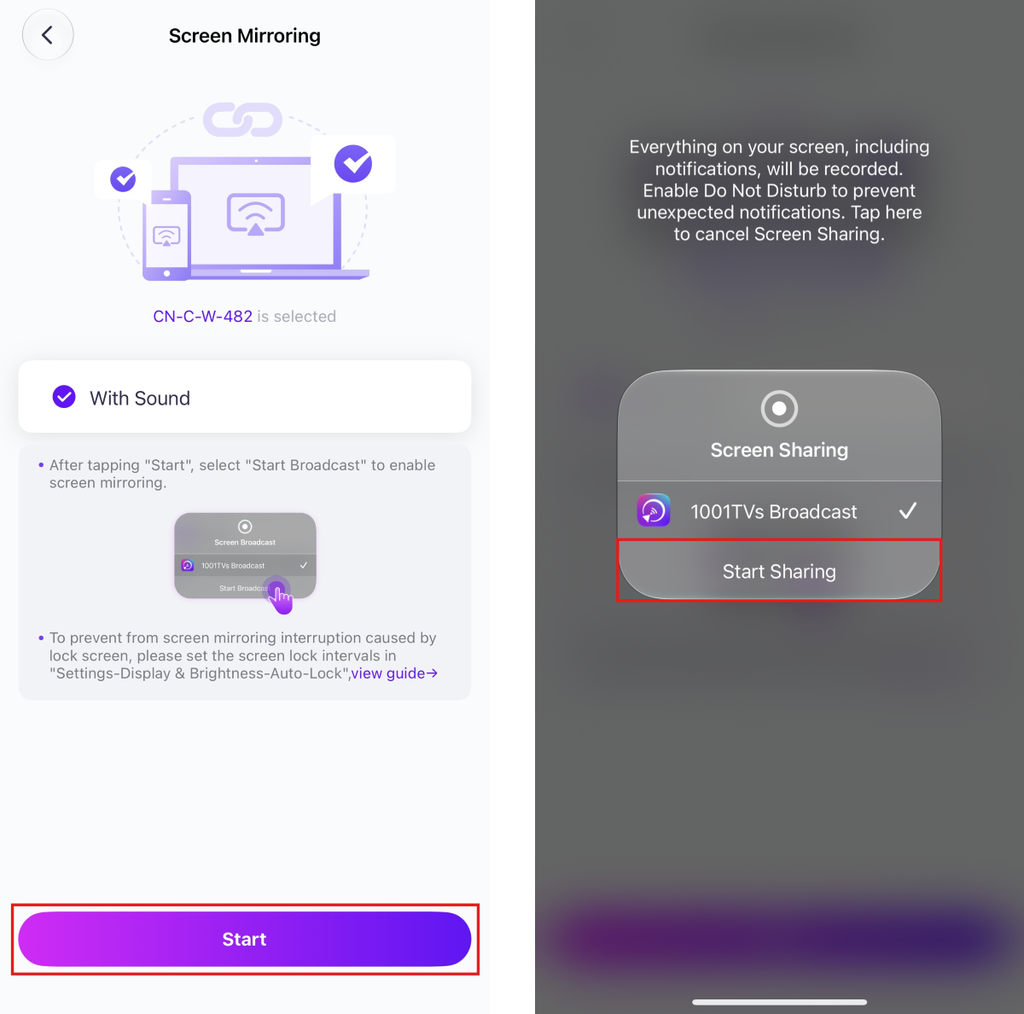
Sobald die Verbindung erfolgreich hergestellt wurde, wird die Spiegelungsschnittstelle angezeigt.
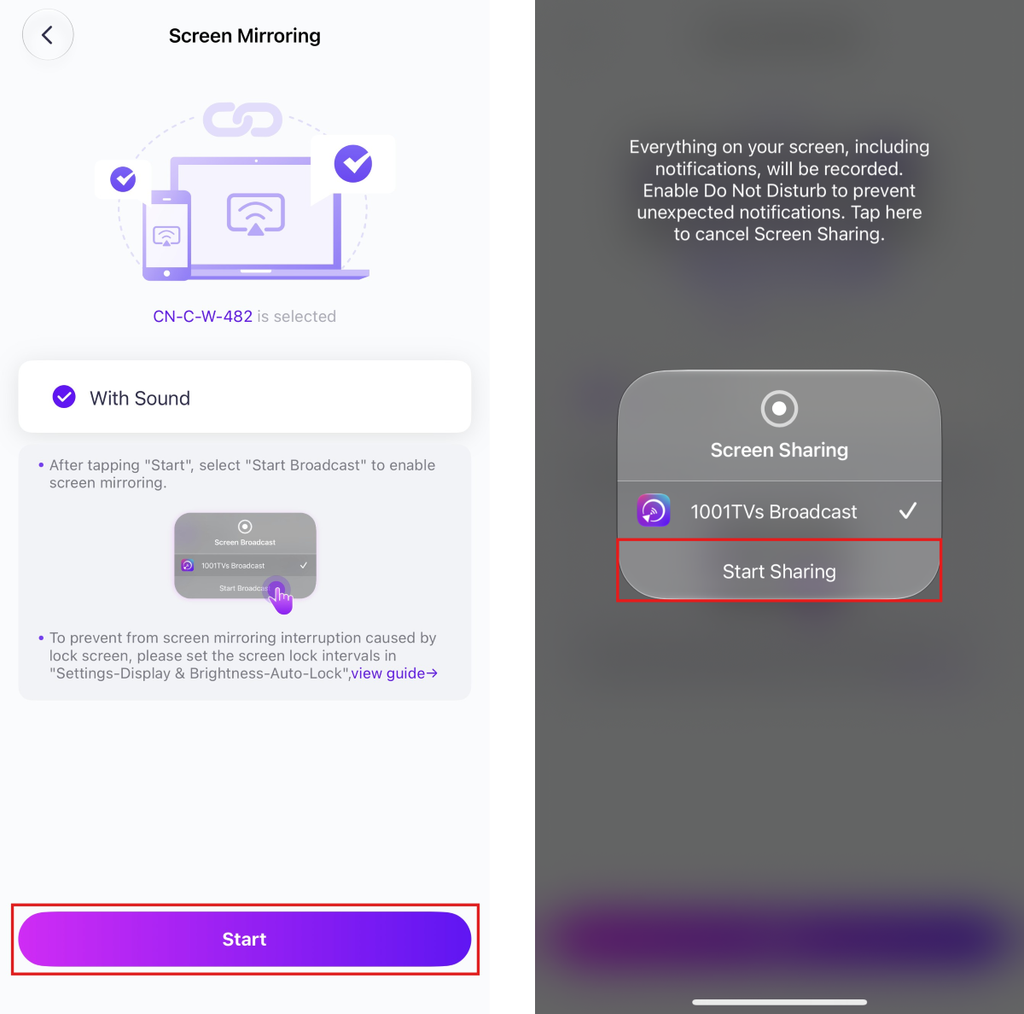
Gewindebohrer "Start" ➜ "Teilen starten”, um Ihren Bildschirm zu spiegeln.
2) Wählen Sie Ihr Zielgerät
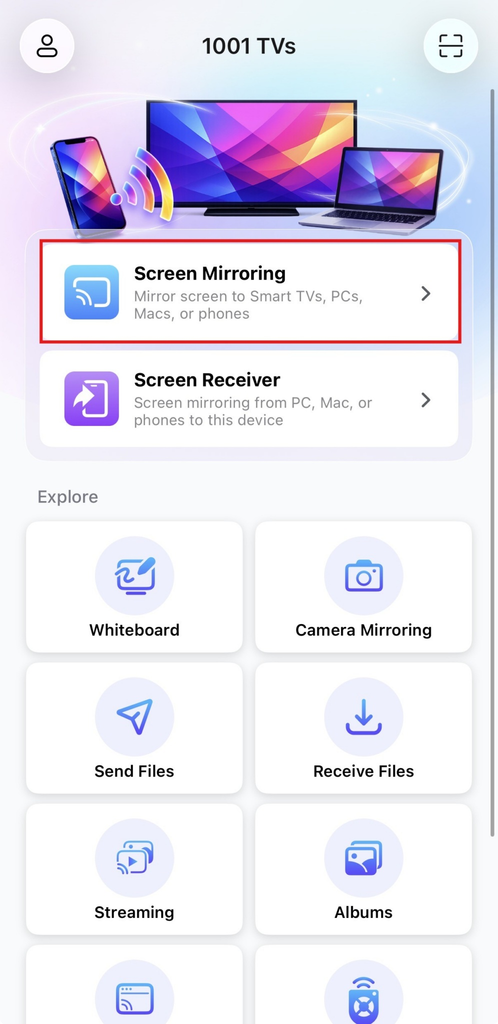
Tippen Sie auf . "Bildschirm-Spiegelung" in der 1001 TVs-App auf Ihrem Telefon.
Die App erkennt automatisch verfügbare Geräte im selben Wi-Fi-Netzwerk.
Wählen Sie das Gerät, auf das Sie spiegeln möchten.
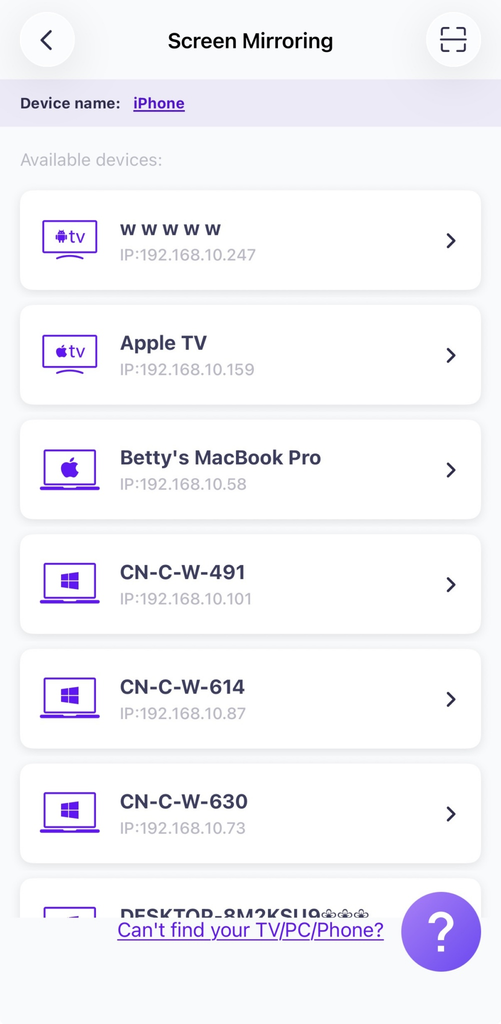
Tipp: Wenn das Gerät nicht aufgelistet ist, vergewissern Sie sich, dass die App auf dem Zielgerät ausgeführt wird, und aktualisieren Sie dann die Liste, falls erforderlich.
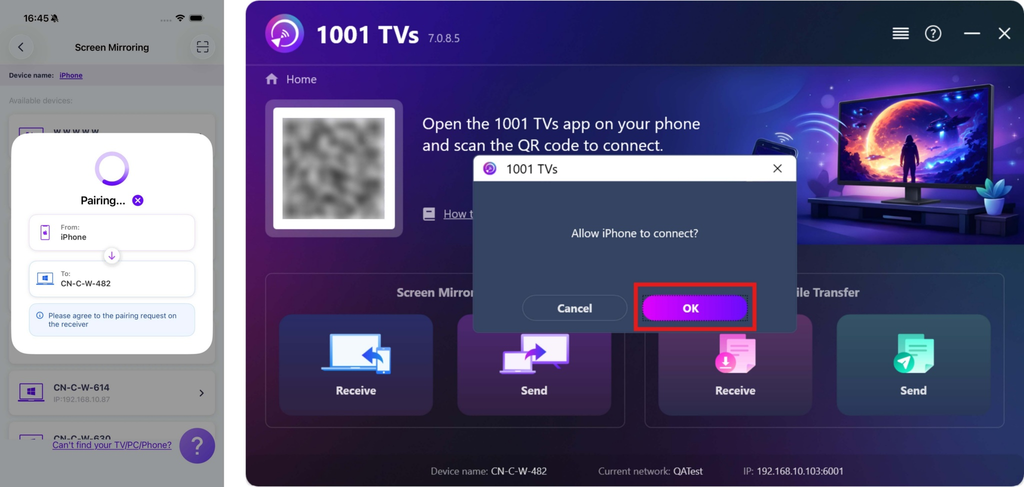
Wenn Sie auf dem PC/Mac dazu aufgefordert werden, wählen Sie "OK" um die Verbindung zu bestätigen.
Gewindebohrer "Start" ➜ "Teilen starten”, um Ihren Bildschirm zu spiegeln.
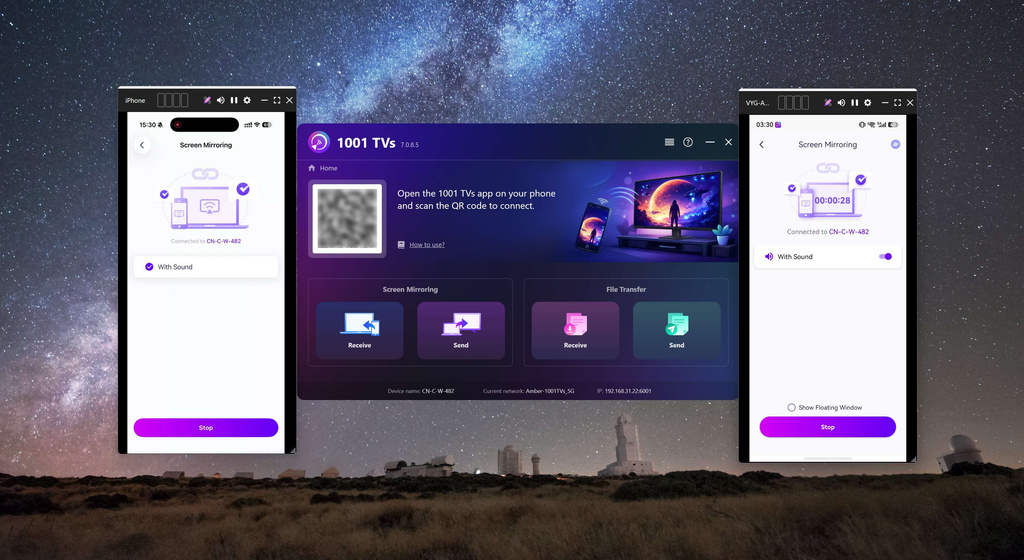
Mehrere Telefone spiegeln
Jetzt können Sie ganz einfach mehrere Telefone auf einem Computer spiegeln und einen größeren, klareren Bildschirm genießen!
1001 TVs jetzt kaufen!
📥 PC App: Herunterladen von Microsoft Store
Detaillierte Schritte finden Sie in der PC-Installationsanleitung.
📥 Mac-Anwendung: Vom App Store herunterladen
📱 iOS-App: Vom App Store herunterladen
📱 Android-App: Von Google Play herunterladen

Weiterlesen
 iOS: So beheben Sie fehlende App-Benachrichtigungen während der Bildschirmspiegelung
Warum Benachrichtigungen fehlen: Wenn Sie den Bildschirm Ihres iPhones spiegeln, werden Benachrichtigungen anderer Apps möglicherweise nicht auf dem gespiegelten Bildschirm angezeigt. Dies kann passieren, wenn...
iOS: So beheben Sie fehlende App-Benachrichtigungen während der Bildschirmspiegelung
Warum Benachrichtigungen fehlen: Wenn Sie den Bildschirm Ihres iPhones spiegeln, werden Benachrichtigungen anderer Apps möglicherweise nicht auf dem gespiegelten Bildschirm angezeigt. Dies kann passieren, wenn...
 So beheben Sie das Popup-Fenster „Virtuelle ID aktivieren erforderlich“
Wenn Sie ein Smartphone oder Tablet von Xiaomi oder Redmi verwenden, wird möglicherweise beim Starten der App ein Popup-Fenster mit der Meldung "Aktivierung der virtuellen ID erforderlich" angezeigt...
So beheben Sie das Popup-Fenster „Virtuelle ID aktivieren erforderlich“
Wenn Sie ein Smartphone oder Tablet von Xiaomi oder Redmi verwenden, wird möglicherweise beim Starten der App ein Popup-Fenster mit der Meldung "Aktivierung der virtuellen ID erforderlich" angezeigt...

