
So sehen Sie sich F1-Onboard-Kameras auf Ihrem Fernseher an (Multiview-Anleitung)

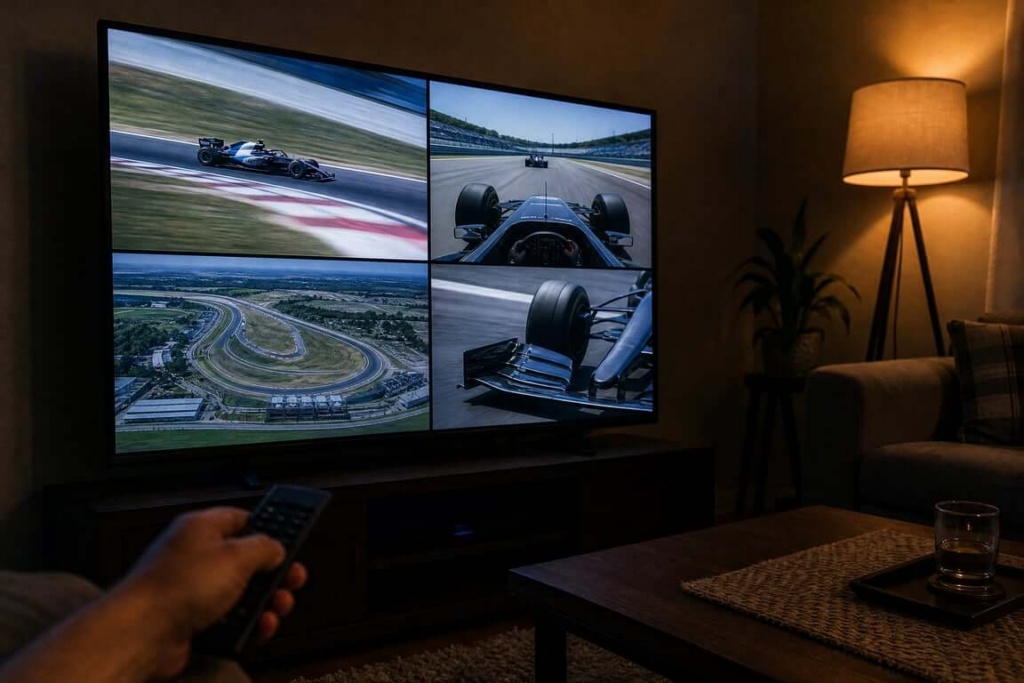
Bis zum Rennen in Monza sind es noch fünf Wochen, und es ist das denkbar schlechteste Wochenende, um festzustellen, dass der Fernseher die Onboard-Aufnahmen eines Fahrers nicht übertragen kann. Der Große Preis von Italien findet statt 4. bis 6. September 2026, auf der schnellsten Strecke der Saison, wo sich alles um den Windschatten dreht: Wer zieht wen die Hauptgerade hinunter, wer nimmt den Fuß zuerst vom Gas vor der Rettifilo-Kurve, wer holt in der Parabolica Schwung heraus. Die weltweite Übertragung wählt ein Auto aus. Dank der Onboard-Kameras kannst du dir dein eigenes aussuchen.
Hier ist die Kurzfassung, bevor ich auf die Einzelheiten eingehe.
Um die Onboard-Kameras der Formel 1 im Fernsehen zu sehen, benötigen Sie „F1 TV Pro“ oder „Premium“ (bei „Access“ gibt es keine Live-Übertragungen), und Ihr Gerät entscheidet, welche Inhalte Ihnen nach dem Abschluss eines Abonnements zur Verfügung stehen. Onboard-Kameras funktionieren auf praktisch jeder unterstützten Wohnzimmerplattform. Multiview – mehrere Bildströme gleichzeitig auf dem Bildschirm – funktioniert hingegen nicht. Zum Zeitpunkt der Erstellung dieses Artikels listet F1 Multiview unter iOS, tvOS, Android-Smartphones/-Tablets sowie Chrome oder Edge auf dem Desktop. Nicht Roku. Nicht Android TV oder Google TV. Nicht Safari. Wenn Ihr Fernseher nicht auf dieser Liste steht, besteht die Lösung nicht darin, ein anderes Abonnement abzuschließen – sondern darin, das Raster auf einem dieser Bildschirme zu erstellen und diesen Bildschirm dann per Kabel oder durch Spiegelung auf den Fernseher zu übertragen.
Genau diese eine Lücke ist der Hauptgrund für die Verwirrung bei diesem Thema – fangen Sie also mit der Routing-Tabelle an.
| Ihre Konfiguration | Live-Kameras an Bord | Multiview | Was ist zu tun? |
|---|---|---|---|
| Apple TV 4K | Ja | Ja | Installieren Sie F1 TV oder nutzen Sie die Apple TV-App, wenn Sie sich in den USA befinden. |
| Apple TV HD | Ja | Nein | Laut F1 unterstützt Apple TV HD keine Premium-Funktionen |
| Roku (Generation 8 und höher) | Ja, bis zu 2160p HDR | Nein | Tolle Box für Einzelbild-Eingabe; Spiegelung eines Computers oder Smartphones für Multiview |
| Fire TV | Ja | Nicht dokumentiert | Solide Pro-Route; überprüfen Sie das Premium-Verhalten selbst |
| Google TV / Android TV | Ja, bis zu 2160p HDR | Nein | Multiview wird nicht unterstützt; das Gerät eignet sich gut als Spiegelungsempfänger. |
| Samsung Tizen / LG webOS | Keine native F1-TV-App | Nein | Fügen Sie einen Streamer hinzu oder spiegeln Sie einen Computer oder ein Smartphone (siehe unten) |
| Chrome oder Edge auf dem Desktop | Ja | Ja | Dort erstellst du das Raster – und sendest es dann über HDMI oder per Spiegelung an den Fernseher |
| Konsolenbrowser | Nicht unterstützt | Nicht unterstützt | Verlassen Sie sich bei der Planung Ihres Rennwochenendes nicht darauf |
Was eine “Bordkamera” eigentlich ist

Das sollte man gleich zu Beginn klären, da es Einfluss darauf hat, was Sie erwarten sollten. Sie wählen kein physisches Objektiv für ein Auto aus. Sie wählen ein Treiberkanal die von einem Produktionsteam besetzt wird.
Die zugrunde liegende Hardware ist wirklich umfangreich. Die technischen Vorschriften der FIA für 2026 schreiben sechs Kamerapositionen pro Fahrzeug vor, wobei Kameras an den Positionen 4 und 5 vorgeschrieben sind, an den Positionen 1 und 2 Kameras oder Gehäuse vorhanden sein müssen und Helm- oder Kameras an Position 6 eingebaut werden müssen, wenn der Inhaber der kommerziellen Rechte dies verlangt. Raceteqs Demontage der T-Cam stellt fest, dass die Roll-Hoop-Kapsel, die die meisten Menschen als “die Bordkamera” bezeichnen, tatsächlich zwei Kameras – eine nach vorne und eine nach hinten gerichtet – sowie zwei Antennen in einer Baugruppe mit einem Gewicht von etwa 1,5 kg enthält. Die im Helm integrierte Kamera aus der Perspektive des Fahrers hat einen Durchmesser von etwa 8 mm. Raceteq berichtet außerdem, dass alle Onboard-Kameras ab 2026 4K-fähig sein werden, weiterhin jedoch mit 1080p übertragen, da die Übertragung so vieler 4K-Onboard-Streams mehr Bandbreite beanspruchen würde, als das System zur Verfügung stellen kann.
Was auf Ihrer Fernbedienung angezeigt wird, ist schlanker und übersichtlicher als das. Apples Support-Seite für Formel 1 in der Apple TV-App beschreibt 22 Onboard-Kameras der Fahrer sowie Live-Daten und einen Fahrer-Tracker. Auf den aktuellen Seiten der Formel 1 zum Rennwochenende heißt es, dass man mit ’Premium“ auf unterstützten Geräten aus 26 Übertragungen wählen kann. So oder so: Die Einheit der Wahl ist das Auto, nicht das Objektiv. Wenn der Feed eines Fahrers mitten in der Runde plötzlich auf eine Rückansicht wechselt, dann war das der Regisseur, nicht Sie.
Das ist gerade in Monza von Bedeutung. Wenn auf der Geraden vor Kurve 1 das Windschattenrennen beginnt, ist die Rückansicht aus der Kamera des führenden Fahrzeugs oft die beste Einstellung der gesamten Übertragung – und man kann sie nicht einfach per Mausklick auf Abruf einblenden.
Schritt 1: Wählen Sie das richtige Abonnement im richtigen Land aus
Rechte haben Vorrang vor Geräten. Immer.
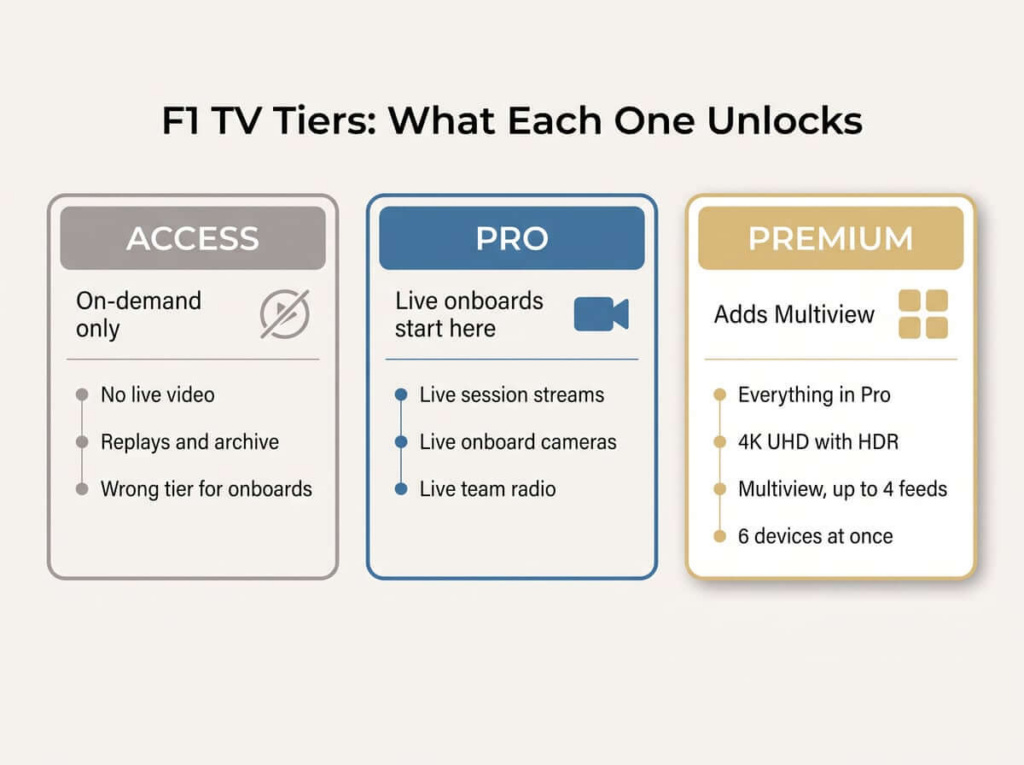
F1 TV bietet drei Abonnementstufen an. Zugang ist ausschließlich als On-Demand-Angebot verfügbar und bietet keine Live-Videos, weshalb es für jeden, der dies liest, die falsche Kaufentscheidung ist. Pro Entscheidend ist der Einstiegspunkt: Live-Übertragungen von den Rennen, Live-Bilder der Bordkameras, Live-Teamfunk. Prämie bietet nun 4K-UHD mit HDR, Multiview mit bis zu vier Live-Feeds gleichzeitig sowie Streaming auf bis zu sechs Geräten gleichzeitig.
Dann überprüfen Sie Verfügbarkeit nach Standort für Ihr Land, bevor Sie bezahlen. F1 TV wird nur in ausgewählten Ländern angeboten, die Live- und Aufzeichnungsrechte unterscheiden sich je nach Land, und Ihr Abonnement ist bei der Anmeldung an Ihr Wohnsitzland gebunden.
Zwei regionale Anmerkungen, die dir sonst den Nachmittag verderben würden:
Vereinigte Staaten. Apple TV ist 2026 der exklusive US-Sender für die Formel 1. Laut Formel 1 steht „F1 TV Premium“ den US-Zuschauern über Apple TV weiterhin ohne zusätzliche Kosten für Abonnenten zur Verfügung. Wenn Sie aus den USA kommen, sollten Sie sich für den Apple-Weg entscheiden und die meisten Ratschläge zu eigenständigen Abonnements, die vor dieser Saison verfasst wurden, ignorieren.
Italien. Für das Heimrennen besitzt Sky Italia laut Angaben der F1 selbst die Übertragungsrechte. Seite mit Sendeinformationen. “Wie kann man den Großen Preis von Italien im Fernsehen verfolgen?” und “Wie kann man Onboard-Aufnahmen mit Auswahl der Übertragungsquelle ansehen?” sind nicht in jedem Markt dieselbe Frage, und Monza ist ein gutes Beispiel dafür, dass die beiden Antworten voneinander abweichen.
Schritt 2: Erstelle das Raster, bevor du über das Fernsehen nachdenkst
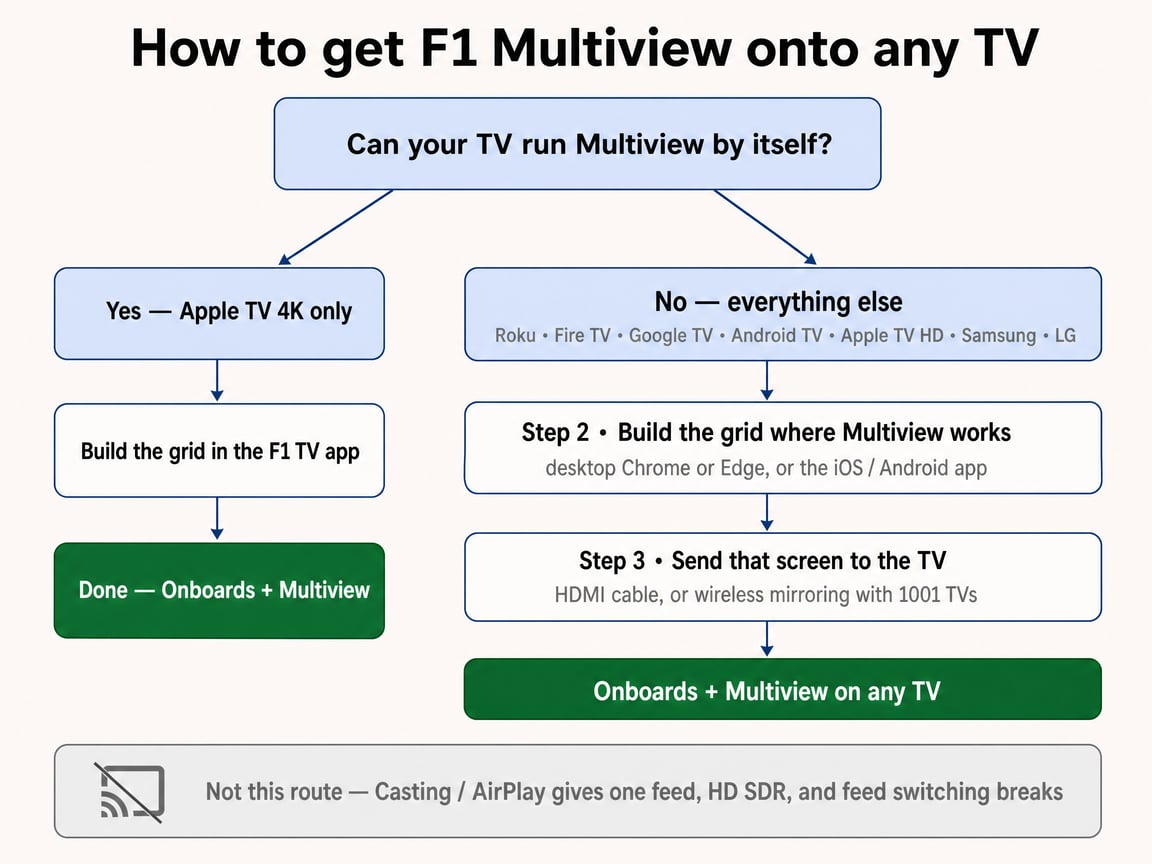
Beachten Sie, was die obige Routing-Tabelle tatsächlich aussagt. Von allen Geräten, die möglicherweise unter Ihrem Fernseher stehen, kann genau eines – das Apple TV 4K – Multiview eigenständig ausführen. Die erste Entscheidung lautet also nicht: “Auf welchem Gerät soll ich F1 TV installieren?”, sondern Auf welchem Bildschirm wird das Raster angezeigt?, und für die meisten Menschen ist dieser Bildschirm nicht der Fernseher.
Unterscheiden Sie die beiden Dinge, die Sie vielleicht möchten, denn ihre Verfügbarkeit ist völlig unterschiedlich.
Die Onboards sind der einfache Teil. Praktisch jede unterstützte Wohnzimmerplattform bietet diese an – Apple TV 4K, Apple TV HD, Roku Gen 8 oder neuer, Fire TV, Google TV und Android TV, wobei die meisten davon auf kompatibler Hardware eine Auflösung von bis zu 2160p HDR unterstützen. Installieren Sie F1 TV aus dem Store Ihrer Plattform, melden Sie sich mit dem Formel-1-Konto an, über das das Abonnement läuft, und schon füllt die Kamera eines einzelnen Fahrers den Bildschirm aus. Wenn Sie nur deswegen hier sind, springen Sie direkt zur Liste der Fehlerbehebungsmaßnahmen. Eine Kleinigkeit, die Sie zunächst wissen sollten: In zahlreichen Berichten der Roku-Community wird beschrieben, dass das F1-Bild vergrößert oder beschnitten erscheint; Nutzer beheben das Problem, indem sie 4K bei 60 Hz erzwingen oder die Auflösung auf 720p herabsetzen. Probieren Sie das aus, bevor Sie zu dem Schluss kommen, dass die App nicht funktioniert.
Multiview ist die knappe Hälfte, und an dieser Stelle bricht die Geräteliste zusammen.
Wo Multiview tatsächlich funktioniert
Vier Orte, und das ist schon die gesamte Liste: Apple TV 4K (1. Generation und neuer), Chrome oder Edge auf dem Desktop, das iOS-App, und die App für Android-Smartphones oder -Tablets. Roku kann das nicht. Google TV und Android TV können das nicht. Für Fire TV gibt es keine Dokumentation. Samsung und LG bieten überhaupt keine App an. Selbst Apple TV HD ist von den Premium-Funktionen ausgeschlossen, und auf den Hilfeseiten von F1 wird darauf hingewiesen, dass die ’Multiview“-Schaltfläche in Safari ausgegraut ist.
Das bedeutet, dass sich die Quelle von selbst ergibt, und es gibt nur zwei mögliche Ergebnisse:
- Sie besitzen ein Apple TV 4K. Da die Quelle und der Fernseher ein und dasselbe Gerät sind, erstellen Sie das Raster einfach in der App – damit sind Sie am Ende dieses Schritts fertig. F1 empfiehlt eine konstante Übertragungsrate von mindestens 15 Mbit/s. Für die geschützte 4K-Wiedergabe sind HDCP 2.1, ein HDMI-Anschluss sowie durchgehend Hochgeschwindigkeits-HDMI-Kabel erforderlich.
- Hast du noch etwas anderes?. Erstellen Sie das Raster in Chrome oder Edge auf dem Desktop oder in der F1 TV-App auf einem Smartphone oder Tablet. Dadurch erhalten Sie das richtige Bild auf dem falschen Bildschirm – ein Übertragungsproblem, und Schritt 3 dient ausschließlich dazu, dieses zu beheben.
Die Layout-Regeln
Apple veröffentlicht die verständlichste Dokumentation zum Funktionsverhalten von Multiview – orientieren Sie sich daher daran. Darin wird speziell die tvOS-App beschrieben; der Browser und die mobilen Raster folgen derselben Logik, auch wenn die Menüs nicht exakt übereinstimmen.
| Feeds auf dem Bildschirm | Layout-Optionen |
|---|---|
| Zwei | 50/50 oder 70/30 |
| Drei | Nur 70/30 – keine Option mit gleichen Anteilen |
| Vier | Ein gleichmäßiges 2×2-Raster oder ein großes und drei kleine |
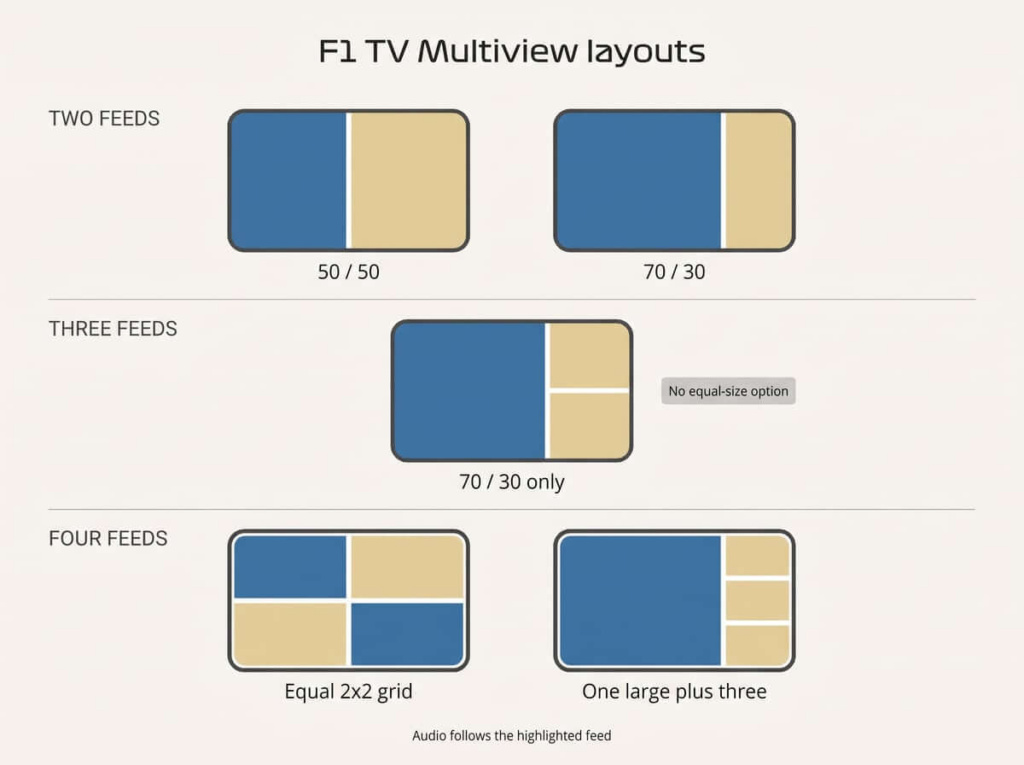
Hinter dem Kreissymbol aus vier Quadraten verbirgt sich die „Multiview“-Funktion, und „Premium“ unterstützt bis zu vier Live-Feeds gleichzeitig. Der Ton folgt dem aktuell markierten Stream, sodass Sie den Kommentar wechseln können, indem Sie die Markierung verschieben, anstatt sich durch ein Menü zu klicken. Während Live-Sessions können Sie eine voreingestellte Team-Multiview-Ansicht wählen oder sich aus den verfügbaren Feeds – darunter Fahrerkameras und Streckenpläne – eine eigene zusammenstellen; Feeds können während der Session verschoben oder entfernt werden.
Eine Startaufstellung in Monza, die sich ihren Platz auf dem Bildschirm verdient
Zuerst die Gesamtansicht, dann die beiden Autos im Kampf um den Windschatten, anschließend der Fahrer-Tracker. Die vierte Onboard-Aufnahme überspringen. Auf einer so schnellen Rennstrecke zeigt der Tracker schon vor jeder Kamera, wo sich der Windschattenzug auf der Geraden bildet.
Bauen Sie das jetzt an Ihrem Schreibtisch auf, bevor das Fernsehen ins Spiel kommt. Das Erstellen eines Rasters, während bereits eine Spiegelungssitzung läuft, ist der sicherste Weg, die Einführungsrunde damit zu verbringen, am Laptop herumzufummeln.
Schritt 3: Den Bildschirm auf den Fernseher übertragen
Wenn Sie das Raster auf einem Apple TV 4K erstellt haben, sind Sie fertig – fahren Sie direkt mit der Fehlerbehebung fort. Alle anderen haben nun ein funktionierendes Multiview-Raster auf einem Laptop oder Smartphone vor einem Fernseher, der selbst keines erzeugen kann. Das ist kein Problem mehr mit dem Abonnement oder der Geräteunterstützung. Es ist ein Übertragungsproblem, und es gibt drei Möglichkeiten, es zu lösen, hier geordnet von der offiziellsten bis zur am wenigsten nützlichen.
HDMI-Kabel – die offizielle Antwort, sofern die Geometrie dies zulässt
Die Antwort der F1 auf die Frage ’Mein Fernseher unterstützt Multiview nicht“ ist ein Kabel von einem Computer, der dies tut – und damit verdient diese Lösung zu Recht den ersten Platz. Es kostet nichts, wenn Sie das Kabel bereits besitzen, verursacht keine Verzögerung, erfordert keine App und leitet alles, was Ihr Desktop ausgibt, direkt an den Bildschirm weiter. Nichts weiter unten auf dieser Liste übertrifft es in Sachen Wiedergabetreue.
Außerdem gibt es eine Voraussetzung, die die meisten Haushalte stillschweigend ausschließt: Der Rechner, auf dem Ihr Raster gespeichert ist, muss sich in Reichweite des Bildschirms befinden. Wenn Ihr Schreibtisch dem Fernseher zugewandt ist, können Sie hier aufhören – das ist die beste Option, die Ihnen zur Verfügung steht. Ist dies nicht der Fall, wird wohl kaum jemand die Erfahrung wiederholen wollen, drei Stunden lang einen Laptop auf dem Couchtisch balancieren zu müssen – und genau dafür ist der nächste Abschnitt gedacht.
Drahtlose Bildschirmspiegelung mit 1001 TVs – das Ergebnis wie bei einer Kabelverbindung, ganz ohne Kabel
Besitzer von Samsung- und LG-Geräten landen hier, weil es für Tizen und webOS überhaupt keine F1-TV-App gibt. Das Gleiche gilt jedoch auch für alle Nutzer von Roku, Google TV, Android TV oder Apple TV HD – Plattformen, auf denen die App einwandfrei läuft und auf denen dennoch nicht zwei Autos gleichzeitig auf dem Bildschirm zu sehen sind. Das Spiegeln macht genau das Gleiche wie ein HDMI-Anschluss, ohne dass Ihre Möbel mitmachen müssen.
Nero 1001 TVs Das funktioniert in zwei Schritten und hat weltweit bereits rund 1,7 Millionen Installationen: einen Empfänger auf dem Apple TV oder der Android-TV-Box, die bereits an Ihrem Fernseher angeschlossen ist, und einen Sender auf dem Gerät, auf dem sich Ihr Multiview-Raster befindet – Windows, Mac, Android oder iOS. Verbinden Sie beide mit demselben WLAN, und der große Bildschirm wird zu einer Live-Kopie des kleinen. Falls Ihr Fernseher überhaupt keinen Streamer hat, reicht ein günstiger Android-TV-Stick aus; er spielt niemals F1 TV ab, sondern empfängt lediglich ein Bild.
Spiegeln ist nicht dasselbe wie Projizieren, und genau dieser Unterschied ist der springende Punkt. „Casting“ überträgt einen Datenstrom an den Fernseher und überlässt es der App auf der Empfängerseite, was angezeigt wird – genau aus diesem Grund verschwindet die Seitenleiste zum Wechseln der Kameraansicht. Die Spiegelung kommuniziert zu keinem Zeitpunkt mit der App. Sie kopiert Ihren Bildschirm, ganz gleich, was dort gerade angezeigt wird. Erstellen Sie in Chrome ein Vierer-Raster, und der Fernseher zeigt ein Vierer-Raster an; wechseln Sie einen Fahrer auf dem Laptop, und der Fernseher folgt in Echtzeit, da dort gar nicht F1 TV läuft. Und da F1 auch Multiview auf iOS und Android unterstützt, können Sie die Startaufstellung auf einem Smartphone erstellen und stattdessen diese spiegeln, wodurch das Smartphone in Ihrer Hand als Fernbedienung zum Wechseln der Übertragungskanäle dient.
Ein praktischer Hinweis aus Schritt 2: Lassen Sie das Raster erstellen, bevor Sie mit der Spiegelung beginnen, und stellen Sie den Skalierungsmodus auf „Anpassen“ oder „Auffüllen“ ein, damit ein 16:9-Layout nicht mit schwarzen Balken angezeigt wird. Der Datenverkehr bleibt innerhalb Ihres lokalen Netzwerks, anstatt über einen externen Server geleitet zu werden. Dadurch bleibt die Latenz gering und Ihre Bandbreite steht für die von F1 TV empfohlenen 15 Mbit/s zur Verfügung. Kostenlose Testphase auf der Senderseite, danach Abonnement.
Eine ehrliche Einschränkung, die für alle Spiegelungs- und Casting-Methoden gilt, einschließlich dieser: Geschützte Streams verursachen manchmal Konflikte in der Anzeigekette, und der Fehlermodus äußert sich in Ton bei schwarzem Bildschirm. Mach einen Probelauf während einer Trainingssitzung und nicht erst zwei Minuten vor dem Start in Monza. Sie benötigen es an beiden Enden, also am Fernseher und an der Quelle: Laden Sie es hier herunter unter 1001tvs.com.

Casting und AirPlay – praktisch, aber die schwächste Option
Verwenden Sie diese Option, wenn Sie nur einen Stream auf dem Fernseher sehen möchten und sonst nichts. Laut den eigenen Angaben der F1 zur Streaming-Qualität sind AirPlay und Casting auf HD-SDR begrenzt, sodass Sie bereits von vornherein auf 4K und HDR verzichten müssen. Beides Google Cast und AirPlay Das Quellgerät und der Empfänger müssen sich im selben WLAN-Netzwerk befinden.
Dann gibt es da noch einen Haken, den fast niemand kommen sieht. Auf den Hilfeseiten der F1 heißt es, dass das Casting von Android auf Chromecast der 3. Generation und neuer, Chromecast Ultra sowie Chromecast mit Google TV funktioniert, aber nicht auf Smart-TVs, deren einzige Eigenschaft darin besteht, dass sie über “Chromecast built-in” verfügen. Wenn Sie ein Gerät von Sony, TCL oder Hisense besitzen und davon ausgegangen sind, dass der integrierte Empfänger ausreicht, liegen Sie falsch.
Was diesen speziellen Anwendungsfall noch verschlimmert: Seit mehreren Jahren berichten Nutzer, dass die Seitenleiste zum Wechseln der Kameras auf dem Quellgerät verschwindet, sobald eine Cast-Sitzung beginnt, und dass ein Wechsel des Treibers bedeutet, dass man das Casting unterbrechen, den Treiber wechseln und dann erneut mit dem Casting beginnen muss. Dieses Verhalten ist in der offiziellen Dokumentation von F1 nicht erwähnt, betrachten Sie es daher eher als allgemein bekannt denn als garantiert. Wenn es Ihnen jedoch darum geht, zwischen den integrierten Kameras zu wechseln, ist ’Cast“ das falsche Werkzeug.
Die vier Enden, nebeneinander
| Wie das Raster auf den Fernseher gelangt | Funktioniert auf welchen Fernsehern | Multiview auf der großen Leinwand | Zwischen den Feeds wechseln, ohne die Wiedergabe zu unterbrechen | Decke |
|---|---|---|---|---|
| Keine Übertragung – Apple TV 4K spielt es nativ ab | Nur, wenn du selbst eines besitzt | Ja | Ja | Bis zu 2160p HDR |
| HDMI-Kabel vom Laptop oder Desktop-PC | Jeder Fernseher, der an das Kabelnetz angeschlossen ist | Ja | Ja | Unabhängig davon, was auf Ihrem Desktop angezeigt wird |
| Drahtlose Spiegelung (1001 TVs) | Jeder Fernseher, an den ein Streaming-Gerät angeschlossen ist | Ja | Ja | Unabhängig davon, was auf dem Quellbildschirm angezeigt wird |
| Casting / AirPlay | Chromecast der 3. Generation+ und AirPlay-Ziele | Nein | In den Medien wird weitgehend berichtet, dass dies nicht der Fall ist | HD SDR, begrenzt durch F1 |
Wenn man die zweite Spalte von oben nach unten liest, ist das Muster kaum zu übersehen. In einer Zeile wird verlangt, dass man eine bestimmte Box besitzt. In einer Zeile wird verlangt, dass der Schreibtisch zum Sofa hin ausgerichtet ist. Eine Zeile bezieht sich auf den Fernseher, der bereits im Zimmer steht – ohne dass etwas gekauft oder umgestellt werden muss. Und eine Zeile bietet „Multiview“ überhaupt nicht an.
Fehlerbehebung – in der Reihenfolge, in der es sich lohnt, die Maßnahmen auszuprobieren
Arbeiten Sie diese Liste der Reihe nach ab. Damit lassen sich die meisten gemeldeten Fehler beheben.
- Bestätigen Sie die Stufe. Für Onboards ist „Pro“ oder „Premium“ erforderlich. Für Multiview ist „Premium“ erforderlich. Bei „Access“ gibt es überhaupt keine Live-Videos.
- Bestätigen Sie das Gebiet. Verfügbarkeit je nach Standort prüfen. Der Live-Zugriff im Ausland kann auch bei einem gültigen Abonnement eingeschränkt sein.
- Vergewissern Sie sich, dass das Gerät auf der Liste der unterstützten Geräte steht. F1- Seite „Unterstützte Geräte“ ist die maßgebliche Instanz, und diese ändert sich.
- Bandbreite prüfen. Für F1 sind konstant 15 Mbit/s oder mehr erforderlich. Die Verfügbarkeit von Full HD, UHD und Multiview hängt sowohl von der Verbindung als auch von der Leistungsfähigkeit des Geräts ab.
- Dasselbe WLAN-Netzwerk für alles, was per Cast, Spiegelung oder AirPlay übertragen wird. Unter iOS muss für Cast-fähige Apps möglicherweise auch die Berechtigung „Lokales Netzwerk“ erteilt werden.
- Fehlt die Umschaltfunktion für „Multiview“? Wahrscheinlich nutzt du gerade Safari, Roku oder Android TV. Keine dieser Plattformen unterstützt diese Funktion. Erstelle das Raster stattdessen in Chrome, Edge oder der iOS-/Android-App und spiegle diesen Bildschirm dann auf den Fernseher.
- Ton, aber kein Bild? Gehen Sie die Anzeigekette durch: TV-Eingang, alle Receiver oder Soundbars auf dem Weg, das Kabel und schließlich das Quellgerät. Für eine erstklassige Wiedergabe auf dem Apple TV 4K ist HDCP 2.1 über die gesamte Kette hinweg erforderlich, und schon eine einzige nicht konforme Verbindung in der Kette führt dazu, dass das Bild ausfällt, während der Ton weiterhin zu hören ist. Tritt dies beim Spiegeln oder Casten auf, handelt es sich um dasselbe Problem, nur einen Schritt weiter entfernt – der geschützte Stream wird vom Anzeigepfad abgelehnt, weshalb man lieber während des Trainings probt als erst, wenn es ernst wird.
- Vergrößertes oder zugeschnittenes Video auf Roku? Eine andere Ausgabeauflösung erzwingen. 4K bei 60 und 720p sind die beiden Workarounds, mit denen Nutzer nach eigenen Angaben Erfolg haben.
- Nutzen Sie einen mobilen Browser? Halt. Laut F1 ist F1 TV über mobile Browser überhaupt nicht zugänglich. Nutze die App.
Zwei Erwartungen, die man im Voraus etwas zurückschrauben sollte: Die Übertragungen sind nicht perfekt synchron – Nutzer berichten regelmäßig, dass die Onboard-Kameras der weltweiten Übertragung und den Zeitangaben voraus sind oder hinterherhinken, und beim Sportgucken mit mehreren Übertragungen macht sich das besonders stark bemerkbar. Außerdem ist der “F1 Channel” von Samsung TV Plus ein kostenloser, werbefinanzierter Kanal, der Wiederholungen und Analysen ausstrahlt. Es handelt sich nicht um F1 TV, und es stehen keine wählbaren Onboard-Kameras zur Verfügung.
Häufig gestellte Fragen
Brauche ich F1 TV Premium, um die Onboard-Kameras zu sehen?
Nein. Mit „Pro“ erhalten Sie Zugriff auf Live-Streams von Trainingseinheiten, Live-Aufnahmen der Bordkameras und Live-Teamfunk. „Premium“ ist die richtige Wahl für Sie, wenn Sie „Multiview“ mit bis zu vier Bildschirmen gleichzeitig, 4K-UHD mit HDR und das gleichzeitige Streamen auf sechs Geräten nutzen möchten. Der Zugriff erfolgt ausschließlich auf Abruf und umfasst keine Live-Videos.
Kann man „F1 Multiview“ auf Roku anschauen?
Nein. Auf Roku-Geräten der 8. Generation und neuer läuft die F1 TV-App einwandfrei für die Wiedergabe eines einzelnen Feeds mit bis zu 2160p HDR, aber „Multiview“ wird auf dieser Plattform nicht unterstützt. Um in einem Roku-Haushalt ein Vierer-Raster anzuzeigen, erstellen Sie dieses in Chrome oder Edge auf dem Desktop oder in der mobilen F1 TV-App und spiegeln Sie den Bildschirm anschließend auf den Fernseher.
Funktioniert F1 TV auf Smart-TVs von Samsung oder LG?
Es gibt keine native F1-TV-App für Samsung Tizen oder LG webOS, daher muss man etwas hinzufügen – was genau, hängt jedoch davon ab, was man möchte. Allein für Onboard-Funktionen eignet sich jeder Streamer: Apple TV 4K, Roku Gen 8 oder neuer oder Fire TV. Für Multiview funktionieren nur zwei Geräte: ein Apple TV 4K, auf dem die Funktion nativ läuft, oder ein Screen-Mirroring-Empfänger wie beispielsweise Nero 1001 TVs auf einem Apple TV oder einer Android-TV-Box, wobei das von Ihnen in Chrome oder auf Ihrem Smartphone erstellte Raster angezeigt wird. Durch das Hinzufügen eines Roku- oder Fire-TV-Geräts erhalten Sie keine Multiview-Funktion, und auch das reine Casting allein reicht dafür nicht aus.
Wie kann man Multiview auf einem Fernseher nutzen, der diese Funktion nicht unterstützt?
Übertragen Sie es von einem Gerät, das diese Funktion unterstützt, dorthin. Erstellen Sie das Raster in Chrome oder Edge auf dem Desktop oder in der mobilen App und senden Sie diesen Bildschirm dann an den Fernseher. Wenn Ihr Schreibtisch zum Fernseher hin ausgerichtet ist, ist ein HDMI-Kabel die sauberste Lösung. Ist dies nicht der Fall, spiegeln Sie den Bildschirm mit einem Tool wie Nero 1001 TVs — Beim Spiegeln wird eine Live-Kopie Ihres Bildschirms übertragen, anstatt einen Stream an die TV-App weiterzuleiten, sodass Kanalwechsel sofort erfolgen.
Kann man F1 TV Multiview vom Smartphone auf den Fernseher spiegeln?
Ja. Laut F1 wird Multiview auf iOS- und Android-Smartphones sowie -Tablets unterstützt, sodass Sie die Startaufstellung in der mobilen App erstellen und das Smartphone auf einen Fernseher spiegeln können. Nero 1001 TVs spiegelt Android und iOS neben Windows und Mac wider, wodurch der Laptop aus dem Wohnzimmer fernbleibt.
Aus wie vielen F1-Onboard-Kameras kannst du wählen?
In der Support-Dokumentation von Apple werden in der Apple TV-App 22 integrierte Fahrer-Kameras neben Live-Daten und einem Fahrer-Tracker aufgeführt, während auf den Seiten der Formel 1 zum Rennwochenende beschrieben wird, dass ’Premium“ 26 Feeds auf unterstützten Geräten anbietet. Jeder Eintrag ist ein Fahrerkanal, keine bestimmte Kamera – der Regisseur bestimmt, welcher Blickwinkel gezeigt wird.
Kann man den Treiber wechseln, während man auf einen Fernseher überträgt?
Nicht zuverlässig. Seit mehreren Jahren berichten Nutzer, dass die Seitenleiste zum Wechseln der Kamera auf dem Quellgerät verschwindet, sobald eine Cast-Sitzung beginnt. Ein Wechsel des Ausgabegeräts erfordert daher, die Übertragung zu unterbrechen, das Gerät zu wechseln und die Übertragung erneut zu starten. Bei der Bildschirmspiegelung entfällt dies vollständig – mit 1001 TVs zeigt der Fernseher genau das an, was auf Ihrem Bildschirm zu sehen ist, sodass der Wechsel sofort erfolgt.
Wie können US-Zuschauer 2026 die Onboard-Aufnahmen der Formel 1 verfolgen?
Apple TV ist 2026 der exklusive US-Sender für die Formel 1, und laut Formel 1 steht „F1 TV Premium“ den US-Zuschauern über Apple TV weiterhin ohne zusätzliche Kosten für Abonnenten zur Verfügung. Beginnen Sie dort, anstatt Anleitungen für eigenständige Abonnements zu befolgen, die vor dieser Saison verfasst wurden.
Deine Monza-Checkliste
Du hast ungefähr fünf Wochen Zeit. Nutze zwei davon.
- Diese Woche: Überprüfen Sie die Rechtslage in Ihrem Land und wählen Sie Ihre Stufe aus. Leser aus den USA nutzen bitte Apple TV.
- Das nächste Training, das Sie sich ansehen können: Die gesamte Kette von Anfang bis Ende testen – das Raster dort aufbauen, wo Multiview funktioniert, und diesen Bildschirm dann auf den Fernseher übertragen. Onboards, Multiview, Signalumschaltung, Audiofokus. Was auch immer schiefgeht, geht jetzt schief und nicht erst am Sonntag.
- Falls Ihr Fernseher keine Multiview-Funktion unterstützt — Samsung, LG, Roku, Google TV, Android TV, Apple TV HD: Entscheiden Sie sich, ob Sie ein Apple TV 4K kaufen oder den Bildschirm spiegeln möchten, auf dem Sie bereits Raster erstellen, richten Sie es dann ein und üben Sie den Ablauf. Installieren Nero 1001 TVs an beiden Enden, wenn du dich für die Spiegelung entscheidest.
- Freitag des Rennwochenendes in Monza, 4. September: Eine Stunde vor dem ersten freien Training (FP1) wird alles freigeschaltet. Zwischen den Rennen werden Apps aktualisiert, Layouts angepasst und Support-Seiten stillschweigend überarbeitet.
Schalten Sie dann Verstappens Onboard-Kamera durch die Ascari-Kurve ein – mit voller Lautstärke – und lassen Sie die Welt die Boxenstopps verfolgen.