
Sådan ser du F1-onboard-kameraer på dit tv (vejledning til Multiview)

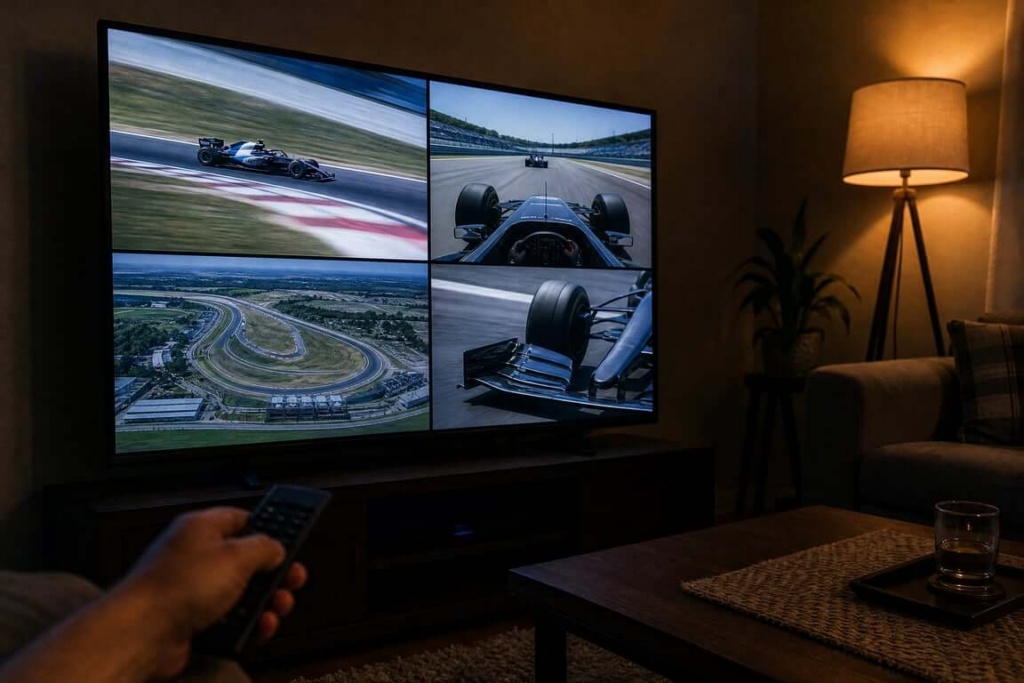
Der er fem uger til Monza, og det er den værst tænkelige weekend at opdage, at ens tv ikke kan vise en kørers onboard-optagelser. Det italienske Grand Prix køres 4.–6. september 2026, på sæsonens hurtigste bane, hvor det hele handler om slipstrøm: hvem der trækker hvem ned ad hovedlangsiden, hvem der løfter foden først ind i Rettifilo, og hvem der får fart ud af Parabolica. Den globale tv-transmission fokuserer på én bil. Med on-board-kameraerne kan du selv vælge, hvilken bil du vil følge.
Her kommer den korte version, inden jeg går i detaljer.
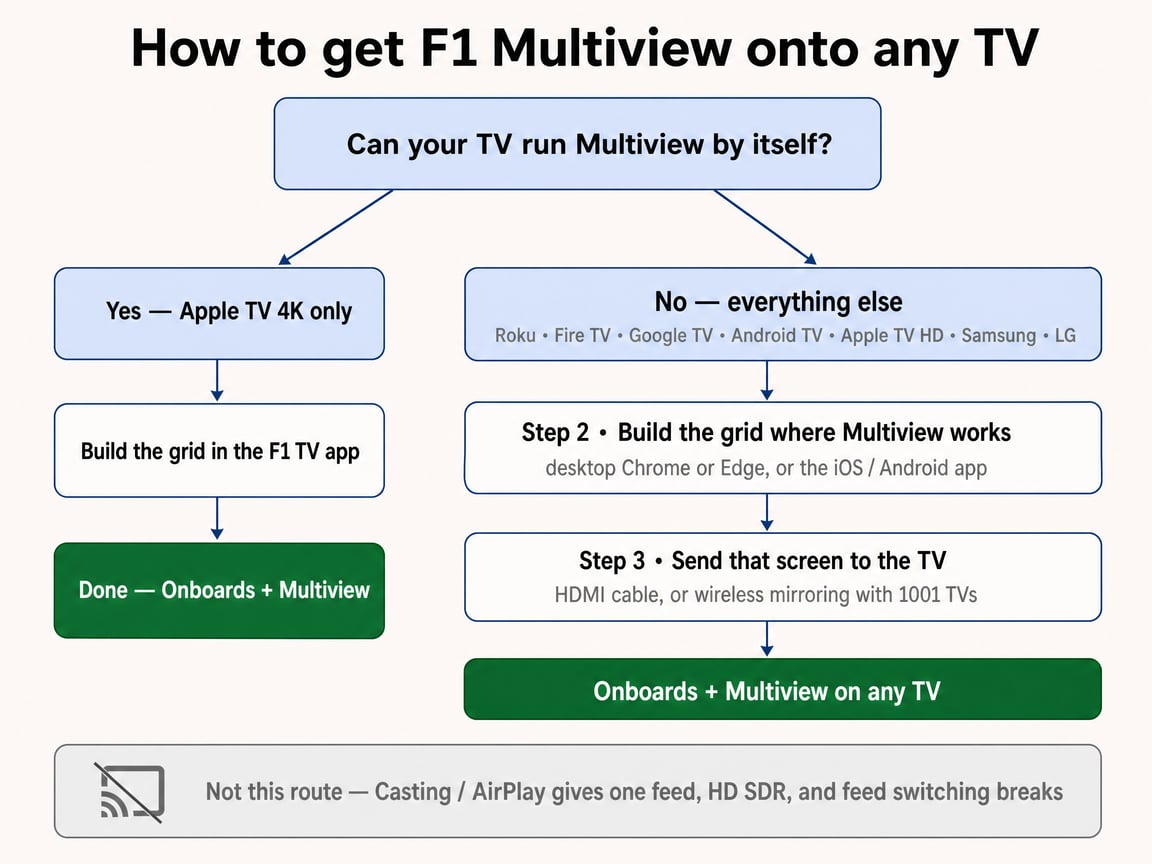
For at se F1-onboard-kameraer på et tv skal du have F1 TV Pro eller Premium (Access tilbyder ikke livevideo), og det er din enhed, der afgør, hvad du får adgang til, når du har tegnet et abonnement. Kameraer, der kan tilsluttes, fungerer stort set på alle understøttede stueplatforme. Multiview — flere billeder på skærmen på én gang — gør det ikke. På nuværende tidspunkt angiver F1, at Multiview er tilgængeligt på iOS, tvOS, Android-telefoner/tablets samt Chrome eller Edge på computeren. Ikke Roku. Ikke Android TV eller Google TV. Ikke Safari. Hvis dit fjernsyn ikke står på listen, er løsningen ikke et andet abonnement — det handler om at oprette gitteret på en af disse skærme og derefter få billedet fra den skærm over på fjernsynet, enten via kabel eller ved hjælp af skærmspejling.
Det er netop denne ene uoverensstemmelse, der er årsagen til det meste af forvirringen omkring dette emne, så lad os starte med routingtabellen.
| Din opsætning | Live-kameraer om bord | Multiview | Hvad skal man gøre? |
|---|---|---|---|
| Apple TV 4K | Ja | Ja | Installer F1 TV, eller brug Apple TV-appen, hvis du befinder dig i USA |
| Apple TV HD | Ja | Nej, det er det ikke | F1 oplyser, at Apple TV HD ikke understøtter Premium-funktioner |
| Roku (8. generation og nyere) | Ja, op til 2160p HDR | Nej, det er det ikke | Fantastisk kasse til enkeltindføring; spejl en computer eller telefon til Multiview |
| Fire TV | Ja | Ikke dokumenteret | Solid Pro-rute; tjek selv, hvordan Premium fungerer |
| Google TV / Android TV | Ja, op til 2160p HDR | Nej, det er det ikke | Multiview understøttes ikke; boksen fungerer godt som modtager til spejling |
| Samsung Tizen / LG webOS | Der findes ingen indbygget F1 TV-app | Nej, det er det ikke | Tilføj en streamer, eller spejl en computer eller telefon (se nedenfor) |
| Chrome eller Edge på computeren | Ja | Ja | Her opretter du skærmbilledet — og sender det derefter til tv’et via HDMI eller skærmspejling |
| Konsolbrowser | Ikke understøttet | Ikke understøttet | Du bør ikke basere din racerweekend på dette |
Hvad et “kamera om bord” egentlig er
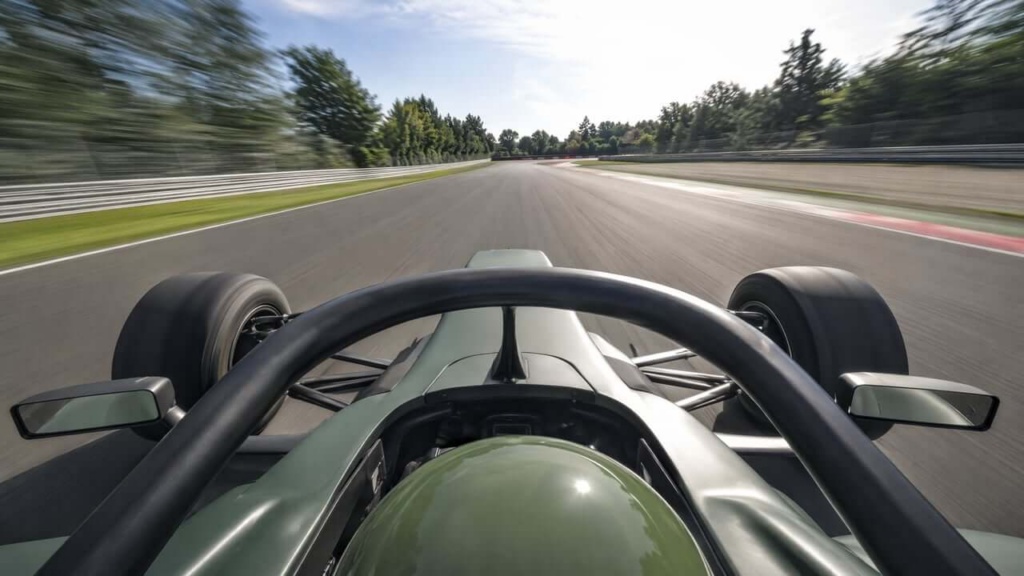
Det er værd at præcisere med det samme, for det har betydning for, hvad du kan forvente at se. Du vælger ikke et fysisk objektiv til en bil. Du vælger et driverkanal som et produktionsteam varetager.
Hardwaren bagved er virkelig tætpakket. FIA’s tekniske regler for 2026 kræver seks kamerapositioner pr. bil, hvor der skal være kameraer på position 4 og 5, kameraer eller kamerahuse på position 1 og 2, samt hjelmkameraer eller kameraer på position 6, når indehaveren af de kommercielle rettigheder anmoder herom. Raceteqs adskillelse af T-Cam’en bemærker, at den rørformede holder, som de fleste tænker på som “det indbyggede kamera”, faktisk rummer to kameraer – et fremadrettet og et bagudrettet – samt to antenner, alt sammen i en enhed, der vejer omkring 1,5 kg. Kameraet i hjelmen, der viser førerens synsfelt, har en diameter på ca. 8 mm. Raceteq rapporterer også, at alle on-board-kameraer vil blive 4K-kompatible i 2026, mens de stadig sender i 1080p, fordi transmission af så mange 4K-on-board-streams ville kræve mere båndbredde, end systemet kan afsætte.
Det, der vises på din fjernbetjening, er tyndere og mere overskueligt end det. Apples supportside for Formel 1 i Apple TV-appen beskriver 22 kameraer monteret i bilerne samt live-data og en fører-tracker. På F1’s nuværende sider om løbsweekenderne nævnes det, at Premium giver dig 26 feeds at vælge imellem på understøttede enheder. Uanset hvad er det bilen, der er enheden, ikke linsen. Hvis en kørers feed pludselig skifter til et bagudvendt billede midt i en omgang, er det instruktøren, der har valgt det, ikke dig.
Dette gælder især på Monza. Når slipstream-spillet går i gang på strækningen frem mod sving 1, er den bagudvendte vinkel inde i førerbilens feed ofte det bedste billede i hele udsendelsen, og uanset hvor meget man klikker, kan man ikke få det frem på kommando.
Trin 1: Vælg det rigtige abonnement i det rigtige land
Rettigheder går forud for enheder. Altid.
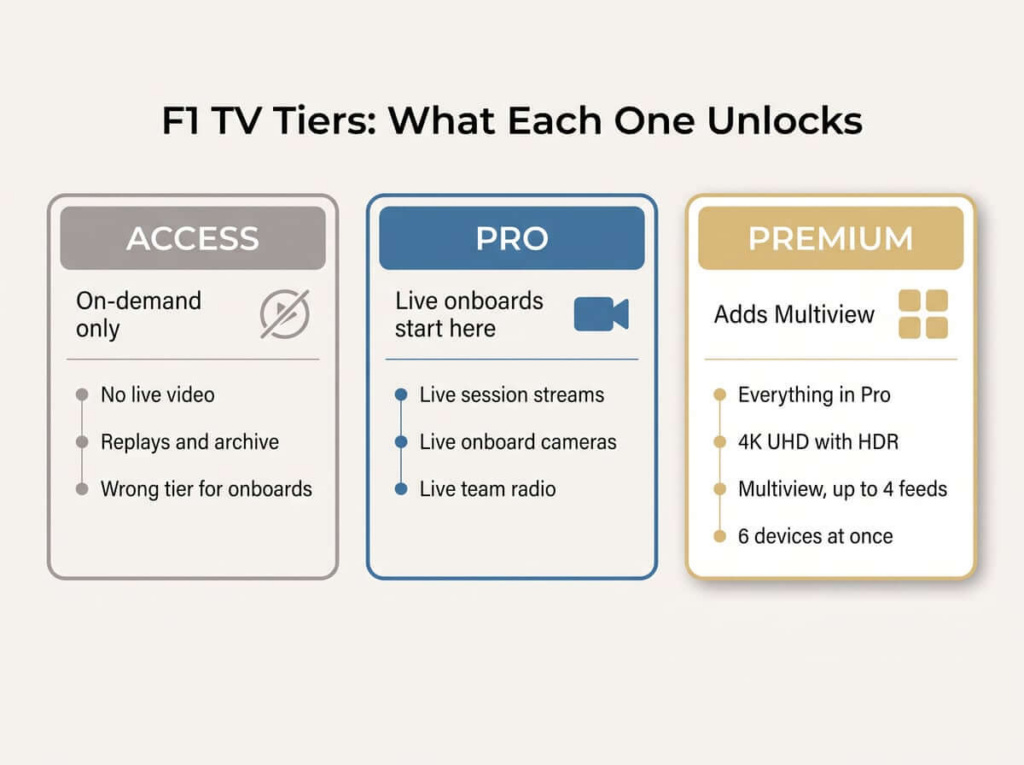
F1 TV tilbyder tre abonnementsniveauer. Adgang er udelukkende tilgængelig på anmodning og indeholder ingen livevideo, hvilket gør det til et dårligt køb for alle, der læser dette. Pro Det er indgangspunkten, der tæller: live-streams fra løbet, live-billeder fra bilkameraerne og live-kommunikation fra teamradioen. Premium tilføjer 4K UHD med HDR, Multiview med op til fire live-feeds på én gang samt streaming på op til seks enheder samtidigt.
Så tjek Tilgængelighed efter placering i dit land, inden du betaler. F1 TV sælges kun i udvalgte områder, hvor rettighederne til live-udsendelser og genudsendelser varierer, og dit abonnement knyttes til dit bopælsland ved tilmeldingen.
To regionale bemærkninger, der ellers vil spilde din eftermiddag:
USA. Apple TV er den eksklusive amerikanske tv-kanal for Formel 1 i 2026. Formel 1 oplyser, at F1 TV Premium fortsat vil være tilgængeligt for amerikanske seere via Apple TV uden ekstra omkostninger for abonnenterne. Hvis du er amerikaner, bør du vælge Apple-løsningen og se bort fra de fleste anbefalinger om separate abonnementer, der er skrevet før denne sæson.
Italien. Til hjemmeløbet har Sky Italia rettighederne til tv-transmissionen, ifølge F1 selv side med oplysninger om udsendelser. “Sådan ser man det italienske Grand Prix på tv” og “sådan ser man on-board-optagelser med valg af feed” er ikke det samme spørgsmål på alle markeder, og Monza er et godt eksempel på, at de to svar kan være forskellige.
Trin 2: Lav skemaet, før du begynder at tænke på tv’et
Læg mærke til, hvad routingtabellen ovenfor egentlig siger. Af alle de enheder, der måtte stå under dit tv, er der præcis én — Apple TV 4K — der kan køre Multiview på egen hånd. Så den første beslutning er ikke “hvilken enhed skal jeg installere F1 TV på?”. Den er hvilken skærm skal vise gitteret, og for de fleste er den skærm ikke fjernsynet.
Skil de to ting, du måske er interesseret i, fra hinanden, for deres tilgængelighed er slet ikke den samme.
Installationerne er den nemme del. Stort set alle understøttede stueplatforme har dem — Apple TV 4K, Apple TV HD, Roku Gen 8 eller nyere, Fire TV, Google TV og Android TV, hvoraf de fleste understøtter op til 2160p HDR på kompatibel hardware. Installer F1 TV fra din platforms butik, log ind med den Formel 1-konto, der har abonnementet, og så fylder en enkelt kørers kamera hele skærmen. Hvis det er alt, du kom for, kan du springe videre til listen over fejlfinding. En detalje, der er værd at kende til først: En vedvarende række rapporter fra Roku-fællesskabet beskriver, at F1-billedet vises zoomet eller beskåret, og brugerne løser problemet ved at tvinge 4K @60 eller sænke opløsningen til 720p. Prøv det, før du konkluderer, at appen er i uorden.
Multiview er den knappe halvdel, og det er her, at enhedslisten foldes sammen.
Hvor Multiview rent faktisk fungerer
Fire steder, og det er hele listen: Apple TV 4K (1. generation og nyere), Chrome eller Edge på computeren, den iOS-app, og den App til Android-telefon eller -tablet. Roku kan ikke. Google TV og Android TV kan ikke. Der findes ingen dokumentation for Fire TV. Samsung og LG har slet ingen app. Selv Apple TV HD er udelukket fra Premium-funktionerne, og på F1’s hjælpesider bemærkes det, at Multiview-knappen er nedtonet i Safari.
Det betyder, at din kilde vælger sig selv, og der er kun to mulige udfald:
- Du har et Apple TV 4K. Kilden og fjernsynet er den samme enhed, så opret blot gitteret i appen, og så er du færdig med dette trin. F1 anbefaler en stabil hastighed på 15 Mbps eller bedre, og beskyttet 4K-afspilning kræver HDCP 2.1, en HDMI-port og et højhastigheds-HDMI-kabel fra ende til ende.
- Har du noget andet?. Opret programoversigten i Chrome eller Edge på din computer eller i F1 TV-appen på en telefon eller tablet. Så ender du med det rigtige billede på den forkerte skærm – et overførselsproblem, og trin 3 er udelukkende til for at løse netop det.
Reglerne for layoutet
Apple offentliggør den mest overskuelige dokumentation om, hvordan Multiview fungerer, så brug den som rettesnor. Den beskriver specifikt tvOS-appen; browseren og mobilversionerne følger den samme logik, selvom menuerne ikke er helt identiske.
| Feeds på skærmen | Layoutindstillinger |
|---|---|
| To | 50/50 eller 70/30 |
| Tre | Kun 70/30 — ingen mulighed for lige store dele |
| Fire | En 2×2-tabel, eller én stor og tre små |
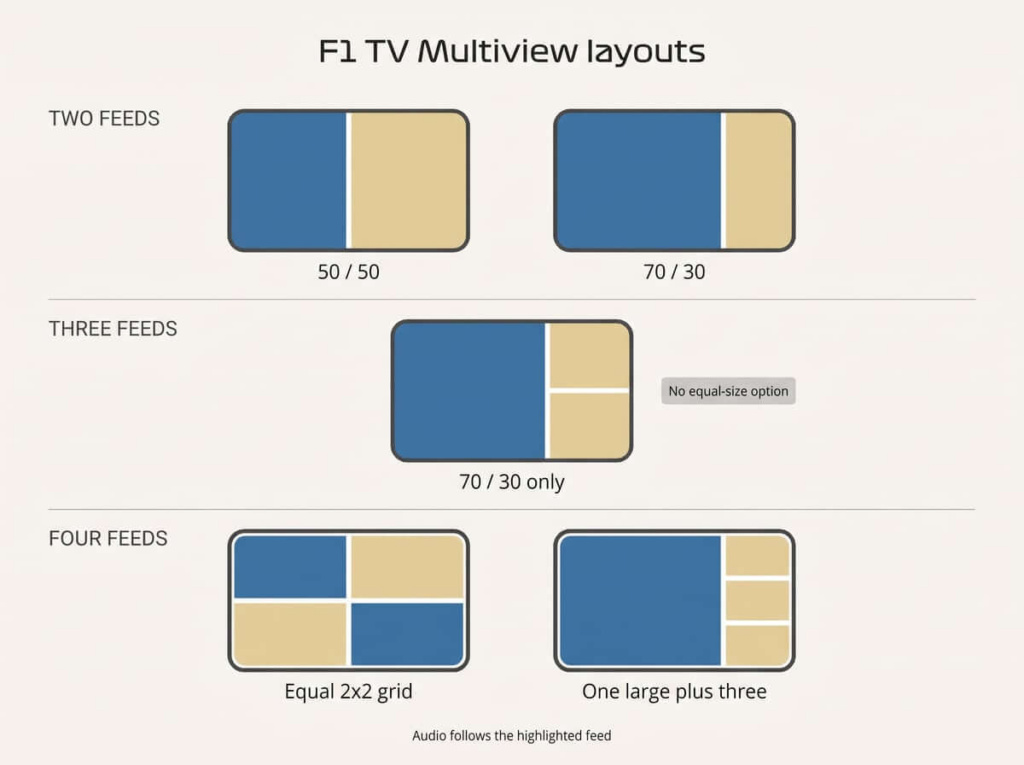
Multiview gemmer sig bag cirkelikonet, der består af fire firkanter, og Premium understøtter op til fire live-feeds på én gang. Lyden følger den stream, der aktuelt er fremhævet, så du skifter kommentar ved at flytte markeringen i stedet for at skulle lede i et menu. Under live-sessioner kan du vælge en forudindstillet Multiview for et hold eller sammensætte din egen ud fra de tilgængelige feeds, herunder kører-kameraer og banekort, og feeds kan flyttes eller fjernes midt i sessionen.
En startopstilling i Monza, der fortjener sin plads på skærmen
Vis først det store overblik, derefter de to biler, der kæmper om slipstrømmen, og så førerens kamera. Spring det fjerde onboard-klip over. På en så hurtig bane viser førerens kamera, hvor slipstrømsrækken dannes på den lange lige strækning, før noget andet kamera gør det.
Lav det her nu, ved dit skrivebord, inden fjernsynet kommer ind i billedet. At sammensætte et gitter, mens en spejlingssession allerede er i gang, er den sikreste måde at bruge opvarmningsrunden på med at rode med en bærbar computer.
Trin 3: Få skærmbilledet op på tv’et
Hvis du har oprettet gitteret på et Apple TV 4K, er du færdig – spring videre til fejlfinding. Alle andre har nu et fungerende Multiview-gitter på en bærbar computer eller en telefon foran et fjernsyn, der ikke selv kan generere et. Det er ikke længere et problem med abonnementet eller enhedens understøttelse. Det er et overførselsproblem, og der er tre måder at løse det på, her opstillet fra den mest officielle til den mindst nyttige.
HDMI-kabel — det officielle svar, når geometrien tillader det
F1’s eget svar på “mit fjernsyn understøtter ikke Multiview” er et kabel fra en computer, der gør det, og det fortjener helt ærligt førstepladsen. Det koster ingenting, hvis du allerede har kablet, medfører ingen forsinkelse, kræver ingen app og sender alt, hvad din computer sender ud, direkte til skærmen. Intet længere nede på denne liste slår det, når det gælder billedkvalitet.
Der er desuden et krav, der i al stilhed udelukker de fleste husholdninger: Den computer, hvorpå dit spil kører, skal stå inden for kabellængde fra skærmen. Hvis dit skrivebord vender mod fjernsynet, kan du stoppe her – det er den bedste løsning for dig. Hvis det ikke er tilfældet, er en bærbar computer, der balancerer på sofabordet i tre timer, ikke en opsætning, man gentager to gange – og det er netop det, det næste afsnit handler om.
Trådløs skærmspegling med 1001 TVs — samme resultat som med et kabel, men uden kablet
Ejere af Samsung- og LG-tv ender her, fordi Tizen og webOS slet ikke har nogen F1 TV-app. Men det samme gælder alle, der bruger Roku, Google TV, Android TV eller Apple TV HD — platforme, hvor appen fungerer helt fint, men hvor man alligevel ikke kan få to biler på skærmen på samme tid. Spejling gør præcis det samme som HDMI-forbindelsen, uden at du behøver at bede dine møbler om at samarbejde.
1001 TVs løser opgaven i to dele og har cirka 1,7 millioner installationer på verdensplan: en modtager på Apple TV- eller Android TV-boksen, der allerede er tilsluttet dit fjernsyn, og en sender på den enhed, hvor dit Multiview-gitter er gemt – Windows, Mac, Android eller iOS. Sæt begge dele på det samme Wi-Fi-netværk, og den store skærm bliver en live-kopi af den lille. Hvis dit fjernsyn slet ikke har en streamer, er en billig Android TV-stick nok; den afspiller aldrig F1 TV, den modtager kun billedet.
Spejling er ikke casting, og netop den forskel er det afgørende. Casting sender et stream til fjernsynet og lader appen i den anden ende bestemme, hvad der skal vises — og det er netop derfor, at sidepanelet til kameraskift forsvinder. Mirroring kommunikerer aldrig med appen. Den kopierer din skærm, uanset hvad der vises på den. Opret et gitter med fire billeder i Chrome, og tv'et viser et gitter med fire billeder; skift kører på den bærbare computer, og tv'et følger med i realtid, fordi det slet ikke kører F1 TV. Og da F1 også understøtter Multiview på iOS og Android, kan du oprette startopstillingen på en telefon og spejle den i stedet, hvilket betyder, at telefonen i din hånd fungerer som fjernbetjening til at skifte mellem feeds.
Et praktisk tip, der går videre fra trin 2: Sørg for, at gitteret er oprettet, inden du begynder at spejle, og indstil skaleringsfunktionen til »Fit« eller »Fill«, så et 16:9-layout ikke vises med sorte bjælker. Trafikken forbliver inden for dit lokale netværk i stedet for at blive dirigeret via en ekstern server, hvilket holder forsinkelsen lav og frigør din båndbredde til F1 TV's anbefalede 15 Mbps. Gratis prøveperiode på afsenderens side, derefter abonnement.
En ærlig advarsel, der gælder for alle metoder til spejling og casting, herunder denne: Beskyttede streaminger kan undertiden skabe problemer i visningskæden, og fejlen viser sig typisk som lyd med sort skærm. Lav en prøvekørsel under en træningssession – ikke to minutter før start på Monza. Du skal bruge det i begge ender, både på tv’et og på kilden: Download det her: 1001tvs.com.

Casting og AirPlay — praktisk, men den svageste løsning
Brug denne funktion, når du kun vil se én udsendelse på tv’et og intet andet. Ifølge F1’s egne retningslinjer for streamingkvalitet er AirPlay og casting begrænset til HD SDR, så du må undvære 4K og HDR, allerede før du går i gang. Begge Google Cast og AirPlay Det kræver, at kildeenheden og modtageren er tilsluttet det samme Wi-Fi-netværk.
Så er der den hage, som næsten ingen forudser. Ifølge F1’s hjælpesider fungerer Android Casting med Chromecast 3. generation og nyere, Chromecast Ultra samt Chromecast med Google TV, men ikke til smart-tv’er, hvis eneste kendetegn er “Chromecast built-in”. Hvis du har et Sony-, TCL- eller Hisense-tv og troede, at den indbyggede modtager var nok, så er det ikke tilfældet.
Hvad der gør det endnu værre i netop dette tilfælde: Ifølge brugerrapporter fra flere år forsvinder sidepanelet til kameraskift fra kildeenheden, så snart en cast-session starter, og hvis man skifter driver, er man nødt til at stoppe castingen, skifte og starte castingen forfra. Denne adfærd er ikke beskrevet i F1’s officielle dokumentation, så betragt det som en almindeligt rapporteret oplevelse snarere end en garanti. Men hvis formålet med din aften er at skifte mellem de indbyggede kameraer, er Cast det forkerte værktøj.
De fire slutninger, side om side
| Sådan kommer strømmen ud på tv’et | Fungerer på hvilke tv-apparater | Multiview på den store skærm | Skift mellem feeds uden afbrydelse | Loft |
|---|---|---|---|---|
| Ingen overførsel — Apple TV 4K kører det direkte | Kun hvis du selv har en | Ja | Ja | Op til 2160p HDR |
| HDMI-kabel fra en bærbar eller stationær computer | Ethvert tv, der kan modtage kabel-tv | Ja | Ja | Uanset hvad din computer sender ud |
| Trådløs spejling (1001 TVs) | Ethvert tv med en streamer tilsluttet | Ja | Ja | Uanset hvad der vises på din kildeskærm |
| Casting / AirPlay | Chromecast 3. generation+ og AirPlay-enheder | Nej, det er det ikke | Der er bred enighed om, at svaret er nej | HD SDR, begrænset af F1 |
Læs den anden kolonne nedad, så er mønsteret svært at overse. I én række bliver du bedt om at anskaffe en bestemt kasse. I én række skal dit skrivebord vende mod sofaen. I én række udnyttes det fjernsyn, der allerede står i rummet, uden at der skal købes eller flyttes noget. Og i én række leveres Multiview slet ikke.
Fejlfinding – i den rækkefølge, det er værd at prøve
Gå listen igennem. Det løser de fleste af de fejl, der er blevet rapporteret.
- Bekræft niveauet. Onboards kræver Pro eller Premium. Multiview kræver Premium. Access har slet ingen livevideo.
- Bekræft området. Tjek, om tjenesten er tilgængelig i dit område. Adgangen i udlandet kan være begrænset, selv med et gyldigt abonnement.
- Kontroller, at enheden er på listen over understøttede enheder. F1’s siden med understøttede enheder er den gældende regel, og den ændrer sig.
- Kontroller båndbredden. F1 kræver en stabil hastighed på mindst 15 Mbps. Tilgængeligheden af Full HD, UHD og Multiview afhænger af både forbindelsen og enhedens kapacitet.
- Samme Wi-Fi-netværk for alt, der streames, spejles eller sendes via AirPlay. På iOS kan det også være nødvendigt at give apps med streamingfunktion tilladelse til at bruge det lokale netværk.
- Mangler der en knap til at skifte mellem flere visninger? Du bruger sandsynligvis Safari, Roku eller Android TV. Ingen af disse understøtter det. Opret i stedet rutenettet i Chrome, Edge eller iOS-/Android-appen, og spejl derefter skærmen til tv’et.
- Der er lyd, men intet billede? Gennemgå visningskæden: TV-indgangen, eventuelle modtagere eller soundbars i kæden, kablet og derefter kildeenheden. Afspilning i høj kvalitet på Apple TV 4K kræver HDCP 2.1 fra ende til ende, og et enkelt led i kæden, der ikke overholder standarden, afbryder videobilledet, mens lyden fortsætter. Hvis det sker under spejling eller casting, er det det samme problem et trin længere ude i kæden — den beskyttede stream afviser visningsvejen, og det er netop derfor, man øver sig under træningen i stedet for, når lyset er slukket.
- Er videoen zoomet eller beskåret på Roku? Tving en anden outputopløsning. 4K @60 og 720p er de to løsninger, som brugerne har haft succes med.
- Bruger du en mobilbrowser? Stop. F1 oplyser, at F1 TV slet ikke kan tilgås via mobilbrowsere. Brug appen.
Der er to forventninger, man bør justere ned på forhånd. Feeds er ikke helt synkroniserede — brugere rapporterer jævnligt, at de indbyggede kameraer er foran eller bagud i forhold til verdensfeeden og tidsdataene, og det er særligt mærkbart, når man ser sport med flere feeds. Og Samsung TV Plus“ ”F1 Channel« er en gratis, reklamefinansieret kanal, der viser gentagelser og analyser. Det er ikke F1 TV, og der er ingen valgbare kameraer på banen.
Ofte stillede spørgsmål
Skal jeg have F1 TV Premium for at kunne se optagelser fra kameraerne ombord?
Nej. Pro-abonnementet omfatter live-streaming af sessioner, live-kameraer ombord og live-teamradio. Premium-abonnementet er det, du skal vælge, hvis du ønsker Multiview med op til fire feeds på én gang, 4K UHD med HDR samt streaming på seks enheder samtidigt. Adgangen er udelukkende on-demand og omfatter ingen live-video.
Kan man se F1 Multiview på Roku?
Nej. Roku Gen 8 og nyere modeller kører F1 TV-appen uden problemer til visning af et enkelt feed direkte på enheden i op til 2160p HDR, men Multiview understøttes ikke på platformen. Hvis du vil vise et gitter med fire kanaler i et Roku-hjem, skal du oprette det i Chrome eller Edge på din computer eller i F1 TV-mobilappen og derefter spejle skærmbilledet til fjernsynet.
Fungerer F1 TV på Samsung- eller LG-smart-tv’er?
Der findes ingen indbygget F1 TV-app til Samsung Tizen eller LG webOS, så du er nødt til at tilføje noget – men hvad du vælger, afhænger af, hvad du ønsker. Hvis det kun drejer sig om at se løbene, fungerer enhver streamer: Apple TV 4K, Roku Gen 8 eller nyere, eller Fire TV. Til Multiview fungerer kun to ting: et Apple TV 4K, som kører det indbygget, eller en modtager til skærmspejling, såsom 1001 TVs på en Apple TV- eller Android TV-boks, hvor du kan se det programoversigt, du har oprettet i Chrome eller på din telefon. Hvis du tilføjer en Roku- eller Fire TV-boks, får du ikke adgang til Multiview, og det samme gælder, hvis du blot bruger cast-funktionen.
Hvordan får man Multiview til at fungere på et tv, der ikke understøtter det?
Flyt det derhen fra en enhed, der understøtter det. Opret skemaet i Chrome eller Edge på computeren eller i mobilappen, og send derefter skærmbilledet til fjernsynet. Hvis dit skrivebord vender mod fjernsynet, er et HDMI-kabel den pæneste løsning. Hvis det ikke er tilfældet, kan du spejle skærmen med et værktøj som f.eks. 1001 TVs — Ved spejling sendes en live-kopi af din skærm i stedet for at videresende et stream til TV-appen, så skift mellem kanaler sker øjeblikkeligt.
Kan man spejle F1 TV Multiview fra en telefon til et tv?
Ja. F1 angiver, at Multiview understøttes på iOS- og Android-telefoner og -tablets, så du kan oprette startopstillingen i mobilappen og spejle telefonens skærm til et fjernsyn. 1001 TVs understøtter Android og iOS samt Windows og Mac, hvilket betyder, at man undgår at have en bærbar computer stående i stuen.
Hvor mange F1-onboard-kameraer kan du vælge imellem?
Apples supportdokumentation angiver, at Apple TV-appen indeholder 22 indbyggede kører-kameraer sammen med live-data og en kørersporing, mens F1’s sider om løbsweekenderne beskriver, at Premium-abonnementet tilbyder 26 feeds på understøttede enheder. Hver post er en kørerkanal, ikke et specifikt kamera — instruktøren bestemmer, hvilken vinkel der vises.
Kan man skifte driver, mens man sender til et tv?
Ikke pålideligt. Brugerrapporter fra flere år viser, at sidepanelet til skift mellem kameraer forsvinder fra kildeenheden, så snart en cast-session starter, så hvis man vil skifte kamera, er man nødt til at afbryde castingen, skifte og starte castingen igen. Skærmspejling undgår dette problem fuldstændigt — med 1001 TVs viser fjernsynet præcis det samme som din skærm, så skift sker øjeblikkeligt.
Hvordan kan amerikanske seere se F1-onboard-optagelser i 2026?
Apple TV er den eksklusive amerikanske tv-kanal for Formel 1 i 2026, og Formel 1 oplyser, at F1 TV Premium fortsat vil være tilgængeligt for amerikanske seere via Apple TV uden ekstra omkostninger for abonnenterne. Start der i stedet for at følge vejledninger til selvstændige abonnementer, der er skrevet før denne sæson.
Din tjekliste til Monza
Du har cirka fem uger. Brug to af dem.
- I denne uge: Tjek rettighedssituationen i dit land, og vælg dit niveau. Læsere i USA skal gå via Apple TV.
- Den næste træning, du kan se, er: Test hele kæden fra ende til ende — opbyg det netværk, hvor Multiview fungerer, og få derefter billedet over på tv’et. Onboard-enheder, Multiview, skift mellem signaler, lydfokus. Uanset hvad der går i stykker, sker det nu i stedet for på søndag.
- Hvis dit tv ikke understøtter Multiview — Samsung, LG, Roku, Google TV, Android TV, Apple TV HD: Vælg mellem at købe et Apple TV 4K og at spejle den skærm, du allerede bruger til at oprette skemaer på, og sørg derefter for at konfigurere det og øve dig på det. Installer 1001 TVs i begge ender, hvis du vælger at bruge spejling.
- Fredag i Monza-weekenden, den 4. september: Alt åbnes en time før FP1. Apps opdateres, layoutet ændres, og supportsiderne revideres diskret mellem løbene.
Så sæt Verstappens onboard-optagelse fra Ascari på med høj lydstyrke, og lad verdensdækningen vise pitstopene.