
F1 Araç İçi Kameralarını TV'nizde Nasıl İzleyebilirsiniz (Çoklu Görüntü Kılavuzu)

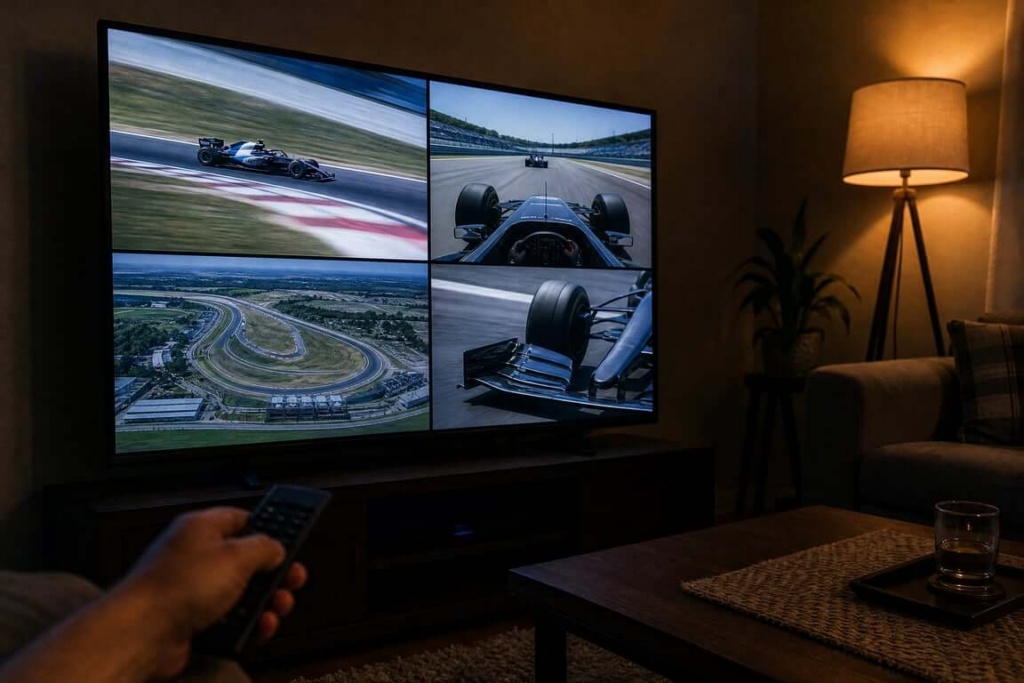
Monza’ya beş hafta kaldı ve televizyonunuzun bir sürücünün araç içi kamerası görüntülerini gösteremediğini fark etmek için olabilecek en kötü hafta sonu bu. İtalya Grand Prix’si 4–6 Eylül 2026, sezonun en hızlı pistinde, burada her şey rüzgâr siperine bağlı: ana düzlükte kim kimi çekiyor, Rettifilo virajına kim önce gazdan ayağını çekiyor, Parabolica’dan kim daha iyi hız kazanıyor. Dünya yayını bir arabayı seçiyor. Araç içi kameralar ise sizin kendi seçiminizi yapmanızı sağlıyor.
Ayrıntılara geçmeden önce, işte özet:.
F1 araç içi kameralarını televizyondan izlemek için F1 TV Pro veya Premium aboneliğine ihtiyacınız vardır (Access aboneliğinde canlı yayın yoktur); abonelik satın aldıktan sonra hangi içeriği izleyebileceğiniz, kullandığınız cihaza göre belirlenir. Yerleşik kameralar, desteklenen hemen hemen tüm oturma odası platformlarında çalışır. Multiview — ekranda aynı anda birden fazla görüntü akışı — ise çalışmaz. Bu yazının yazıldığı tarihte, F1, Multiview’u şu platformlarda listelemektedir: iOS, tvOS, Android telefon/tablet ve masaüstü Chrome veya Edge. Roku değil. Android TV ya da Google TV değil. Safari değil. Televizyonunuz bu listede yer almıyorsa, çözüm başka bir abonelik almak değil — bu ekranlardan birinde izleme listesini oluşturup, daha sonra bu ekranı kablolu bağlantı ya da ekran yansıtma yoluyla televizyona aktarmaktır.
Bu tek boşluk, bu konudaki kafa karışıklığının büyük bir kısmına neden oluyor; bu yüzden yönlendirme tablosuyla başlayın.
| Kurulumunuz | Gemideki canlı kameralar | Çoklu Görünüm | Ne yapılmalı? |
|---|---|---|---|
| Apple TV 4K | Evet | Evet | F1 TV’yi yükleyin ya da ABD’deyseniz Apple TV uygulamasını kullanın |
| Apple TV HD | Evet | Hayır | F1, Apple TV HD'nin Premium özelliklerini desteklemediğini belirtiyor |
| Roku (8. Nesil ve üzeri) | Evet, 2160p HDR'ye kadar | Hayır | Harika tek beslemeli kutu; Multiview için bilgisayar veya telefonu yansıtın |
| Fire TV | Evet | Belgelenmemiş | Solid Pro rotası; Premium sürümün davranışını kendiniz kontrol edin |
| Google TV / Android TV | Evet, 2160p HDR'ye kadar | Hayır | Multiview özelliği desteklenmiyor; bu cihaz, yansıtma alıcısı olarak gayet iyi iş görüyor |
| Samsung Tizen / LG webOS | F1 TV için yerel bir uygulama yok | Hayır | Bir ekran yansıtıcı ekleyin ya da bir bilgisayarı veya telefonu yansıtın (aşağıya bakın) |
| Masaüstü Chrome veya Edge | Evet | Evet | Ekranı oluşturduğunuzda — ardından HDMI veya ekran yansıtma yoluyla TV’ye gönderin |
| Konsol tarayıcısı | Desteklenmiyor | Desteklenmiyor | Yarış hafta sonunuzu buna göre planlamayın |
“Araç içi kamera” aslında nedir?
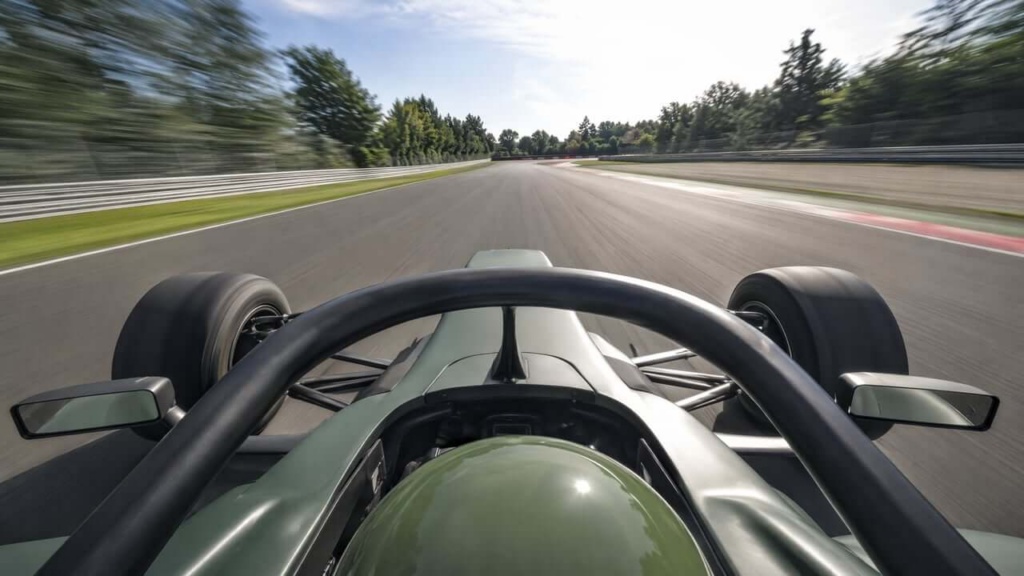
Öncelikle bunu açıklığa kavuşturmak gerekiyor, çünkü bu, ne görmeyi beklemeniz gerektiğini belirliyor. Bir arabanın üzerindeki fiziksel bir merceği seçmiyorsunuz. Seçtiğiniz şey bir sürücü kanalı bir yapım ekibinin üstlendiği görev.
Araçların altındaki donanım gerçekten de oldukça yoğun. 2026 FIA teknik yönetmeliklerine göre her araçta altı kamera konumu bulunması zorunludur; 4 ve 5 numaralı konumlarda kamera bulunması zorunluyken, 1 ve 2 numaralı konumlarda kamera veya kamera muhafazaları bulunmalıdır; ayrıca ticari hak sahibi talep ettiğinde kask kamerası veya 6 numaralı konumda kamera takılmalıdır. Raceteq’in T-Cam’i sökme incelemesi Çoğu kişinin “araç içi kamera” olarak bildiği roll-hoop modülünün, aslında biri öne, diğeri arkaya bakan iki kamera ile iki anteni barındıran ve yaklaşık 1,5 kg ağırlığında bir düzenek olduğunu belirtmektedir. Kask içine yerleştirilmiş sürücü gözü kamerasının çapı yaklaşık 8 mm’dir. Raceteq ayrıca, 2026 yılında tüm araç içi kameraların 4K çözünürlüğe geçeceğini, ancak yayınların yine de 1080p'de devam edeceğini bildiriyor; çünkü bu kadar çok sayıda 4K araç içi akışın taşınması, sistemin ayırabileceği bant genişliğinden daha fazlasını tüketecektir.
Uzaktan kumandanıza gelen sinyal, bundan daha ince ve daha düzenli. Apple’ın şu konuyla ilgili destek sayfası: Apple TV uygulamasında Formula 1 22 adet araç içi sürücü kamerasını, canlı verileri ve bir sürücü izleme sistemini anlatıyor. F1’in mevcut yarış haftasonu sayfalarında, Premium üyeliğinin desteklenen cihazlarda aralarından seçim yapabileceğiniz 26 yayın sunduğundan bahsediliyor. Her halükarda, seçim kriteri araçtır, lens değil. Bir sürücünün yayını tur ortasında aniden arkaya dönük bir görünüme geçerse, bunu yapan siz değil, yönetmendir.
Bu durum özellikle Monza’da önemlidir. 1. viraja doğru ilerlerken rüzgâr etkisi devreye girdiğinde, öndeki aracın kamerasından çekilen arkaya dönük açı genellikle tüm yayın boyunca en iyi görüntü olur ve ne kadar tıklanırsa tıklansın bu görüntü istenildiği anda ekrana getirilemez.
1. Adım: Doğru ülkede doğru aboneliği seçin
Haklar, cihazlardan önce gelir. Her zaman.
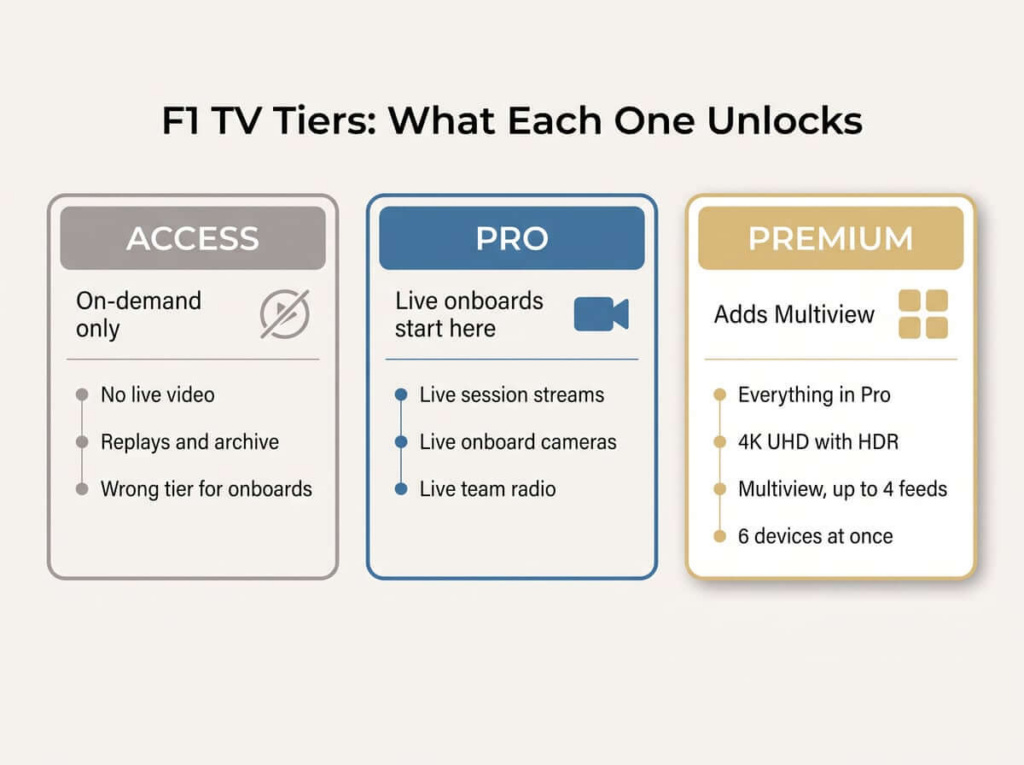
F1 TV, üç farklı abonelik paketi sunuyor. Erişim Yalnızca isteğe bağlı olarak sunuluyor ve canlı yayın özelliği bulunmuyor; bu nedenle bu yazıyı okuyan herkes için yanlış bir satın alma seçeneği oluyor. Pro Önemli olan giriş noktasıdır: canlı oturum yayınları, canlı araç içi kameralar, canlı takım telsizi. Premium HDR özellikli 4K UHD, aynı anda en fazla dört canlı yayını destekleyen Multiview ve aynı anda en fazla altı cihazda akış özelliğini ekler.
O halde kontrol edin Konum ve Müsaitlik Durumu Ödeme yapmadan önce ülkenizi seçin. F1 TV yalnızca belirli bölgelerde satılmaktadır; bu bölgeler arasında canlı yayın ve tekrar izleme hakları farklılık gösterir ve abonelik planınız, kayıt sırasında ikamet ettiğiniz ülkeye bağlı hale gelir.
Aksi takdirde öğleden sonranızı boşa harcayacak iki bölgesel not:
Amerika Birleşik Devletleri. Apple TV, 2026 yılında Formula 1’in ABD’deki tek yayıncısı olacak. Formula 1, F1 TV Premium’un aboneler için ek bir ücret ödemeden Apple TV üzerinden ABD’li izleyicilere sunulmaya devam edeceğini belirtiyor. Eğer ABD’liyseniz, Apple’ı tercih edin ve bu sezon öncesinde yazılmış bağımsız abonelik tavsiyelerinin çoğunu dikkate almayın.
İtalya. F1’in kendi açıklamasına göre, ev sahibi ülkesinde düzenlenecek yarışın yayın hakları Sky Italia’ya aittir yayın bilgileri sayfası. “İtalya GP’sini televizyondan nasıl izleyebilirim?” ve “Yayın seçimi ile araç içi kameraları nasıl izleyebilirim?” soruları her pazarda aynı anlama gelmez; Monza ise bu iki cevabın birbirinden farklılaştığı iyi bir örnektir.
2. Adım: Televizyonu düşünmeden önce ızgarayı kurun
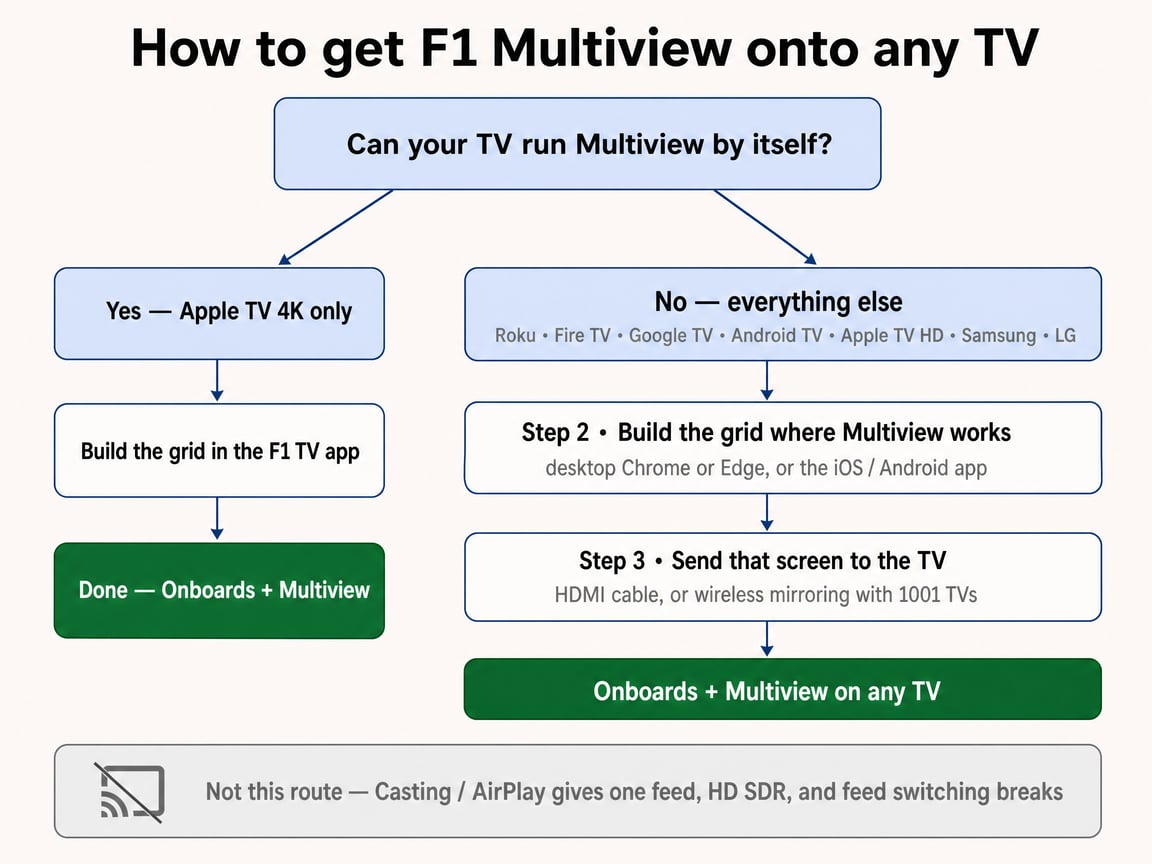
Yukarıdaki yönlendirme tablosunun aslında ne anlama geldiğine dikkat edin. Televizyonunuzun altında bulunabilecek tüm cihazlar arasında, tam olarak sadece biri — Apple TV 4K — Multiview’i tek başına çalıştırabilir. Dolayısıyla ilk karar, “F1 TV’yi hangi cihaza yüklemeliyim?” değil. Asıl karar şudur: Hangi ekran ızgarayı barındıracak?, ve çoğu insan için bu ekran televizyon değildir.
İstediğiniz iki şeyi birbirinden ayırın, çünkü bunların bulunabilirliği birbirinden tamamen farklıdır.
Yolcu alımı işin kolay kısmı. Esasen desteklenen tüm oturma odası platformlarında bu özellik mevcuttur — Apple TV 4K, Apple TV HD, Roku 8. Nesil veya daha yeni modeller, Fire TV, Google TV ve Android TV; bunların çoğu, uygun donanımlarda 2160p HDR’ye kadar destekler. Platformunuzun mağazasından F1 TV'yi yükleyin, aboneliğin bulunduğu Formula 1 hesabıyla oturum açın; ekranı tek bir sürücünün kamerası doldurur. Eğer sadece bunun için geldiyseniz, sorun giderme listesine geçin. Öncelikle bilmeniz gereken bir sorun var: Roku topluluğundaki sürekli gelen raporlarda, F1 görüntüsünün yakınlaştırılmış veya kırpılmış olarak göründüğü belirtiliyor; kullanıcılar bu sorunu 4K @60 ayarını zorlayarak veya çözünürlüğü 720p'ye düşürerek çözüyor. Uygulamanın bozuk olduğu sonucuna varmadan önce bunu deneyin.
Multiview, o kıt olan yarısıdır, ve işte bu noktada cihaz listesi daralıyor.
Multiview'un gerçekten işe yaradığı yerler
Dört yer, işte listenin tamamı: Apple TV 4K (1. nesil ve daha yeni modeller), masaüstü sürümü Chrome veya Edge, o iOS uygulaması, ve Android telefon veya tablet uygulaması. Roku bunu yapamıyor. Google TV ve Android TV de yapamıyor. Fire TV için herhangi bir belge bulunmuyor. Samsung ve LG’de ise hiç uygulama yok. Apple TV HD bile Premium özelliklerin dışında bırakılmış durumda ve F1’in yardım sayfalarında, Safari’de Multiview anahtarının gri renkte ve etkinleştirilemez durumda olduğu belirtiliyor.
Bu da kaynağınızın kendiliğinden belirlendiği anlamına gelir ve sadece iki sonuç söz konusudur:
- Bir Apple TV 4K'nız var. Kaynak ve televizyon aynı cihaz olduğundan, uygulamada ızgarayı oluşturun; bu adımın sonunda işlem tamamlanmış olacaktır. F1, sabit 15 Mbps veya daha yüksek bir hız önermektedir; ayrıca korumalı 4K oynatma için HDCP 2.1, bir HDMI bağlantı noktası ve uçtan uca yüksek hızlı bir HDMI kablosu gereklidir.
- Başka bir şeyin var mı?. Izleme tablosunu masaüstü Chrome veya Edge’de ya da telefon veya tabletinizdeki F1 TV uygulamasında oluşturun. Bu durumda doğru görüntü yanlış ekranda görüntülenir — bu bir aktarım sorunudur ve 3. Adım tamamen bu sorunu çözmek için vardır.
Düzen kuralları
Apple, Multiview’in nasıl çalıştığına dair en net belgeleri yayınlamaktadır; bu nedenle bunu hedef almanız gereken model olarak kabul edin. Bu belgeler özellikle tvOS uygulamalarını ele almaktadır; tarayıcı ve mobil ızgaralar ise menüleri tam olarak aynı şekilde kopyalamadan aynı mantığı izler.
| Ekrandaki akışlar | Düzen seçenekleri |
|---|---|
| İki | 50/50 ya da 70/30 |
| Üç | Sadece 70/30 — eşit boyutlu seçenek yok |
| Dört | 2×2’lik eşit ızgara ya da bir büyük ve üç küçük |
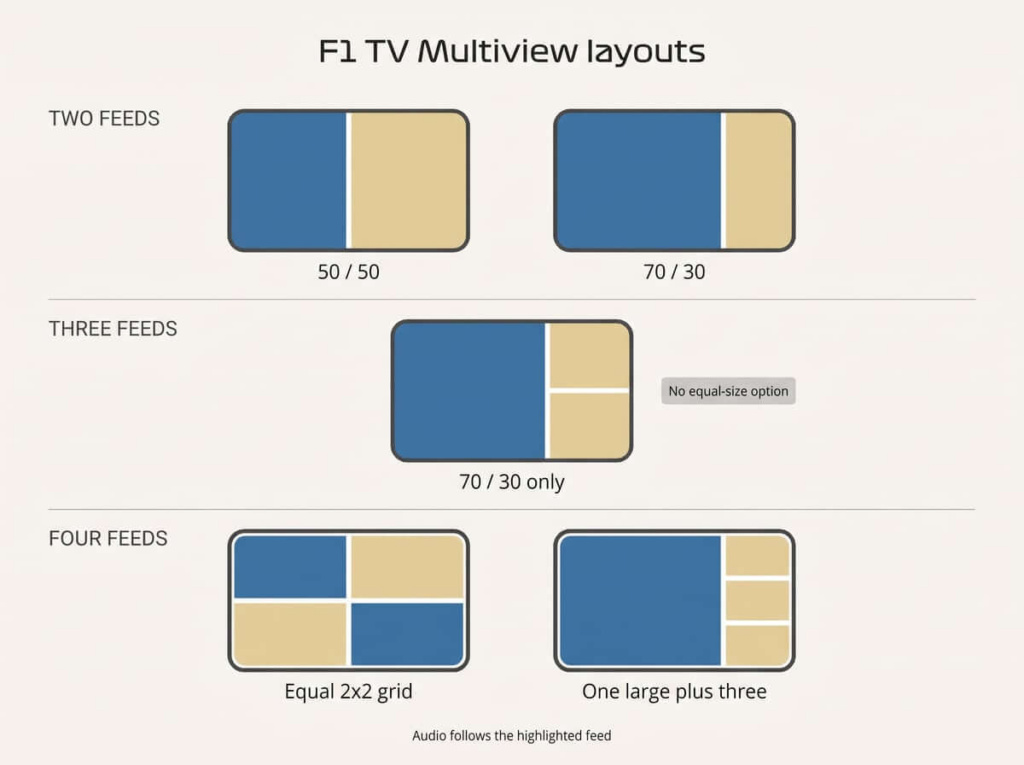
Multiview, dört kareden oluşan daire simgesinin arkasında gizlenir ve Premium, aynı anda en fazla dört canlı yayını destekler. Ses, o anda vurgulanmış olan yayını takip eder; böylece menüde arama yapmak yerine vurguyu hareket ettirerek yorum kaynağını değiştirebilirsiniz. Canlı oturumlar sırasında, önceden ayarlanmış bir takım Multiview'ını seçebilir veya sürücü kameraları ve pist haritaları dahil olmak üzere mevcut yayınlardan kendi Multiview'ınızı oluşturabilirsiniz; yayınlar oturumun ortasında da taşınabilir veya kaldırılabilir.
Monza'da ekranlarda yer hak eden bir başlangıç dizilişi
Önce genel görüntü, ardından rüzgâr siperini kapmak için mücadele eden iki araba, sonra da sürücü izleme kamerası. Dördüncü araç içi görüntüyü atlayın. Bu kadar hızlı bir pistte, izleme kamerası, herhangi bir kameradan önce rüzgâr siperinin tam bir düzlükte nerede oluştuğunu gösterir.
Televizyon konuya dahil olmadan önce, hemen şimdi, masanızda bunu kurun. Bir yansıtma oturumu halihazırda devam ederken bir ızgara oluşturmak, hazırlık turunu dizüstü bilgisayarla uğraşarak geçirmenin en garantili yoludur.
3. Adım: O ekranı televizyona aktarın
Eğer ızgarayı bir Apple TV 4K üzerinde oluşturduysanız, işiniz bitti — doğrudan sorun giderme bölümüne geçin. Diğer herkes ise şu anda, kendi başına Multiview ızgarası oluşturamayan bir televizyonun önünde, dizüstü bilgisayarında veya telefonunda çalışan bir Multiview ızgarasına sahip. Bu artık bir abonelik sorunu ya da cihaz desteği sorunu değil. Bu bir aktarım sorunu ve bunu çözmenin üç yolu var; bu yollar burada en resmi olandan en az yararlı olana doğru sıralanmıştır.
HDMI kablosu — geometri elverdiğinde resmi cevap
F1’in “televizyonumda Multiview özelliği yok” sorununa verdiği çözüm, bu özelliği destekleyen bir bilgisayardan gelen bir kablo; ve bu yöntem haklı olarak ilk sırayı alıyor. Eğer kablonuz zaten varsa hiçbir maliyeti yok, gecikme yaratmıyor, herhangi bir uygulama ile etkileşime girmiyor ve masaüstü bilgisayarınızın ekranında görüntülenen her şeyi doğrudan ekrana aktarıyor. Bu listenin daha aşağısında yer alan hiçbir seçenek, görüntü kalitesi açısından bunu geçemez.
Ayrıca, çoğu haneyi sessizce elemeye neden olan bir şart daha var: Şebekenizi barındıran cihazın, ekrana kabloyla ulaşılabilecek mesafede olması gerekiyor. Masanız televizyona bakıyorsa, burada durun — bu sizin için mevcut en iyi seçenektir. Eğer bakmıyorsa, üç saat boyunca sehpanın üzerinde dengede duran bir dizüstü bilgisayar, kimsenin ikinci kez tekrarlamak istemeyeceği bir düzenlemedir; işte bir sonraki bölüm de bunun için var.
1001 TVs ile kablosuz ekran yansıtma — kablo olmadan, kablolu bağlantıdaki sonuç
Samsung ve LG kullanıcıları buraya geliyor çünkü Tizen ve webOS’ta F1 TV uygulaması hiç yok. Ancak Roku, Google TV, Android TV veya Apple TV HD kullanıcıları da aynı durumdalar — bu platformlar uygulamayı gayet iyi çalıştırıyor olmasına rağmen yine de ekrana aynı anda iki araba sığdıramıyor. Ekran yansıtma, mobilyalarınızın işbirliğine gerek kalmadan, tam olarak HDMI bağlantısının yaptığı işi yerine getirir.
1001 TVs Bu iş, dünya çapında yaklaşık 1,7 milyon yükleme sayısıyla iki aşamada gerçekleştiriliyor: televizyonunuza zaten bağlı olan Apple TV veya Android TV kutusundaki bir alıcı ve Multiview ızgaranızı barındıran herhangi bir cihazdaki (Windows, Mac, Android veya iOS) bir verici. Her ikisini de aynı Wi-Fi ağına bağladığınızda, büyük ekran küçük ekranın canlı bir kopyası haline gelir. Televizyonunuzda herhangi bir akış cihazı yoksa, ucuz bir Android TV çubuğu yeterlidir; bu cihaz F1 TV'yi hiç çalıştırmaz, sadece görüntüyü alır.
Yansıtma, yansıtma değildir ve bu fark, meselenin özüdür. Casting, televizyon ekranına bir veri akışı gönderir ve neyin görüntüleneceğine karar vermeyi karşı taraftaki uygulamaya bırakır — işte tam da bu nedenle kamera değiştirme kenar çubuğu kaybolur. Yansıtma işlemi, uygulama ile hiçbir şekilde etkileşime girmez. Ekranınızda ne görüntüleniyorsa, onu olduğu gibi kopyalar. Chrome’da dörtlü bir ızgara oluşturursanız televizyon da dörtlü bir ızgara gösterir; dizüstü bilgisayarda bir sürücüyü değiştirirseniz televizyon da gerçek zamanlı olarak bunu takip eder, çünkü aslında F1 TV’yi çalıştırmıyor. Ayrıca F1, iOS ve Android’de de Multiview’i desteklediğinden, ızgarayı bir telefonda oluşturup onu yansıtabilirsiniz; böylece telefon, yayın değiştirme uzaktan kumandası olarak elinizde kalır.
2. Adımdan devralınan pratik bir not: Yansıtmaya başlamadan önce ızgarayı oluşturun ve ölçeklendirme modunu “Sığdır” veya “Doldur” olarak ayarlayın; böylece 16:9 oranındaki düzen, siyah çerçeveli olarak görüntülenmez. Trafik, harici bir sunucu üzerinden yönlendirilmek yerine yerel ağınızın içinde kalır; bu da gecikmeyi düşük tutar ve bant genişliğinizi F1 TV'nin önerdiği 15 Mbps hız için serbest bırakır. Gönderen tarafında ücretsiz deneme sürümü mevcuttur, sonrasında abonelik gereklidir.
Bu yöntem de dahil olmak üzere tüm yansıtma ve yayınlama yöntemleri için geçerli olan bir uyarı: Korumalı akışlar bazen görüntüleme zinciriyle çakışabilir ve bu durumda siyah ekran eşliğinde ses sorunu yaşanabilir. Bunu bir antrenman seansı sırasında dene; Monza’da ışıklar sönmeden iki dakika önce değil. Buna hem televizyon hem de kaynak cihazda ihtiyacınız olacak: şuradan indirebilirsiniz: 1001tvs.com.

Casting ve AirPlay — kullanışlı, ancak en zayıf seçenek
Televizyonda tek bir yayın izlemek ve başka hiçbir şey istemediğinizde bunu kullanın. F1’in kendi akış kalitesi belgelerinde AirPlay ve yayınlama için üst sınır HD SDR olarak belirtilmiştir; dolayısıyla daha başlamadan 4K ve HDR’den vazgeçmiş olursunuz. Her ikisi de Google Cast ve AirPlay Bunun için kaynak cihaz ile alıcının aynı Wi-Fi ağında olması gerekir.
Bir de neredeyse hiç kimsenin öngöremediği bir uyarı var. F1’in yardım sayfalarında, Android yayınlamanın Chromecast 3. Nesil ve daha yeni modeller, Chromecast Ultra ve Google TV özellikli Chromecast ile çalıştığı belirtiliyor, ancak değil tek özelliği “Chromecast built in” olan akıllı TV’lere. Eğer bir Sony, TCL veya Hisense TV’niz varsa ve yerleşik alıcının bu şartı karşıladığını düşünüyorsanız, öyle değil.
Bu özel kullanım senaryosu için daha da kötüsü: Yıllardır süren kullanıcı raporlarına göre, bir yayın oturumu başladığında kaynak cihazda kamera değiştirme kenar çubuğu kayboluyor ve sürücü değiştirme işlemi, yayını durdurup, geçiş yapıp, yeniden yayınlamayı gerektiriyor. Bu davranış F1’in resmi belgelerinde yer almadığından, bunu garantili bir durumdan ziyade yaygın olarak bildirilen bir durum olarak değerlendirin. Ancak akşamınızın amacı dahili kameralar arasında geçiş yapmaksa, yayınlama doğru araç değildir.
Dört son, yan yana
| Elektrik şebekesi televizyona nasıl ulaşır? | Hangi televizyonlarda çalışır? | Büyük ekranda Multiview | Kesintiye uğratmadan beslemeleri değiştirin | Tavan |
|---|---|---|---|---|
| Aktarım yok — Apple TV 4K bunu doğrudan çalıştırır | Ancak bir taneye sahipseniz | Evet | Evet | 2160p'ye kadar HDR |
| Dizüstü veya masaüstü bilgisayardan HDMI kablosu | Kablo yayınının ulaştığı herhangi bir televizyon | Evet | Evet | Masaüstünüzde ne görüntülenirse görüntülenilsin |
| Kablosuz ekran yansıtma (1001 TVs) | Üzerine bir akış cihazı takılmış herhangi bir televizyon | Evet | Evet | Kaynak ekranınız ne gösterirse göstersin |
| Yansıtma / AirPlay | Chromecast 3. Nesil+ ve AirPlay destekli cihazlar | Hayır | Yaygın olarak “hayır” olarak bildirildi | HD SDR, F1 ile sınırlandırılmış |
İkinci sütunu aşağı doğru okuduğunuzda, bu düzeni fark etmemek zor. Bir satırda belirli bir kutuyu almanız isteniyor. Bir satırda masanızın kanepeye bakması isteniyor. Bir satırda odada zaten bulunan televizyon kullanılıyor; ne bir şey satın alınıyor ne de bir şey yerinden oynatılıyor. Ve bir satırda ise Multiview özelliği hiç sunulmuyor.
Sorun Giderme: Denemeye değer sırayla
Bu listeyi sırayla uygulayın. Bu, bildirilen arızaların çoğunu giderir.
- Seviyeyi onaylayın. Onboards için Pro veya Premium gereklidir. Multiview için Premium gereklidir. Access’te canlı video özelliği hiç yoktur.
- Bölgeyi teyit edin. Konumun Kullanılabilirliğini Kontrol Edin. Yurtdışında canlı erişim, geçerli bir aboneliğiniz olsa bile kısıtlanabilir.
- Cihazın desteklenenler listesinde yer aldığını doğrulayın. F1’in desteklenen cihazlar sayfası yetkili kurum budur ve bu durum değişebilir.
- Bant genişliğini kontrol edin. F1, sabit 15 Mbps veya daha yüksek bir bağlantı hızı gerektirir. Full HD, UHD ve Multiview özelliklerinin kullanılabilirliği, hem bağlantı hızına hem de cihazın kapasitesine bağlıdır.
- Aynı Wi-Fi ağı Yayınlanan, yansıtılan veya AirPlay ile aktarılan her türlü içerik için. iOS’ta, yayın özelliğine sahip uygulamalar için ayrıca “Yerel Ağ” izninin verilmesi gerekebilir.
- Multiview açma/kapama düğmesi yok mu? Muhtemelen Safari, Roku veya Android TV'de bulunuyorsunuz. Bunların hiçbiri bu özelliği desteklemiyor. Bunun yerine Chrome, Edge veya iOS/Android uygulamasında ızgarayı oluşturun, ardından bu ekranı TV'ye yansıtın.
- Ses var ama görüntü yok mu? Görüntü aktarım zincirini tek tek inceleyin: TV girişi, yol üzerindeki herhangi bir alıcı veya ses çubuğu, kablo ve ardından kaynak cihaz. Apple TV 4K’da üstün kaliteli oynatma için uçtan uca HDCP 2.1 desteği gereklidir; zincirdeki tek bir uyumsuz bağlantı, sesi korurken videoyu keser. Bu durum ekran yansıtma veya yayınlama sırasında meydana gelirse, sorun bir adım daha ileride de aynıdır — korumalı akış görüntüleme yolunu reddediyor; işte bu yüzden, ışıklar söndüğünde değil, prova sırasında deneme yaparsınız.
- Roku'da yakınlaştırılmış veya kırpılmış video mu var? Farklı bir çıkış çözünürlüğünü zorla. Kullanıcıların başarılı olduğunu bildirdiği iki geçici çözüm, 4K @60 ve 720p’dir.
- Mobil tarayıcı mı kullanıyorsunuz? Durun. F1, F1 TV’ye mobil tarayıcılardan hiçbir şekilde erişilemeyeceğini belirtiyor. Uygulamayı kullanın.
Önceden belirtilmesi gereken iki husus var. Canlı yayınlar birbirleriyle tam olarak senkronize olmuyor — kullanıcılar, araç içi kameraların dünya yayınına ve zamanlama verilerine göre önde ya da geride kaldığını sık sık bildiriyor; çoklu yayınlı spor izleme deneyimi ise bu duruma olağanüstü derecede duyarlı. Ayrıca Samsung TV Plus’taki “F1 Kanalı”, tekrar yayınları ve analizler sunan, reklam destekli ücretsiz bir kanaldır. Bu kanal F1 TV değildir ve seçilebilir araç içi kamera seçeneği sunmaz.
Sıkça sorulan sorular
Araç içi kameraları izlemek için F1 TV Premium'a ihtiyacım var mı?
Hayır. Pro paketi, canlı seans yayınlarını, araç içi canlı kameraları ve canlı takım telsiz iletişimini kapsar. Premium paketi ise, aynı anda en fazla dört yayın akışını içeren Multiview özelliğini, HDR destekli 4K UHD kalitesini ve altı cihazda eşzamanlı izleme imkânını elde etmek için satın almanız gereken pakettir. Erişim yalnızca isteğe bağlıdır ve canlı video yayını içermez.
Roku'da F1 Multiview'i izleyebilir misiniz?
Hayır. Roku 8. Nesil ve daha yeni modeller, tek akışlı yerel izleme için F1 TV uygulamasını 2160p HDR'ye kadar sorunsuz çalıştırır; ancak Multiview özelliği bu platformda desteklenmemektedir. Bir Roku cihazında dört kanallı ızgarayı çalıştırmak için, bunu masaüstü Chrome, Edge veya F1 TV mobil uygulamasında oluşturun, ardından bu ekranı televizyona yansıtın.
F1 TV, Samsung veya LG akıllı televizyonlarda çalışıyor mu?
Samsung Tizen veya LG webOS için yerel bir F1 TV uygulaması bulunmadığından, bir cihaz eklemeniz gerekir — ancak ne ekleyeceğiniz, ne istediğinize bağlıdır. Yalnızca araç içi yayınlar için herhangi bir akış cihazı işinizi görür: Apple TV 4K, Roku 8. Nesil veya daha yeni modeller ya da Fire TV. Multiview için ise yalnızca iki seçenek işe yarar: bu özelliği yerel olarak destekleyen Apple TV 4K ya da ekran yansıtma alıcısı gibi bir cihaz, örneğin 1001 TVs Apple TV veya Android TV cihazında, Chrome’da ya da telefonunuzda oluşturduğunuz program tablosunu görüntüleyebilirsiniz. Roku veya Fire TV eklemeniz Multiview özelliğini kullanmanızı sağlamaz; yalnızca ekran yansıtma işlemi de bu özelliği sağlamaz.
Multiview özelliğini desteklemeyen bir televizyona bu özelliği nasıl yükleyebilirsiniz?
Bu özelliği destekleyen bir cihazdan oraya aktarın. Masaüstü Chrome veya Edge’de ya da mobil uygulamada ızgarayı oluşturun, ardından bu ekranı televizyona gönderin. Masanız televizyonun karşısındaysa, bir HDMI kablosu bu iş için en pratik seçenektir. Değilse, aşağıdaki gibi bir araçla ekranı yansıtın: 1001 TVs — Ekran yansıtma, TV uygulamasına bir akış iletmek yerine ekranınızın canlı bir kopyasını gönderir; bu sayede kanal geçişleri anında gerçekleşir.
F1 TV Multiview'i bir telefondan televizyona yansıtabilir misiniz?
Evet. F1, Multiview özelliğinin iOS ve Android telefonlar ile tabletlerde desteklendiğini belirtiyor; bu sayede mobil uygulamada ızgarayı oluşturabilir ve telefon ekranını televizyona yansıtabilirsiniz. 1001 TVs Android ve iOS’un yanı sıra Windows ve Mac ile de uyumlu çalışır; bu sayede dizüstü bilgisayarın oturma odasına girmesini engeller.
Kaç tane F1 araç içi kamera arasından seçim yapabilirsiniz?
Apple’ın destek belgelerinde, Apple TV uygulamasında canlı veriler ve sürücü takip özelliği ile birlikte 22 adet yerleşik sürücü kamerası listelenirken, F1’in yarış haftasonu sayfalarında ise Premium hizmetinin desteklenen cihazlarda 26 yayın sunduğu belirtilmektedir. Her bir giriş, belirli bir kamera açısı değil, bir sürücü kanalıdır — hangi açının gösterileceği yönetmen tarafından belirlenir.
TV'ye yayın yaparken sürücüyü değiştirebilir misiniz?
Güvenilir bir şekilde değil. Yıllardır gelen kullanıcı raporlarına göre, bir yayın oturumu başladığında kaynak cihazdaki kamera değiştirme kenar çubuğu kayboluyor; bu nedenle sürücüleri değiştirmek için yayını durdurmak, sürücüyü değiştirmek ve yayını yeniden başlatmak gerekiyor. Ekran yansıtma bu sorunu tamamen ortadan kaldırıyor — 1001 TVs ile televizyon, ekranınızda ne görünüyorsa aynısını gösteriyor, böylece sürücü değişimi anında gerçekleşiyor.
2026 yılında ABD’deki izleyiciler F1 araç içi kameralarını nasıl izleyecek?
Apple TV, 2026 yılında Formula 1’in ABD’deki tek yayıncısı olacak ve Formula 1, F1 TV Premium’un aboneler için ek bir ücret ödemeden Apple TV üzerinden ABD’deki izleyicilere sunulmaya devam edeceğini duyurdu. Bu sezon öncesinde yazılmış bağımsız abonelik kılavuzlarını takip etmek yerine, buradan başlayın.
Monza için kontrol listeniz
Yaklaşık beş haftan var. Bunlardan ikisini kullan.
- Bu hafta: Ülkenizdeki hak durumunu doğrulayın ve seviyenizi seçin. ABD’deki okuyucular, lütfen Apple TV üzerinden devam edin.
- İzleyebileceğiniz bir sonraki antrenman seansı: Tüm zinciri baştan sona test edin — Multiview’un çalıştığı yerde ızgarayı oluşturun, ardından o ekranı TV’ye aktarın. Yerel kameralar, Multiview, yayın geçişi, ses odaklaması. Ne arızalanırsa, Pazar günü değil, şimdi arızalansın.
- Televizyonunuz Multiview özelliğini desteklemiyorsa — Samsung, LG, Roku, Google TV, Android TV, Apple TV HD: Apple TV 4K satın almakla, halihazırda ızgaralar oluşturduğunuz ekranı yansıtmak arasında bir seçim yapın; ardından kurulumu gerçekleştirin ve prova yapın. Yükleyin 1001 TVs Aynalama yöntemini tercih ederseniz, her iki uçta da.
- 4 Eylül, Monza hafta sonunun Cuma günü: FP1’den bir saat önce her şey açılır. Uygulamalar güncellenir, sayfa düzenleri değişir ve destek sayfaları yarışlar arasında sessizce revize edilir.
Ardından, ses seviyesini açarak Ascari virajını Verstappen’in araç içi kamerasından izleyin ve pit stopları dünya yayınından takip edin.