
Så här tittar du på F1-kameror ombord på din TV (guide till Multiview)

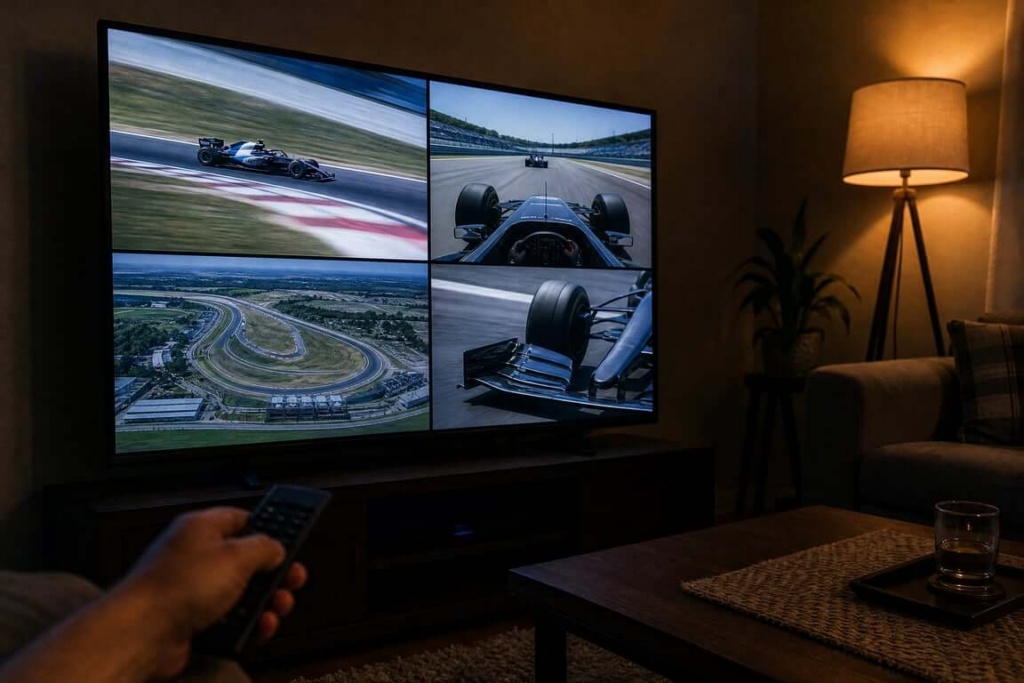
Det är fem veckor kvar till Monza, och det är den sämsta tänkbara helgen att upptäcka att ens TV inte kan visa en förares inbyggda kamera. Italiens Grand Prix går av stapeln 4–6 september 2026, på säsongens snabbaste bana, där allt handlar om slipstream: vem som drar vem längs huvudrakan, vem som lyfter gasen först in i Rettifilo, vem som får fart ut ur Parabolica. Den globala sändningen fokuserar på en bil. Med kamerorna i bilen kan du själv välja vilken du vill följa.
Här är en kort sammanfattning, innan vi går in på detaljerna.
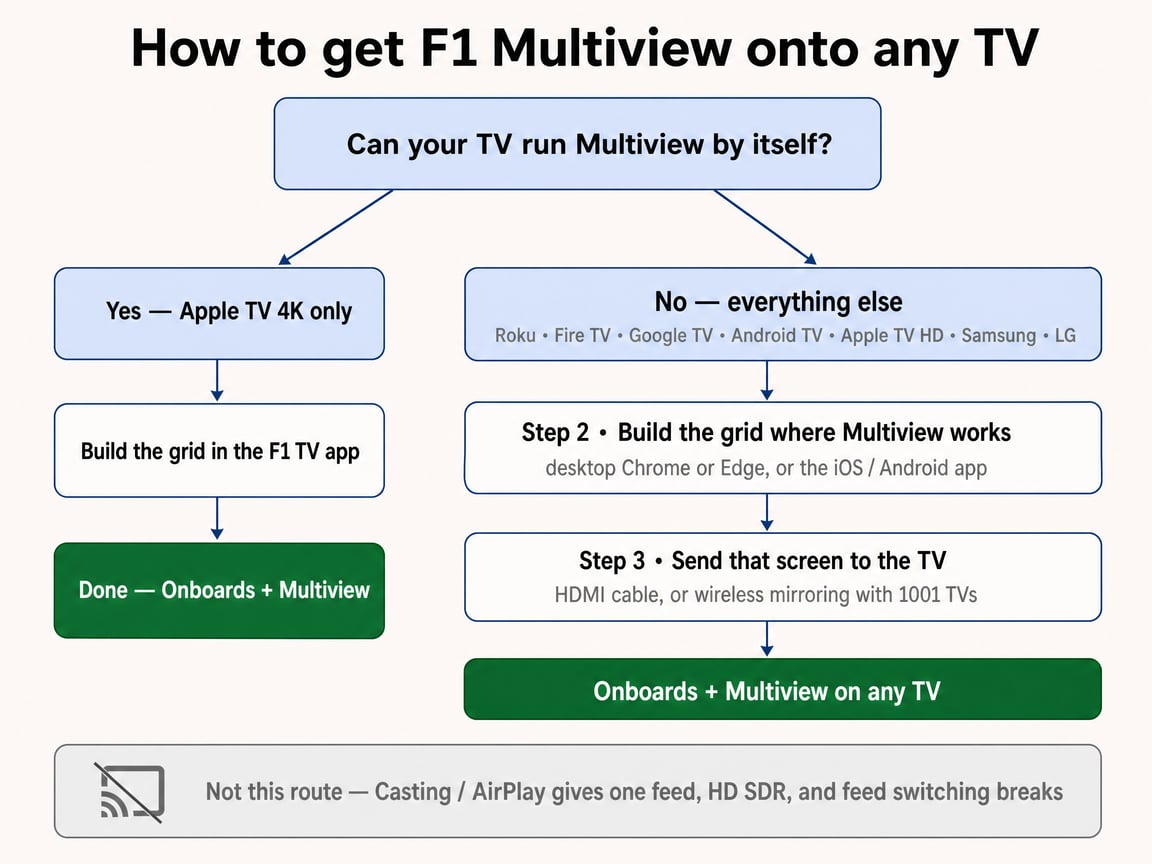
För att kunna titta på F1-kameror ombord på en TV behöver du F1 TV Pro eller Premium (Access erbjuder ingen direktsändning), och det är din enhet som avgör vad du får tillgång till när du har tecknat ett abonnemang. Kameror som är inbyggda i enheterna fungerar i princip på alla stödda plattformar för vardagsrummet. Multiview – flera bildflöden samtidigt på skärmen – fungerar däremot inte. I skrivande stund listar F1 Multiview på iOS, tvOS, Android-telefoner/surfplattor samt Chrome eller Edge på datorn. Inte Roku. Inte Android TV eller Google TV. Inte Safari. Om din TV inte finns med på listan är lösningen inte att skaffa ett annat abonnemang – utan att skapa rutnätet på en av dessa skärmar och sedan spegla den skärmen till TV:n, antingen via kabel eller genom skärmspegling.
Det är just den här luckan som ligger bakom det mesta av förvirringen kring detta ämne, så börja med routingtabellen.
| Din konfiguration | Kameror som sänder live ombord | Multiview | Vad man ska göra |
|---|---|---|---|
| Apple TV 4K | Ja | Ja | Installera F1 TV, eller använd Apple TV-appen om du befinner dig i USA |
| Apple TV HD | Ja | Nej | F1 uppger att Apple TV HD inte stöder Premium-funktioner |
| Roku (8:e generationen och senare) | Ja, upp till 2160p HDR | Nej | Utmärkt enhetsmatningsfack; spegla en dator eller telefon för Multiview |
| Fire TV | Ja | Ej dokumenterat | Solid Pro-vägen; kontrollera själv hur Premium fungerar |
| Google TV / Android TV | Ja, upp till 2160p HDR | Nej | Multiview stöds inte; boxen fungerar bra som mottagare för spegling |
| Samsung Tizen / LG webOS | Ingen inbyggd F1 TV-app | Nej | Lägg till en streamer eller spegla skärmen från en dator eller telefon (se nedan) |
| Chrome eller Edge på datorn | Ja | Ja | Där du skapar rutnätet – och sedan skickar det till TV:n via HDMI eller spegling |
| Konsolwebbläsare | Stöds inte | Stöds inte | Lita inte på det här när du planerar din tävlingshelg |
Vad en “inbyggd kamera” egentligen är
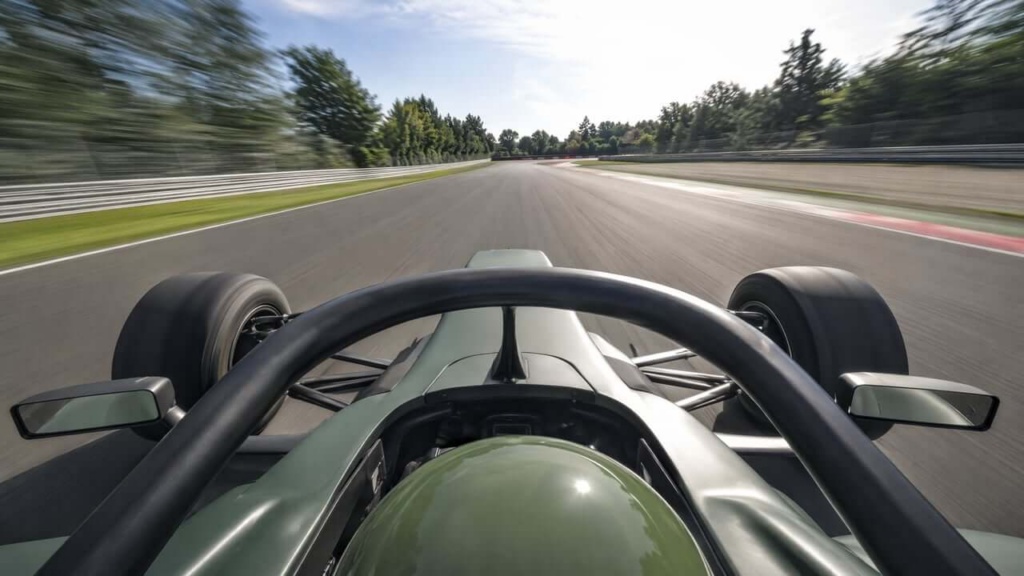
Det är värt att klargöra detta först, eftersom det påverkar vad du kan förvänta dig att se. Du väljer inte ett fysiskt objektiv till en bil. Du väljer en drivkanal som ett produktionsteam fyller.
Hårdvaran under huven är verkligen kompakt. Enligt FIA:s tekniska föreskrifter för 2026 krävs sex kamerapositioner per bil, där kameror är obligatoriska i positionerna 4 och 5, kameror eller kamerahus i positionerna 1 och 2, samt hjälmkameror eller kameror i position 6 när innehavaren av de kommersiella rättigheterna begär det. Raceteqs demontering av T-Cam konstaterar att den rullbågsmonterade enheten som de flesta betraktar som “den inbyggda kameran” i själva verket rymmer två kameror – en framåtriktad och en bakåtriktad – samt två antenner, i en enhet som väger cirka 1,5 kg. Kameran i hjälmen, som visar förarens synvinkel, har en diameter på ungefär 8 mm. Raceteq rapporterar också att alla ombordkameror kommer att stödja 4K år 2026, men fortfarande sända i 1080p, eftersom så många 4K-strömmar från ombordkamerorna skulle kräva mer bandbredd än vad systemet har till förfogande.
Det som visas på din fjärrkontroll är smalare och mer överskådligt än så. Apples supportsida för Formel 1 i Apple TV-appen beskriver 22 förarkameror ombord tillsammans med realtidsdata och en förarspårare. På F1:s nuvarande sidor för tävlingshelgerna står det att Premium ger dig 26 sändningar att välja mellan på kompatibla enheter. Hur som helst är det bilen som är enheten, inte linsen. Om en förares sändning plötsligt växlar till en bakåtvänd vy mitt i varvet, så var det regissören som bestämde det, inte du.
Detta är särskilt viktigt på Monza. När slipstreamingen sätter igång på sträckan fram till kurva 1 är den bakåtvända vinkeln i bildflödet från den ledande bilen ofta den bästa vinkeln i hela sändningen, och hur mycket man än klickar går det inte att få fram den på kommando.
Steg 1: Välj rätt abonnemang i rätt land
Rättigheter går före enheter. Alltid.
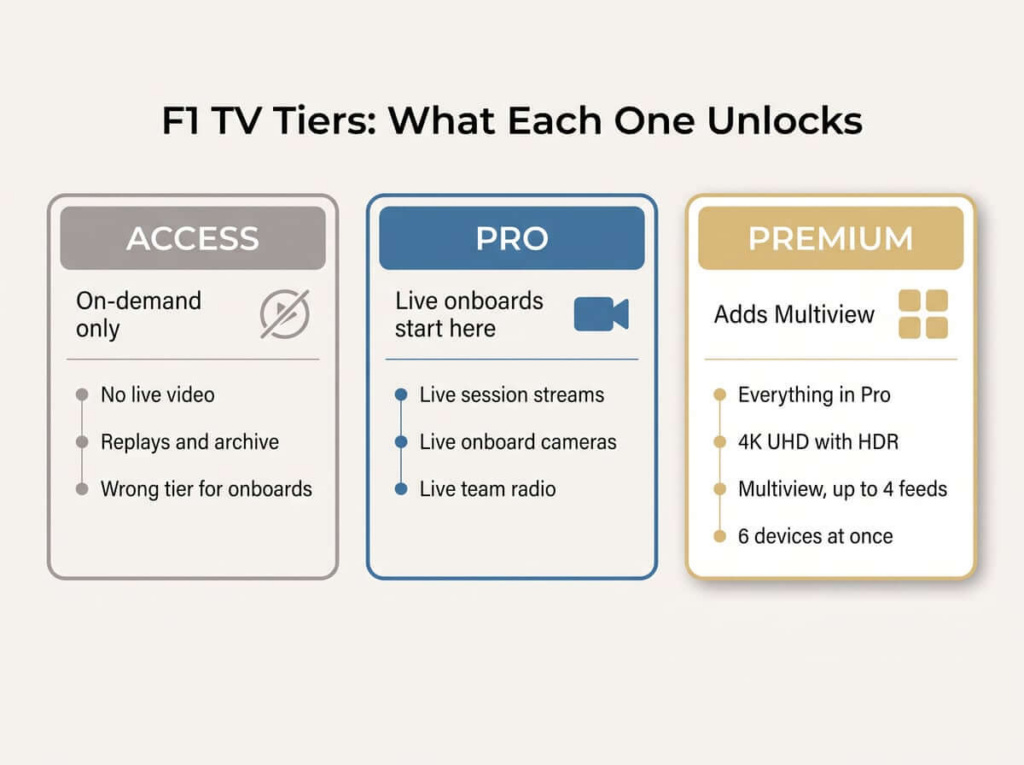
F1 TV erbjuder tre olika abonnemangsnivåer. Tillgång finns endast som on-demand och erbjuder ingen direktsänd video, vilket gör det till ett felköp för alla som läser detta. Pro Det är startpunkten som är avgörande: direktsändningar från tävlingarna, direktsändningar från kamerorna ombord och direktsändningar från teamradion. Premium erbjuder 4K UHD med HDR, Multiview med upp till fyra direktsändningar samtidigt samt strömning till upp till sex enheter samtidigt.
Kontrollera då Tillgänglighet per plats Kontrollera vilket land som gäller för dig innan du betalar. F1 TV säljs endast i utvalda områden, rättigheterna till direktsändningar och repriser varierar mellan dessa områden, och ditt abonnemang kopplas till ditt bosättningsland vid registreringen.
Två regionala nyheter som annars kommer att förstöra din eftermiddag:
Förenta staterna. Apple TV är den exklusiva sändaren för Formel 1 i USA under 2026. Formel 1 uppger att F1 TV Premium fortsatt är tillgängligt för amerikanska tittare via Apple TV utan extra kostnad för abonnenterna. Om du är amerikan bör du välja Apple-alternativet och bortse från de flesta rekommendationer om fristående abonnemang som publicerats före den här säsongen.
Italien. När det gäller hemmatävlingen innehar Sky Italia sändningsrättigheterna, enligt F1:s egna uppgifter sida med sändningsinformation. “Hur man ser Italiens GP på TV” och “hur man ser kamerabilder från bilarna med val av sändningskanal” är inte samma fråga på alla marknader, och Monza är ett bra exempel på att de två svaren skiljer sig åt.
Steg 2: Skapa rutnätet innan du börjar fundera på tv:n
Lägg märke till vad routingtabellen ovan egentligen säger. Av alla enheter som kan stå under din TV är det exakt en – Apple TV 4K – som kan köra Multiview på egen hand. Så det första beslutet är inte “vilken enhet ska jag installera F1 TV på?”. Det är vilken skärm som ska visa rutnätet, och för de flesta är den skärmen inte tv:n.
Gör en åtskillnad mellan de två sakerna du kanske vill ha, eftersom tillgängligheten för dem skiljer sig åt helt och hållet.
Att sätta in dem är den enkla delen. I princip alla stödda plattformar för vardagsrummet har dem – Apple TV 4K, Apple TV HD, Roku Gen 8 eller nyare, Fire TV, Google TV och Android TV, varav de flesta stöder upp till 2160p HDR på kompatibel hårdvara. Installera F1 TV från din plattforms butik, logga in med det Formel 1-konto som har prenumerationen, så fyller en enskild förares kamera hela skärmen. Om det är allt du kom för kan du hoppa vidare till felsökningslistan. En sak som är värd att känna till redan från början: det finns en rad återkommande rapporter från Roku-communityn om att F1-bilden visas förstorad eller beskuren, och användarna löser problemet genom att tvinga fram 4K @60 eller sänka upplösningen till 720p. Prova det innan du drar slutsatsen att appen är trasig.
Multiview är den bristfälliga halvan, och det är här som enhetslistan döljs.
Där Multiview faktiskt fungerar
Fyra platser, och det är hela listan: Apple TV 4K (1:a generationen och senare), Chrome eller Edge på datorn, den iOS-app, och den App för Android-telefoner eller -surfplattor. Roku klarar det inte. Google TV och Android TV klarar det inte. Det finns ingen dokumentation för Fire TV. Samsung och LG har ingen app alls. Till och med Apple TV HD är uteslutet från Premium-funktionerna, och på F1:s hjälpsidor anges att Multiview-knappen är gråmarkerad i Safari.
Det innebär att källan väljer sig själv, och det finns bara två möjliga utfall:
- Du har en Apple TV 4K. Källan och tv:n är samma enhet, så skapa rutnätet i appen – då är du klar när detta steg är avslutat. F1 rekommenderar en stabil hastighet på minst 15 Mbps, och för skyddad 4K-uppspelning krävs HDCP 2.1, en HDMI-port samt en höghastighets-HDMI-kabel från ena änden till den andra.
- Har du något annat?. Skapa programtablån i Chrome eller Edge på datorn, eller i F1 TV-appen på en mobil eller surfplatta. Då får du rätt bild på fel skärm – ett visningsproblem, och steg 3 finns till just för att lösa det.
Reglerna för layouten
Apple publicerar den tydligaste dokumentationen om hur Multiview fungerar, så se den som den mall du bör sträva efter. Dokumentationen beskriver specifikt tvOS-appen; webbläsaren och mobilversionerna följer samma logik, även om menyerna inte är exakt likadana.
| Flöden på skärmen | Layoutalternativ |
|---|---|
| Två | 50/50 eller 70/30 |
| Tre | Endast 70/30 – inget alternativ med lika stora delar |
| Fyra | Antingen ett 2×2-rutnät eller ett stort plus tre små |
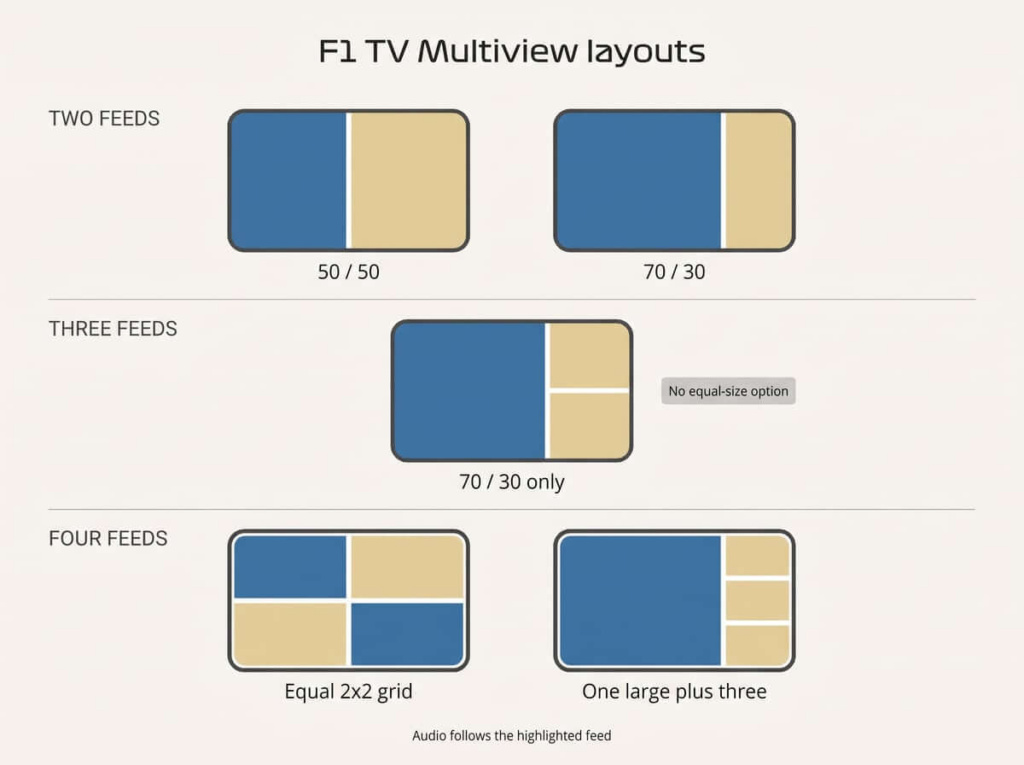
Multiview döljer sig bakom cirkelikonen som består av fyra rutor, och Premium stöder upp till fyra live-sändningar samtidigt. Ljudet följer den sändning som för tillfället är markerad, så du byter kommentarspår genom att flytta markeringen istället för att bläddra igenom en meny. Under livesändningar kan du välja en förinställd Multiview för ett team eller sätta ihop din egen från de tillgängliga sändningarna, inklusive förarkameror och banor, och sändningarna kan flyttas eller tas bort mitt i sändningen.
En startuppställning i Monza som förtjänar sin plats på skärmen
Visa först en totalbild, sedan de två bilarna som kämpar om slipstreamen och därefter förarens spårningsbild. Hoppa över den fjärde in-car-bilden. På en så här snabb bana visar spårningsbilden var slipstream-tåget bildas på den långa rakan innan någon kamera hinner göra det.
Gör det här nu, vid ditt skrivbord, innan TV:n blir en del av samtalet. Att sätta ihop ett rutnät medan en speglingssession redan pågår är det säkraste sättet att tillbringa uppvärmningsvarvet med att pilla på en bärbar dator.
Steg 3: Få upp skärmen på TV:n
Om du har skapat rutnätet på en Apple TV 4K är du klar – gå vidare till felsökning. Alla andra har nu ett fungerande Multiview-rutnät på en bärbar dator eller en telefon, framför en TV som inte kan skapa ett sådant på egen hand. Det är inte längre ett problem med prenumerationen eller enhetsstöd. Det är ett överföringsproblem, och det finns tre sätt att lösa det, ordnade här från det mest officiella till det minst användbara.
HDMI-kabel – det officiella svaret, när geometrin tillåter det
F1:s eget svar på ’min TV stöder inte Multiview“ är en kabel från en dator som gör det, och den förtjänar helt klart första platsen. Det kostar ingenting om du redan har kabeln, det tillför ingen fördröjning, kräver ingen app och vidarebefordrar allt som din dator visar direkt till skärmen. Inget längre ner på listan slår den när det gäller bildkvalitet.
Det finns dessutom ett krav som i praktiken utesluter de flesta hushåll: enheten som innehåller ditt rutnät måste placeras inom räckhåll för kabeln till skärmen. Om ditt skrivbord står vänd mot tv:n kan du sluta läsa här – det här är det bästa alternativet för dig. Om så inte är fallet är en bärbar dator som balanserar på soffbordet i tre timmar inte en lösning som någon upprepar två gånger, och det är just därför nästa avsnitt finns.
Trådlös skärmspegling med 1001 TVs – samma resultat som med en kabel, men utan kabel
Ägare av Samsung- och LG-apparater hamnar här eftersom Tizen och webOS inte har någon F1 TV-app alls. Men detsamma gäller alla som använder Roku, Google TV, Android TV eller Apple TV HD – plattformar där appen fungerar utmärkt men där man ändå inte kan visa två bilar på skärmen samtidigt. Spegling gör precis samma sak som en HDMI-anslutning, utan att du behöver be dina möbler att samarbeta.
1001 TVs Fungerar i två delar, med ungefär 1,7 miljoner installationer världen över: en mottagare på Apple TV- eller Android TV-boxen som redan är ansluten till din TV, och en sändare på den enhet där du har ditt Multiview-rutnät – Windows, Mac, Android eller iOS. Anslut båda till samma Wi-Fi-nätverk så blir den stora skärmen en direktkopia av den lilla. Om din TV inte har någon streamer alls räcker det med en billig Android TV-stick; den kör aldrig F1 TV, utan tar bara emot en bild.
Spegling är inte projicering, och just den skillnaden är det som är poängen. Casting skickar en ström till tv:n och låter appen på den andra sidan bestämma vad som ska visas – vilket är precis anledningen till att sidopanelen för kameraväxling försvinner. Spegling kommunicerar aldrig med appen. Den kopierar din skärm, oavsett vad som visas där. Skapa ett rutnät med fyra fönster i Chrome så visar TV:n ett rutnät med fyra fönster; byt förare på den bärbara datorn så följer TV:n med i realtid, eftersom den inte kör F1 TV alls. Och eftersom F1 stöder Multiview även på iOS och Android kan du skapa rutnätet på en telefon och spegla det istället, vilket gör att telefonen i din hand fungerar som fjärrkontroll för att växla mellan sändningarna.
Ett praktiskt tips som gäller även här från steg 2: se till att rutnätet är klart innan du börjar spegla, och ställ in skalningsläget på ”Fit” eller ”Fill” så att en 16:9-layout inte visas med svarta fält. Trafiken stannar inom ditt lokala nätverk istället för att dirigeras via en extern server, vilket håller latensen låg och lämnar din bandbredd ledig för de 15 Mbps som F1 TV rekommenderar. Gratis provperiod på avsändarsidan, därefter abonnemang.
En viktig anmärkning som gäller alla metoder för spegling och casting, inklusive den här: skyddade strömmar kan ibland orsaka problem i visningskedjan, och felet yttrar sig oftast som ljud med en svart skärm. Gör ett provkörning under ett träningspass, inte två minuter innan startljusen slocknar på Monza. Du behöver den i båda ändarna, både på TV:n och källan: ladda ner den på 1001tvs.com.

Casting och AirPlay – smidigt, men det sämsta alternativet
Använd det här när du vill se en enda sändning på TV:n och inget annat. Enligt F1:s egna riktlinjer för streamingkvalitet är AirPlay och casting begränsade till HD SDR, så du får avstå från 4K och HDR redan från början. Båda Google Cast och AirPlay kräver att källenheten och mottagaren är anslutna till samma Wi-Fi-nätverk.
Sedan finns det en hake som nästan ingen förutser. På F1:s hjälpsidor står det att Android Cast fungerar med Chromecast 3:e generationen och senare, Chromecast Ultra samt Chromecast med Google TV, men inte till smart-tv-apparater vars enda kännetecken är “Chromecast built in”. Om du äger en tv från Sony, TCL eller Hisense och trodde att den inbyggda mottagaren räknades, så är det inte fallet.
Vad som är ännu värre i just det här fallet: enligt flera års användarrapporter försvinner sidopanelen för kameraväxling från källenheten så snart en cast-session startar, och om man byter drivrutin måste man avbryta castingen, byta och sedan starta castingen på nytt. Detta beteende beskrivs inte i F1:s officiella dokumentation, så betrakta det som något som ofta rapporterats snarare än något som garanteras. Men om syftet med din kväll är att växla mellan inbyggda kameror är Cast fel verktyg.
De fyra slutscenerna, sida vid sida
| Hur elnätet når fram till TV:n | Fungerar på vilka TV-apparater | Multiview på storbildsskärmen | Byt mellan flöden utan avbrott | Tak |
|---|---|---|---|---|
| Ingen överföring — Apple TV 4K kör det direkt | Endast om du äger en | Ja | Ja | Upp till 2160p HDR |
| HDMI-kabel från en bärbar eller stationär dator | Alla TV-apparater som kan anslutas till kabelnätet | Ja | Ja | Oavsett vad din dator visar på skärmen |
| Trådlös spegling (1001 TVs) | Vilken TV som helst med en streamer ansluten | Ja | Ja | Oavsett vad din källskärm visar |
| Strömning / AirPlay | Chromecast 3:e generationen+ och AirPlay-enheter | Nej | Det har i stor utsträckning rapporterats att svaret är nej | HD SDR, begränsat till F1 |
Läs den andra kolumnen nedåt, så är mönstret svårt att missa. I en rad uppmanas du att skaffa en viss låda. I en annan rad ska ditt skrivbord vara vänd mot soffan. En rad handlar om den TV som redan finns i rummet, utan att man behöver köpa eller flytta någonting. Och en rad erbjuder inte Multiview alls.
Felsökning, i den ordning det är värt att prova
Gå igenom listan här. Det löser de flesta av de fel som har rapporterats.
- Bekräfta nivån. Onboards kräver Pro eller Premium. Multiview kräver Premium. Access har inga direktsändningar alls.
- Bekräfta området. Kontrollera tillgängligheten i ditt område. Tillgången till tjänsten utomlands kan vara begränsad även med ett giltigt abonnemang.
- Kontrollera att enheten finns med på listan över enheter som stöds. F1:s sidan med kompatibla enheter är den som bestämmer, och det förändras.
- Kontrollera bandbredden. F1 kräver en stabil hastighet på minst 15 Mbps. Tillgången till Full HD, UHD och Multiview beror på både anslutningen och enhetens kapacitet.
- Samma Wi-Fi-nätverk för allt som strömmas, speglas eller AirPlay-sänds. På iOS kan det också krävas att behörigheten ”Lokalt nätverk” beviljas för appar som stöder strömning.
- Saknas knappen för Multiview? Du använder förmodligen Safari, Roku eller Android TV. Ingen av dessa plattformar stöder den här funktionen. Skapa istället rutnätet i Chrome, Edge eller iOS-/Android-appen och spegla sedan skärmen till TV:n.
- Ljud men ingen bild? Gå igenom visningskedjan: TV-ingången, eventuella mottagare eller soundbars i kedjan, kabeln och sedan källenheten. Förstklassig uppspelning på Apple TV 4K kräver HDCP 2.1 från början till slut, och en enda länk i kedjan som inte uppfyller kraven gör att videon slutar fungera medan ljudet kvarstår. Om det händer vid spegling eller casting är det samma problem ett steg längre bort – den skyddade strömmen vägrar att gå igenom visningskedjan, vilket är anledningen till att man övar under träningen istället för när det är dags för match.
- Zoomad eller beskuren video på Roku? Tvinga fram en annan upplösning vid utmatning. 4K @60 och 720p är de två lösningarna som användare har rapporterat att de har lyckats med.
- Använder du en mobilwebbläsare? Sluta. F1 uppger att F1 TV inte går att nå via mobila webbläsare överhuvudtaget. Använd appen.
Två förväntningar som det är värt att justera ned redan från början. Sändningarna är inte helt synkroniserade – användare rapporterar regelbundet att kamerorna i bilen ligger före eller efter den globala sändningen och tidsdata, och sporttittande med flera sändningsflöden är ovanligt känsligt för detta. Och “F1 Channel” på Samsung TV Plus är en gratis, reklamfinansierad kanal som sänder repriser och analyser. Det är inte F1 TV, och den har inga valbara kameror ombord på bilarna.
Vanliga frågor
Behöver jag F1 TV Premium för att kunna se bilderna från ombordkamerorna?
Nej. Pro-paketet omfattar direktsända träningar, direktsändningar från kameror ombord och direktsänd teamradio. Premium-paketet är det du väljer om du vill ha Multiview med upp till fyra bildflöden samtidigt, 4K UHD med HDR och strömning på sex enheter samtidigt. Tillgången är endast på begäran och omfattar inga direktsända videoklipp.
Kan man titta på F1 Multiview på Roku?
Nej. Roku Gen 8 och nyare modeller hanterar F1 TV-appen utan problem för visning av en enda sändning direkt på enheten i upp till 2160p HDR, men funktionen Multiview stöds inte på plattformen. För att visa ett rutnät med fyra bilder i ett Roku-hushåll ska du skapa det i Chrome eller Edge på datorn eller i F1 TV-appen för mobilen och sedan spegla skärmen till TV:n.
Fungerar F1 TV på smart-tv-apparater från Samsung eller LG?
Det finns ingen inbyggd F1 TV-app för Samsung Tizen eller LG webOS, så du måste ansluta en enhet – men vilken enhet du väljer beror på vad du vill ha. Om du bara vill titta på sändningarna fungerar vilken streamer som helst: Apple TV 4K, Roku Gen 8 eller nyare, eller Fire TV. För Multiview fungerar endast två alternativ: en Apple TV 4K, som har inbyggt stöd för funktionen, eller en mottagare för skärmspegling, till exempel 1001 TVs på en Apple TV- eller Android TV-box, där du kan se det programutbud du har skapat i Chrome eller på din mobil. Om du lägger till en Roku- eller Fire TV-enhet får du inte tillgång till Multiview, och det går inte heller att använda funktionen enbart genom att spela upp innehållet.
Hur får man Multiview att fungera på en TV som inte stöder funktionen?
Flytta den dit från en enhet som har den funktionen. Skapa rutnätet i Chrome eller Edge på datorn, eller i mobilappen, och skicka sedan skärmen till tv:n. Om ditt skrivbord står vänd mot tv:n är en HDMI-kabel det smidigaste alternativet. Om så inte är fallet kan du spegla skärmen med ett verktyg som till exempel 1001 TVs — Vid spegling skickas en direktkopia av din skärm istället för att en ström skickas till TV-appen, vilket gör att bildväxlingar sker omedelbart.
Går det att spegla F1 TV Multiview från en mobil till en TV?
Ja. F1 anger att Multiview stöds på iOS- och Android-telefoner och -surfplattor, så du kan skapa startuppställningen i mobilappen och spegla telefonen till en TV. 1001 TVs fungerar på Android och iOS samt på Windows och Mac, vilket gör att man slipper ha en bärbar dator i vardagsrummet.
Hur många F1-kameror ombord kan du välja mellan?
I Apples supportdokumentation anges att Apple TV-appen har 22 inbyggda förarkameror, tillsammans med realtidsdata och en förarspårare, medan F1:s sidor för tävlingshelgerna beskriver att Premium erbjuder 26 sändningar på kompatibla enheter. Varje post är en förarkanal, inte en specifik kamera – regissören bestämmer vilken vinkel som visas.
Kan man byta förare medan man spelar upp på en TV?
Inte på ett tillförlitligt sätt. Användarrapporter från flera år visar att sidopanelen för kameraväxling försvinner från källenheten så snart en cast-session startar, vilket innebär att man måste avbryta castingen, byta enhet och starta castingen på nytt för att byta drivrutin. Skärmspegling undviker detta helt och hållet – med 1001 TVs visar tv:n precis det som visas på din skärm, så att byten sker omedelbart.
Hur kommer tittare i USA att kunna se F1-kameravyer från 2026?
Apple TV är den exklusiva sändaren för Formel 1 i USA under 2026, och Formel 1 uppger att F1 TV Premium fortsatt är tillgängligt för tittare i USA via Apple TV utan extra kostnad för abonnenterna. Börja där istället för att följa anvisningar för fristående abonnemang som skrevs före den här säsongen.
Din checklista för Monza
Du har ungefär fem veckor på dig. Använd två av dem.
- Den här veckan: Kontrollera hur rättigheterna ser ut i ditt land och välj din nivå. Läsare i USA: gå via Apple TV.
- Nästa träning som du kan se är: Testa hela kedjan från början till slut – bygg upp rutnätet där Multiview fungerar och se sedan till att den skärmen visas på TV:n. Inbyggda funktioner, Multiview, kanalväxling, ljudfokus. Om något går sönder, så händer det nu istället för på söndag.
- Om din TV inte stöder Multiview — Samsung, LG, Roku, Google TV, Android TV, Apple TV HD: välj mellan att köpa en Apple TV 4K och att spegla skärmen som du redan skapar rutnät på, och konfigurera sedan enheten och öva på det. Installera 1001 TVs på båda sidor om du väljer att spegla skärmen.
- Fredagen under Monza-helgen, den 4 september: Allt öppnas en timme före FP1. Apparna uppdateras, layouterna ändras och supportsidorna revideras i tysthet mellan tävlingarna.
Titta sedan på Verstappens in-car-bilder genom Ascari med volymen på högsta nivå, och låt världens TV-sändningar visa depåstoppen.