
Come guardare le telecamere a bordo della F1 sulla TV (Guida Multiview)

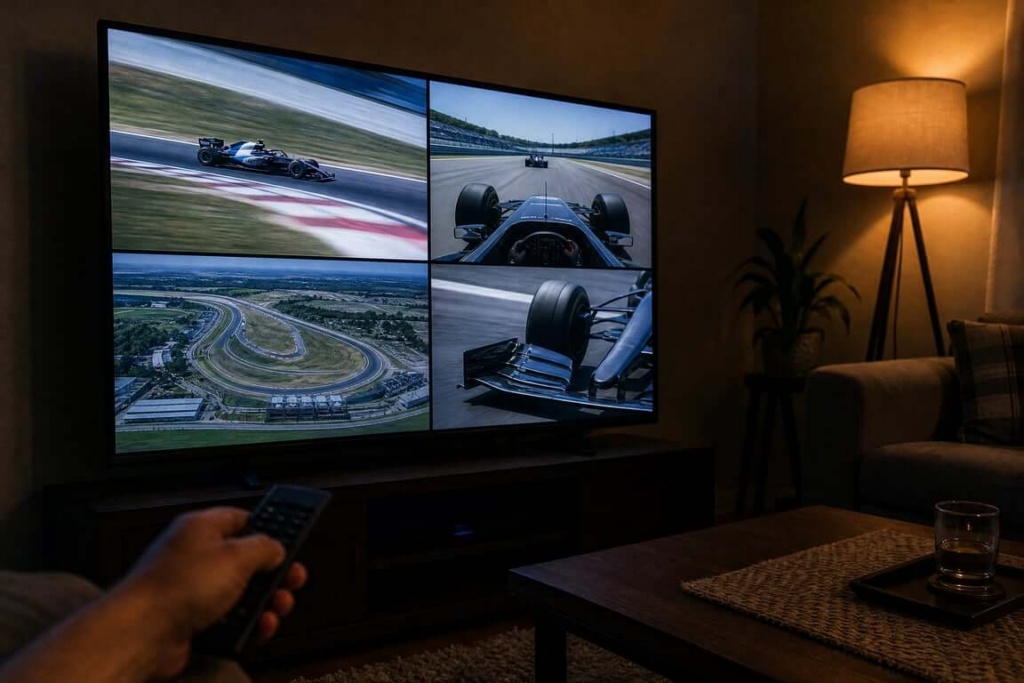
Mancano cinque settimane a Monza, ed è proprio il weekend peggiore in cui scoprire che la propria TV non è in grado di trasmettere le immagini dalla telecamera a bordo di un pilota. Il Gran Premio d'Italia si svolge 4-6 settembre 2026, sul tracciato più veloce della stagione, dove tutto ruota intorno alla scia: chi traina chi lungo il rettilineo principale, chi alza il gas per primo in entrata al Rettifilo, chi riesce a guadagnare velocità in uscita dalla Parabolica. La trasmissione mondiale ne sceglie una. Le telecamere a bordo ti permettono di scegliere la tua.
Ecco una sintesi, prima di entrare nei dettagli.
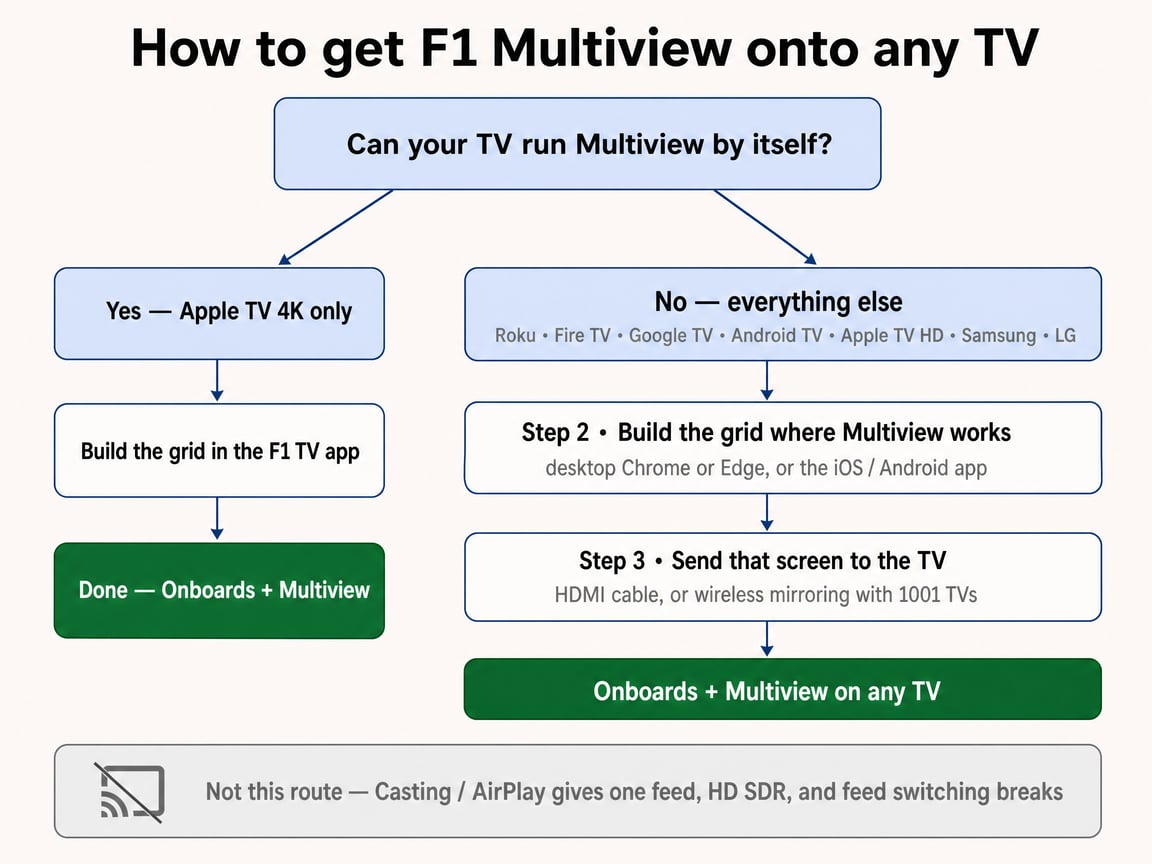
Per guardare le riprese dalle telecamere a bordo della F1 in TV, è necessario disporre di un abbonamento a F1 TV Pro o Premium (il piano Access non offre video in diretta), e sarà il dispositivo a determinare quali contenuti saranno disponibili una volta effettuato l'abbonamento. Le telecamere integrate funzionano praticamente su tutte le piattaforme supportate per il salotto. La funzione Multiview — che consente di visualizzare più immagini contemporaneamente sullo schermo — invece no. Al momento della stesura di questo articolo, F1 elenca Multiview su iOS, tvOS, smartphone/tablet Android e Chrome o Edge su computer. Non Roku. Non Android TV né Google TV. Non Safari. Se il tuo televisore non è in quell'elenco, la soluzione non è sottoscrivere un altro abbonamento, ma creare la griglia su uno di quegli schermi e poi visualizzarla sul televisore, tramite cavo o tramite mirroring.
È proprio questa lacuna a generare gran parte della confusione su questo argomento, quindi cominciamo dalla tabella di instradamento.
| La tua configurazione | Telecamere in diretta a bordo | Multiview | Cosa fare |
|---|---|---|---|
| Apple TV 4K | Sì | Sì | Installa F1 TV oppure, se ti trovi negli Stati Uniti, utilizza l'app Apple TV |
| Apple TV HD | Sì | No | F1 afferma che Apple TV HD non supporta le funzionalità Premium |
| Roku (8ª generazione e successive) | Sì, fino a 2160p HDR | No | Ottima scatola per alimentazione singola; consente di duplicare lo schermo di un computer o di un telefono per la modalità Multiview |
| Fire TV | Sì | Non documentato | Percorso Solid Pro; verifica tu stesso il comportamento della versione Premium |
| Google TV / Android TV | Sì, fino a 2160p HDR | No | La funzione Multiview non è supportata; il dispositivo è un ottimo ricevitore per il mirroring |
| Samsung Tizen / LG webOS | Non è disponibile un'app nativa di F1 TV | No | Aggiungi uno streamer oppure effettua il mirroring di un computer o di uno smartphone (vedi sotto) |
| Chrome o Edge per computer | Sì | Sì | Dove si crea la griglia — per poi inviarla alla TV tramite HDMI o mirroring |
| Browser da console | Non supportato | Non supportato | Non basare il tuo weekend di gara su questo |
Che cos’è in realtà una “telecamera di bordo”
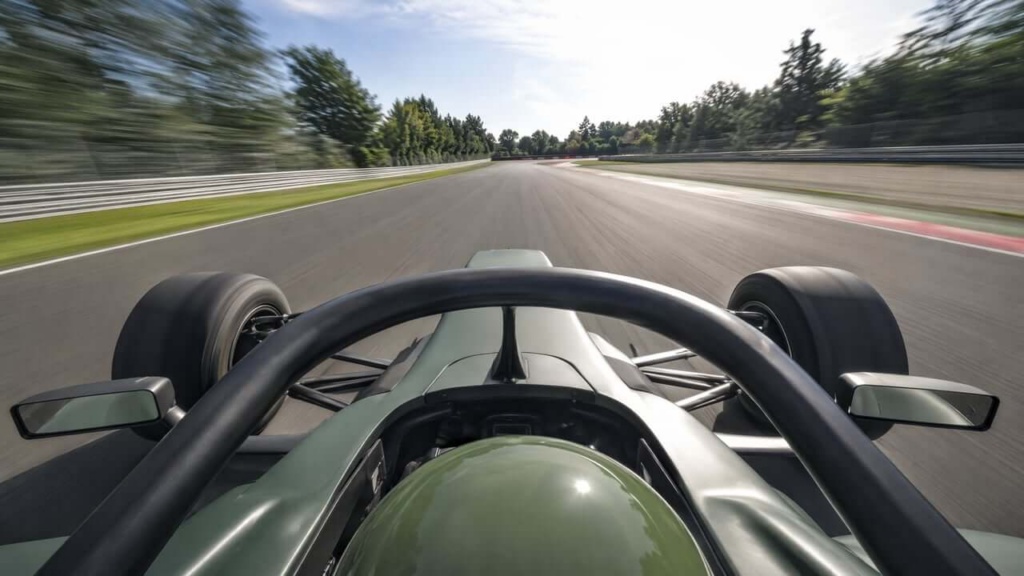
È bene chiarirlo subito, perché questo determina ciò che dovresti aspettarti di vedere. Non stai scegliendo un obiettivo fisico da montare su un’auto. Stai scegliendo un canale del driver che spetta a un team di produzione.
L'hardware sottostante è davvero complesso. Il regolamento tecnico FIA del 2026 prevede sei posizioni per le telecamere per ogni vettura: le telecamere sono obbligatorie nelle posizioni 4 e 5, nelle posizioni 1 e 2 devono essere presenti telecamere o alloggiamenti, mentre le telecamere sul casco o nella posizione 6 devono essere installate quando richiesto dal titolare dei diritti commerciali. Analisi tecnica della T-Cam effettuata da Raceteq osserva che il supporto a forma di roll-bar che la maggior parte delle persone considera “la telecamera di bordo” in realtà ospita due telecamere, una rivolta in avanti e una all’indietro, oltre a due antenne, in un gruppo che pesa circa 1,5 kg. La telecamera integrata nel casco, che riprende dalla prospettiva del pilota, ha un diametro di circa 8 mm. Raceteq riferisce inoltre che nel 2026 tutte le telecamere di bordo saranno compatibili con il 4K, pur continuando a trasmettere a 1080p, poiché la trasmissione di un numero così elevato di flussi 4K richiederebbe una larghezza di banda superiore a quella che il sistema può mettere a disposizione.
Quello che arriva sul tuo telecomando è più sottile e più ordinato di così. La pagina di supporto di Apple per La Formula 1 nell'app Apple TV descrive 22 telecamere a bordo delle vetture, oltre ai dati in tempo reale e a un sistema di tracciamento dei piloti. Le attuali pagine dedicate ai weekend di gara della F1 indicano che l’abbonamento Premium offre 26 feed tra cui scegliere sui dispositivi compatibili. In ogni caso, l’unità di riferimento è la vettura, non l’obiettivo. Se il feed di un pilota passa improvvisamente a una vista posteriore a metà giro, è stata una scelta del regista, non tua.
Questo è particolarmente importante proprio a Monza. Quando inizia la fase di scia nel tratto che porta alla curva 1, l’angolazione posteriore ripresa dalla telecamera a bordo dell’auto in testa è spesso la migliore dell’intera trasmissione, e per quanto si clicchi non è possibile visualizzarla a comando.
Passo 1: scegli l'abbonamento giusto, nel Paese giusto
I diritti vengono prima dei dispositivi. Sempre.
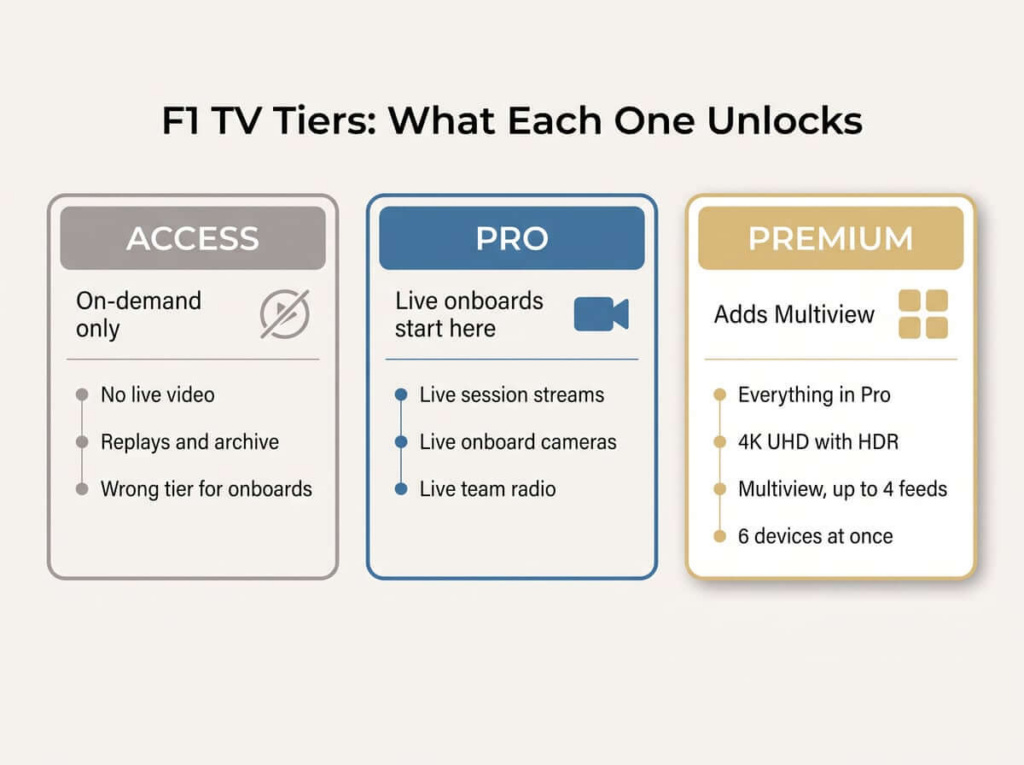
F1 TV offre tre livelli di abbonamento. Accesso è disponibile solo on demand e non offre video in diretta, il che lo rende un acquisto sconsigliato per chiunque stia leggendo questo articolo. Pro È il punto di accesso che conta: streaming delle sessioni in diretta, immagini in diretta dalle telecamere di bordo, comunicazioni radio della squadra in diretta. Premio aggiunge il 4K UHD con HDR, la funzione Multiview con un massimo di quattro feed in diretta contemporaneamente e lo streaming su un massimo di sei dispositivi contemporaneamente.
Allora controlla Disponibilità per località per il tuo Paese prima di effettuare il pagamento. F1 TV è disponibile solo in determinati territori; i diritti di trasmissione in diretta e in differita variano a seconda del territorio e, al momento della registrazione, il tuo abbonamento viene associato al tuo Paese di residenza.
Due note di carattere regionale che altrimenti vi farebbero sprecare il pomeriggio:
Stati Uniti. Apple TV sarà l'esclusiva piattaforma statunitense per la Formula 1 nel 2026. La Formula 1 afferma che F1 TV Premium rimarrà disponibile per gli spettatori statunitensi tramite Apple TV senza costi aggiuntivi per gli abbonati. Se sei americano, scegli la soluzione Apple e ignora la maggior parte dei consigli sugli abbonamenti autonomi pubblicati prima di questa stagione.
Italia. Per la gara di casa, Sky Italia detiene i diritti di trasmissione, secondo quanto stabilito dalla stessa F1 pagina informativa sulla trasmissione. “Come guardare il GP d’Italia in TV” e “come guardare le riprese on-board con la selezione dei feed” non sono la stessa domanda in tutti i mercati, e Monza è un buon esempio di come le due risposte possano divergere.
Fase 2: crea la griglia prima di pensare alla televisione
Notate cosa indica effettivamente la tabella di routing qui sopra. Tra tutti i dispositivi che potrebbero trovarsi sotto la vostra TV, solo uno — l’Apple TV 4K — è in grado di eseguire Multiview autonomamente. Quindi la prima decisione da prendere non è “su quale dispositivo dovrei installare F1 TV”, bensì quale schermata conterrà la griglia, e per la maggior parte delle persone quello schermo non è il televisore.
Distinguete le due cose che potreste desiderare, perché la loro disponibilità è completamente diversa.
Le parti interne sono la parte più facile. Praticamente tutte le piattaforme compatibili per il salotto le supportano: Apple TV 4K, Apple TV HD, Roku Gen 8 o versioni successive, Fire TV, Google TV e Android TV; la maggior parte di esse supporta risoluzioni fino a 2160p HDR su hardware compatibile. Installa F1 TV dallo store della tua piattaforma, accedi con l’account Formula 1 a cui è associato l’abbonamento e la telecamera di un singolo pilota riempirà lo schermo. Se è proprio questo che cercavi, passa direttamente all’elenco delle soluzioni ai problemi. C’è però un piccolo inconveniente che vale la pena conoscere prima di tutto: una serie persistente di segnalazioni nella community di Roku descrive l’immagine di F1 che appare ingrandita o ritagliata; gli utenti risolvono il problema forzando la risoluzione 4K a 60 o riducendo l’uscita a 720p. Prova questa soluzione prima di concludere che l’app non funzioni correttamente.
Multiview è la metà che manca, ed è qui che l'elenco dei dispositivi si chiude.
Dove Multiview funziona davvero
Quattro posti, e questa è tutta la lista: Apple TV 4K (1ª generazione e successive), Chrome o Edge per computer, il App per iOS, e il App per smartphone o tablet Android. Roku non è in grado di farlo. Google TV e Android TV non sono in grado di farlo. Per Fire TV non ci sono informazioni ufficiali. Samsung e LG non dispongono affatto di un’app. Anche Apple TV HD è esclusa dalle funzionalità Premium, e le pagine di aiuto di F1 segnalano che l’opzione Multiview appare disattivata in Safari.
Il che significa che la fonte si sceglie da sola, e ci sono solo due possibili esiti:
- Possiedi un'Apple TV 4K. La sorgente e il televisore sono lo stesso dispositivo, quindi basta configurare la griglia nell’app e, una volta completato questo passaggio, il gioco è fatto. F1 consiglia una velocità costante di almeno 15 Mbps; per la riproduzione protetta in 4K sono necessari HDCP 2.1, una porta HDMI e un cavo HDMI ad alta velocità da un’estremità all’altra.
- Hai qualcos’altro?. Crea la griglia su Chrome o Edge per computer, oppure nell'app F1 TV su smartphone o tablet. In questo modo ti ritroverai con l'immagine giusta sullo schermo sbagliato: si tratta di un problema di visualizzazione, e il Passo 3 serve proprio a risolverlo.
Le regole di impaginazione
Apple pubblica la documentazione più chiara sul funzionamento di Multiview, quindi considerala come il modello da seguire. La documentazione descrive specificatamente l'app per tvOS; il browser e le griglie per dispositivi mobili seguono la stessa logica, pur senza riprodurre esattamente i menu.
| Feed sullo schermo | Opzioni di impaginazione |
|---|---|
| Due | 50/50 o 70/30 |
| Tre | Solo 70/30 — nessuna opzione con dimensioni uguali |
| Quattro | Una griglia 2×2, oppure una grande più tre piccole |
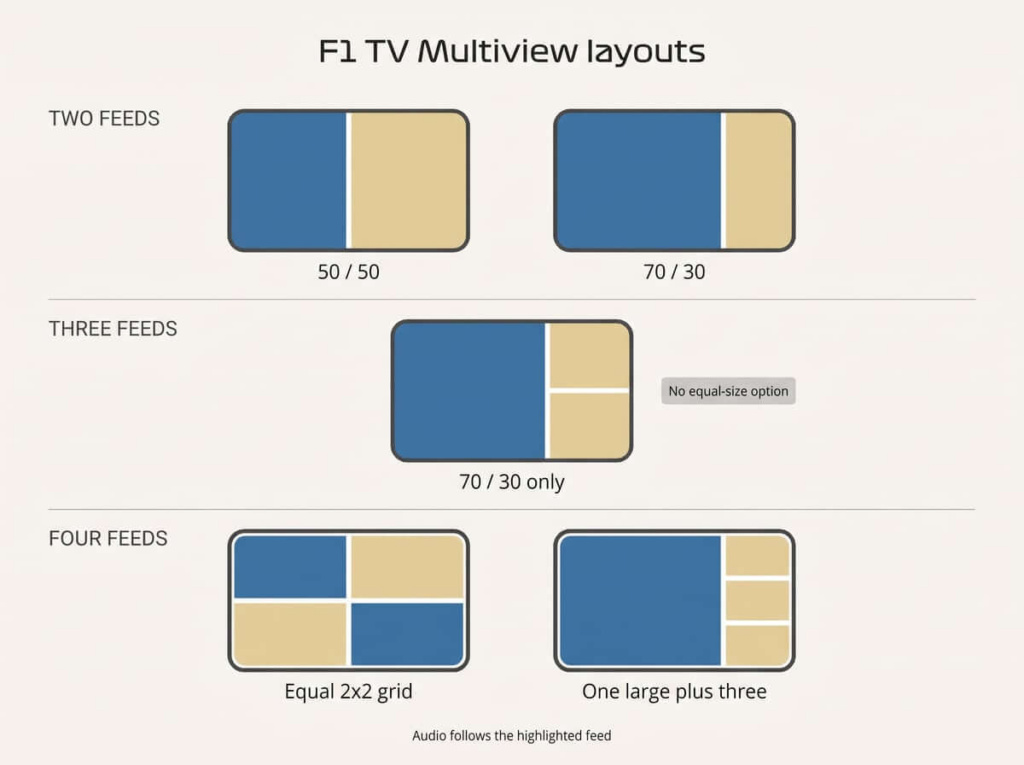
La funzione Multiview è rappresentata dall’icona a forma di cerchio composta da quattro quadrati, mentre la versione Premium supporta fino a quattro feed in diretta contemporaneamente. L'audio segue lo streaming attualmente evidenziato, quindi per cambiare il commento basta spostare l'evidenziazione anziché cercare nel menu. Durante le sessioni in diretta è possibile scegliere un Multiview predefinito per una squadra o crearne uno personalizzato tra i feed disponibili, comprese le telecamere dei piloti e le mappe del circuito; inoltre, i feed possono essere spostati o rimossi anche durante la sessione.
Una griglia di partenza a Monza che si guadagna il proprio spazio sullo schermo
In primo piano l'immagine generale, poi le due auto in lotta per la scia, quindi il tracciatore del pilota. Salta la quarta ripresa a bordo. Su un circuito così veloce, il tracciatore ti mostra dove si sta formando il treno in scia lungo tutto il rettilineo prima ancora che lo faccia qualsiasi telecamera.
Costruiscila subito, alla tua scrivania, prima che la televisione entri in gioco. Assemblare una griglia mentre è già in corso una sessione di mirroring è il modo più sicuro per passare il giro di formazione a armeggiare con un portatile.
Fase 3: visualizza quella schermata sul televisore
Se hai creato la griglia su una Apple TV 4K, hai finito: passa direttamente alla sezione dedicata alla risoluzione dei problemi. Tutti gli altri si ritrovano ora con una griglia Multiview funzionante su un portatile o uno smartphone, davanti a un televisore che non è in grado di generarla autonomamente. Non si tratta più di un problema legato all’abbonamento o alla compatibilità del dispositivo. È un problema di trasmissione, e ci sono tre modi per risolverlo, elencati qui in ordine dal più ufficiale al meno utile.
Cavo HDMI — la soluzione ufficiale, quando la geometria lo consente
La risposta della F1 alla domanda ’la mia TV non supporta Multiview“ è un cavo collegato a un computer che lo supporta, e si guadagna onestamente il primo posto in classifica. Non costa nulla se si possiede già il cavo, non aggiunge alcuna latenza, non richiede l’uso di alcuna app e trasmette direttamente sul display tutto ciò che viene visualizzato sul desktop. Nessuna delle soluzioni successive in questa lista lo batte in termini di fedeltà.
Inoltre, prevede un requisito che, di fatto, esclude la maggior parte delle famiglie: il dispositivo su cui è installata la griglia deve trovarsi a portata di cavo dallo schermo. Se la tua scrivania è di fronte alla televisione, fermati qui: questa è la migliore opzione a tua disposizione. In caso contrario, tenere un portatile in equilibrio sul tavolino da caffè per tre ore non è una configurazione che qualcuno ripeterebbe una seconda volta, ed è proprio a questo che serve la sezione successiva.
Duplicazione dello schermo in modalità wireless con 1001 TVs: lo stesso risultato del cavo, ma senza cavi
Gli utenti Samsung e LG finiscono qui perché su Tizen e webOS l’app F1 TV non è affatto disponibile. Ma lo stesso vale per chi usa Roku, Google TV, Android TV o Apple TV HD — piattaforme su cui l’app funziona perfettamente, eppure non riescono comunque a mostrare due auto contemporaneamente sullo schermo. Il mirroring fa esattamente ciò che fa il cavo HDMI, senza dover chiedere ai tuoi mobili di collaborare.
1001 TVs Funziona in due parti, con circa 1,7 milioni di installazioni in tutto il mondo: un ricevitore su Apple TV o su un dispositivo Android TV già collegato al televisore e un trasmettitore su qualsiasi dispositivo su cui sia aperta la griglia Multiview — Windows, Mac, Android o iOS. Collegali entrambi alla stessa rete Wi-Fi e lo schermo grande diventerà una copia in diretta di quello piccolo. Se il tuo televisore non dispone di alcun dispositivo di streaming, è sufficiente una chiavetta Android TV economica; non riproduce mai F1 TV, ma riceve solo l’immagine.
Il mirroring non è lo stesso che il casting, e proprio questa differenza è il punto fondamentale. Il casting trasmette un flusso alla televisione e lascia che sia l’app dall’altra parte a decidere cosa visualizzare — ed è proprio per questo che la barra laterale per il cambio di telecamera scompare. Il mirroring non interagisce mai con l’app. Copia semplicemente lo schermo, qualunque cosa esso stia mostrando. Crea una griglia a quattro riquadri in Chrome e la TV mostrerà una griglia a quattro riquadri; cambia pilota sul portatile e la televisione seguirà in tempo reale, perché non sta affatto eseguendo F1 TV. E poiché F1 supporta Multiview anche su iOS e Android, puoi creare la griglia su un telefono e duplicare quella, lasciando il telefono in mano come telecomando per cambiare feed.
Un consiglio pratico ripreso dal Passo 2: crea la griglia prima di iniziare il mirroring e imposta la modalità di ridimensionamento su “Adatta” o “Riempi”, in modo che un layout 16:9 non venga visualizzato con le bande nere. Il traffico rimane all’interno della rete locale invece di passare attraverso un server esterno, il che mantiene bassa la latenza e lascia libera la larghezza di banda per i 15 Mbps raccomandati da F1 TV. Prova gratuita per chi invia i contenuti, abbonamento successivo.
Un avvertimento sincero, valido per ogni metodo di mirroring e casting, compreso questo: i flussi protetti a volte entrano in conflitto con la catena di visualizzazione, e il problema si manifesta con l'audio presente ma lo schermo nero. Fai una prova generale durante una sessione di prove libere, non due minuti prima dello spegnimento dei semafori a Monza. Ti servirà su entrambi i dispositivi, sia sulla TV che sulla sorgente: scaricalo all'indirizzo 1001tvs.com.

Casting e AirPlay: comodi, ma anche l’opzione meno efficace
Utilizza questa opzione quando desideri visualizzare un solo canale in TV e nient’altro. La documentazione ufficiale della F1 relativa alla qualità dello streaming limita AirPlay e il casting alla risoluzione HD SDR, quindi dovrai rinunciare al 4K e all’HDR prima ancora di iniziare. Entrambi Google Cast e AirPlay richiedono che il dispositivo sorgente e il ricevitore siano collegati alla stessa rete Wi-Fi.
Poi c’è un dettaglio che quasi nessuno si aspetta. Le pagine di aiuto di F1 indicano che il casting da Android funziona con Chromecast di terza generazione e versioni successive, Chromecast Ultra e Chromecast con Google TV, ma non alle smart TV la cui unica caratteristica è la presenza di “Chromecast integrato”. Se possiedi un televisore Sony, TCL o Hisense e pensavi che il ricevitore integrato fosse sufficiente, ti sbagli.
A peggiorare le cose in questo caso specifico: da diversi anni gli utenti segnalano che, una volta avviata una sessione di trasmissione, la barra laterale per il cambio di telecamera scompare dal dispositivo sorgente, e cambiare driver comporta interrompere la trasmissione, effettuare il cambio e ricominciare la trasmissione. Questo comportamento non è riportato nella documentazione ufficiale di F1, quindi consideratelo come un fenomeno ampiamente segnalato piuttosto che garantito. Ma se il vostro obiettivo per la serata è proprio passare da una telecamera integrata all’altra, il cast non è lo strumento adatto.
I quattro finali, uno accanto all’altro
| Come l'energia elettrica arriva alla TV | Funziona su quali televisori | Multiview sul grande schermo | Cambiare sorgente senza interruzioni | Soffitto |
|---|---|---|---|---|
| Non è necessario alcun supporto: Apple TV 4K lo esegue in modo nativo | Solo se ne possiedi uno | Sì | Sì | Fino a 2160p HDR |
| Cavo HDMI da un portatile o da un computer fisso | Qualsiasi televisore collegato alla rete via cavo | Sì | Sì | Qualunque sia l'output del tuo desktop |
| Duplicazione wireless dello schermo (1001 TVs) | Qualsiasi televisore a cui sia collegato un dispositivo di streaming | Sì | Sì | Qualunque sia il contenuto visualizzato sullo schermo di origine |
| Trasmissione / AirPlay | Dispositivi compatibili con Chromecast di terza generazione+ e AirPlay | No | Ampiamente riportato come "no" | HD SDR, con limite massimo F1 |
Leggendo la seconda colonna dall’alto verso il basso, è difficile non notare lo schema ricorrente. Una riga richiede di possedere una scatola specifica. Una riga richiede che la scrivania sia rivolta verso il divano. Una riga riguarda il televisore già presente nella stanza, senza bisogno di acquistare nulla né di spostare nulla. E una riga non prevede affatto la funzione Multiview.
Risoluzione dei problemi, in ordine di priorità
Segui questa lista. Risolve la maggior parte dei problemi segnalati.
- Conferma il livello. Le funzionalità "Onboard" richiedono un abbonamento Pro o Premium. La funzione "Multiview" richiede un abbonamento Premium. Il piano "Access" non offre alcun video in diretta.
- Verificare il territorio. Verifica la disponibilità nella tua zona. L'accesso in tempo reale dall'estero potrebbe essere limitato anche in presenza di un abbonamento valido.
- Verifica che il dispositivo sia presente nell'elenco dei dispositivi supportati. La F1 pagina dei dispositivi supportati è l'autorità, e cambia.
- Verifica la larghezza di banda. La F1 richiede una velocità costante di almeno 15 Mbps. La disponibilità dei contenuti in Full HD, UHD e Multiview dipende sia dalla connessione che dalle capacità del dispositivo.
- Stessa rete Wi-Fi per qualsiasi contenuto trasmesso, riprodotto in mirroring o tramite AirPlay. Su iOS, alle app che supportano la trasmissione potrebbe essere necessario concedere anche l’autorizzazione “Rete locale”.
- Manca il pulsante per attivare/disattivare la visualizzazione multipla? Probabilmente stai usando Safari, Roku o Android TV. Nessuna di queste piattaforme lo supporta. Crea invece la griglia su Chrome, Edge o sull'app per iOS/Android, quindi trasmetti lo schermo alla TV.
- C'è l'audio ma non c'è l'immagine? Esamina la catena di visualizzazione: ingresso TV, eventuali ricevitori o soundbar presenti nel percorso, il cavo e infine il dispositivo sorgente. La riproduzione in alta qualità su Apple TV 4K richiede il supporto HDCP 2.1 end-to-end; un singolo anello non conforme nella catena interrompe il video, lasciando attivo solo l’audio. Se ciò accade durante il mirroring o il casting, si tratta dello stesso problema, solo un passo più indietro: lo streaming protetto rifiuta il percorso di visualizzazione, ed è per questo che si fa pratica durante le prove piuttosto che quando è ora di andare in scena.
- Video ingrandito o ritagliato su Roku? Imposta una risoluzione di uscita diversa. Il 4K a 60 e il 720p sono le due soluzioni alternative che gli utenti segnalano come efficaci.
- Stai usando un browser mobile? Basta così. La F1 afferma che F1 TV non è affatto accessibile tramite i browser dei dispositivi mobili. Usa l'app.
Due aspetti su cui è bene mettere le cose in chiaro fin da subito. I feed non sono perfettamente sincronizzati: gli utenti segnalano regolarmente che le telecamere a bordo sono in anticipo o in ritardo rispetto al feed mondiale e ai dati temporali, e la visione di eventi sportivi con più feed è particolarmente sensibile a questo problema. Inoltre, il “F1 Channel” di Samsung TV Plus è un canale gratuito supportato dalla pubblicità che trasmette repliche e analisi. Non è F1 TV e non offre la possibilità di selezionare le telecamere a bordo.
Domande frequenti
Devo avere F1 TV Premium per guardare le telecamere a bordo?
No. L'abbonamento Pro include lo streaming delle sessioni in diretta, le riprese in diretta dalle telecamere a bordo e le comunicazioni radio della squadra in diretta. L'abbonamento Premium è quello che ti serve se desideri la funzione Multiview con un massimo di quattro feed contemporaneamente, il 4K UHD con HDR e lo streaming su sei dispositivi contemporaneamente. L'accesso è solo on demand e non include video in diretta.
È possibile guardare F1 Multiview su Roku?
No. I dispositivi Roku di ottava generazione e successivi supportano bene l’app F1 TV per la visione in modalità “single-feed” con risoluzione fino a 2160p HDR, ma la funzione Multiview non è supportata su questa piattaforma. Per visualizzare una griglia a quattro schermate su un dispositivo Roku, creala su Chrome o Edge per desktop oppure sull’app mobile F1 TV, quindi trasmetti lo schermo del computer o del dispositivo mobile alla TV.
F1 TV funziona sulle smart TV Samsung o LG?
Non esiste un'app nativa di F1 TV per Samsung Tizen o LG webOS, quindi è necessario aggiungere qualcosa — ma ciò che si aggiunge dipende dalle proprie esigenze. Per quanto riguarda esclusivamente la trasmissione integrata, qualsiasi dispositivo di streaming è adatto: Apple TV 4K, Roku Gen 8 o versioni successive, oppure Fire TV. Per la funzione Multiview, funzionano solo due dispositivi: un’Apple TV 4K, che la supporta in modo nativo, oppure un ricevitore per lo screen mirroring come 1001 TVs su un dispositivo Apple TV o Android TV, visualizzando il palinsesto che hai creato su Chrome o sul tuo telefono. L'aggiunta di un dispositivo Roku o Fire TV non ti consentirà di utilizzare la funzione Multiview, né lo farà il semplice casting.
Come si fa a visualizzare Multiview su una TV che non lo supporta?
Trasferiscilo lì da un dispositivo che lo supporti. Crea la griglia su Chrome o Edge per desktop, oppure sull’app mobile, quindi invia quella schermata alla TV. Se la tua scrivania è di fronte alla TV, un cavo HDMI è la soluzione più semplice possibile. In caso contrario, riproduci lo schermo in mirroring con uno strumento come 1001 TVs — Il mirroring invia una copia in tempo reale dello schermo invece di trasmettere un flusso all'app TV, quindi i cambi di canale avvengono istantaneamente.
È possibile trasmettere in mirroring la funzione Multiview di F1 TV dal telefono alla TV?
Sì. F1 indica che Multiview è supportato su smartphone e tablet iOS e Android, quindi è possibile creare la griglia nell'app mobile e trasmettere lo schermo dello smartphone su un televisore. 1001 TVs È compatibile con Android e iOS, oltre che con Windows e Mac, il che permette di tenere il portatile fuori dal soggiorno.
Tra quante telecamere di bordo di F1 puoi scegliere?
La documentazione di supporto di Apple elenca 22 telecamere integrate nell’app Apple TV, insieme ai dati in tempo reale e a un sistema di tracciamento dei piloti, mentre le pagine dedicate ai weekend di gara della F1 descrivono l’offerta Premium che propone 26 feed sui dispositivi supportati. Ogni voce corrisponde a un canale dedicato a un pilota, non a una specifica angolazione: è il regista a decidere quale angolazione mostrare.
È possibile cambiare driver mentre si trasmette su una TV?
Non in modo affidabile. Da diversi anni, gli utenti segnalano che la barra laterale per il cambio di telecamera scompare dal dispositivo sorgente una volta avviata la sessione di trasmissione, quindi cambiare telecamera significa interrompere la trasmissione, effettuare il cambio e ricominciare la trasmissione. Il mirroring dello schermo evita completamente questo problema: con 1001 TVs, il televisore mostra esattamente ciò che appare sullo schermo, quindi i cambi avvengono istantaneamente.
Come potranno gli spettatori statunitensi seguire le riprese on-board della F1 nel 2026?
Apple TV sarà l'esclusiva piattaforma statunitense per la Formula 1 nel 2026, e la Formula 1 afferma che F1 TV Premium rimarrà disponibile per gli spettatori statunitensi tramite Apple TV senza costi aggiuntivi per gli abbonati. Iniziate da lì, anziché seguire le guide sugli abbonamenti autonomi redatte prima di questa stagione.
La tua lista di cose da fare a Monza
Hai circa cinque settimane. Usane due.
- Questa settimana: Verifica la situazione dei diritti nel tuo Paese e scegli il tuo livello. Lettori statunitensi: utilizzate Apple TV.
- La prossima sessione di prove che potrai seguire: Testare l'intera catena dall'inizio alla fine: creare la griglia in cui funziona Multiview, quindi trasmettere quella schermata sul televisore. Schede integrate, Multiview, commutazione dei segnali, selezione dell'audio. Qualunque cosa non funzioni, lo si scoprirà adesso invece che domenica.
- Se il tuo televisore non supporta la funzione Multiview — Samsung, LG, Roku, Google TV, Android TV, Apple TV HD: scegli se acquistare un’Apple TV 4K o se utilizzare la funzione di mirroring dello schermo su cui già crei le griglie, quindi configurala e fai delle prove. Installa 1001 TVs su entrambe le estremità, se si sceglie la soluzione del mirroring.
- Venerdì del weekend di Monza, 4 settembre: Un'ora prima della FP1 viene reso tutto disponibile. Tra una gara e l'altra vengono aggiornate le app, modificati i layout e riviste in sordina le pagine di supporto.
Poi guarda il video dalla telecamera a bordo di Verstappen mentre affronta Ascari con il volume al massimo, e lascia che siano le immagini delle telecamere di pista a mostrare i pit stop.