
Cómo ver las cámaras a bordo de la F1 en tu televisor (guía de vistas múltiples)

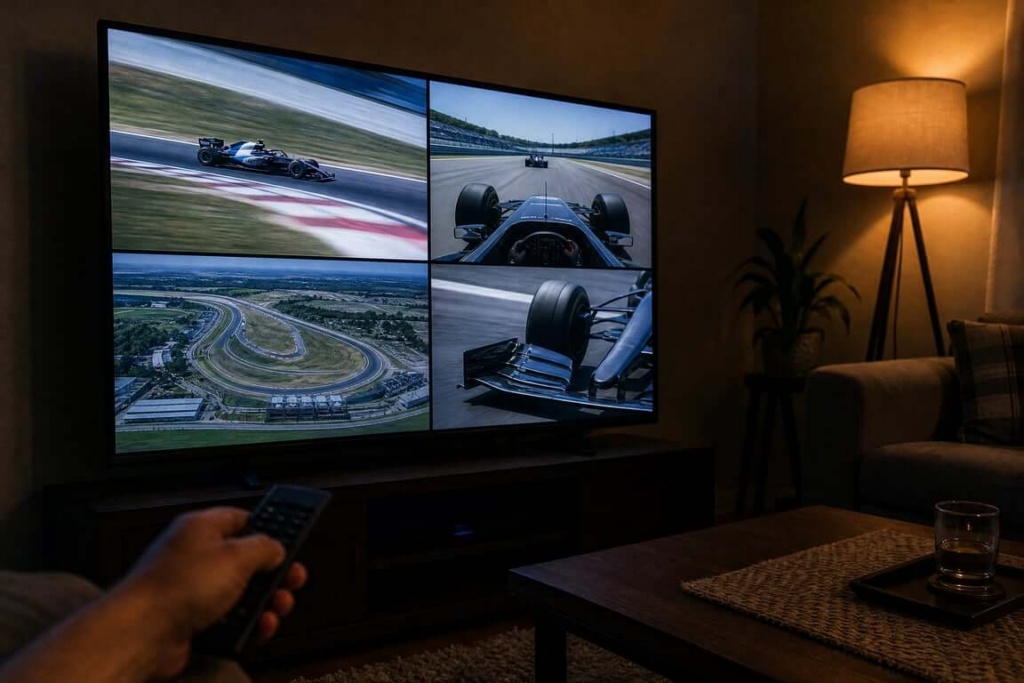
Faltan cinco semanas para Monza, y es el peor fin de semana posible para descubrir que tu televisor no puede retransmitir las imágenes a bordo de un piloto. El Gran Premio de Italia se celebra Del 4 al 6 de septiembre de 2026, en el circuito más rápido de la temporada, donde todo gira en torno al rebufo: quién lleva a quién por la recta principal, quién levanta el pie primero al entrar en el Rettifilo, quién saca más partido a la Parabolica. La retransmisión mundial se centra en un solo coche. Las cámaras a bordo te permiten elegir el tuyo.
Aquí va la versión resumida, antes de entrar en detalles.
Para ver las cámaras a bordo de la F1 en la televisión, necesitas F1 TV Pro o Premium (la versión Access no ofrece vídeo en directo), y tu dispositivo determina qué contenido puedes ver una vez que te hayas suscrito. Las cámaras integradas funcionan prácticamente en todas las plataformas compatibles para salón. Sin embargo, la función «Multiview» —que permite ver varias señales a la vez en pantalla— no funciona. En el momento de redactar este artículo, la F1 incluye «Multiview» en iOS, tvOS, teléfonos y tabletas Android, y Chrome o Edge en el ordenador. Ni Roku. Ni Android TV ni Google TV. Ni Safari. Si tu televisor no aparece en esa lista, la solución no es contratar otra suscripción, sino crear la cuadrícula en una de esas pantallas y, a continuación, mostrar esa pantalla en el televisor, ya sea por cable o mediante duplicación de pantalla.
Esa única diferencia es la que genera la mayor parte de la confusión en este tema, así que empieza por la tabla de enrutamiento.
| Tu configuración | Cámaras en directo a bordo | Multivista | Qué hacer |
|---|---|---|---|
| Apple TV 4K | Sí | Sí | Instala F1 TV o utiliza la aplicación de Apple TV si estás en EE. UU. |
| Apple TV HD | Sí | No | F1 afirma que el Apple TV HD no es compatible con las funciones Premium |
| Roku (8.ª generación y posteriores) | Sí, hasta 2160p HDR | No | Excelente caja de entrada única; permite duplicar la pantalla de un ordenador o un teléfono para utilizar la función Multiview |
| Fire TV | Sí | No documentado | Ruta «Solid Pro»; comprueba tú mismo cómo funciona la versión «Premium» |
| Google TV / Android TV | Sí, hasta 2160p HDR | No | No es compatible con Multiview; el dispositivo funciona bien como receptor de duplicación de pantalla |
| Samsung Tizen / LG webOS | No hay una aplicación nativa de F1 TV | No | Añade un streamer o transmite la pantalla de un ordenador o un móvil (véase más abajo) |
| Chrome o Edge para ordenador | Sí | Sí | Donde creas la cuadrícula y, a continuación, la envías al televisor por HDMI o mediante duplicación de pantalla |
| Navegador de consola | No compatible | No compatible | No bases tu fin de semana de carreras en esto |
Qué es realmente una “cámara de a bordo”
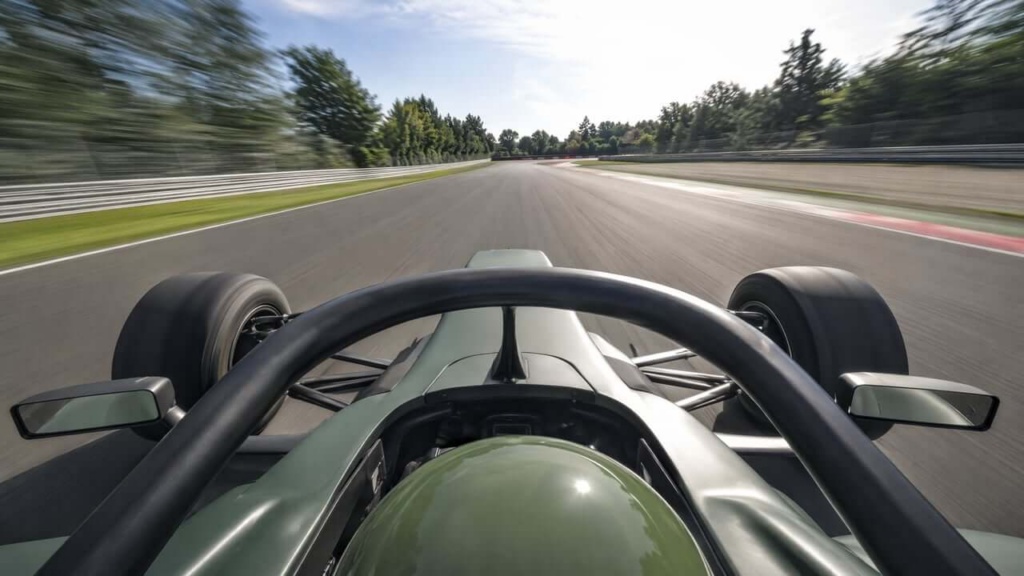
Vale la pena aclararlo desde el principio, porque influye en lo que debes esperar ver. No estás eligiendo una lente física para un coche. Estás eligiendo un canal del conductor que desempeña un equipo de producción.
El equipamiento técnico que hay detrás es realmente complejo. El reglamento técnico de la FIA para 2026 exige seis posiciones de cámara por coche: las cámaras son obligatorias en las posiciones 4 y 5; en las posiciones 1 y 2 deben instalarse cámaras o carcasas; y deben montarse cámaras en el casco o en la posición 6 cuando así lo solicite el titular de los derechos comerciales. Desmontaje de la T-Cam realizado por Raceteq señala que la cápsula del arco de seguridad, que la mayoría de la gente conoce como “la cámara a bordo”, en realidad alberga dos cámaras —una orientada hacia delante y otra hacia atrás—, además de dos antenas, en un conjunto que pesa alrededor de 1,5 kg. La cámara integrada en el casco que capta la visión del piloto tiene un diámetro aproximado de 8 mm. Raceteq también informa de que todas las cámaras a bordo serán compatibles con 4K en 2026, aunque seguirán transmitiendo a 1080p, ya que transmitir tantas señales 4K a bordo consumiría más ancho de banda del que el sistema puede permitirse.
Lo que llega a tu mando a distancia es más fino y más ordenado que eso. La página de asistencia de Apple para Fórmula 1 en la aplicación de Apple TV describe 22 cámaras a bordo de los pilotos, junto con datos en directo y un sistema de seguimiento de pilotos. Las páginas actuales de la F1 sobre los fines de semana de carrera indican que la suscripción Premium te ofrece 26 retransmisiones entre las que elegir en los dispositivos compatibles. En cualquier caso, la unidad de referencia es el coche, no la lente. Si la retransmisión de un piloto cambia repentinamente a una vista trasera en mitad de una vuelta, ha sido decisión del director, no tuya.
Esto es especialmente importante en Monza. Cuando empieza el juego del rebufo en la recta hacia la curva 1, el ángulo de vista hacia atrás que se ve en la retransmisión del coche que va en cabeza suele ser la mejor toma de toda la emisión, y por mucho que hagas clic, no podrás verla cuando quieras.
Paso 1: elige la suscripción adecuada, en el país adecuado
Los derechos están por encima de los dispositivos. Siempre.
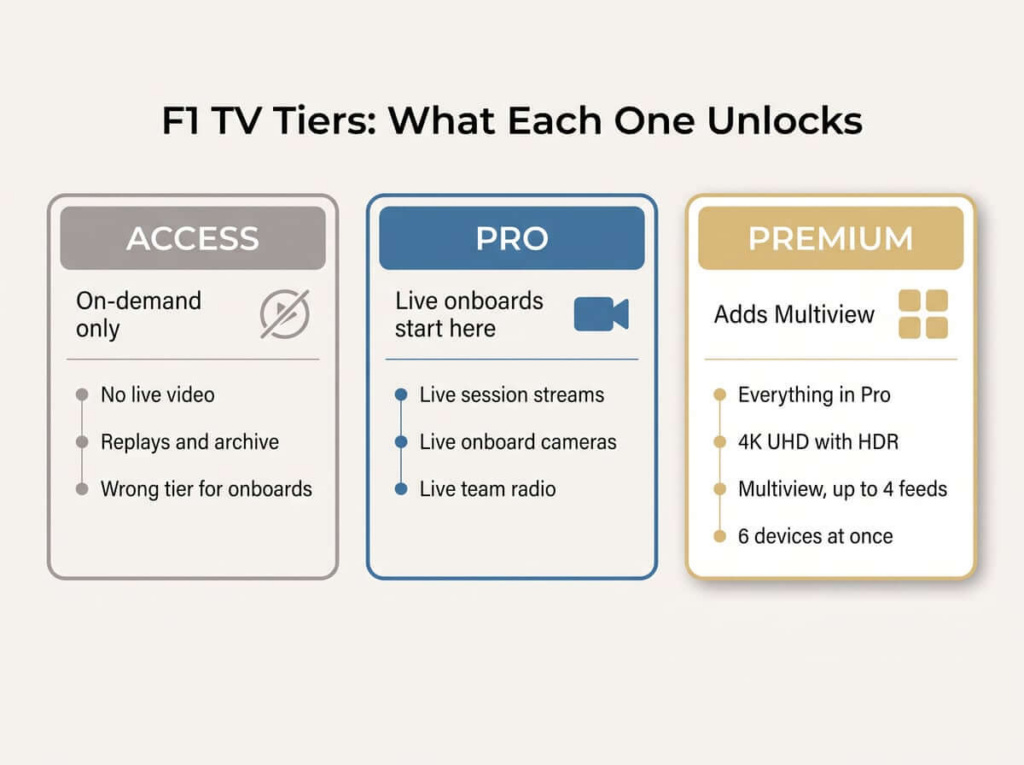
F1 TV ofrece tres planes de suscripción. Acceda a solo está disponible bajo demanda y no ofrece vídeo en directo, por lo que no es una buena compra para cualquiera que esté leyendo esto. Pro Lo que importa es el punto de acceso: retransmisiones en directo de las sesiones, imágenes en directo de las cámaras a bordo y comunicaciones por radio del equipo en directo. Premium Incluye 4K UHD con HDR, Multiview con hasta cuatro señales en directo a la vez y transmisión en streaming en hasta seis dispositivos simultáneamente.
A continuación, comprueba Disponibilidad por ubicación para tu país antes de realizar el pago. F1 TV solo está disponible en determinados territorios; los derechos de retransmisión en directo y en diferido varían según el territorio, y tu plan queda vinculado a tu país de residencia en el momento de la suscripción.
Dos notas regionales que, de no ser por esto, te harían perder la tarde:
Estados Unidos. Apple TV será la plataforma exclusiva en EE. UU. para retransmitir la Fórmula 1 en 2026. La Fórmula 1 afirma que F1 TV Premium seguirá estando disponible para los espectadores estadounidenses a través de Apple TV sin coste adicional para los suscriptores. Si eres estadounidense, opta por la opción de Apple y haz caso omiso de la mayoría de los consejos sobre suscripciones independientes publicados antes de esta temporada.
Italia. Para la carrera en casa, Sky Italia posee los derechos de retransmisión, según la propia F1 página de información sobre emisiones. “Cómo ver el Gran Premio de Italia por televisión” y “cómo ver las imágenes a bordo con selección de señales” no son la misma pregunta en todos los mercados, y Monza es un buen ejemplo de cómo las dos respuestas pueden diferir.
Paso 2: crea la cuadrícula antes de pensar en la televisión
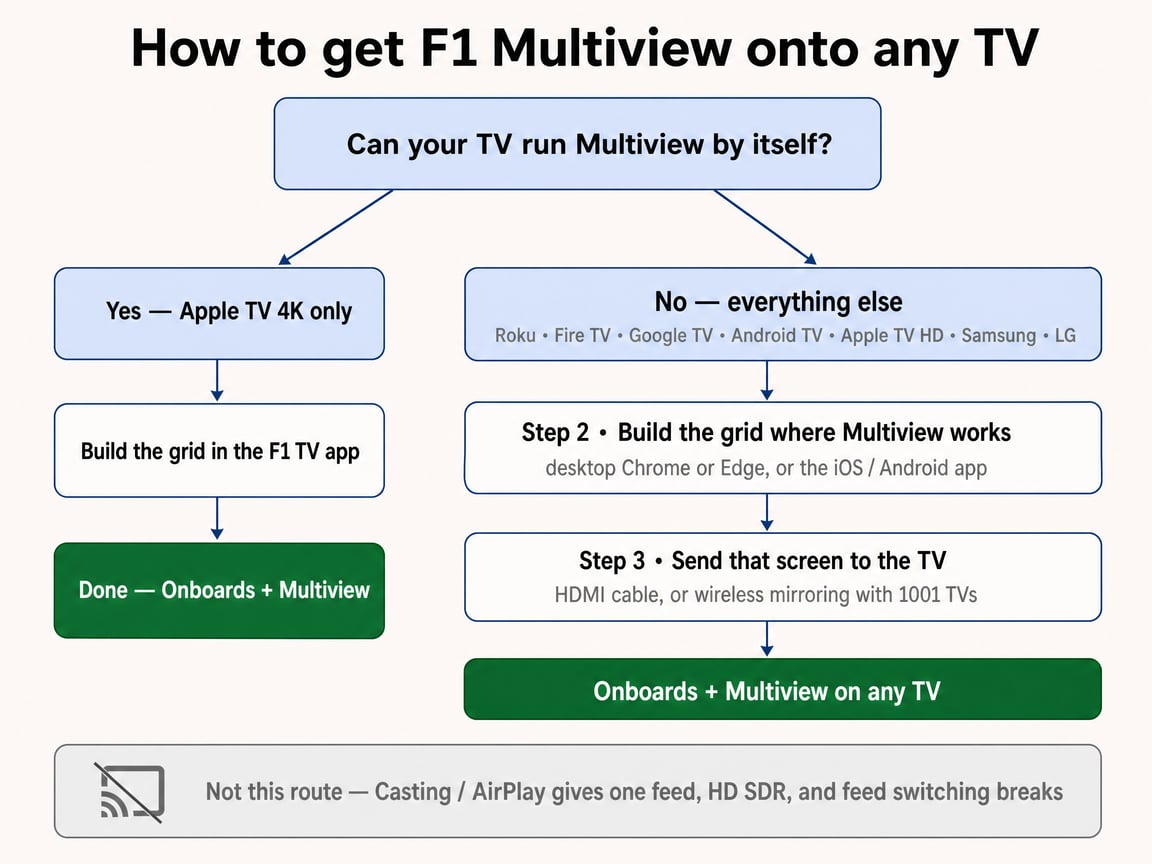
Fíjate en lo que realmente indica la tabla de enrutamiento anterior. De todos los dispositivos que puedas tener debajo del televisor, solo uno —el Apple TV 4K— puede ejecutar Multiview por sí solo. Así que la primera decisión no es “en qué dispositivo debo instalar F1 TV”, sino ¿En qué pantalla se va a mostrar la cuadrícula?, y para la mayoría de la gente esa pantalla no es la televisión.
Distingue entre las dos cosas que quizá te interesen, ya que su disponibilidad no tiene nada que ver.
Las instalaciones a bordo son la parte fácil. Prácticamente todas las plataformas de salón compatibles las ofrecen: Apple TV 4K, Apple TV HD, Roku de 8.ª generación o posterior, Fire TV, Google TV y Android TV; la mayoría de ellas con una resolución de hasta 2160p HDR en dispositivos compatibles. Instala F1 TV desde la tienda de tu plataforma, inicia sesión con la cuenta de Fórmula 1 que tiene la suscripción y la cámara de un solo piloto llenará la pantalla. Si eso es todo lo que buscabas, pasa directamente a la lista de solución de problemas. Hay un pequeño inconveniente que conviene conocer primero: hay una serie de informes recurrentes en la comunidad de Roku que describen que la imagen de F1 aparece ampliada o recortada, y los usuarios lo solucionan forzando la resolución 4K a 60 o reduciendo la salida a 720p. Prueba eso antes de concluir que la aplicación no funciona.
«Multiview» es la escasa mitad, y aquí es donde se oculta la lista de dispositivos.
Dónde funciona realmente Multiview
Cuatro lugares, y esa es toda la lista: Apple TV 4K (1.ª generación y posteriores), Chrome o Edge para ordenador, el Aplicación para iOS, y el Aplicación para teléfonos o tabletas Android. Roku no puede. Google TV y Android TV tampoco pueden. No hay documentación sobre Fire TV. Samsung y LG no tienen ninguna aplicación. Incluso el Apple TV HD se queda sin acceso a las funciones Premium, y en las páginas de ayuda de F1 se indica que el botón de ’Multiview» aparece desactivado en Safari.
Lo que significa que la fuente se elige por sí sola, y solo hay dos resultados posibles:
- Tienes un Apple TV 4K. La fuente y el televisor son el mismo dispositivo, así que crea la cuadrícula en la aplicación y ya habrás terminado al final de este paso. F1 recomienda una velocidad constante de 15 Mbps o superior, y la reproducción de 4K protegida requiere HDCP 2.1, un puerto HDMI y un cable HDMI de alta velocidad de extremo a extremo.
- ¿Tienes algo más?. Crea la parrilla en Chrome o Edge para ordenador, o en la aplicación F1 TV en un móvil o una tableta. Así te quedas con la imagen correcta en la pantalla equivocada: un problema de transferencia, y el paso 3 existe precisamente para resolverlo.
Las normas de maquetación
Apple publica la documentación más clara sobre el funcionamiento de Multiview, así que tómala como referencia. En ella se describe específicamente la aplicación para tvOS; el navegador y las cuadrículas para móviles siguen la misma lógica, aunque los menús no coincidan exactamente.
| Fuentes en pantalla | Opciones de diseño |
|---|---|
| Dos | 50/50 o 70/30 |
| Tres | Solo 70/30 — no hay opción de tamaños iguales |
| Cuatro | Una cuadrícula igual de 2×2, o una grande más tres pequeñas |
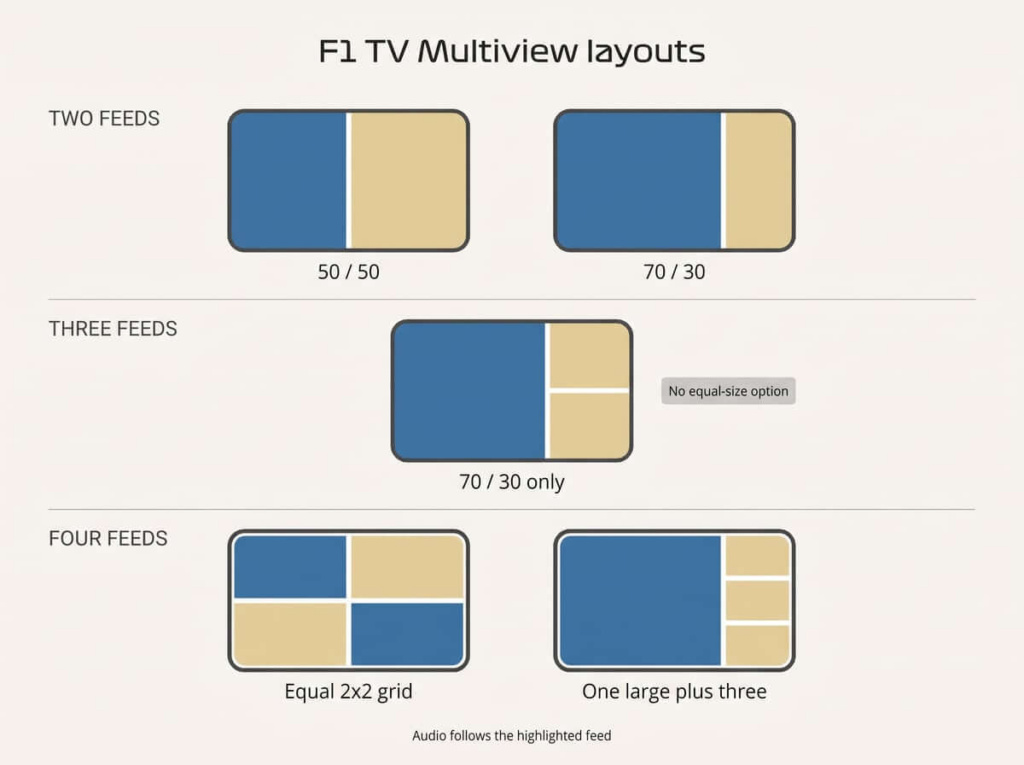
La función «Multiview» se oculta tras el icono circular formado por cuatro cuadrados, y la versión Premium admite hasta cuatro transmisiones en directo a la vez. El audio sigue la retransmisión que esté resaltada en ese momento, por lo que puedes cambiar de comentario moviendo el resaltado en lugar de tener que buscar en un menú. Durante las sesiones en directo, puedes elegir una configuración Multiview preestablecida para un equipo o crear la tuya propia a partir de las retransmisiones disponibles, incluidas las cámaras de los pilotos y los mapas del circuito, y las retransmisiones se pueden mover o eliminar en mitad de la sesión.
Una parrilla de Monza que se gana su espacio en pantalla
Primero la imagen general, luego los dos coches que luchan por el rebufo y, a continuación, el rastreador de pilotos. Sáltate la cuarta toma a bordo. En un circuito tan rápido, el rastreador te muestra dónde se está formando la estela de rebufo en toda la recta antes que cualquier cámara.
Móntalo ahora mismo, en tu escritorio, antes de que la televisión se meta en la conversación. Montar una rejilla mientras ya se está ejecutando una sesión de sincronización es la forma más segura de pasarte la vuelta de formación trasteando con el portátil.
Paso 3: muestra esa pantalla en la televisión
Si has configurado la cuadrícula en un Apple TV 4K, ya está todo listo: pasa directamente a la sección de resolución de problemas. El resto de usuarios tiene ahora una cuadrícula Multiview que funciona en un portátil o un móvil, frente a un televisor que no puede generarla por sí mismo. Esto ya no es un problema de suscripción ni de compatibilidad con el dispositivo. Es un problema de transmisión, y hay tres formas de resolverlo, ordenadas aquí de más oficial a menos útil.
Cable HDMI: la solución oficial, siempre que la geometría lo permita
La respuesta de la propia F1 a ’mi televisor no es compatible con Multiview“ es un cable conectado a un ordenador que sí lo sea, y se gana el primer puesto con toda merecencia. No cuesta nada si ya tienes el cable, no añade latencia, no requiere ninguna aplicación y transmite directamente a la pantalla todo lo que muestra tu ordenador. Ninguna otra opción de esta lista le supera en fidelidad.
Además, conlleva un requisito que, de forma discreta, descarta a la mayoría de los hogares: el dispositivo que aloja tu red tiene que estar situado a una distancia de la pantalla que permita conectarlo con un cable. Si tu escritorio está frente al televisor, no sigas leyendo: esta es la mejor opción que tienes. Si no es así, tener un portátil apoyado en la mesita del salón durante tres horas no es una configuración que nadie repita dos veces, y para eso sirve la siguiente sección.
Duplicación inalámbrica de pantalla con 1001 TVs: el resultado de un cable, pero sin cable
Los usuarios de Samsung y LG llegan aquí porque Tizen y webOS no tienen la aplicación F1 TV en absoluto. Pero lo mismo les ocurre a todos los que utilizan Roku, Google TV, Android TV o Apple TV HD, plataformas en las que la aplicación funciona perfectamente y, aun así, no permiten mostrar dos coches en pantalla a la vez. La duplicación de pantalla hace exactamente lo mismo que la conexión HDMI, sin necesidad de que tus muebles cooperen.
1001 TVs Esta aplicación funciona en dos partes, con aproximadamente 1,7 millones de instalaciones en todo el mundo: un receptor en el Apple TV o en el dispositivo Android TV que ya tengas conectado a tu televisor, y un emisor en cualquier dispositivo que albergue tu cuadrícula de Multiview —ya sea Windows, Mac, Android o iOS—. Conecta ambos a la misma red Wi-Fi y la pantalla grande se convertirá en una réplica en directo de la pequeña. Si tu televisor no tiene ningún dispositivo de streaming, basta con un dispositivo Android TV barato; nunca reproduce F1 TV, solo recibe la imagen.
El «mirroring» no es lo mismo que el «casting», y esa diferencia es precisamente la clave. La función de transmisión envía una señal a la televisión y deja que la aplicación del otro extremo decida qué mostrar —que es precisamente por lo que desaparece la barra lateral de cambio de cámara—. La duplicación de pantalla nunca interactúa con la aplicación. Simplemente copia tu pantalla, independientemente de lo que esta muestre. Crea una cuadrícula de cuatro ventanas en Chrome y la televisión muestra una cuadrícula de cuatro ventanas; cambia de piloto en el portátil y la televisión lo sigue en tiempo real, porque en realidad no está ejecutando F1 TV. Y como F1 también es compatible con Multiview en iOS y Android, puedes crear la parrilla en un teléfono y duplicar la pantalla de ese dispositivo; así, el teléfono queda en tu mano a modo de mando a distancia para cambiar de señal.
Una recomendación práctica que se mantiene del paso 2: prepara la cuadrícula antes de empezar a duplicar la imagen y configura el modo de escalado en «Ajustar» o «Llenar» para que un diseño 16:9 no se muestre con bandas negras. El tráfico permanece dentro de tu red local en lugar de pasar por un servidor externo, lo que mantiene baja la latencia y deja libre tu ancho de banda para los 15 Mbps recomendados por F1 TV. Prueba gratuita para el remitente; a partir de ahí, suscripción.
Una advertencia sincera, válida para todos los métodos de duplicación y transmisión, incluido este: las transmisiones protegidas a veces entran en conflicto con la cadena de visualización, y el error que se produce suele ser que se oye el audio pero la pantalla permanece en negro. Haz una prueba de ensayo durante una sesión de entrenamiento, no dos minutos antes de que se apaguen las luces en Monza. Lo necesitarás en ambos dispositivos, tanto en el televisor como en la fuente de señal: descárgalo en 1001tvs.com.

Casting y AirPlay: una opción práctica, pero también la más débil
Utiliza esta opción cuando quieras ver solo una señal en la televisión y nada más. La propia documentación de F1 sobre la calidad de la transmisión limita AirPlay y el ’casting» a HD SDR, por lo que estarás renunciando al 4K y al HDR antes incluso de empezar. Ambos Google Cast y AirPlay Es necesario que el dispositivo de origen y el receptor estén conectados a la misma red Wi-Fi.
Además, hay un inconveniente que casi nadie ve venir. Las páginas de ayuda de F1 indican que la función de transmisión de Android funciona con Chromecast de 3.ª generación y posteriores, Chromecast Ultra y Chromecast con Google TV, pero no a los televisores inteligentes cuya única característica es que llevan “Chromecast integrado”. Si tienes un televisor Sony, TCL o Hisense y pensabas que el receptor integrado servía, no es así.
Lo peor para este caso concreto: según informes de usuarios de varios años, una vez que comienza una sesión de transmisión, la barra lateral para cambiar de cámara desaparece del dispositivo de origen, y cambiar de controlador implica detener la transmisión, cambiar de dispositivo y volver a transmitir. Ese comportamiento no aparece en la documentación oficial de F1, así que considéralo como algo ampliamente documentado más que como algo garantizado. Pero si lo que quieres hacer esta noche es cambiar entre las cámaras integradas, la transmisión no es la herramienta adecuada.
Los cuatro finales, uno al lado del otro
| Cómo llega la señal de la red a la televisión | Funciona en qué televisores | Multiview en la gran pantalla | Cambiar de fuente sin interrumpir | Techo |
|---|---|---|---|---|
| Sin necesidad de conversión: el Apple TV 4K lo reproduce de forma nativa | Solo si tienes uno | Sí | Sí | Hasta 2160p HDR |
| Cable HDMI para un ordenador portátil o de sobremesa | Cualquier televisor que esté al alcance del cable | Sí | Sí | Independientemente de las salidas de tu ordenador de sobremesa |
| Duplicación inalámbrica (1001 TVs) | Cualquier televisor al que se le haya conectado un dispositivo de streaming | Sí | Sí | Sea cual sea la señal de salida de tu pantalla de origen |
| Transmisión / AirPlay | Dispositivos compatibles con Chromecast de 3.ª generación+ y AirPlay | No | Se ha informado ampliamente de que no | HD SDR, con límite en F1 |
Si lees la segunda columna de arriba abajo, es difícil no darse cuenta del patrón. Una fila te pide que tengas una caja concreta. Otra te pide que el escritorio esté orientado hacia el sofá. Otra se centra en el televisor que ya hay en la habitación, sin necesidad de comprar ni mover nada. Y otra no ofrece Multiview en absoluto.
Solución de problemas, en el orden en que vale la pena probarlos
Sigue esta lista paso a paso. Resuelve la mayoría de los fallos notificados.
- Confirma el nivel. Las cámaras integradas requieren la versión Pro o Premium. La función Multiview requiere la versión Premium. La versión Access no ofrece ningún tipo de vídeo en directo.
- Confirma el territorio. Comprueba la disponibilidad en tu ubicación. El acceso en directo desde el extranjero puede estar restringido, incluso con una suscripción válida.
- Comprueba que el dispositivo figure en la lista de dispositivos compatibles. De la F1 página de dispositivos compatibles es la autoridad, y esta cambia.
- Comprueba el ancho de banda. La F1 requiere una velocidad constante de 15 Mbps o superior. La disponibilidad de Full HD, UHD y Multiview depende tanto de la conexión como de las prestaciones del dispositivo.
- La misma red Wi-Fi para cualquier contenido transmitido, duplicado en pantalla o reproducido mediante AirPlay. En iOS, es posible que las aplicaciones compatibles con la transmisión también necesiten que se les conceda el permiso de «Red local».
- ¿No aparece el botón para activar/desactivar la vista múltiple? Probablemente estés en Safari, en Roku o en Android TV. Ninguna de estas plataformas es compatible con esta función. Crea la cuadrícula en Chrome, Edge o en la aplicación para iOS/Android y, a continuación, transmite esa pantalla al televisor.
- ¿Se oye el sonido pero no se ve la imagen? Revisa la cadena de visualización: la entrada del televisor, cualquier receptor o barra de sonido que haya en el recorrido, el cable y, por último, el dispositivo fuente. La reproducción de alta calidad en el Apple TV 4K requiere HDCP 2.1 de extremo a extremo, y un solo eslabón de la cadena que no cumpla con este estándar bloquea el vídeo, aunque el audio sigue funcionando. Si ocurre durante la duplicación o la transmisión, se trata del mismo problema pero un paso más allá: la transmisión protegida rechaza la ruta de visualización, por eso es mejor ensayar durante los entrenamientos y no cuando ya no hay luz.
- ¿Vídeo ampliado o recortado en Roku? Forzar una resolución de salida diferente. 4K a 60 y 720p son las dos soluciones alternativas con las que los usuarios han obtenido buenos resultados.
- ¿Estás utilizando un navegador móvil? Para. F1 indica que no se puede acceder a F1 TV a través de navegadores móviles. Utiliza la aplicación.
Hay dos aspectos que conviene tener en cuenta de antemano. Las transmisiones no están perfectamente sincronizadas: los usuarios suelen informar de que las cámaras a bordo se adelantan o se retrasan con respecto a la transmisión mundial y a los datos de cronometraje, y el visionado de eventos deportivos con múltiples transmisiones es especialmente sensible a ello. Además, el “Canal F1” de Samsung TV Plus es un canal gratuito financiado con publicidad que ofrece repeticiones y análisis. No es F1 TV y no permite seleccionar las cámaras a bordo.
Preguntas frecuentes
¿Necesito F1 TV Premium para ver las cámaras a bordo?
No. La suscripción Pro incluye retransmisiones en directo de sesiones, cámaras a bordo en directo y comunicaciones por radio del equipo en directo. La suscripción Premium es la que debes contratar si quieres disfrutar de Multiview con hasta cuatro señales a la vez, 4K UHD con HDR y retransmisión en seis dispositivos simultáneamente. El acceso es solo bajo demanda y no incluye vídeo en directo.
¿Se puede ver «F1 Multiview» en Roku?
No. Los dispositivos Roku de 8.ª generación y posteriores ejecutan correctamente la aplicación F1 TV para ver una sola señal en el propio dispositivo con una resolución de hasta 2160p HDR, pero la función Multiview no es compatible con esta plataforma. Para ver una cuadrícula de cuatro pantallas en un dispositivo Roku, créala en la versión de escritorio de Chrome o Edge, o en la aplicación móvil de F1 TV, y luego duplique esa pantalla en el televisor.
¿Funciona F1 TV en los televisores inteligentes de Samsung o LG?
No existe una aplicación nativa de F1 TV para Samsung Tizen ni para LG webOS, así que tendrás que añadir algo, aunque lo que elijas dependerá de lo que quieras. Si solo te interesan las imágenes desde el coche, cualquier dispositivo de streaming sirve: Apple TV 4K, Roku de 8.ª generación o posterior, o Fire TV. Para Multiview, solo hay dos opciones que funcionan: un Apple TV 4K, que lo ejecuta de forma nativa, o un receptor de duplicación de pantalla como 1001 TVs en un Apple TV o un dispositivo Android TV, donde podrás ver la parrilla que hayas creado en Chrome o en tu móvil. Si añades un Roku o un Fire TV, no podrás utilizar la función Multiview, y tampoco podrás hacerlo solo con la función de transmisión.
¿Cómo se puede configurar Multiview en un televisor que no es compatible con esta función?
Pásalo allí desde un dispositivo que lo permita. Crea la cuadrícula en Chrome o Edge para ordenador, o en la aplicación móvil, y luego envía esa pantalla al televisor. Si tu escritorio está frente al televisor, un cable HDMI es la opción más sencilla. Si no es así, duplica la pantalla con una herramienta como 1001 TVs — La función de duplicación de pantalla envía una copia en directo de tu pantalla en lugar de transmitir una señal a la aplicación de televisión, por lo que los cambios de canal se producen al instante.
¿Se puede duplicar la pantalla de F1 TV Multiview desde un móvil a un televisor?
Sí. F1 indica que Multiview es compatible con teléfonos y tabletas iOS y Android, por lo que puedes crear la parrilla en la aplicación móvil y duplicar la pantalla del teléfono en un televisor. 1001 TVs se sincroniza con Android e iOS, además de con Windows y Mac, lo que evita tener que llevar el portátil al salón.
¿Entre cuántas cámaras a bordo de F1 puedes elegir?
La documentación de soporte técnico de Apple enumera 22 cámaras integradas en la aplicación Apple TV, junto con datos en tiempo real y un rastreador de pilotos, mientras que las páginas de los fines de semana de carrera de la F1 describen que la oferta Premium incluye 26 retransmisiones en los dispositivos compatibles. Cada entrada corresponde a un canal de piloto, no a una toma específica: el director controla qué ángulo se muestra.
¿Se puede cambiar de controlador mientras se transmite a un televisor?
No de forma fiable. Según los informes de los usuarios recopilados a lo largo de varios años, la barra lateral para cambiar de cámara desaparece del dispositivo de origen en cuanto comienza una sesión de transmisión, por lo que cambiar de controlador implica detener la transmisión, cambiar de cámara y volver a transmitir. La duplicación de pantalla evita esto por completo: con 1001 TVs, el televisor muestra lo mismo que tu pantalla, por lo que los cambios se producen al instante.
¿Cómo podrán ver los espectadores estadounidenses las imágenes a bordo de la F1 en 2026?
Apple TV será la plataforma exclusiva en EE. UU. para retransmitir la Fórmula 1 en 2026, y la Fórmula 1 afirma que F1 TV Premium seguirá estando disponible para los espectadores estadounidenses a través de Apple TV sin coste adicional para los suscriptores. Empieza por ahí en lugar de seguir las guías sobre suscripciones independientes elaboradas antes de esta temporada.
Tu lista de cosas que hacer en Monza
Tienes unas cinco semanas. Aprovecha dos de ellas.
- Esta semana: Comprueba la situación legal en tu país y elige tu nivel. Los lectores de EE. UU. deben hacerlo a través de Apple TV.
- La próxima sesión de entrenamientos que podrás ver: Probar toda la cadena de principio a fin: montar la parrilla en la que funciona Multiview y, a continuación, transmitir esa imagen a la televisión. Señales internas, Multiview, cambio de señal, enfoque de audio. Lo que falle, que falle ahora y no el domingo.
- Si tu televisor no es compatible con Multiview — Samsung, LG, Roku, Google TV, Android TV, Apple TV HD: decide si prefieres comprar un Apple TV 4K o duplicar la pantalla en la que ya creas las cuadrículas; a continuación, configúralo y ensaya con él. Instalar 1001 TVs en ambos extremos si optas por la opción de duplicación.
- Viernes del fin de semana de Monza, 4 de septiembre: Lo publicamos todo una hora antes de la FP1. Las aplicaciones se actualizan, los diseños cambian y las páginas de ayuda se revisan discretamente entre carrera y carrera.
A continuación, pon la cámara a bordo de Verstappen en la curva Ascari con el volumen alto y deja que las retransmisiones de todo el mundo se encarguen de las paradas en boxes.