
Comment regarder les images des caméras embarquées de F1 sur votre téléviseur (guide « Multiview »)

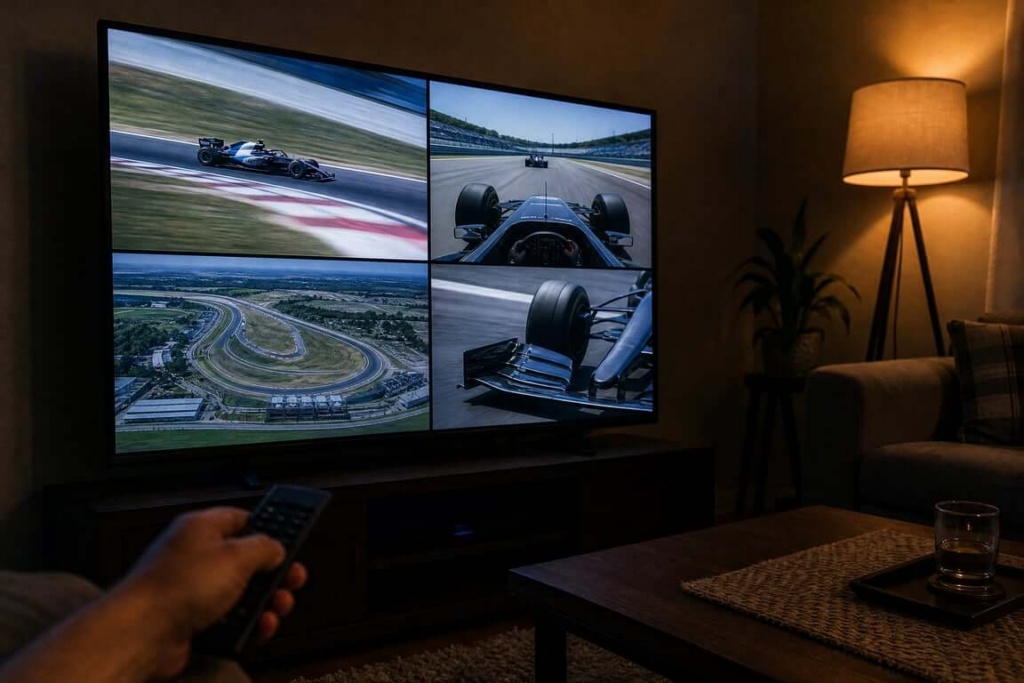
Il reste cinq semaines avant Monza, et c'est le pire week-end qui soit pour découvrir que votre téléviseur ne peut pas diffuser les images embarquées d'un pilote. Le Grand Prix d'Italie se déroule Du 4 au 6 septembre 2026, sur le circuit le plus rapide de la saison, où tout repose sur l'aspiration : qui tire qui dans la ligne droite principale, qui lève le pied en premier à l'entrée du Rettifilo, qui parvient à prendre de la vitesse en sortant de la Parabolica. La retransmission mondiale se concentre sur une seule voiture. Les caméras embarquées vous permettent de choisir la vôtre.
Voici un résumé, avant d'entrer dans les détails.
Pour regarder les images des caméras embarquées de F1 sur un téléviseur, vous devez disposer d'un abonnement F1 TV Pro ou Premium (la formule Access ne propose pas de vidéo en direct), et c'est votre appareil qui détermine le contenu auquel vous avez accès une fois que vous êtes abonné. Les caméras embarquées fonctionnent sur pratiquement toutes les plateformes de salon prises en charge. Ce n'est pas le cas de la fonction « Multiview » (qui permet d'afficher plusieurs flux à l'écran simultanément). À l'heure où nous écrivons ces lignes, la F1 mentionne la fonction « Multiview » sur iOS, tvOS, téléphones et tablettes Android, ainsi que Chrome ou Edge sur ordinateur de bureau. Ni Roku, ni Android TV, ni Google TV, ni Safari. Si votre téléviseur ne figure pas dans cette liste, la solution ne consiste pas à souscrire un autre abonnement, mais à créer la grille sur l’un de ces écrans, puis à afficher cet écran sur le téléviseur, par câble ou via la fonction de duplication d’écran.
C'est précisément cette lacune qui est à l'origine de la plupart des malentendus sur ce sujet ; commencez donc par la table de routage.
| Votre configuration | Caméras en direct à bord | Vues multiples | Que faire ? |
|---|---|---|---|
| Apple TV 4K | Oui | Oui | Installez F1 TV ou utilisez l'application Apple TV si vous êtes aux États-Unis |
| Apple TV HD | Oui | Non | Selon F1, l'Apple TV HD ne prend pas en charge les fonctionnalités Premium |
| Roku (génération 8 et suivantes) | Oui, jusqu'à 2160p HDR | Non | Excellente boîte d'alimentation unique ; permet de dupliquer l'écran d'un ordinateur ou d'un téléphone pour le mode Multiview |
| Fire TV | Oui | Non documenté | Itinéraire « Solid Pro » ; vérifiez par vous-même le comportement de la version « Premium » |
| Google TV / Android TV | Oui, jusqu'à 2160p HDR | Non | La fonction Multiview n'est pas prise en charge ; ce boîtier constitue un bon récepteur de duplication d'écran. |
| Samsung Tizen / LG webOS | Pas d'application native F1 TV | Non | Ajoutez un streamer, ou diffusez en miroir depuis un ordinateur ou un téléphone (voir ci-dessous) |
| Chrome ou Edge sur ordinateur | Oui | Oui | Vous créez la grille, puis vous l'envoyez au téléviseur via HDMI ou en mode miroir |
| Navigateur en mode console | Non pris en charge | Non pris en charge | Ne basez pas votre week-end de course là-dessus |
Qu'est-ce qu'une “ caméra embarquée ” exactement ?

Il convient de clarifier ce point dès le départ, car cela détermine ce à quoi vous devez vous attendre. Vous ne choisissez pas un objectif physique pour une voiture. Vous choisissez un canal du pilote qu'occupe une équipe de production.
La configuration matérielle est véritablement complexe. Le règlement technique de la FIA pour 2026 impose six emplacements de caméra par voiture : des caméras obligatoires aux emplacements 4 et 5, des caméras ou des boîtiers aux emplacements 1 et 2, ainsi que des caméras de casque ou à l'emplacement 6 lorsqu'le détenteur des droits commerciaux en fait la demande. Démontage de la T-Cam par Raceteq Il convient de noter que le boîtier fixé sur l’arceau de sécurité, que la plupart des gens considèrent comme “ la caméra embarquée ”, abrite en réalité deux caméras, l’une orientée vers l’avant et l’autre vers l’arrière, ainsi que deux antennes, le tout dans un ensemble pesant environ 1,5 kg. La caméra intégrée au casque, qui filme du point de vue du pilote, mesure environ 8 mm de diamètre. Raceteq indique également que toutes les caméras embarquées seront compatibles 4K en 2026, tout en continuant à diffuser en 1080p, car la transmission d’un nombre aussi important de flux 4K embarqués consommerait plus de bande passante que le système ne peut en fournir.
Ce qui s'affiche sur votre télécommande est plus fin et plus épuré que cela. La page d'assistance d'Apple consacrée à La Formule 1 dans l'application Apple TV présente 22 caméras embarquées ainsi que des données en temps réel et un système de suivi des pilotes. Les pages actuelles de la F1 consacrées aux week-ends de course indiquent que l’abonnement Premium vous offre le choix entre 26 flux vidéo sur les appareils compatibles. Quoi qu’il en soit, l’unité de référence est la voiture, et non l’objectif. Si le flux d’un pilote passe soudainement à une vue arrière en plein tour, c’est le réalisateur qui en a décidé ainsi, pas vous.
C'est particulièrement vrai à Monza. Lorsque la course à l'aspiration commence dans la ligne droite menant au virage n° 1, l'angle de vue vers l'arrière, filmé depuis l'intérieur de la voiture de tête, est souvent le meilleur plan de toute la retransmission, et aucun clic ne permettra de le faire apparaître à la demande.
Étape 1 : choisir l'abonnement adapté, dans le bon pays
Les droits priment sur les appareils. Toujours.
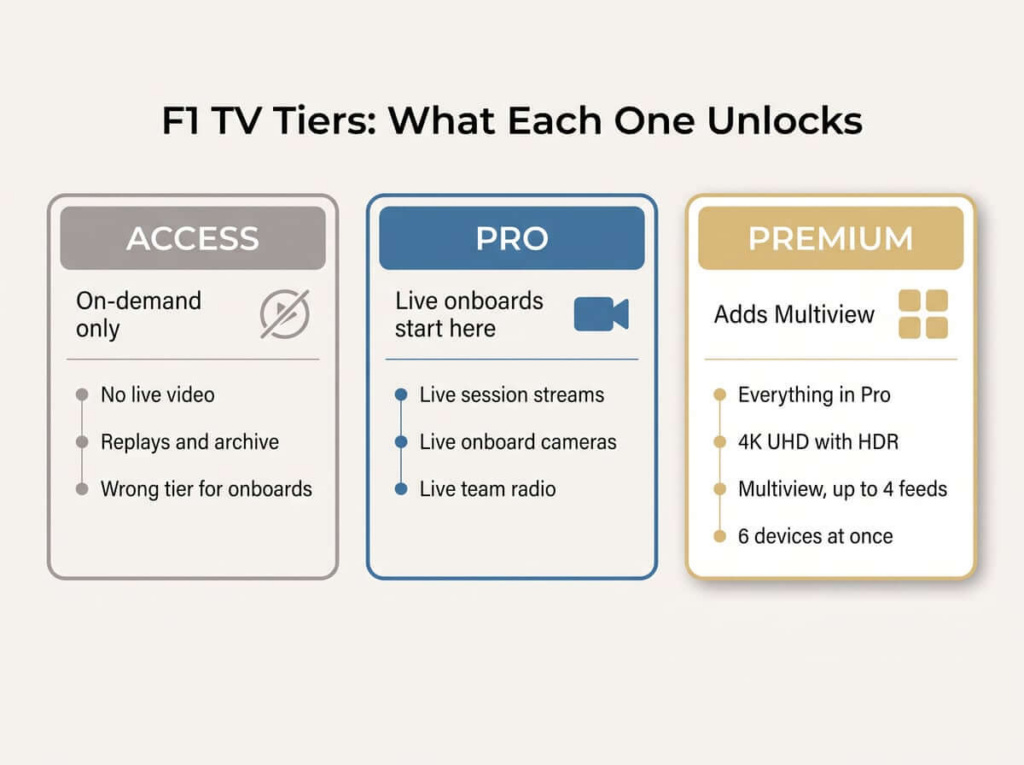
F1 TV propose trois formules d'abonnement. Accès est disponible uniquement à la demande et ne propose pas de vidéo en direct, ce qui en fait un mauvais choix d'achat pour tous ceux qui lisent ces lignes. Pro C'est le point d'accès qui compte : les flux en direct des séances, les images en direct des caméras embarquées, les communications radio de l'équipe en direct. Prime ajoute la 4K UHD avec HDR, la fonction « Multiview » permettant d'afficher jusqu'à quatre flux en direct simultanément, ainsi que la diffusion en streaming sur six appareils à la fois.
Vérifiez ensuite Disponibilité des emplacements pour votre pays avant de procéder au paiement. F1 TV n'est disponible que dans certains territoires ; les droits de diffusion en direct et en différé varient d'un territoire à l'autre, et votre abonnement est lié à votre pays de résidence dès votre inscription.
Deux informations régionales qui, sinon, vous feraient perdre votre après-midi :
États-Unis. Apple TV sera le diffuseur exclusif de la Formule 1 aux États-Unis en 2026. La Formule 1 précise que F1 TV Premium restera accessible aux téléspectateurs américains via Apple TV, sans frais supplémentaires pour les abonnés. Si vous êtes américain, optez pour la solution Apple et ignorez la plupart des conseils concernant les abonnements indépendants publiés avant le début de cette saison.
Italie. Pour la course à domicile, Sky Italia détient les droits de diffusion, selon la F1 elle-même page d'informations sur la diffusion. “ Comment regarder le Grand Prix d'Italie à la télévision ” et “ comment regarder les caméras embarquées avec sélection des flux ” ne sont pas la même question sur tous les marchés, et Monza illustre bien la divergence entre ces deux réponses.
Étape 2 : établissez la grille avant de penser à la télévision
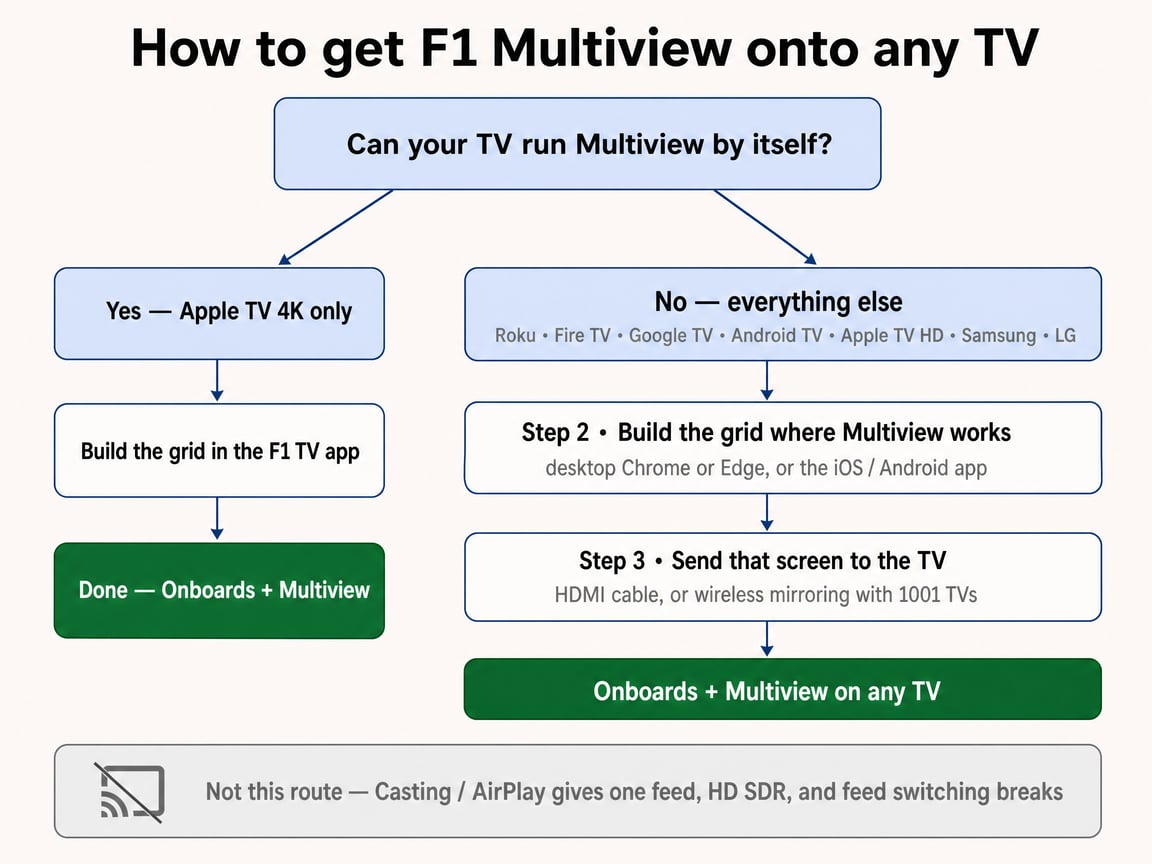
Remarquez bien ce que la table de routage ci-dessus indique réellement. Parmi tous les appareils susceptibles de se trouver sous votre téléviseur, un seul — l’Apple TV 4K — peut exécuter Multiview de manière autonome. La première décision à prendre n’est donc pas “ sur quel appareil dois-je installer F1 TV ? ”, mais bien quel écran va afficher la grille ?, et pour la plupart des gens, cet écran n'est pas celui de la télévision.
Faites la distinction entre ces deux choses qui pourraient vous intéresser, car leur disponibilité est très différente.
Les installations à bord, c'est la partie la plus facile. Pratiquement toutes les plateformes de salon prises en charge les proposent : Apple TV 4K, Apple TV HD, Roku Gen 8 ou plus récente, Fire TV, Google TV et Android TV, la plupart d’entre elles prenant en charge une résolution allant jusqu’à 2160p HDR sur du matériel compatible. Installez l’application F1 TV depuis la boutique de votre plateforme, connectez-vous avec le compte Formule 1 associé à l’abonnement, et la caméra d’un seul pilote occupera tout l’écran. Si c’est tout ce que vous cherchiez, passez directement à la liste de dépannage. Une petite précision à connaître avant toute chose : de nombreux rapports de la communauté Roku signalent que l’image F1 apparaît agrandie ou recadrée ; les utilisateurs ont résolu ce problème en forçant la résolution 4K à 60 ou en réduisant la résolution à 720p. Essayez cela avant de conclure que l’application est défectueuse.
Multiview, c'est la moitié qui manque, et c'est là que la liste des appareils se replie.
Les cas où Multiview fonctionne réellement
Quatre lieux, et voilà toute la liste : Apple TV 4K (1re génération et versions ultérieures), Chrome ou Edge sur ordinateur, le application iOS, et le Application pour téléphone ou tablette Android. Roku ne le permet pas. Google TV et Android TV ne le permettent pas non plus. Pour Fire TV, aucune information n'est disponible. Samsung et LG ne proposent aucune application. Même l'Apple TV HD est exclue des fonctionnalités Premium, et les pages d'aide de F1 indiquent que le bouton ’ Multiview » est grisé dans Safari.
Ce qui signifie que votre source se choisit d'elle-même, et qu'il n'y a que deux issues possibles :
- Vous possédez une Apple TV 4K. La source et le téléviseur ne font qu'un, il vous suffit donc de configurer la grille dans l'application pour terminer cette étape. F1 recommande un débit stable d'au moins 15 Mbps. La lecture 4K protégée nécessite la norme HDCP 2.1, un port HDMI et un câble HDMI haut débit de bout en bout.
- Tu possèdes autre chose ?. Créez la grille dans Chrome ou Edge sur ordinateur, ou dans l'application F1 TV sur un téléphone ou une tablette. Vous vous retrouvez alors avec la bonne image sur le mauvais écran — un problème de transfert — et l'étape 3 a pour seul but de le résoudre.
Les règles de mise en page
Apple publie la documentation la plus claire sur le fonctionnement de Multiview ; considérez-la donc comme le modèle à suivre. Elle décrit spécifiquement l'application tvOS ; le navigateur et les grilles mobiles suivent la même logique, sans pour autant reproduire exactement les menus.
| Flux à l'écran | Options de mise en page |
|---|---|
| Deux | 50/50 ou 70/30 |
| Trois | 70/30 uniquement — pas d'option « parts égales » |
| Quatre | Une grille 2×2, ou une grande et trois petites |
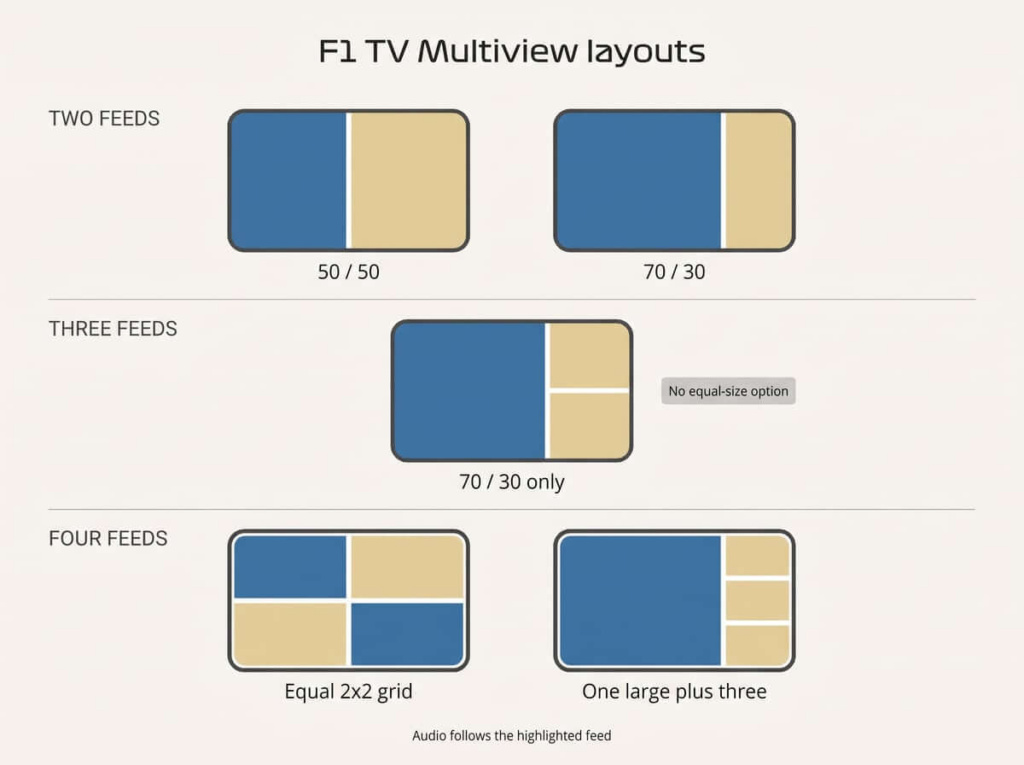
La fonction « Multiview » est accessible via l'icône en forme de cercle composée de quatre carrés, et la version Premium prend en charge jusqu'à quatre flux en direct simultanément. Le son suit le flux actuellement mis en surbrillance ; vous pouvez donc changer de commentaire en déplaçant la surbrillance plutôt qu’en parcourant un menu. Pendant les sessions en direct, vous pouvez sélectionner un Multiview prédéfini pour une équipe ou composer le vôtre à partir des flux disponibles, notamment les caméras des pilotes et les plans du circuit. Les flux peuvent être déplacés ou supprimés en cours de session.
Une grille de départ à Monza qui mérite bien sa place à l'écran
D'abord la vue d'ensemble, puis les deux voitures qui se disputent le sillage, puis la vue du pilote. Passez la quatrième vue embarquée. Sur un circuit aussi rapide, la vue du pilote vous permet de voir où le train de sillage se forme sur toute la longueur de la ligne droite avant même que n'importe quelle caméra ne le montre.
Faites-le dès maintenant, à votre bureau, avant que la télévision ne vienne s'immiscer dans la conversation. Monter une grille alors qu'une session de mise en miroir est déjà en cours est le moyen le plus sûr de passer le tour de formation à bidouiller son ordinateur portable.
Étape 3 : afficher cet écran sur le téléviseur
Si vous avez configuré la grille sur une Apple TV 4K, c’est terminé — passez directement à la section « Dépannage ». Tous les autres disposent désormais d’une grille Multiview fonctionnelle sur un ordinateur portable ou un téléphone, devant un téléviseur incapable d’en générer une lui-même. Il ne s’agit plus d’un problème d’abonnement ni de compatibilité avec l’appareil. C’est un problème de transmission, et il existe trois façons de le résoudre, classées ici de la plus officielle à la moins utile.
Câble HDMI — la solution officielle, lorsque la configuration le permet
La réponse de la F1 à la question ’ ma télévision ne prend pas en charge le Multiview “ est un câble relié à un ordinateur qui le prend en charge, et cette solution mérite amplement la première place. Elle ne coûte rien si vous possédez déjà le câble, n'ajoute aucune latence, ne nécessite aucune application et transmet directement à l'écran tout ce que votre ordinateur affiche. Aucune autre solution de cette liste ne le surpasse en termes de fidélité.
Cela implique également une contrainte qui exclut discrètement la plupart des foyers : l’appareil sur lequel est installée votre grille doit se trouver à portée du câble reliant l’écran. Si votre bureau fait face au téléviseur, arrêtez-vous là : c’est la meilleure option qui s’offre à vous. Si ce n’est pas le cas, passer trois heures avec un ordinateur portable posé en équilibre sur la table basse n’est pas une configuration que l’on a envie de répéter, et c’est justement l’objet de la section suivante.
Duplication d'écran sans fil avec 1001 TVs : le résultat d'une connexion par câble, sans le câble
Les utilisateurs de Samsung et LG se retrouvent ici parce que Tizen et webOS ne proposent tout simplement pas l'application F1 TV. Mais c'est également le cas pour tous les utilisateurs de Roku, Google TV, Android TV ou Apple TV HD — des plateformes sur lesquelles l'application fonctionne parfaitement bien, mais qui ne permettent toujours pas d'afficher deux voitures à l'écran en même temps. La fonction « Mirroring » fait exactement la même chose qu’une connexion HDMI, sans avoir besoin de réorganiser votre mobilier.
1001 TVs Cette application fonctionne en deux parties, avec environ 1,7 million d’installations dans le monde : un récepteur sur l’Apple TV ou la box Android TV déjà connectée à votre téléviseur, et un émetteur sur n’importe quel appareil hébergeant votre grille Multiview — Windows, Mac, Android ou iOS. Connectez les deux au même réseau Wi-Fi et le grand écran devient une copie en direct du petit. Si votre téléviseur ne dispose d’aucun appareil de diffusion en streaming, une clé Android TV bon marché suffit ; elle ne diffuse jamais F1 TV, elle ne fait que recevoir l’image.
La duplication n'est pas la projection, et c'est justement cette différence qui fait toute la différence. La fonction « Casting » transmet un flux vers le téléviseur et laisse l’application à l’autre bout décider de ce qu’il faut afficher — c’est précisément pour cette raison que la barre latérale de changement de caméra disparaît. La fonction de mise en miroir n’interagit jamais avec l’application. Elle copie votre écran, quel que soit ce qu’il affiche. Créez une grille à quatre fenêtres dans Chrome et la télévision affiche une grille à quatre fenêtres ; changez de pilote sur l’ordinateur portable et la télévision suit en temps réel, car elle n’exécute pas du tout F1 TV. Et comme F1 prend également en charge Multiview sur iOS et Android, vous pouvez créer la grille sur un téléphone et la dupliquer à la place, ce qui vous permet de garder le téléphone en main pour changer de flux.
Une remarque pratique issue de l'étape 2 : veillez à ce que la grille soit déjà configurée avant de lancer la duplication, et réglez le mode de mise à l'échelle sur « Ajuster » ou « Remplir » afin qu'une mise en page 16:9 ne s'affiche pas avec des bandes noires. Le trafic reste au sein de votre réseau local au lieu de transiter par un serveur externe, ce qui permet de maintenir une faible latence et de libérer votre bande passante pour les 15 Mbps recommandés par F1 TV. Essai gratuit côté expéditeur, puis abonnement par la suite.
Une mise en garde honnête, valable pour toutes les méthodes de mise en miroir et de diffusion, y compris celle-ci : les flux protégés peuvent parfois entrer en conflit avec la chaîne d'affichage, ce qui se traduit généralement par un son normal mais un écran noir. Faites un essai à vide pendant une séance d'essais, et non pas deux minutes avant l'extinction des feux à Monza. Vous en aurez besoin des deux côtés, à la fois sur le téléviseur et sur la source : téléchargez-le à l'adresse suivante : 1001tvs.com.

Diffusion et AirPlay : pratiques, mais c'est l'option la moins performante
Utilisez cette option lorsque vous souhaitez diffuser un seul flux sur votre téléviseur et rien d’autre. La documentation officielle de F1 concernant la qualité de diffusion en streaming limite AirPlay et le casting à la HD SDR ; vous renoncez donc d’emblée à la 4K et au HDR. Les deux Google Cast et AirPlay nécessitent que l'appareil émetteur et le récepteur soient connectés au même réseau Wi-Fi.
Et puis, il y a cette mise en garde à laquelle presque personne ne s'attend. Les pages d'aide de F1 indiquent que la diffusion depuis Android fonctionne avec le Chromecast de 3e génération et les modèles plus récents, le Chromecast Ultra et le Chromecast avec Google TV, mais pas aux téléviseurs connectés dont la seule caractéristique est la mention “ Chromecast intégré ”. Si vous possédez un téléviseur Sony, TCL ou Hisense et que vous pensiez que le récepteur intégré faisait l'affaire, ce n'est pas le cas.
Pire encore dans ce cas de figure précis : selon des retours d’utilisateurs recueillis depuis plusieurs années, une fois qu’une session de diffusion commence, la barre latérale de changement de caméra disparaît de l’appareil source, et changer de périphérique implique d’arrêter la diffusion, de changer d’appareil, puis de relancer la diffusion. Ce comportement n’apparaît pas dans la documentation officielle de F1 ; considérez donc qu’il s’agit d’un problème largement signalé plutôt que d’une fonctionnalité garantie. Mais si votre objectif pour la soirée est justement de basculer entre les caméras intégrées, la diffusion n'est pas l'outil qu'il vous faut.
Les quatre fins, côte à côte
| Comment le réseau électrique alimente les téléviseurs | Fonctionne sur quels téléviseurs | Multivue sur grand écran | Changer de source sans interruption | Plafond |
|---|---|---|---|---|
| Pas de conversion — l'Apple TV 4K le lit en natif | À condition d'en posséder un | Oui | Oui | Jusqu'à 2160p HDR |
| Câble HDMI pour ordinateur portable ou de bureau | Tout téléviseur raccordé au câble | Oui | Oui | Quelles que soient les sorties de votre ordinateur de bureau |
| Mise en miroir sans fil (1001 TVs) | Tout téléviseur équipé d'un appareil de streaming | Oui | Oui | Quels que soient les signaux émis par votre écran source |
| Diffusion / AirPlay | Chromecast 3e génération+ et AirPlay : cibles | Non | Largement présenté comme « non » | HD SDR, avec la F1 en tête |
Si vous lisez la deuxième colonne de haut en bas, vous ne pouvez pas manquer la tendance qui se dessine. Une ligne vous demande de posséder un boîtier spécifique. Une autre vous demande d'orienter votre bureau vers le canapé. Une autre encore concerne le téléviseur déjà présent dans la pièce, sans rien acheter ni déplacer. Et une dernière ligne ne propose pas du tout le service Multiview.
Dépannage : les solutions à essayer par ordre de priorité
Suivez cette liste étape par étape. Elle permet de résoudre la plupart des problèmes signalés.
- Vérifiez le niveau. Les fonctionnalités « Onboards » nécessitent un abonnement Pro ou Premium. La fonctionnalité « Multiview » nécessite un abonnement Premium. L'abonnement « Access » ne propose aucune vidéo en direct.
- Vérifiez le territoire. Vérifiez la disponibilité selon votre localisation. L'accès en direct depuis l'étranger peut être limité, même avec un abonnement valide.
- Vérifiez que l'appareil figure bien dans la liste des appareils pris en charge. La F1 page des appareils pris en charge C'est l'autorité, et elle évolue.
- Vérifiez la bande passante. La F1 nécessite un débit stable d'au moins 15 Mbps. La disponibilité des contenus Full HD, UHD et Multiview dépend à la fois de la connexion et des capacités de l'appareil.
- Même réseau Wi-Fi pour tout contenu diffusé, mis en miroir ou transmis via AirPlay. Sur iOS, les applications prenant en charge la diffusion peuvent également nécessiter l'autorisation « Réseau local ».
- Le bouton « Multivue » a disparu ? Vous utilisez sans doute Safari, Roku ou Android TV. Aucune de ces plateformes ne prend en charge cette fonctionnalité. Créez plutôt la grille dans Chrome, Edge ou l'application iOS/Android, puis diffusez cet écran sur votre téléviseur.
- Du son, mais pas d'image ? Parcourez la chaîne d’affichage : l’entrée du téléviseur, tout récepteur ou barre de son se trouvant sur le chemin, le câble, puis l’appareil source. La lecture haut de gamme sur l’Apple TV 4K nécessite la prise en charge HDCP 2.1 de bout en bout, et un seul maillon non conforme dans la chaîne interrompt la vidéo tout en laissant le son. Si cela se produit lors d'une mise en miroir ou d'une diffusion, le problème se situe un maillon plus loin : le flux protégé refuse le chemin d'affichage, c'est pourquoi il vaut mieux s'entraîner à l'avance plutôt que d'attendre le dernier moment.
- Une vidéo agrandie ou recadrée sur Roku ? Forcer une résolution de sortie différente. Le 4K à 60 et le 720p sont les deux solutions de contournement qui ont fait leurs preuves selon les utilisateurs.
- Vous utilisez un navigateur mobile ? Arrêtez. La F1 précise que F1 TV n'est absolument pas accessible via les navigateurs mobiles. Utilisez l'application.
Deux points à prendre en compte dès le départ. Les flux ne sont pas parfaitement synchronisés : les utilisateurs signalent régulièrement que les caméras embarquées sont en avance ou en retard par rapport au flux mondial et aux données de chronométrage, et le visionnage d’événements sportifs avec plusieurs flux est particulièrement sensible à ce phénomène. Par ailleurs, la chaîne “ F1 Channel ” de Samsung TV Plus est une chaîne gratuite financée par la publicité qui diffuse des rediffusions et des analyses. Il ne s’agit pas de F1 TV, et elle ne propose pas de caméras embarquées sélectionnables.
Foire aux questions
Ai-je besoin de F1 TV Premium pour regarder les images des caméras embarquées ?
Non. L'abonnement « Pro » donne accès aux diffusions en direct des sessions, aux caméras embarquées en direct et aux communications radio de l'équipe en direct. L'abonnement « Premium » est celui qu'il vous faut si vous souhaitez bénéficier de la fonctionnalité « Multiview » avec jusqu'à quatre flux simultanés, de la 4K UHD avec HDR et de la diffusion en streaming sur six appareils à la fois. L'accès est uniquement à la demande et ne comprend pas de vidéo en direct.
Peut-on regarder F1 Multiview sur Roku ?
Non. Les appareils Roku de 8e génération et plus récents prennent bien en charge l'application F1 TV pour un visionnage en mode « single-feed » (flux unique) avec une résolution allant jusqu'à 2160p HDR, mais la fonctionnalité « Multiview » n'est pas prise en charge sur cette plateforme. Pour afficher une grille à quatre écrans sur un appareil Roku, créez-la dans la version bureau de Chrome ou Edge, ou dans l'application mobile F1 TV, puis diffusez cet écran sur le téléviseur.
Est-ce que F1 TV fonctionne sur les téléviseurs connectés Samsung ou LG ?
Il n’existe pas d’application F1 TV native pour Samsung Tizen ou LG webOS ; vous devez donc ajouter un appareil, mais le choix dépendra de vos besoins. Pour les images de bord uniquement, n’importe quel boîtier de streaming fera l’affaire : Apple TV 4K, Roku Gen 8 ou plus récent, ou encore Fire TV. Pour la fonction Multiview, seuls deux appareils sont compatibles : une Apple TV 4K, qui la prend en charge nativement, ou un récepteur permettant la duplication d'écran, tel que 1001 TVs sur une Apple TV ou une box Android TV, pour afficher la grille que vous avez créée dans Chrome ou sur votre téléphone. L'ajout d'un Roku ou d'une Fire TV ne vous permettra pas d'accéder à la fonctionnalité Multiview, pas plus que la diffusion seule.
Comment faire pour activer la fonction Multiview sur un téléviseur qui ne la prend pas en charge ?
Transférez-le depuis un appareil qui le permet. Créez la grille dans Chrome ou Edge sur votre ordinateur, ou dans l'application mobile, puis envoyez cet écran vers le téléviseur. Si votre bureau fait face au téléviseur, un câble HDMI est la solution la plus simple. Si ce n'est pas le cas, dupliquez l'écran à l'aide d'un outil tel que 1001 TVs — La fonction de mise en miroir transmet une copie en temps réel de votre écran au lieu d'envoyer un flux à l'application TV ; les changements de chaîne s'effectuent donc instantanément.
Est-il possible de diffuser en miroir le mode « Multiview » de F1 TV depuis un téléphone vers un téléviseur ?
Oui. F1 indique que Multiview est pris en charge sur les téléphones et tablettes iOS et Android ; vous pouvez donc créer la grille dans l'application mobile et diffuser l'écran de votre téléphone sur un téléviseur. 1001 TVs Il permet de dupliquer l'écran d'un appareil Android ou iOS, ainsi que celui d'un PC Windows ou d'un Mac, ce qui évite d'avoir à installer un ordinateur portable dans le salon.
Parmi combien de caméras embarquées de F1 pouvez-vous choisir ?
La documentation d'assistance d'Apple répertorie 22 caméras embarquées dans l'application Apple TV, avec des données en temps réel et un outil de suivi des pilotes, tandis que les pages consacrées aux week-ends de course de F1 indiquent que l'offre Premium propose 26 flux sur les appareils compatibles. Chaque entrée correspond à une chaîne dédiée à un pilote, et non à un angle de prise de vue spécifique : c'est le réalisateur qui décide de l'angle à afficher.
Peut-on changer de pilote pendant la diffusion sur un téléviseur ?
Ce n'est pas toujours fiable. Depuis plusieurs années, les utilisateurs signalent que la barre latérale permettant de changer de caméra disparaît de l'appareil source dès le début d'une session de diffusion ; il faut donc, pour changer de caméra, interrompre la diffusion, effectuer le changement, puis relancer la diffusion. La duplication d'écran évite complètement ce problème : avec 1001 TVs, le téléviseur affiche exactement ce qui s'affiche sur votre écran, ce qui permet de changer de caméra instantanément.
Comment les téléspectateurs américains pourront-ils regarder les images embarquées de F1 en 2026 ?
Apple TV sera le diffuseur exclusif de la Formule 1 aux États-Unis en 2026, et la Formule 1 précise que F1 TV Premium restera accessible aux téléspectateurs américains via Apple TV, sans frais supplémentaires pour les abonnés. Commencez par là plutôt que de suivre les guides sur les abonnements indépendants rédigés avant le début de cette saison.
Votre liste de contrôle pour Monza
Tu as environ cinq semaines. Consacre-en deux à cette tâche.
- Au programme cette semaine : Vérifiez la situation en matière de droits dans votre pays et choisissez votre niveau d'accès. Pour les lecteurs américains, passez par Apple TV.
- La prochaine séance d'entraînement à ne pas manquer : Tester l'ensemble de la chaîne de bout en bout : mettre en place la grille là où Multiview fonctionne, puis afficher cet écran sur le téléviseur. Systèmes embarqués, Multiview, commutation des sources, sélection audio. Si quelque chose ne fonctionne pas, c'est mieux que ça se repère maintenant plutôt que dimanche.
- Si votre téléviseur ne prend pas en charge la fonction Multiview — Samsung, LG, Roku, Google TV, Android TV, Apple TV HD : choisissez entre acheter une Apple TV 4K et dupliquer l'écran sur lequel vous créez déjà vos grilles, puis configurez-la et entraînez-vous. Installez 1001 TVs aux deux extrémités si vous optez pour la configuration en miroir.
- Vendredi du week-end de Monza, le 4 septembre : Tout est mis en ligne une heure avant la FP1. Les applications sont mises à jour, la mise en page est modifiée et les pages d'aide sont discrètement révisées entre les courses.
Ensuite, regardez la vidéo embarquée de Verstappen dans le virage d'Ascari en montant le son, et laissez les images des chaînes du monde entier couvrir les arrêts au stand.