
Como assistir às câmeras de bordo da F1 na sua TV (Guia Multiview)

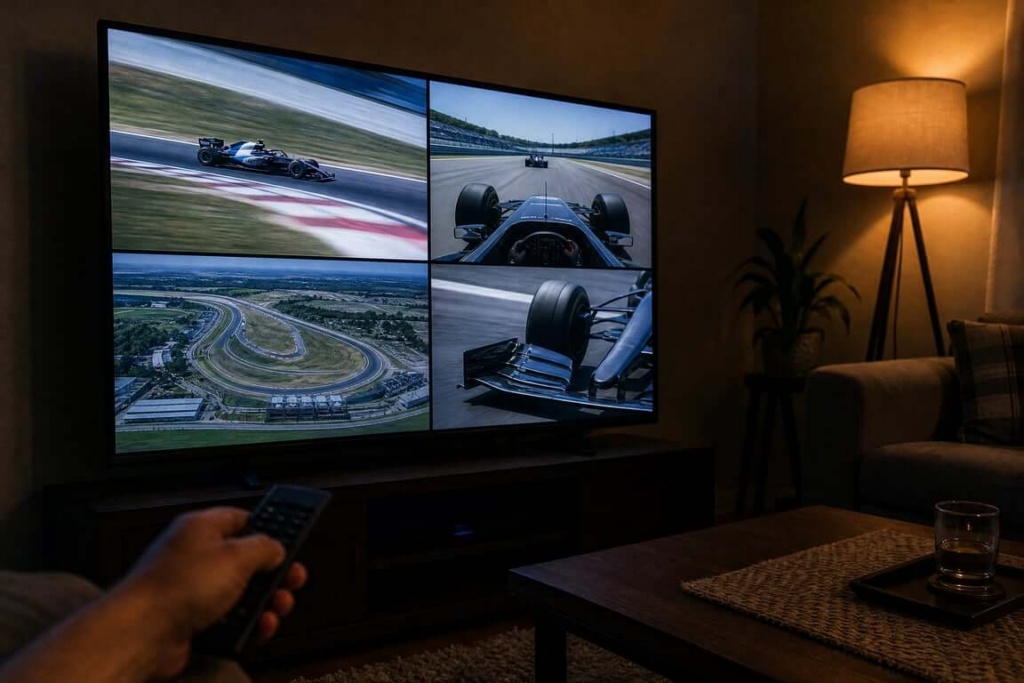
Faltam cinco semanas para Monza, e este é o pior fim de semana possível para descobrir que sua TV não consegue transmitir as imagens da câmera a bordo de um piloto. O Grande Prêmio da Itália acontece 4 a 6 de setembro de 2026, no circuito mais rápido da temporada, onde tudo gira em torno do vácuo: quem puxa quem na reta principal, quem tira o pé primeiro na entrada do Rettifilo, quem consegue ganhar impulso na saída da Parabolica. A transmissão mundial escolhe um carro. As câmeras a bordo permitem que você escolha o seu.
Aqui está a versão resumida, antes dos detalhes.
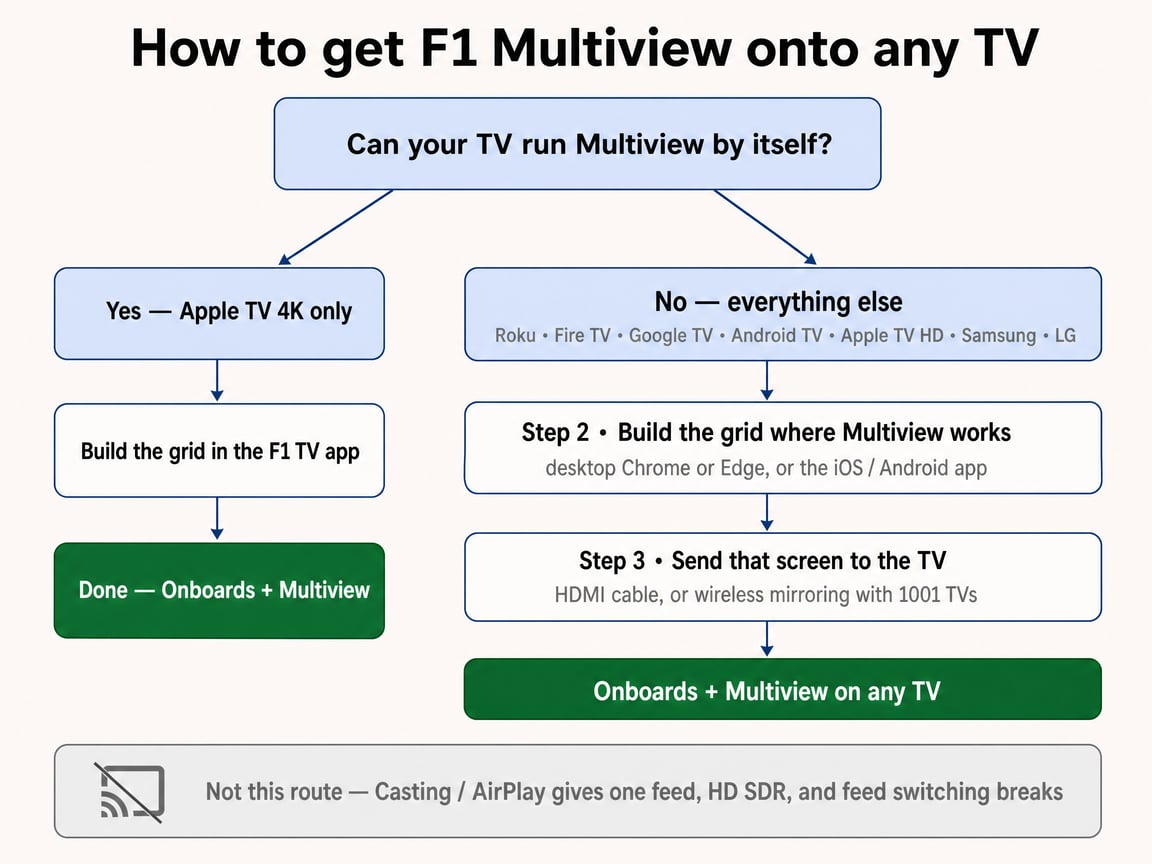
Para assistir às imagens das câmeras a bordo da F1 na TV, você precisa do F1 TV Pro ou Premium (o plano Access não oferece vídeo ao vivo), e é o seu aparelho que determina o que você terá acesso depois de assinar. As câmeras integradas funcionam basicamente em todas as plataformas compatíveis para sala de estar. O Multiview — que exibe várias imagens na tela ao mesmo tempo — não funciona. Até o momento da redação deste artigo, a F1 lista o Multiview em iOS, tvOS, celular/tablet Android e Chrome ou Edge para computador. Não é o Roku. Não é o Android TV nem o Google TV. Não é o Safari. Se a sua televisão não estiver nessa lista, a solução não é uma assinatura diferente — é criar a grade em uma dessas telas e, em seguida, exibi-la na TV, por cabo ou por espelhamento.
Essa única lacuna é a principal causa da confusão em relação a esse assunto; portanto, comece pela tabela de roteamento.
| Sua configuração | Câmeras ao vivo a bordo | Multiview | O que fazer |
|---|---|---|---|
| Apple TV 4K | Sim | Sim | Instale o F1 TV ou use o aplicativo da Apple TV se você estiver nos EUA |
| Apple TV HD | Sim | Não | A F1 afirma que o Apple TV HD não oferece suporte aos recursos Premium |
| Roku (8ª geração ou superior) | Sim, até 2160p HDR | Não | Excelente caixa de entrada única; espelhe a tela de um computador ou celular para o Multiview |
| Fire TV | Sim | Não documentado | Rota do Solid Pro; verifique você mesmo o comportamento do Premium |
| Google TV / Android TV | Sim, até 2160p HDR | Não | O recurso Multiview não é compatível; o aparelho funciona bem como receptor de espelhamento |
| Samsung Tizen / LG webOS | Não há aplicativo nativo da F1 TV | Não | Adicione um streamer ou faça o espelhamento de um computador ou celular (veja abaixo) |
| Chrome ou Edge para desktop | Sim | Sim | Onde você cria a grade — e depois a envia para a TV via HDMI ou espelhamento |
| Navegador de console | Não compatível | Não compatível | Não baseie seu fim de semana de corrida nisso |
O que é, na verdade, uma “câmera de bordo”
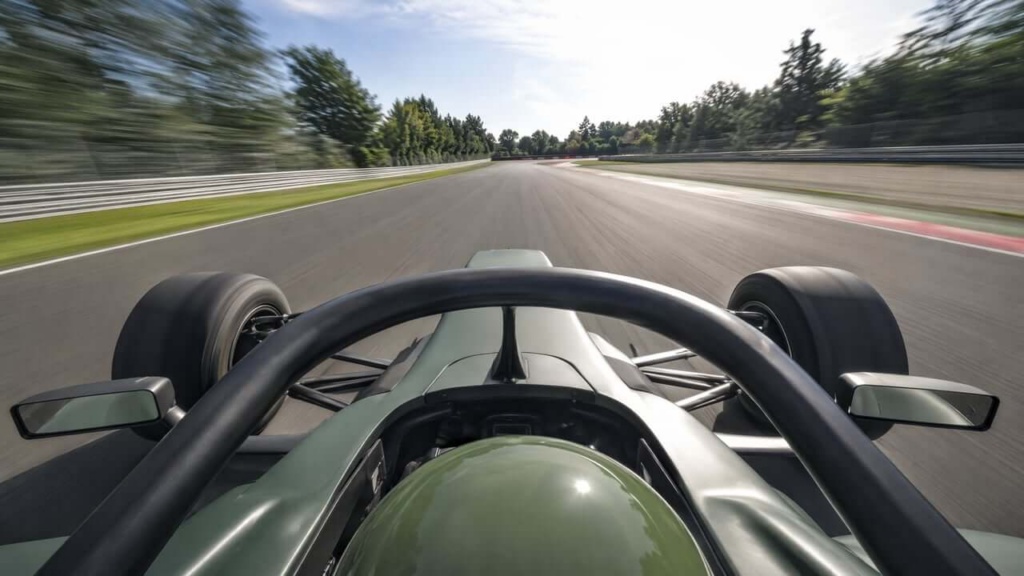
Vale a pena esclarecer isso logo de cara, pois isso define o que você deve esperar ver. Você não está escolhendo uma lente física para um carro. Você está escolhendo um canal do motorista que uma equipe de produção ocupa.
O equipamento utilizado é realmente complexo. O regulamento técnico da FIA de 2026 exige seis posições de câmera por carro, sendo obrigatórias câmeras nas posições 4 e 5, câmeras ou caixas de proteção nas posições 1 e 2, e câmeras no capacete ou na posição 6 instaladas quando o detentor dos direitos comerciais assim o solicitar. Análise detalhada da T-Cam realizada pela Raceteq observa que o módulo no arco de proteção, que a maioria das pessoas considera como “a câmera a bordo”, na verdade contém duas câmeras — uma voltada para a frente e outra para trás —, além de duas antenas, em um conjunto que pesa cerca de 1,5 kg. A câmera no capacete, que mostra a visão do piloto, tem aproximadamente 8 mm de diâmetro. A Raceteq também informa que todas as câmeras de bordo passarão a ter capacidade para 4K em 2026, embora continuem transmitindo em 1080p, pois transmitir tantos fluxos de 4K de bordo consumiria mais largura de banda do que o sistema pode disponibilizar.
O que aparece no seu controle remoto é mais fino e mais organizado do que isso. A página de suporte da Apple para Fórmula 1 no aplicativo Apple TV descreve 22 câmeras a bordo dos carros, além de dados em tempo real e um rastreador de pilotos. As páginas atuais da F1 sobre o fim de semana de corrida mencionam que o serviço Premium oferece 26 transmissões para você escolher em dispositivos compatíveis. De qualquer forma, a unidade de referência é o carro, não a lente. Se a transmissão de um piloto mudar repentinamente para uma visão traseira no meio da volta, isso foi decisão do diretor, não sua.
Isso é especialmente importante em Monza. Quando a dinâmica de vácuo começa na reta que leva à Curva 1, o ângulo traseiro na imagem do carro na liderança costuma ser a melhor tomada de toda a transmissão, e por mais que você clique, não vai conseguir exibi-la quando quiser.
Passo 1: escolha a assinatura certa, no país certo
Os direitos vêm antes dos dispositivos. Sempre.
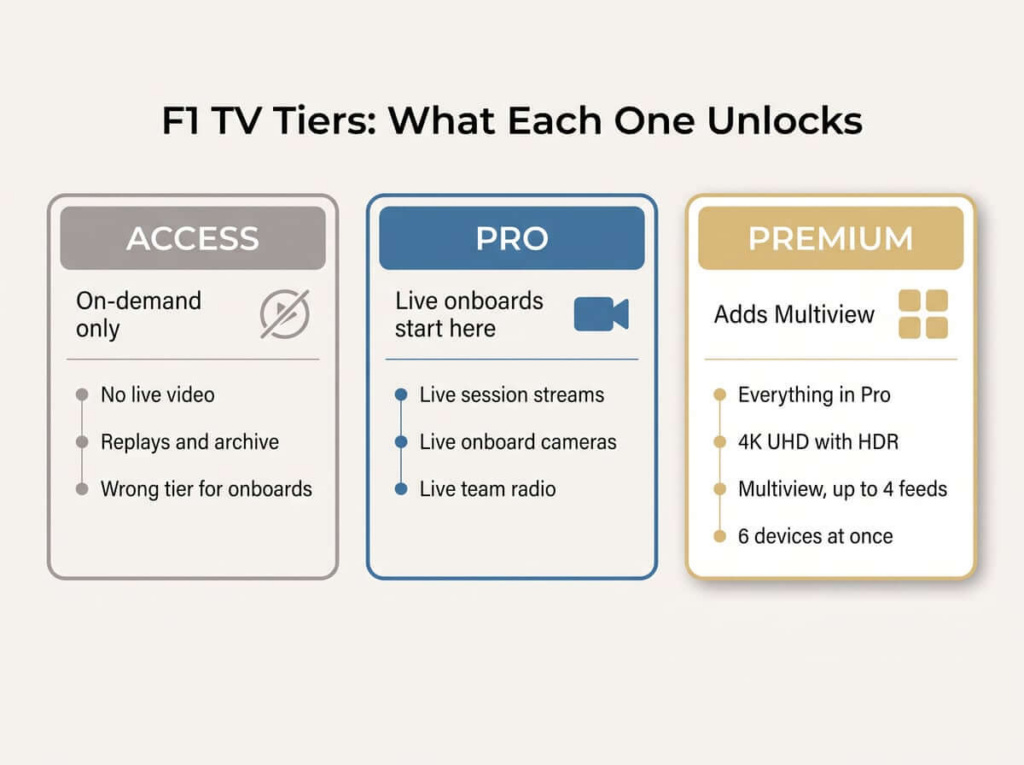
A F1 TV oferece três planos. Acesso está disponível apenas sob demanda e não oferece transmissão ao vivo, o que faz com que não seja uma boa opção de compra para quem estiver lendo isto. Profissional O que importa é o ponto de acesso: transmissões ao vivo das sessões, imagens ao vivo das câmeras a bordo e comunicações ao vivo pela rádio da equipe. Premium inclui 4K UHD com HDR, Multiview com até quatro transmissões ao vivo ao mesmo tempo e streaming em até seis dispositivos simultaneamente.
Então, verifique Disponibilidade de locais verifique qual é o seu país antes de efetuar o pagamento. A F1 TV é comercializada apenas em determinados territórios; os direitos de transmissão ao vivo e de reprise variam de acordo com cada um deles, e seu plano fica vinculado ao seu país de residência no momento da assinatura.
Duas observações regionais que, de outra forma, vão fazer você perder a tarde:
Estados Unidos. A Apple TV será a plataforma exclusiva nos EUA para a Fórmula 1 em 2026. A Fórmula 1 afirma que o F1 TV Premium continuará disponível para os telespectadores dos EUA pela Apple TV, sem custo adicional para os assinantes. Se você é americano, opte pela Apple TV e ignore a maioria das recomendações sobre assinaturas independentes publicadas antes desta temporada.
Itália. Para a corrida em casa, a Sky Italia detém os direitos de transmissão, conforme informado pela própria F1 página de informações sobre transmissões. “Como assistir ao GP da Itália pela TV” e “como assistir às imagens de bordo com seleção de transmissão” não são a mesma pergunta em todos os mercados, e Monza é um bom exemplo de como as duas respostas podem divergir.
Passo 2: monte a grade antes de pensar na televisão
Observe o que a tabela de roteamento acima realmente está indicando. De todos os dispositivos que possam estar embaixo da sua TV, exatamente um — o Apple TV 4K — é capaz de executar o Multiview por conta própria. Portanto, a primeira decisão não é “em qual dispositivo devo instalar o F1 TV”. É em qual tela será exibida a grade, e, para a maioria das pessoas, essa tela não é a televisão.
Separe as duas coisas que você talvez queira, pois a disponibilidade delas é completamente diferente.
A parte da instalação é a mais fácil. Praticamente todas as plataformas de sala de estar compatíveis oferecem esse serviço — Apple TV 4K, Apple TV HD, Roku 8ª geração ou mais recente, Fire TV, Google TV e Android TV, a maioria delas com resolução de até 2160p HDR em aparelhos compatíveis. Instale o F1 TV na loja da sua plataforma, faça login com a conta da Fórmula 1 que possui a assinatura, e a câmera de um único piloto preencherá a tela. Se foi só por isso que você veio, pule direto para a lista de solução de problemas. Um detalhe que vale a pena saber primeiro: há uma série de relatos na comunidade do Roku que descrevem a imagem da F1 aparecendo ampliada ou cortada, com os usuários resolvendo o problema forçando a resolução 4K a 60 ou reduzindo a saída para 720p. Tente isso antes de concluir que o aplicativo está com defeito.
O Multiview é a metade que falta, e é aqui que a lista de dispositivos é recolhida.
Onde o Multiview realmente funciona
Quatro lugares, e essa é a lista completa: Apple TV 4K (1ª geração e versões posteriores), Chrome ou Edge para computador, o aplicativo para iOS, e o Aplicativo para celular ou tablet Android. O Roku não consegue. O Google TV e o Android TV também não. Não há documentação sobre o Fire TV. A Samsung e a LG nem sequer têm um aplicativo. Até mesmo a Apple TV HD está excluída dos recursos Premium, e as páginas de ajuda da F1 indicam que a opção ’Multiview” aparece desativada no Safari.
Isso significa que a fonte se escolhe sozinha, e só há dois resultados possíveis:
- Você tem uma Apple TV 4K. A fonte e a TV são o mesmo aparelho; portanto, basta configurar a grade no aplicativo e você estará pronto ao final desta etapa. A F1 recomenda uma velocidade constante de 15 Mbps ou superior, e a reprodução protegida em 4K requer HDCP 2.1, uma porta HDMI e um cabo HDMI de alta velocidade de ponta a ponta.
- Você tem mais alguma coisa?. Crie a grade no Chrome ou no Edge para computador, ou no aplicativo F1 TV em um celular ou tablet. Isso faz com que você tenha a imagem certa na tela errada — um problema de exibição, e a Etapa 3 existe exclusivamente para resolvê-lo.
As regras de layout
A Apple publica a documentação mais clara sobre o funcionamento do Multiview; portanto, considere-a como o modelo a ser seguido. Ela descreve especificamente o aplicativo para tvOS; o navegador e as grades para dispositivos móveis seguem a mesma lógica, embora os menus não sejam exatamente iguais.
| Feeds na tela | Opções de layout |
|---|---|
| Dois | 50/50 ou 70/30 |
| Três | Apenas 70/30 — não há opção de tamanhos iguais |
| Quatro | Uma grade igual de 2×2, ou uma grande mais três pequenas |
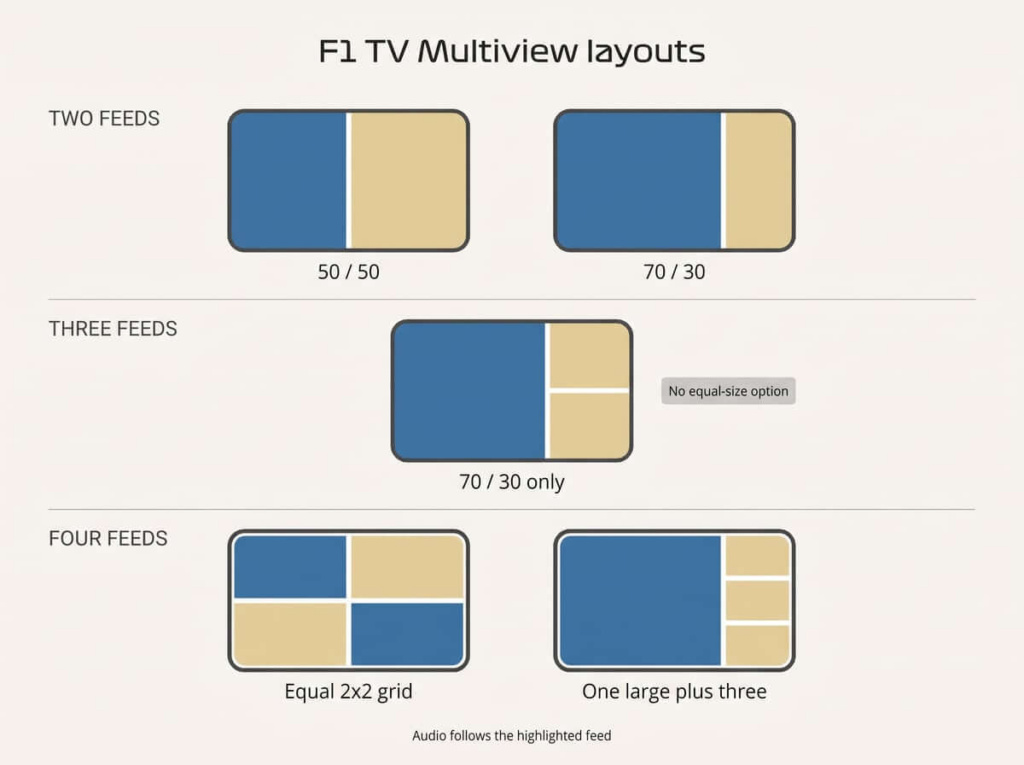
O Multiview fica atrás do ícone circular formado por quatro quadrados, e a versão Premium suporta até quatro transmissões ao vivo ao mesmo tempo. O áudio acompanha a transmissão que estiver destacada no momento; assim, você altera os comentários movendo o destaque, em vez de ter que procurar em um menu. Durante as sessões ao vivo, você pode escolher um Multiview pré-definido para uma equipe ou montar o seu próprio a partir das transmissões disponíveis, incluindo câmeras dos pilotos e mapas da pista, e as transmissões podem ser movidas ou removidas no meio da sessão.
Um grid de Monza que merece seu espaço na tela
Imagem panorâmica global, depois os dois carros disputando a voga e, em seguida, o rastreador de pilotos. Pule a quarta imagem a bordo. Em um circuito tão rápido, o rastreador mostra onde o comboio de voga está se formando em uma reta completa antes mesmo de qualquer câmera.
Monte isso agora, na sua mesa, antes que a televisão entre na conversa. Montar uma grade enquanto uma sessão de espelhamento já está em andamento é a maneira mais certa de passar a volta de formação mexendo no laptop.
Passo 3: exiba essa tela na TV
Se você configurou a grade no Apple TV 4K, está tudo pronto — pule para a seção de solução de problemas. Todos os demais estão agora com uma grade Multiview funcionando em um laptop ou celular, diante de uma televisão que não consegue gerá-la por conta própria. Isso não é mais um problema de assinatura nem de compatibilidade do aparelho. É um problema de transmissão, e há três maneiras de resolvê-lo, listadas aqui da mais oficial à menos útil.
Cabo HDMI — a resposta oficial, quando a geometria permite
A resposta da própria F1 para ’minha TV não suporta o Multiview“ é um cabo conectado a um computador que suporta, e essa opção merece, com toda a justiça, o primeiro lugar na lista. Não custa nada se você já tiver o cabo, não adiciona latência, não requer nenhum aplicativo e transmite diretamente para o painel tudo o que o seu computador exibe. Nenhum outro item desta lista supera esse em termos de fidelidade.
Além disso, há um requisito que, discretamente, exclui a maioria das residências: o aparelho que exibe sua grade de programação precisa estar ao alcance do cabo da TV. Se sua mesa estiver de frente para a televisão, pare por aqui — essa é a melhor opção disponível para você. Caso contrário, ficar com um laptop apoiado na mesinha de centro por três horas não é uma configuração que alguém repita duas vezes, e é para isso que serve a próxima seção.
Espelhamento de tela sem fio com o 1001 TVs — o resultado de um cabo, sem o cabo
Os usuários de Samsung e LG acabam chegando aqui porque o Tizen e o webOS não têm o aplicativo F1 TV. Mas o mesmo acontece com todos que usam Roku, Google TV, Android TV ou Apple TV HD — plataformas que rodam o aplicativo perfeitamente bem e, mesmo assim, não conseguem exibir dois carros na tela ao mesmo tempo. O espelhamento faz exatamente o que a conexão HDMI faz, sem precisar da ajuda dos seus móveis.
1001 TVs O aplicativo funciona em duas partes, com cerca de 1,7 milhão de instalações em todo o mundo: um receptor na Apple TV ou no decodificador Android TV já conectado à sua TV e um transmissor em qualquer dispositivo que exiba sua grade do Multiview — Windows, Mac, Android ou iOS. Conecte ambos à mesma rede Wi-Fi e a tela grande se torna uma cópia ao vivo da pequena. Se sua televisão não tiver nenhum dispositivo de streaming, basta um stick de Android TV barato; ele nunca exibe a F1 TV, apenas recebe o sinal de vídeo.
Espelhamento não é projeção, e essa diferença é o ponto principal. O Casting envia um fluxo para a televisão e deixa que o aplicativo do outro lado decida o que exibir — e é exatamente por isso que a barra lateral de alternância de câmera desaparece. O espelhamento nunca interage com o aplicativo. Ele copia sua tela, independentemente do que estiver sendo exibido nela. Crie uma grade de quatro janelas no Chrome e a TV exibe uma grade de quatro janelas; troque de piloto no laptop e a televisão acompanha em tempo real, porque ela não está executando o F1 TV de forma alguma. E como a F1 também suporta o Multiview no iOS e no Android, você pode criar a grade no celular e espelhar isso, o que deixa o celular na sua mão funcionando como um controle remoto para alternar entre as transmissões.
Uma dica prática herdada da Etapa 2: crie a grade antes de iniciar o espelhamento e defina o modo de dimensionamento como “Ajustar” ou “Preencher”, para que um layout 16:9 não seja exibido com barras laterais. O tráfego permanece dentro da sua rede local, em vez de ser roteado por um servidor externo, o que mantém a latência baixa e deixa sua largura de banda livre para os 15 Mbps recomendados pela F1 TV. Teste gratuito para quem envia; assinatura a partir daí.
Uma observação importante, válida para todos os métodos de espelhamento e transmissão, incluindo este: as transmissões protegidas às vezes entram em conflito com a cadeia de exibição, e o problema que ocorre é o áudio ser reproduzido com a tela preta. Faça um teste durante uma sessão de treinos, e não dois minutos antes do apagar das luzes em Monza. Você vai precisar dele nos dois lados, na TV e na fonte: faça o download em 1001tvs.com.

Transmissão e AirPlay — práticos, mas a opção menos eficaz
Use essa opção quando quiser assistir a apenas uma transmissão na TV e nada mais. A própria documentação da F1 sobre qualidade de streaming limita o AirPlay e o casting a HD SDR; portanto, você já está abrindo mão do 4K e do HDR antes mesmo de começar. Ambos Google Cast e AirPlay exigem que o dispositivo de origem e o receptor estejam conectados à mesma rede Wi-Fi.
Além disso, há uma ressalva que quase ninguém imagina. As páginas de ajuda do F1 informam que a transmissão via Android funciona com o Chromecast de 3ª geração e versões mais recentes, o Chromecast Ultra e o Chromecast com Google TV, mas não para smart TVs cuja única característica é o “Chromecast integrado”. Se você tem uma TV da Sony, TCL ou Hisense e achou que o receptor integrado já bastava, saiba que não é o caso.
O pior para esse caso específico de uso: relatos de usuários ao longo de vários anos indicam que, assim que uma sessão de transmissão é iniciada, a barra lateral de alternância de câmera desaparece do dispositivo de origem, e trocar de driver significa interromper a transmissão, alternar e reiniciar a transmissão. Esse comportamento não consta na documentação oficial do F1; portanto, considere-o como algo amplamente relatado, e não como garantido. Mas se a ideia da sua noite é alternar entre câmeras integradas, o Cast não é a ferramenta certa.
Os quatro finais, lado a lado
| Como a rede de transmissão chega à TV | Funciona em quais TVs | Multiview na tela grande | Alternar entre feeds sem interromper | Teto |
|---|---|---|---|---|
| Sem necessidade de conversão — o Apple TV 4K roda o arquivo nativamente | Só se você tiver um | Sim | Sim | Até 2160p HDR |
| Cabo HDMI de um laptop ou computador de mesa | Qualquer TV que receba sinal a cabo | Sim | Sim | Seja qual for a saída da sua área de trabalho |
| Espelhamento sem fio (1001 TVs) | Qualquer TV com um dispositivo de streaming conectado | Sim | Sim | Seja qual for a saída da tela de origem |
| Transmissão / AirPlay | Dispositivos compatíveis com Chromecast 3ª geração+ e AirPlay | Não | Amplamente divulgado como “não” | HD SDR, com limite definido pela F1 |
Leia a segunda coluna de cima para baixo e é difícil não perceber o padrão. Uma linha pede que você tenha uma caixa específica. Outra linha pede que sua mesa fique de frente para o sofá. Outra linha se refere à televisão que já está no cômodo, sem precisar comprar nada nem mudar nada de lugar. E uma linha nem sequer oferece o Multiview.
Solução de problemas, na ordem em que vale a pena tentar
Siga esta lista. Ela resolve a maioria dos problemas relatados.
- Confirme o nível. Os vídeos gravados a bordo exigem a versão Pro ou Premium. O Multiview exige a versão Premium. O Access não oferece nenhum vídeo ao vivo.
- Confirme o território. Verifique a disponibilidade no seu local. O acesso ao serviço ao vivo no exterior pode ser restrito, mesmo com uma assinatura válida.
- Verifique se o dispositivo consta na lista de dispositivos compatíveis. Da F1 página de dispositivos compatíveis é a autoridade, e ela muda.
- Verifique a largura de banda. A F1 recomenda uma velocidade constante de 15 Mbps ou mais. A disponibilidade dos formatos Full HD, UHD e Multiview depende tanto da conexão quanto da capacidade do dispositivo.
- Mesma rede Wi-Fi para qualquer conteúdo transmitido, espelhado ou reproduzido via AirPlay. No iOS, os aplicativos compatíveis com transmissão também podem precisar que a permissão “Rede local” seja concedida.
- Faltou o botão para ativar/desativar o Multiview? Provavelmente você está no Safari, no Roku ou na Android TV. Nenhum desses dispositivos oferece suporte a isso. Crie a grade no Chrome, no Edge ou no aplicativo para iOS/Android e, em seguida, espelhe essa tela na TV.
- Tem som, mas não tem imagem? Analise a cadeia de exibição: entrada da TV, qualquer receptor ou soundbar no caminho, o cabo e, por fim, o dispositivo de origem. A reprodução premium na Apple TV 4K exige HDCP 2.1 de ponta a ponta, e um único elo não compatível na cadeia interrompe o vídeo, mantendo apenas o áudio. Se isso acontecer durante o espelhamento ou a transmissão, é o mesmo problema, só que um passo mais adiante — o fluxo protegido está recusando o caminho de exibição, e é por isso que você ensaia durante os treinos, em vez de esperar até a hora H.
- Vídeo ampliado ou recortado no Roku? Forçar uma resolução de saída diferente. 4K a 60 e 720p são as duas soluções alternativas com as quais os usuários relatam ter obtido sucesso.
- Está acessando pelo navegador do celular? Pare. A F1 informa que a F1 TV não está disponível em navegadores de celular. Use o aplicativo.
Há duas expectativas que vale a pena ajustar desde já. As transmissões não ficam perfeitamente sincronizadas — os usuários relatam com frequência que as câmeras a bordo estão à frente ou atrás da transmissão global e dos dados de cronometragem, e a exibição de eventos esportivos com múltiplas transmissões é excepcionalmente sensível a isso. Além disso, o “F1 Channel” do Samsung TV Plus é um canal gratuito, financiado por anúncios, que transmite reprises e análises. Não se trata da F1 TV e não oferece a opção de selecionar câmeras a bordo.
Perguntas frequentes
Preciso do F1 TV Premium para assistir às imagens das câmeras a bordo?
O plano Pro inclui transmissões ao vivo de sessões, câmeras a bordo ao vivo e comunicações de rádio da equipe ao vivo. O plano Premium é o que você deve adquirir se quiser o recurso Multiview com até quatro transmissões ao mesmo tempo, 4K UHD com HDR e transmissão em seis dispositivos simultaneamente. O acesso é apenas sob demanda e não inclui vídeo ao vivo.
É possível assistir ao F1 Multiview no Roku?
Não. Os aparelhos Roku da 8ª geração e mais recentes rodam bem o aplicativo F1 TV para visualização integrada com uma única transmissão em até 2160p HDR, mas o recurso Multiview não é compatível com essa plataforma. Para exibir uma grade com quatro telas em uma casa com Roku, crie-a no Chrome ou no Edge para desktop, ou no aplicativo móvel F1 TV, e depois espelhe essa tela na televisão.
O F1 TV funciona em smart TVs da Samsung ou da LG?
Não existe um aplicativo nativo da F1 TV para o Samsung Tizen ou o LG webOS, então você precisa adicionar algo — mas o que você adicionar depende do que você deseja. Apenas para as imagens de bordo, qualquer dispositivo de streaming serve: Apple TV 4K, Roku 8ª geração ou mais recente, ou Fire TV. Para o Multiview, apenas duas opções funcionam: uma Apple TV 4K, que executa o recurso nativamente, ou um receptor de espelhamento de tela, como 1001 TVs em uma Apple TV ou em um aparelho Android TV, exibindo a grade que você criou no Chrome ou no seu celular. Adicionar um Roku ou um Fire TV não habilitará o Multiview, e o simples fato de transmitir o conteúdo também não.
Como fazer para ativar o Multiview em uma TV que não oferece suporte a esse recurso?
Transfira-o de um dispositivo que tenha essa função. Crie a grade no Chrome ou no Edge para desktop, ou no aplicativo móvel, e depois envie essa tela para a televisão. Se sua mesa estiver de frente para a TV, um cabo HDMI é a opção mais prática para isso. Caso contrário, espelhe a tela com uma ferramenta como 1001 TVs — O espelhamento envia uma cópia em tempo real da tela, em vez de transmitir um fluxo para o aplicativo de TV; assim, as mudanças de canal ocorrem instantaneamente.
É possível espelhar o F1 TV Multiview de um celular para uma TV?
Sim. O F1 indica que o Multiview é compatível com celulares e tablets iOS e Android; assim, você pode criar o grid no aplicativo móvel e espelhar a tela do celular na televisão. 1001 TVs reproduz o conteúdo do Android e do iOS, além do Windows e do Mac, o que evita que o laptop fique na sala de estar.
Quantas câmeras de bordo de F1 você pode escolher?
A documentação de suporte da Apple lista 22 câmeras integradas no aplicativo Apple TV, além de dados em tempo real e um rastreador de pilotos, enquanto as páginas da F1 sobre o fim de semana de corrida descrevem que o serviço Premium oferece 26 transmissões em dispositivos compatíveis. Cada entrada corresponde a um canal de piloto, e não a uma lente específica — o diretor controla qual ângulo é exibido.
É possível trocar de driver enquanto se transmite para uma TV?
Não de forma confiável. Relatos de usuários ao longo de vários anos indicam que a barra lateral de alternância de câmera desaparece do dispositivo de origem assim que uma sessão de transmissão é iniciada; portanto, trocar de câmera significa interromper a transmissão, alternar e reiniciar a transmissão. O espelhamento de tela evita isso completamente — com o 1001 TVs, a televisão exibe exatamente o que está na sua tela, de modo que as alternâncias ocorrem instantaneamente.
Como os telespectadores dos EUA assistirão às imagens de bordo da F1 em 2026?
A Apple TV será a plataforma exclusiva nos EUA para a Fórmula 1 em 2026, e a Fórmula 1 afirma que o F1 TV Premium continuará disponível para os telespectadores dos EUA pela Apple TV, sem custo adicional para os assinantes. Comece por aí, em vez de seguir os guias de assinaturas independentes elaborados antes desta temporada.
Sua lista de verificação para Monza
Você tem cerca de cinco semanas. Use duas delas.
- Nesta semana: Verifique a situação dos direitos no seu país e escolha o seu plano. Leitores dos EUA, acessem pelo Apple TV.
- A próxima sessão de treinos que você poderá acompanhar: Teste toda a cadeia de ponta a ponta — monte a grade onde o Multiview funciona e, em seguida, transmita essa tela para a TV. Sistemas integrados, Multiview, alternância de sinal, foco de áudio. O que quer que dê errado, vai dar errado agora, em vez de no domingo.
- Se a sua TV não suportar o recurso Multiview — Samsung, LG, Roku, Google TV, Android TV, Apple TV HD: escolha entre comprar uma Apple TV 4K e espelhar a tela na qual você já cria grades; depois, configure-a e faça um ensaio. Instalar 1001 TVs em ambas as extremidades, caso opte pela configuração em espelho.
- Sexta-feira do fim de semana de Monza, 4 de setembro: Tudo fica disponível uma hora antes do FP1. Os aplicativos são atualizados, os layouts são alterados e as páginas de suporte são discretamente revisadas entre uma corrida e outra.
Então assista à câmera a bordo do Verstappen na curva Ascari com o volume alto e deixe que a cobertura da World Feed mostre as paradas nos boxes.