
วิธีดูกล้องบนรถ F1 บนทีวีของคุณ (คู่มือ Multiview)

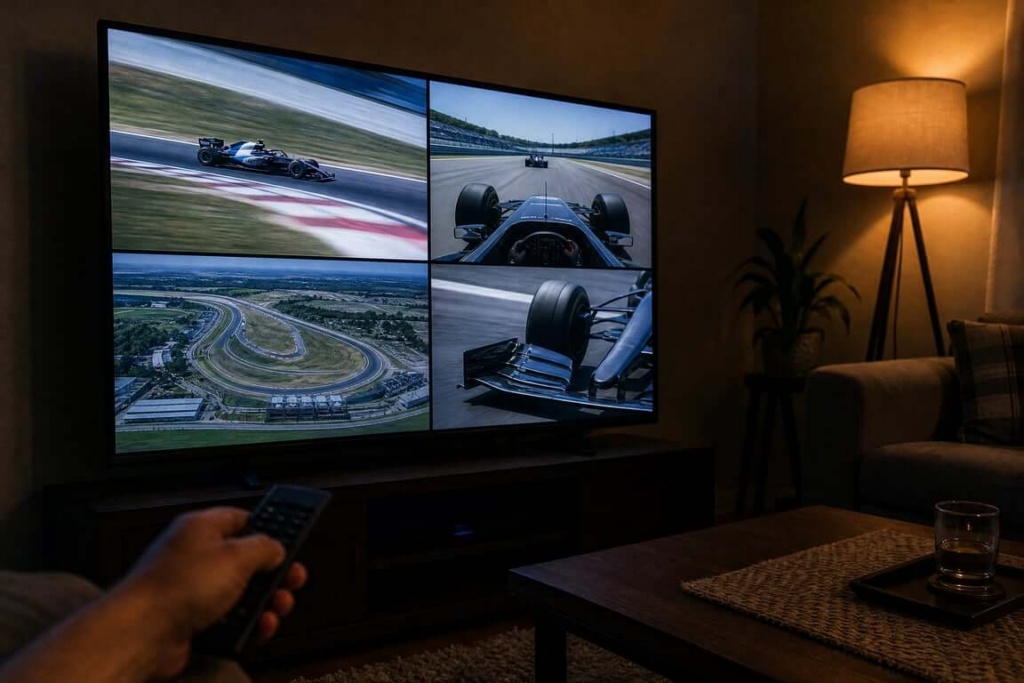
เหลืออีกห้าสัปดาห์ก่อนถึงการแข่งขันที่มอนซา และนี่คือสุดสัปดาห์ที่แย่ที่สุดที่จะมาพบว่าทีวีของคุณไม่สามารถแสดงภาพจากกล้องติดตัวนักแข่งได้ การแข่งขันกรังด์ปรีซ์อิตาลีจะจัดขึ้น 4–6 กันยายน 2026, บนสนามแข่งที่เร็วที่สุดของฤดูกาลนี้ ซึ่งทุกสิ่งทุกอย่างขึ้นอยู่กับกระแสลมตามหลัง: ใครจะนำใครลงทางตรงหลัก ใครจะลดความเร็วก่อนเข้าโค้งเรตติฟิโล และใครจะเร่งความเร็วได้มากที่สุดเมื่อออกจากโค้งพาราโบลิกา การถ่ายทอดสดระดับโลกจะเลือกติดตามรถหนึ่งคัน ส่วนกล้องติดรถจะให้คุณเลือกรถที่คุณต้องการติดตามเอง.
นี่คือฉบับสั้นๆ ก่อนที่จะเข้าสู่รายละเอียด.
หากต้องการดูภาพจากกล้องบนรถ F1 ผ่านทีวี คุณจำเป็นต้องมี F1 TV Pro หรือ Premium (Access ไม่มีวิดีโอสด) และอุปกรณ์ของคุณจะเป็นตัวกำหนดว่าคุณจะได้รับเนื้อหาอะไรหลังจากสมัครสมาชิกแล้ว. กล้องในรถสามารถใช้งานได้บนแพลตฟอร์มห้องนั่งเล่นที่ได้รับการสนับสนุนแทบทุกแพลตฟอร์ม แต่ฟังก์ชัน Multiview — การแสดงหลายภาพพร้อมกันบนหน้าจอ — กลับไม่สามารถใช้งานได้ ณ เวลาที่เขียนบทความนี้ F1 ได้ระบุ Multiview ไว้บน iOS, tvOS, โทรศัพท์/แท็บเล็ต Android และ Chrome หรือ Edge บนคอมพิวเตอร์. ไม่ใช่ Roku ไม่ใช่ Android TV หรือ Google TV ไม่ใช่ Safari หากโทรทัศน์ของคุณไม่อยู่ในรายชื่อนั้น วิธีแก้ไขไม่ใช่การสมัครบริการอื่น — แต่คือการสร้างตารางบนหนึ่งในหน้าจอเหล่านั้น แล้วนำหน้าจอนั้นมาแสดงบนโทรทัศน์ ผ่านสายเคเบิลหรือการสะท้อนหน้าจอ.
ช่องว่างเพียงจุดเดียวนี้คือสาเหตุหลักของความสับสนในเรื่องนี้ ดังนั้น ให้เริ่มจากตารางการกำหนดเส้นทางก่อน.
| การตั้งค่าของคุณ | กล้องถ่ายทอดสดจากบนเรือ | มุมมองหลายด้าน | ควรทำอย่างไร |
|---|---|---|---|
| Apple TV 4K | ใช่ | ใช่ | ติดตั้ง F1 TV หรือใช้แอป Apple TV หากท่านอยู่ในสหรัฐอเมริกา |
| Apple TV HD | ใช่ | ไม่ | F1 ระบุว่า Apple TV HD ไม่รองรับคุณสมบัติ Premium |
| Roku (รุ่นที่ 8 ขึ้นไป) | ใช่ครับ สูงสุดถึง 2160p HDR | ไม่ | กล่องรับสัญญาณแบบเดียวที่ยอดเยี่ยม; สามารถสะท้อนหน้าจอคอมพิวเตอร์หรือโทรศัพท์เพื่อดูหลายหน้าจอพร้อมกัน |
| Fire TV | ใช่ | ยังไม่มีข้อมูลบันทึก | เส้นทาง Solid Pro; ตรวจสอบการทำงานของ Premium ด้วยตัวคุณเอง |
| Google TV / Android TV | ใช่ครับ สูงสุดถึง 2160p HDR | ไม่ | ไม่รองรับ Multiview; อุปกรณ์นี้ทำงานได้ดีในฐานะเครื่องรับสัญญาณแบบมิเรอร์ริ่ง |
| Samsung Tizen / LG webOS | ไม่มีแอป F1 TV ที่พัฒนาขึ้นเอง | ไม่ | เพิ่มสตรีม หรือสะท้อนหน้าจอจากคอมพิวเตอร์หรือโทรศัพท์ (ดูด้านล่าง) |
| Chrome หรือ Edge บนคอมพิวเตอร์ | ใช่ | ใช่ | สร้างหน้าจอ — แล้วส่งไปยังทีวีผ่าน HDMI หรือการสะท้อนหน้าจอ |
| เบราว์เซอร์บนคอนโซล | ไม่ได้รับการสนับสนุน | ไม่ได้รับการสนับสนุน | อย่าวางแผนกิจกรรมสุดสัปดาห์การแข่งขันของคุณโดยอิงจากสิ่งนี้ |
“กล้องบนรถ” คืออะไรกันแน่
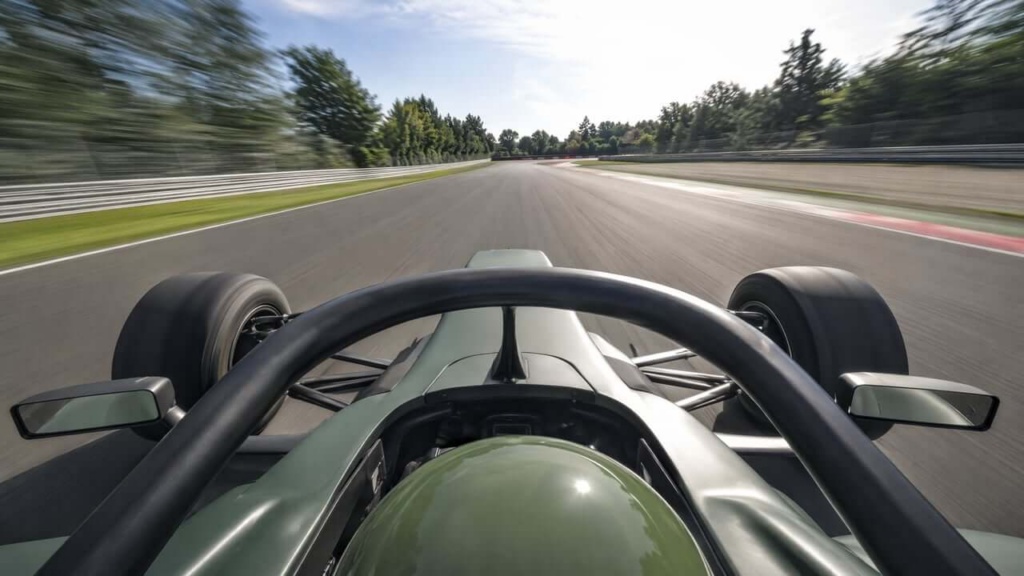
ควรชี้แจงเรื่องนี้ก่อน เพราะมันจะกำหนดสิ่งที่คุณควรคาดหวังว่าจะเห็น คุณไม่ได้กำลังเลือกเลนส์ทางกายภาพสำหรับรถยนต์ แต่คุณกำลังเลือก ช่องสัญญาณไดรเวอร์ ที่ทีมผลิตรับผิดชอบ.
อุปกรณ์ฮาร์ดแวร์ภายในนั้นมีความหนาแน่นอย่างแท้จริง ตามกฎระเบียบทางเทคนิคของ FIA ปี 2026 กำหนดให้แต่ละรถต้องมีกล้อง 6 จุด โดยต้องติดตั้งกล้องที่จุดที่ 4 และ 5 เป็นข้อบังคับ ต้องติดตั้งกล้องหรือตัวเรือนกล้องที่จุดที่ 1 และ 2 และต้องติดตั้งกล้องบนหมวกกันน็อกหรือที่จุดที่ 6 เมื่อผู้ถือสิทธิ์เชิงพาณิชย์ร้องขอ. การถอดชิ้นส่วน T-Cam ของ Raceteq ระบุว่า โพดรูปวงกลมที่คนส่วนใหญ่คิดว่าเป็น “กล้องบนรถ” นั้น จริงๆ แล้วมีกล้องสองตัว หนึ่งตัวหันไปด้านหน้าและหนึ่งตัวหันไปด้านหลัง พร้อมด้วยเสาอากาศสองตัว ในชุดอุปกรณ์ที่มีน้ำหนักประมาณ 1.5 กิโลกรัม ส่วนกล้องที่ติดตั้งในหมวกกันน็อกเพื่อแสดงมุมมองของผู้ขับขี่ มีขนาดเส้นผ่านศูนย์กลางประมาณ 8 มิลลิเมตร Raceteq ยังรายงานว่ากล้องบนรถทุกตัวจะรองรับความละเอียด 4K ในปี 2026 แต่ยังคงถ่ายทอดสัญญาณที่ความละเอียด 1080p เนื่องจากหากส่งสัญญาณ 4K จากกล้องบนรถจำนวนมากเช่นนั้น จะใช้แบนด์วิธมากกว่าที่ระบบสามารถจัดสรรได้.
สิ่งที่ปรากฏบนรีโมตของคุณนั้นบางและดูเป็นระเบียบกว่านั้น หน้าสนับสนุนของ Apple สำหรับ Formula 1 ในแอป Apple TV อธิบายถึงกล้อง 22 ตัวที่ติดตั้งบนรถของนักขับ พร้อมข้อมูลแบบเรียลไทม์และระบบติดตามนักขับ หน้าเว็บของ F1 สำหรับช่วงสุดสัปดาห์การแข่งขันในปัจจุบันระบุว่า Premium ให้คุณเลือกชมได้ 26 ช่องสัญญาณบนอุปกรณ์ที่รองรับ ไม่ว่าจะอย่างไร หน่วยที่เลือกคือรถ ไม่ใช่เลนส์ หากภาพจากกล้องของนักขับเปลี่ยนเป็นมุมมองด้านหลังอย่างกะทันหันในระหว่างรอบการแข่งขัน นั่นเป็นเพราะผู้กำกับ ไม่ใช่คุณ.
เรื่องนี้สำคัญเป็นพิเศษที่มอนซา เมื่อการลากตามกันเริ่มขึ้นในระหว่างทางสู่โค้งที่ 1 มุมกล้องที่หันไปทางด้านหลังภายในภาพจากกล้องของรถนำมักเป็นภาพที่ดีที่สุดในทั้งการถ่ายทอดสด และไม่ว่าจะคลิกกี่ครั้งก็ไม่สามารถเรียกภาพนั้นมาได้ตามต้องการ.
ขั้นตอนที่ 1: เลือกแพ็กเกจที่เหมาะสม ในประเทศที่ถูกต้อง
สิทธิสำคัญกว่าอุปกรณ์เสมอ.
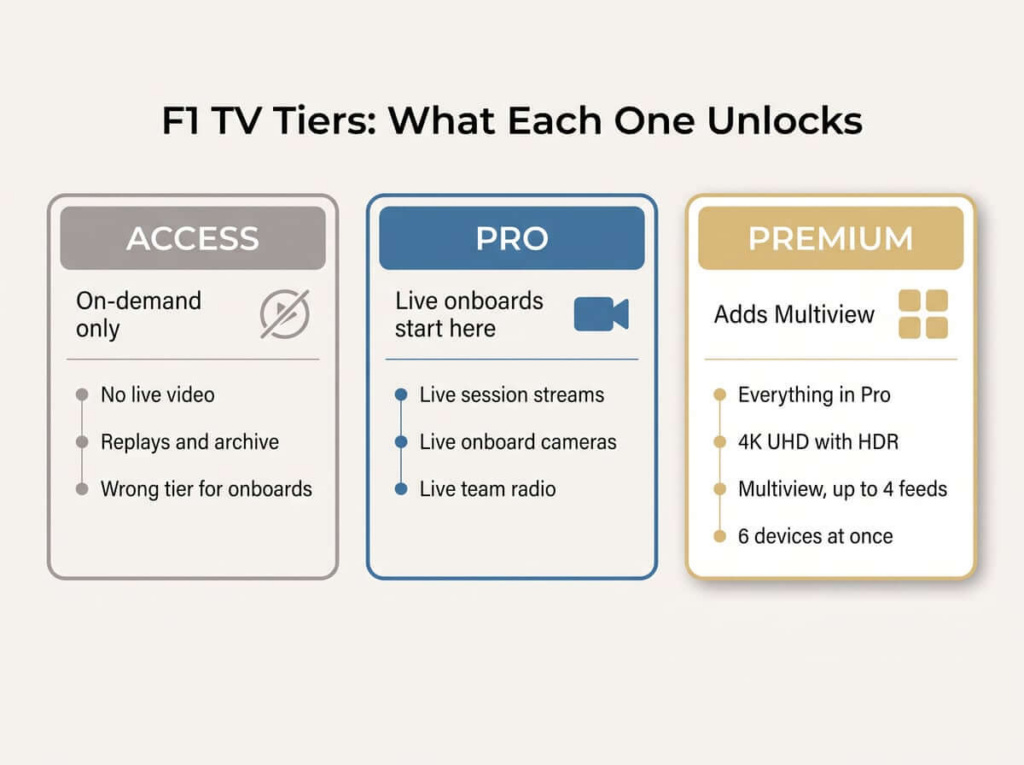
F1 TV มีบริการสามระดับ. การเข้าถึง ให้บริการเฉพาะแบบตามความต้องการเท่านั้น และไม่มีวิดีโอสด ซึ่งทำให้การซื้อนี้ไม่เหมาะสมสำหรับใครก็ตามที่กำลังอ่านบทความนี้. ข้อดี คือจุดสำคัญที่ควรติดตาม: การถ่ายทอดสดเซสชัน, ภาพสดจากกล้องบนเครื่องบิน, และเสียงวิทยุทีมสด. พรีเมียม เพิ่มคุณสมบัติ 4K UHD พร้อม HDR, Multiview ที่สามารถแสดงภาพสดได้สูงสุดสี่ช่องพร้อมกัน และการสตรีมมิ่งบนอุปกรณ์ได้สูงสุดหกเครื่องพร้อมกัน.
จากนั้นตรวจสอบ ความพร้อมของสถานที่ ก่อนที่จะชำระเงิน โปรดตรวจสอบให้แน่ใจว่าบริการนี้ให้บริการในประเทศของคุณ F1 TV มีจำหน่ายเฉพาะในเขตพื้นที่ที่กำหนดเท่านั้น สิทธิ์การถ่ายทอดสดและดูย้อนหลังอาจแตกต่างกันไปตามแต่ละพื้นที่ และแพ็กเกจของคุณจะถูกผูกกับประเทศที่คุณอาศัยอยู่ตั้งแต่ตอนสมัคร.
สองข่าวท้องถิ่นที่อาจทำให้คุณเสียเวลาทั้งบ่ายไปโดยเปล่าประโยชน์:
สหรัฐอเมริกา. Apple TV เป็นช่องทางถ่ายทอดสด Formula 1 แบบเอ็กซ์คลูซีฟในสหรัฐอเมริกาในปี 2026 Formula 1 ระบุว่า F1 TV Premium ยังคงให้บริการแก่ผู้ชมในสหรัฐอเมริกาผ่าน Apple TV โดยไม่มีค่าใช้จ่ายเพิ่มเติมสำหรับผู้สมัครสมาชิก หากคุณเป็นชาวอเมริกัน ให้เริ่มต้นด้วย Apple TV และไม่ต้องสนใจคำแนะนำส่วนใหญ่เกี่ยวกับการสมัครสมาชิกแบบแยกต่างหากที่เขียนขึ้นก่อนฤดูกาลนี้.
อิตาลี. สำหรับการแข่งขันในบ้าน Sky Italia เป็นผู้ถือสิทธิ์การถ่ายทอด ตามที่ F1 กำหนด หน้าข้อมูลการออกอากาศ. “วิธีดูการแข่งขันกรังด์ปรีซ์อิตาลีทางทีวี” และ “วิธีดูภาพจากกล้องบนรถพร้อมตัวเลือกสัญญาณ” ไม่ใช่คำถามเดียวกันในทุกตลาด และมอนซาเป็นตัวอย่างที่ดีที่แสดงให้เห็นว่าคำตอบของทั้งสองคำถามนี้แตกต่างกัน.
ขั้นตอนที่ 2: สร้างตารางก่อนที่จะคิดถึงโทรทัศน์
สังเกตว่าตารางการกำหนดเส้นทางข้างบนกำลังบอกอะไรอยู่จริงๆ จากทุกอุปกรณ์ที่อาจวางอยู่ใต้ทีวีของคุณ มีเพียงอุปกรณ์เดียวเท่านั้น — Apple TV 4K — ที่สามารถทำงานกับ Multiview ได้ด้วยตัวเอง ดังนั้น การตัดสินใจแรกไม่ใช่ “ควรติดตั้ง F1 TV บนอุปกรณ์ใด” แต่คือ หน้าจอใดที่จะแสดงตาราง, และสำหรับคนส่วนใหญ่ หน้าจอที่ว่านั้นไม่ใช่โทรทัศน์.
แยกสองสิ่งที่คุณอาจต้องการออก เพราะความพร้อมที่มีอยู่ของทั้งสองอย่างนั้นไม่เหมือนกันเลย.
การติดตั้งบนเครื่องนั้นเป็นส่วนที่ง่ายที่สุด. โดยพื้นฐานแล้ว แพลตฟอร์มห้องนั่งเล่นทุกชนิดที่ได้รับการสนับสนุนล้วนมีบริการนี้ — Apple TV 4K, Apple TV HD, Roku Gen 8 หรือรุ่นใหม่กว่า, Fire TV, Google TV และ Android TV โดยส่วนใหญ่รองรับความละเอียดสูงถึง 2160p HDR บนอุปกรณ์ที่รองรับ ติดตั้ง F1 TV จากร้านแอปของแพลตฟอร์มของคุณ ลงชื่อเข้าใช้ด้วยบัญชี Formula 1 ที่มีการสมัครสมาชิก และกล้องของนักแข่งคนเดียวจะปรากฏเต็มหน้าจอ หากนี่คือสิ่งที่คุณต้องการเพียงอย่างเดียว ให้ข้ามไปส่วนรายการแก้ไขปัญหาได้เลย มีปัญหาหนึ่งที่คุณควรรู้ก่อน: มีรายงานจากชุมชน Roku ที่ปรากฏอย่างต่อเนื่องว่าภาพ F1 ดูเหมือนถูกซูมหรือถูกตัดขอบ โดยผู้ใช้แก้ไขได้ด้วยการบังคับให้แสดงผลที่ 4K @60 หรือลดความละเอียดลงเป็น 720p ลองทำตามวิธีนี้ก่อนที่จะสรุปว่าแอปมีปัญหา.
Multiview คือครึ่งส่วนที่หายาก, และนี่คือจุดที่รายการอุปกรณ์ถูกพับลง.
กรณีที่ Multiview ทำงานได้จริง
สี่แห่ง และนี่คือรายชื่อทั้งหมด: Apple TV 4K (รุ่นที่ 1 และรุ่นที่ใหม่กว่า), Chrome หรือ Edge บนคอมพิวเตอร์, the แอป iOS, และ แอปสำหรับโทรศัพท์หรือแท็บเล็ต Android. Roku ไม่สามารถทำได้ Google TV และ Android TV ก็ไม่สามารถทำได้เช่นกัน Fire TV ยังไม่มีข้อมูลสนับสนุน Samsung และ LG ไม่มีแอปเลย แม้แต่ Apple TV HD ก็ถูกตัดออกจากฟีเจอร์ Premium และหน้าช่วยเหลือของ F1 ระบุว่าปุ่มสลับ Multiview ใน Safari ถูกทำให้เป็นสีเทา.
ซึ่งหมายความว่าแหล่งข้อมูลของคุณจะเลือกตัวเอง และจะมีผลลัพธ์เพียงสองอย่างเท่านั้น:
- คุณมี Apple TV 4K. แหล่งสัญญาณและโทรทัศน์เป็นอุปกรณ์เดียวกัน ดังนั้นเพียงสร้างกริดในแอป และคุณก็เสร็จสิ้นในขั้นตอนนี้ F1 แนะนำให้มีความเร็วคงที่ 15 Mbps หรือสูงกว่า และการเล่นวิดีโอ 4K ที่ได้รับการป้องกันจำเป็นต้องมี HDCP 2.1 พอร์ต HDMI และสาย HDMI ความเร็วสูงจากต้นทางถึงปลายทาง.
- คุณมีของอื่นอีกไหม. สร้างตารางใน Chrome หรือ Edge บนคอมพิวเตอร์ หรือในแอป F1 TV บนโทรศัพท์หรือแท็บเล็ต ซึ่งทำให้คุณมีภาพที่ถูกต้องบนหน้าจอที่ผิด — นี่คือปัญหาด้านการส่งสัญญาณ และขั้นตอนที่ 3 มีขึ้นเพื่อแก้ไขปัญหานี้โดยเฉพาะ.
กฎการจัดวาง
Apple ได้เผยแพร่เอกสารอธิบายอย่างชัดเจนที่สุดเกี่ยวกับวิธีการทำงานของ Multiview ดังนั้นควรใช้เอกสารนี้เป็นแบบอย่างที่ควรยึดถือ เอกสารนี้อธิบายเกี่ยวกับแอป tvOS โดยเฉพาะ ส่วนเบราว์เซอร์และกริดบนมือถือใช้หลักการเดียวกัน แต่เมนูอาจไม่ตรงกันทั้งหมด.
| ฟีดบนหน้าจอ | ตัวเลือกการจัดวาง |
|---|---|
| สอง | 50/50 หรือ 70/30 |
| สาม | เฉพาะสัดส่วน 70/30 เท่านั้น — ไม่มีตัวเลือกขนาดเท่ากัน |
| สี่ | กริด 2×2 ที่เท่ากัน หรือหนึ่งกริดใหญ่บวกสามกริดเล็ก |
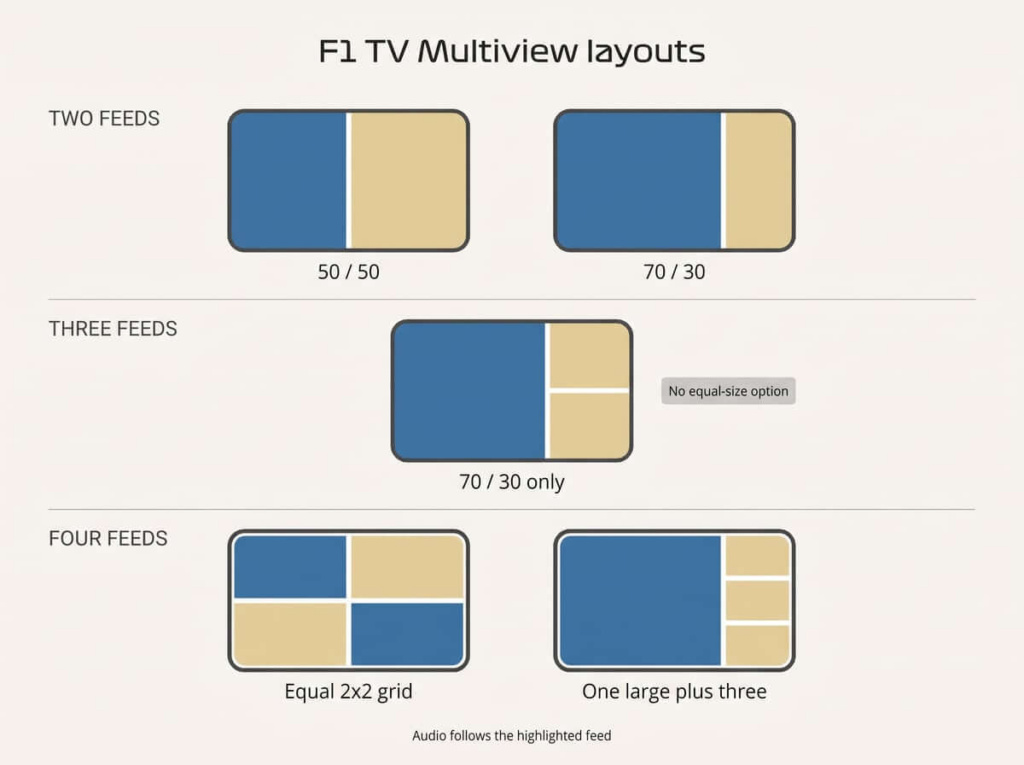
โหมด Multiview ถูกซ่อนอยู่หลังไอคอนวงกลมที่ประกอบด้วยสี่สี่เหลี่ยม และเวอร์ชัน Premium รองรับการแสดงภาพสดได้สูงสุดสี่ช่องพร้อมกัน เสียงจะตามสตรีมที่ถูกเน้นในขณะนั้น ดังนั้นคุณสามารถเปลี่ยนเสียงบรรยายได้โดยการย้ายจุดเน้นแทนที่จะต้องค้นหาผ่านเมนู ระหว่างการถ่ายทอดสด คุณสามารถเลือก Multiview ของทีมที่ตั้งไว้ล่วงหน้า หรือจัดสร้างของคุณเองจากสตรีมที่มีอยู่ รวมถึงกล้องของนักขับและแผนที่สนาม และสามารถย้ายหรือลบสตรีมออกได้ระหว่างการถ่ายทอดสด.
กริดสตาร์ทที่มอนซา ซึ่งสมควรได้รับพื้นที่บนหน้าจอ
ภาพจากกล้อง World feed แสดงภาพกว้างก่อน แล้วตามด้วยรถสองคันที่กำลังแข่งขันกันเพื่อใช้ประโยชน์จากกระแสลม จากนั้นเป็นภาพจากกล้องติดตามผู้ขับ ข้ามภาพจากกล้องในรถคันที่สี่ไปเลย บนสนามแข่งที่เร็วขนาดนี้ กล้องติดตามจะแสดงให้คุณเห็นจุดที่ขบวนรถกำลังสร้างกระแสลมตามกันบนทางตรงเต็มความยาว ก่อนที่กล้องตัวอื่นจะจับภาพได้.
ทำสิ่งนี้ทันที ที่โต๊ะทำงานของคุณ ก่อนที่โทรทัศน์จะเข้ามาแทรกแซงการสนทนา การจัดตารางในขณะที่เซสชันการสะท้อนหน้าจอ (mirroring) กำลังทำงานอยู่ เป็นวิธีที่แน่นอนที่สุดที่จะทำให้คุณต้องเสียเวลาในรอบเตรียมตัวไปกับการปรับแต่งแล็ปท็อป.
ขั้นตอนที่ 3: แสดงหน้าจอนั้นขึ้นบนทีวี
หากคุณได้สร้าง grid บน Apple TV 4K แล้ว ก็เสร็จเรียบร้อย — ให้ข้ามไปส่วนการแก้ไขปัญหาได้เลย ส่วนผู้ใช้อื่น ๆ ขณะนี้กำลังถือกริด Multiview ที่ทำงานได้บนแล็ปท็อปหรือโทรศัพท์มือถือ อยู่หน้าโทรทัศน์ที่ไม่สามารถสร้างกริดดังกล่าวได้ด้วยตัวเอง นี่ไม่ใช่ปัญหาการสมัครสมาชิกหรือปัญหาการสนับสนุนอุปกรณ์อีกต่อไป แต่เป็นปัญหาการส่งสัญญาณ และมีสามวิธีในการแก้ไขปัญหาดังกล่าว ซึ่งจัดเรียงตามลำดับจากวิธีที่เป็นทางการที่สุดไปจนถึงวิธีที่มีประโยชน์น้อยที่สุด.
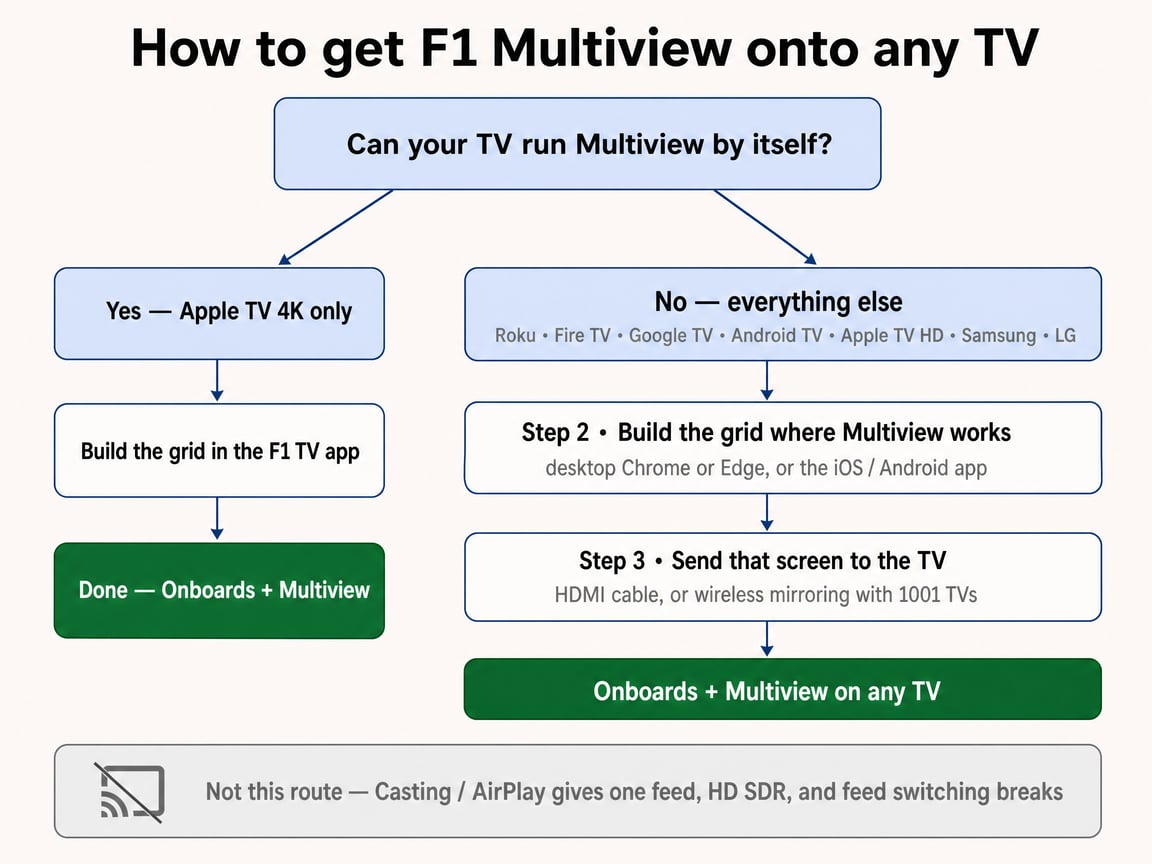
สาย HDMI — คำตอบอย่างเป็นทางการ เมื่อรูปทรงของอุปกรณ์เอื้ออำนวย
คำตอบของ F1 สำหรับคำถาม ’ทีวีของฉันไม่รองรับ Multiview“ คือสายเชื่อมต่อจากคอมพิวเตอร์ที่รองรับฟีเจอร์นี้ และมันสมควรได้รับตำแหน่งแรกอย่างแท้จริง ไม่เสียค่าใช้จ่ายใดๆ หากคุณมีสายนี้อยู่แล้ว ไม่เพิ่มความล่าช้า ไม่ต้องตั้งค่าผ่านแอปใดๆ และส่งสัญญาณจากคอมพิวเตอร์ของคุณไปยังหน้าจอโดยตรง ไม่มีตัวเลือกใดในรายชื่อนี้ที่เหนือกว่ามันในด้านความแม่นยำของภาพ.
นอกจากนี้ยังมีข้อกำหนดหนึ่งที่ทำให้ส่วนใหญ่ของครัวเรือนถูกตัดสิทธิ์โดยไม่รู้ตัว: เครื่องที่ติดตั้งระบบเครือข่ายของคุณต้องอยู่ภายในระยะที่สายเคเบิลสามารถเชื่อมต่อถึงหน้าจอได้ หากโต๊ะทำงานของคุณหันหน้าไปทางโทรทัศน์ ให้หยุดอ่านที่นี่ — นี่คือตัวเลือกที่ดีที่สุดสำหรับคุณ หากไม่ใช่เช่นนั้น การวางแล็ปท็อปบนโต๊ะกาแฟเป็นเวลาสามชั่วโมงไม่ใช่การจัดวางที่ใครจะอยากทำซ้ำเป็นครั้งที่สอง ซึ่งนั่นคือเหตุผลที่ส่วนต่อไปมีไว้เพื่อช่วยคุณ.
การสะท้อนหน้าจอแบบไร้สายด้วย 1001 TVs — ผลลัพธ์เหมือนใช้สาย แต่ไม่ต้องใช้สาย
ผู้ใช้ Samsung และ LG มาที่นี่เพราะ Tizen และ webOS ไม่มีแอป F1 TV เลย แต่ผู้ใช้ Roku, Google TV, Android TV หรือ Apple TV HD ก็เช่นกัน — ซึ่งเป็นแพลตฟอร์มที่รันแอปนี้ได้อย่างสมบูรณ์ แต่ยังไม่สามารถแสดงรถสองคันบนหน้าจอพร้อมกันได้ การสะท้อนหน้าจอ (Mirroring) ทำได้เหมือนกับการเชื่อมต่อผ่าน HDMI ทุกประการ โดยไม่ต้องพึ่งพาการจัดวางเฟอร์นิเจอร์ของคุณ.
1001 TVs ระบบนี้ทำงานเป็นสองส่วน โดยมีจำนวนการติดตั้งทั่วโลกประมาณ 1.7 ล้านครั้ง: ส่วนรับสัญญาณ (receiver) บน Apple TV หรือ Android TV box ที่เชื่อมต่อกับทีวีของคุณแล้ว และส่วนส่งสัญญาณ (sender) บนอุปกรณ์ใดก็ตามที่แสดง grid Multiview ของคุณ — ไม่ว่าจะเป็น Windows, Mac, Android หรือ iOS เชื่อมต่อทั้งสองอุปกรณ์เข้าเครือข่าย Wi-Fi เดียวกัน และหน้าจอใหญ่จะกลายเป็นสำเนาสดของหน้าจอเล็ก หากโทรทัศน์ของคุณไม่มีอุปกรณ์สตรีมมิ่งเลย ก็ใช้ Android TV Stick ราคาถูกก็เพียงพอแล้ว; อุปกรณ์นี้ไม่เล่น F1 TV แต่รับภาพเท่านั้น.
การมิเรอร์ไม่ใช่การแคสต์ และความแตกต่างนั้นคือจุดสำคัญที่สุด. การส่งภาพจากมือไปยังโทรทัศน์และให้แอปที่ปลายทางตัดสินใจว่าจะแสดงอะไร — นี่คือเหตุผลที่แถบข้างสำหรับการเปลี่ยนกล้องจะหายไป การสะท้อนหน้าจอไม่เคยมีการสื่อสารกับแอป มันเพียงคัดลอกหน้าจอของคุณ ไม่ว่าหน้าจอนั้นกำลังแสดงอะไรอยู่ก็ตาม สร้างกริดสี่ช่องใน Chrome และทีวีจะแสดงกริดสี่ช่อง; เปลี่ยนผู้ขับในแล็ปท็อป และทีวีจะตามมาแบบเรียลไทม์ เพราะมันไม่ได้รัน F1 TV เลย และเนื่องจาก F1 รองรับ Multiview บน iOS และ Android ด้วย คุณจึงสามารถสร้างตารางบนโทรศัพท์และใช้การสะท้อนหน้าจอจากโทรศัพท์แทน ซึ่งทำให้โทรศัพท์ในมือคุณกลายเป็นรีโมทสำหรับสลับสัญญาณ.
ข้อแนะนำทางปฏิบัติที่นำมาจากขั้นตอนที่ 2: ให้สร้างกริดไว้ก่อนที่จะเริ่มการสะท้อนภาพ และตั้งโหมดการปรับขนาดเป็น Fit หรือ Fill เพื่อไม่ให้เลย์เอาต์ 16:9 ปรากฏในแบบ letterbox การส่งข้อมูลจะอยู่ภายในเครือข่ายท้องถิ่นของคุณแทนที่จะถูกส่งผ่านเซิร์ฟเวอร์ภายนอก ซึ่งช่วยลดความล่าช้าและปล่อยให้แบนด์วิธของคุณว่างไว้สำหรับความเร็ว 15 Mbps ที่ F1 TV แนะนำ มีช่วงทดลองใช้ฟรีสำหรับฝ่ายผู้ส่ง และต้องสมัครสมาชิกหลังจากนั้น.
มีข้อควรระวังหนึ่งข้อที่ควรทราบ ซึ่งใช้ได้กับทุกวิธีการมิเรอร์และแคสต์ รวมถึงวิธีนี้ด้วย: สตรีมที่ได้รับการป้องกันบางครั้งอาจขัดแย้งกับห่วงโซ่การแสดงผล และเมื่อเกิดข้อผิดพลาด จะส่งผลให้เสียงทำงานได้แต่หน้าจอเป็นสีดำ. ลองวิ่งทดสอบก่อนในช่วงการฝึกซ้อม ไม่ใช่สองนาทีก่อนที่ไฟจะดับที่มอนซา. คุณจะต้องใช้มันทั้งด้านรับและด้านส่ง: ดาวน์โหลดได้ที่ 1001tvs.com.

Casting และ AirPlay — สะดวก แต่เป็นตัวเลือกที่อ่อนที่สุด
ใช้ตัวเลือกนี้เมื่อคุณต้องการดูช่องเดียวบนทีวีและไม่มีช่องอื่นใดเลย เอกสารของ F1 เองเกี่ยวกับคุณภาพการสตรีมมิ่งได้กำหนดให้ AirPlay และการส่งสัญญาณไปยังอุปกรณ์อื่น ๆ จำกัดอยู่ที่ HD SDR ดังนั้นคุณจึงต้องยอมสละคุณภาพ 4K และ HDR ก่อนที่จะเริ่มใช้งาน ทั้งสอง Google Cast และ แอร์เพลย์ อุปกรณ์ต้นทางและอุปกรณ์รับต้องอยู่ในเครือข่าย Wi-Fi เดียวกัน.
นอกจากนี้ยังมีข้อควรระวังที่แทบไม่มีใครคาดคิดมาก่อน หน้าคู่มือของ F1 ระบุว่า การส่งเนื้อหาจาก Android สามารถใช้งานได้กับ Chromecast รุ่นที่ 3 และรุ่นใหม่กว่า Chromecast Ultra และ Chromecast with Google TV แต่ ไม่ สำหรับสมาร์ททีวีที่มีคุณสมบัติเพียงอย่างเดียวคือ “Chromecast built in” หากคุณเป็นเจ้าของทีวี Sony, TCL หรือ Hisense และคิดว่าตัวรับสัญญาณที่ติดตั้งมาพร้อมเครื่องนั้นนับเป็นคุณสมบัติที่ตรงตามข้อกำหนด ก็ไม่ใช่เช่นนั้น.
สิ่งที่แย่กว่าสำหรับกรณีการใช้งานนี้คือ: ตามรายงานของผู้ใช้ตลอดหลายปีที่ผ่านมา เมื่อเซสชันการส่งสัญญาณเริ่มขึ้น แถบข้างสำหรับการเปลี่ยนกล้องจะหายไปจากอุปกรณ์ต้นทาง และการเปลี่ยนไดรเวอร์จำเป็นต้องหยุดการส่งสัญญาณ เปลี่ยนอุปกรณ์ แล้วส่งสัญญาณใหม่ พฤติกรรมนี้ไม่ปรากฏในเอกสารอย่างเป็นทางการของ F1 ดังนั้นควรถือว่านี่เป็นข้อมูลที่ถูกรายงานอย่างกว้างขวางมากกว่าที่จะเป็นสิ่งที่รับประกันได้ แต่หากจุดประสงค์หลักของค่ำคืนนี้คือการสลับระหว่างกล้องในตัวเครื่อง การใช้ Cast ก็ไม่ใช่เครื่องมือที่เหมาะสม.
สี่ตอนจบ วางเรียงกัน
| สัญญาณไฟฟ้าถูกส่งไปยังทีวีอย่างไร | สามารถใช้งานได้กับทีวีรุ่นใดบ้าง | โหมดหลายหน้าจอบนจอใหญ่ | เปลี่ยนแหล่งข้อมูลโดยไม่ทำให้ระบบหยุดทำงาน | เพดาน |
|---|---|---|---|---|
| ไม่จำเป็นต้องใช้ซอฟต์แวร์เพิ่มเติม — Apple TV 4K สามารถรันได้โดยตรง | ก็ต่อเมื่อคุณมีเครื่องนั้นเท่านั้น | ใช่ | ใช่ | สูงสุด 2160p HDR |
| สาย HDMI จากแล็ปท็อปหรือคอมพิวเตอร์ตั้งโต๊ะ | ทีวีใดก็ตามที่อยู่ในพื้นที่รับสัญญาณเคเบิล | ใช่ | ใช่ | ไม่ว่าหน้าจอคอมพิวเตอร์ของคุณจะแสดงผลอย่างไร |
| การสะท้อนหน้าจอแบบไร้สาย (1001 TVs) | ทีวีใดก็ตามที่มีอุปกรณ์สตรีมมิ่งต่ออยู่ | ใช่ | ใช่ | ไม่ว่าหน้าจอต้นทางจะแสดงผลอะไรก็ตาม |
| Casting / AirPlay | Chromecast รุ่นที่ 3+ และ AirPlay | ไม่ | มีข่าวรายงานอย่างกว้างขวางว่าไม่ | HD SDR, จำกัดโดย F1 |
อ่านคอลัมน์ที่สองจากบนลงล่าง คุณจะเห็นรูปแบบนี้ได้อย่างชัดเจน แถวหนึ่งขอให้คุณมีกล่องเฉพาะ แถวหนึ่งขอให้คุณจัดโต๊ะทำงานให้หันหน้าไปทางโซฟา แถวหนึ่งใช้ทีวีที่มีอยู่ในห้องอยู่แล้ว โดยไม่ต้องซื้อหรือย้ายอะไรเลย และแถวหนึ่งไม่สนับสนุน Multiview เลย.
การแก้ไขปัญหา ตามลำดับที่ควรลอง
ทำตามรายการนี้ทีละข้อ มันจะช่วยแก้ไขปัญหาส่วนใหญ่ที่ถูกรายงานมา.
- ยืนยันระดับ. ผู้ใช้ Onboards ต้องใช้เวอร์ชัน Pro หรือ Premium ส่วน Multiview ต้องใช้เวอร์ชัน Premium ส่วน Access ไม่มีวิดีโอสดเลย.
- ยืนยันพื้นที่. ตรวจสอบความพร้อมใช้งานตามพื้นที่ การเข้าถึงแบบสดจากต่างประเทศอาจถูกจำกัด แม้จะมีสมาชิกภาพที่ยังมีผลอยู่ก็ตาม.
- ตรวจสอบว่าอุปกรณ์ดังกล่าวอยู่ในรายชื่ออุปกรณ์ที่รองรับ. F1’s หน้าอุปกรณ์ที่รองรับ คือแหล่งข้อมูลที่เชื่อถือได้ และมันมีการเปลี่ยนแปลง.
- ตรวจสอบความกว้างของแบนด์วิธ. F1 ต้องการความเร็วการเชื่อมต่อที่เสถียรอย่างน้อย 15 Mbps หรือสูงกว่า ความสามารถในการรับชม Full HD, UHD และ Multiview ทั้งหมดขึ้นอยู่กับทั้งความเร็วการเชื่อมต่อและความสามารถของอุปกรณ์.
- เครือข่าย Wi-Fi เดียวกัน สำหรับเนื้อหาที่ส่งผ่าน Cast, Mirroring หรือ AirPlay บน iOS แอปที่รองรับการส่งผ่าน Cast อาจจำเป็นต้องได้รับสิทธิ์การเข้าถึงเครือข่ายท้องถิ่นด้วย.
- ปุ่มสลับ Multiview หายไปหรือไม่? คุณคงกำลังใช้ Safari, Roku หรือ Android TV อยู่ ซึ่งทั้งหมดนี้ล้วนไม่รองรับฟีเจอร์นี้ ดังนั้น ให้สร้างตารางใน Chrome, Edge หรือแอป iOS/Android แทน แล้วสะท้อนหน้าจอไปยังทีวี.
- มีเสียงแต่ไม่มีภาพ? ตรวจสอบสายสัญญาณแสดงผล: ช่องเข้า TV, เครื่องรับสัญญาณหรือซาวด์บาร์ใด ๆ ในเส้นทาง, สายเคเบิล, แล้วถึงอุปกรณ์ต้นทาง การเล่นวิดีโอคุณภาพสูงบน Apple TV 4K ต้องใช้ HDCP 2.1 ตั้งแต่ต้นจนจบ และหากมีจุดใดในสายสัญญาณที่ไม่สอดคล้องกับมาตรฐานเพียงจุดเดียว ก็จะทำให้วิดีโอหยุดทำงาน แต่เสียงยังคงทำงานได้ หากปัญหานี้เกิดขึ้นระหว่างการมิเรอร์หรือแคสต์ ก็เป็นปัญหาเดียวกันที่เกิดขึ้นในขั้นตอนถัดไป — สตรีมที่ได้รับการป้องกันปฏิเสธเส้นทางแสดงผล ซึ่งเป็นเหตุผลที่คุณควรฝึกซ้อมก่อนการแสดงจริง แทนที่จะรอจนกระทั่งไฟดับแล้วค่อยแก้ไข.
- วิดีโอที่ถูกซูมหรือตัดส่วนบน Roku? บังคับใช้ความละเอียดการออกภาพที่ต่างไป 4K @60 และ 720p เป็นสองวิธีแก้ไขที่ผู้ใช้รายงานว่าได้ผลดี.
- กำลังใช้เบราว์เซอร์บนมือถืออยู่ใช่ไหม? หยุดก่อน F1 แจ้งว่าไม่สามารถเข้าถึง F1 TV ผ่านเบราว์เซอร์บนมือถือได้เลย ให้ใช้แอปแทน.
มีสองข้อที่ควรปรับความคาดหวังให้ต่ำลงไว้ก่อน การถ่ายทอดสดไม่ตรงกันแบบสมบูรณ์ — ผู้ใช้มักรายงานว่ากล้องบนรถแข่งมักจะนำหน้าหรือตามหลังการถ่ายทอดสดระดับโลกและข้อมูลเวลา และการรับชมกีฬาจากหลายช่องถ่ายทอดสดนั้นไวต่อปัญหานี้เป็นพิเศษ นอกจากนี้ “F1 Channel” ของ Samsung TV Plus เป็นช่องฟรีที่มีโฆษณา ซึ่งถ่ายทอดการดูซ้ำและวิเคราะห์การแข่งขัน แต่ไม่ใช่ F1 TV และไม่มีตัวเลือกกล้องบนรถแข่ง.
คำถามที่มักถูกถาม
ผมจำเป็นต้องมี F1 TV Premium เพื่อดูภาพจากกล้องบนรถหรือไม่?
แพ็กเกจ Pro ให้บริการสตรีมเซสชันสด กล้องบนเครื่องบินแบบสด และวิทยุทีมแบบสด ส่วนแพ็กเกจ Premium เป็นตัวเลือกที่คุณควรเลือกหากต้องการใช้งาน Multiview ที่แสดงได้สูงสุดสี่ช่องพร้อมกัน ความละเอียด 4K UHD พร้อม HDR และสตรีมบนอุปกรณ์หกเครื่องพร้อมกัน การเข้าถึงบริการนี้ทำได้เฉพาะแบบตามความต้องการเท่านั้น และไม่มีวิดีโอสด.
สามารถดู F1 Multiview บน Roku ได้ไหม?
ไม่ครับ Roku Gen 8 และรุ่นที่ใหม่กว่าสามารถใช้งานแอป F1 TV ได้อย่างราบรื่นสำหรับการรับชมแบบ single-feed บนอุปกรณ์เองด้วยความละเอียดสูงสุด 2160p HDR แต่ฟีเจอร์ Multiview ไม่ได้รับการสนับสนุนบนแพลตฟอร์มนี้ หากต้องการแสดงหน้าจอแบบกริด 4 ช่องในระบบ Roku ให้สร้างกริดดังกล่าวในเบราว์เซอร์ Chrome หรือ Edge บนคอมพิวเตอร์ หรือในแอป F1 TV บนมือถือ แล้วสะท้อนหน้าจอไปยังโทรทัศน์.
F1 TV สามารถใช้งานได้บนสมาร์ททีวีของ Samsung หรือ LG ได้หรือไม่?
ไม่มีแอป F1 TV ที่รองรับระบบ Samsung Tizen หรือ LG webOS โดยตรง ดังนั้นคุณต้องติดตั้งอุปกรณ์เพิ่มเติม — แต่สิ่งที่คุณเลือกติดตั้งจะขึ้นอยู่กับความต้องการของคุณ สำหรับการรับชมบนอุปกรณ์ภายในรถเท่านั้น อุปกรณ์สตรีมมิ่งใด ๆ ก็สามารถใช้งานได้: Apple TV 4K, Roku Gen 8 หรือรุ่นใหม่กว่า หรือ Fire TV สำหรับ Multiview มีเพียงสองตัวเลือกที่ใช้งานได้: Apple TV 4K ซึ่งรองรับฟีเจอร์นี้แบบเนทีฟ หรืออุปกรณ์รับสัญญาณแบบ mirroring เช่น 1001 TVs บน Apple TV หรือกล่อง Android TV เพื่อรับตารางที่คุณสร้างไว้ใน Chrome หรือบนโทรศัพท์ของคุณ การเพิ่ม Roku หรือ Fire TV จะไม่ทำให้คุณใช้ Multiview ได้ และการส่งเนื้อหาผ่าน Casting อย่างเดียวก็ไม่สามารถทำได้เช่นกัน.
ทำอย่างไรเพื่อเปิดใช้งาน Multiview บนทีวีที่ไม่รองรับฟังก์ชันนี้?
ย้ายมันไปที่นั่นจากอุปกรณ์ที่รองรับการสร้างกริด สร้างกริดใน Chrome หรือ Edge บนเดสก์ท็อป หรือในแอปมือถือ แล้วส่งหน้าจอนั้นไปยังโทรทัศน์ หากโต๊ะทำงานของคุณหันหน้าไปทางโทรทัศน์ การใช้สาย HDMI เป็นวิธีที่เรียบง่ายที่สุด หากไม่เช่นนั้น ให้สะท้อนหน้าจอด้วยเครื่องมือ เช่น 1001 TVs — การสะท้อนหน้าจอจะส่งสำเนาแบบเรียลไทม์ของหน้าจอของคุณแทนที่จะส่งสตรีมไปยังแอปทีวี ดังนั้นการเปลี่ยนแหล่งสัญญาณจึงเกิดขึ้นทันที.
สามารถสะท้อนหน้าจอ F1 TV Multiview จากโทรศัพท์ไปยังทีวีได้หรือไม่?
ใช่ครับ F1 ระบุว่า Multiview รองรับการใช้งานบนโทรศัพท์และแท็บเล็ต iOS และ Android ดังนั้นคุณจึงสามารถสร้างตารางการแข่งขันในแอปมือถือและสะท้อนหน้าจอโทรศัพท์ไปยังโทรทัศน์ได้. 1001 TVs ทำงานได้ทั้งบน Android และ iOS รวมถึง Windows และ Mac ซึ่งทำให้ไม่ต้องนำแล็ปท็อปเข้าไปในห้องนั่งเล่น.
มีกล้องติดรถ F1 ให้เลือกกี่ตัว?
เอกสารสนับสนุนของ Apple ระบุว่ามีกล้องติดตามนักขับ 22 ตัวในแอป Apple TV พร้อมกับข้อมูลสดและระบบติดตามนักขับ ส่วนหน้าเว็บของ F1 สำหรับช่วงสุดสัปดาห์การแข่งขันระบุว่า แพ็กเกจ Premium ให้บริการ 26 ช่องสัญญาณบนอุปกรณ์ที่รองรับ แต่ละรายการคือช่องของนักขับ ไม่ใช่เลนส์เฉพาะ — ผู้กำกับจะเป็นผู้ควบคุมมุมกล้องที่จะแสดง.
สามารถเปลี่ยนผู้ขับได้หรือไม่ขณะกำลังส่งสัญญาณไปยังทีวี?
ไม่สามารถเชื่อถือได้ รายงานจากผู้ใช้ตลอดหลายปีที่ผ่านมาชี้ให้เห็นว่า แถบข้างสำหรับเปลี่ยนกล้องจะหายไปจากอุปกรณ์ต้นทางทันทีที่เซสชันการส่งภาพเริ่มขึ้น ดังนั้นการเปลี่ยนอุปกรณ์แสดงผลจึงต้องหยุดการส่งภาพ เปลี่ยนอุปกรณ์ แล้วส่งภาพใหม่ การสะท้อนหน้าจอช่วยหลีกเลี่ยงปัญหานี้ได้โดยสิ้นเชิง — ด้วย 1001 TVs โทรทัศน์จะแสดงสิ่งที่ปรากฏบนหน้าจอของคุณทันที ดังนั้นการเปลี่ยนอุปกรณ์จึงเกิดขึ้นทันที.
ผู้ชมในสหรัฐอเมริกาจะรับชมภาพจากกล้องติดรถใน F1 ในปี 2026 อย่างไร?
Apple TV เป็นแพลตฟอร์มเดียวในสหรัฐอเมริกาที่ถ่ายทอดการแข่งขัน Formula 1 ในปี 2026 และ Formula 1 ระบุว่า F1 TV Premium ยังคงให้บริการแก่ผู้ชมในสหรัฐอเมริกาผ่าน Apple TV โดยไม่คิดค่าใช้จ่ายเพิ่มเติมสำหรับสมาชิก ดังนั้นควรเริ่มต้นจาก Apple TV แทนที่จะทำตามคู่มือการสมัครสมาชิกแบบแยกต่างหากที่เขียนขึ้นก่อนฤดูกาลนี้.
รายการตรวจสอบสำหรับ Monza ของคุณ
คุณมีเวลาประมาณห้าสัปดาห์ ใช้สองสัปดาห์จากจำนวนนั้น.
- สัปดาห์นี้: ตรวจสอบสถานการณ์สิทธิมนุษยชนในประเทศของคุณและเลือกระดับบริการ ผู้อ่านในสหรัฐอเมริกา ให้ใช้บริการผ่าน Apple TV.
- เซสชันฝึกซ้อมต่อไปที่คุณสามารถติดตามได้: ทดสอบระบบทั้งสายตั้งแต่ต้นจนปลาย — สร้างระบบกริดที่ Multiview ทำงานได้ แล้วส่งภาพจากหน้าจอนั้นไปยังทีวี ระบบออนบอร์ด Multiview การสลับสัญญาณ และระบบโฟกัสเสียง ไม่ว่าส่วนไหนจะเกิดปัญหา ก็ให้เกิดขึ้นตอนนี้เลย แทนที่จะรอถึงวันอาทิตย์.
- หากทีวีของคุณไม่รองรับฟังก์ชัน Multiview — Samsung, LG, Roku, Google TV, Android TV, Apple TV HD: เลือกระหว่างการซื้อ Apple TV 4K หรือการสะท้อนหน้าจอที่คุณใช้สร้างกริดอยู่แล้ว จากนั้นตั้งค่าและฝึกซ้อมก่อนใช้งาน ติดตั้ง 1001 TVs ทั้งสองด้าน หากเลือกใช้วิธีการสะท้อนภาพ.
- วันศุกร์ของสัปดาห์การแข่งขันที่มอนซา วันที่ 4 กันยายน: เปิดทุกอย่างหนึ่งชั่วโมงก่อน FP1 แอปพลิเคชันได้รับการอัปเดต การจัดวางถูกปรับเปลี่ยน และหน้าสนับสนุนถูกปรับปรุงอย่างเงียบๆ ระหว่างการแข่งขัน.
จากนั้นเปิดกล้องในรถของเวอร์สแตปเปนขณะผ่านโค้งแอสคารีด้วยระดับเสียงที่ดังขึ้น และให้ภาพจากกล้องรอบสนามครอบคลุมช่วงการเข้าพิทสต็อป.