
So verbessern Sie die Qualität der Bildschirmspiegelung: Anpassen der Auflösungseinstellungen
Wenn Sie die 1001 TVs-Bildschirmspiegelung verwenden und die Anzeigequalität verschwommen oder weniger klar als erwartet erscheint, können Sie die visuelle Ausgabe durch Feinabstimmung der Auflösungseinstellungen in den erweiterten Optionen verbessern. Diese Anleitung führt Sie durch die Anpassung der Parameter für die maximale Breite und Höhe, um eine schärfere und detailliertere Bildqualität zu erzielen.
Detaillierte Setup-Schritte
❶ Zugangsspiegel-Einstellungen
- Öffnen Sie die 1001 TVs-App und tippen Sie auf die Profilsymbol in der linken oberen Ecke.
- Suchen Sie auf der Seite “Mine” und tippen Sie auf Einstellungen spiegeln.

❷ Erweiterte Einstellungen aktivieren
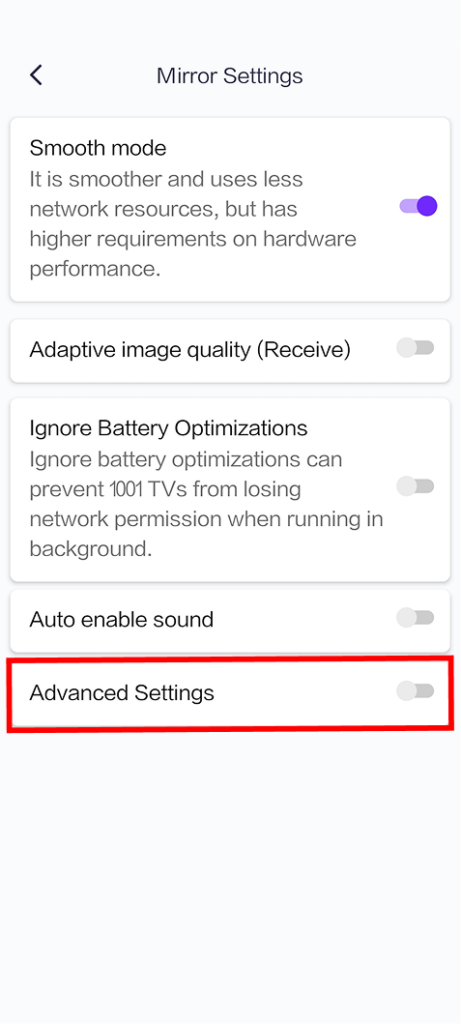
- Scrollen Sie auf der Seite Mirror Settings nach unten, um die Option Erweiterte Einstellungen Option.
- Tippen Sie auf den Kippschalter auf der rechten Seite, um ihn einzuschalten (der Schalter wird lila, wenn er aktiviert ist).
- Nach der Aktivierung werden unten weitere Konfigurationsoptionen angezeigt.
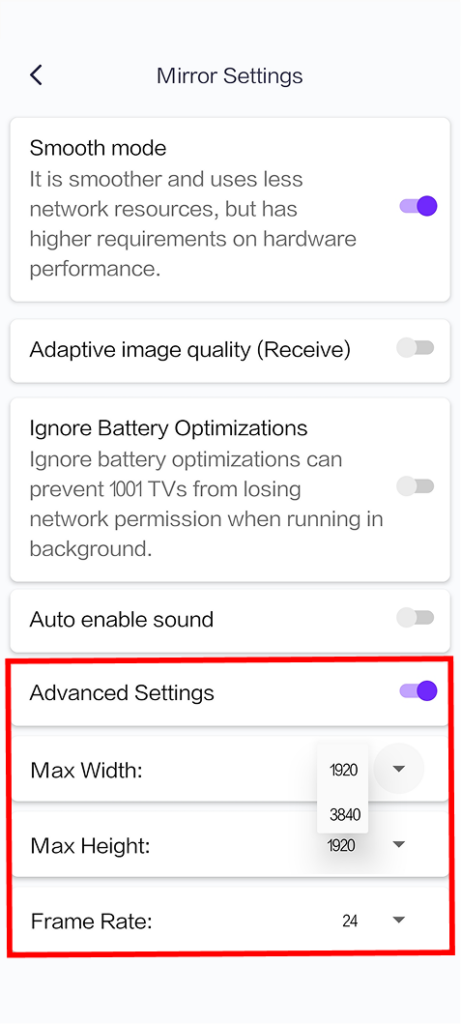
❸ Auflösungsparameter anpassen
Im Abschnitt Erweiterte Einstellungen finden Sie drei wichtige Parameter. Höhere Werte bieten eine bessere Bildqualität, erfordern aber eine höhere Netzwerkleistung:
1. Max. Breite
- Standardwert: 1920 (Pixel)
- Verfügbare Optionen: 1920, 3840
2. Maximale Höhe
- Standardwert: 1080 (Pixel)
- Verfügbare Optionen: 1080, 1920, 3840
3. Bildfrequenz
- Standardwert: 24 fps
- Verfügbare Optionen: 24/60 fps
Brauchen Sie Hilfe?
Sollten Sie bei der Nutzung der App auf Probleme stoßen, können Sie sich gerne an unser Support-Team wenden:
- Weitere Tutorials: Anleitung
- E-Mail: 1001tvs@nero.com
- Website: www.1001tvs.com