
Wie Sie Dateien von Ihrem PC/Mac an TV/PC/Mac senden
Mit 1001 TVs können Sie Dateien von Ihrem PC/Mac über dasselbe lokale Netzwerk an Ihren Fernseher/PC/Mac senden.
Und ja - PCs und Macs im selben LAN können Dateien direkt zueinander übertragen, ohne zusätzliche Einrichtung.
Keine Cloud-Uploads. Keine Kabel. Keine Anmeldungen - nur schnelle, sichere lokale Übertragungen.
Bevor Sie beginnen
- Stellen Sie sicher, dass Ihr Geräte mit demselben Wi-Fi-Netzwerk verbunden sind.
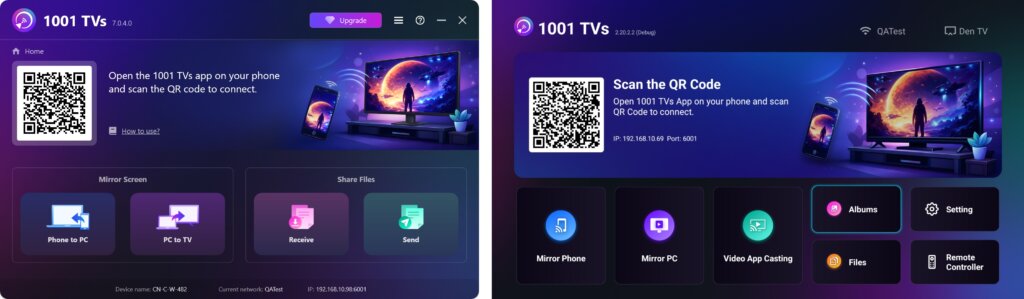
- Installieren und öffnen Nero 1001 TVs auf Ihren beiden Geräten, lassen Sie die App auf dem empfangenden Gerät laufen.
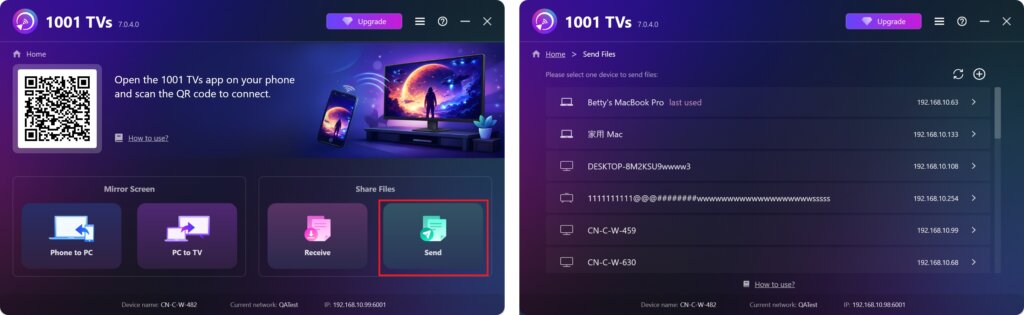
Sendevorgang starten
Klicken Sie auf Ihrem Sendegerät auf Senden Sie und die App sucht automatisch nach verfügbaren Geräten im selben Netzwerk.
Wählen Sie Ihr Zielgerät aus der Liste aus. (z. B. Ihr Fernseher/PC/Mac)
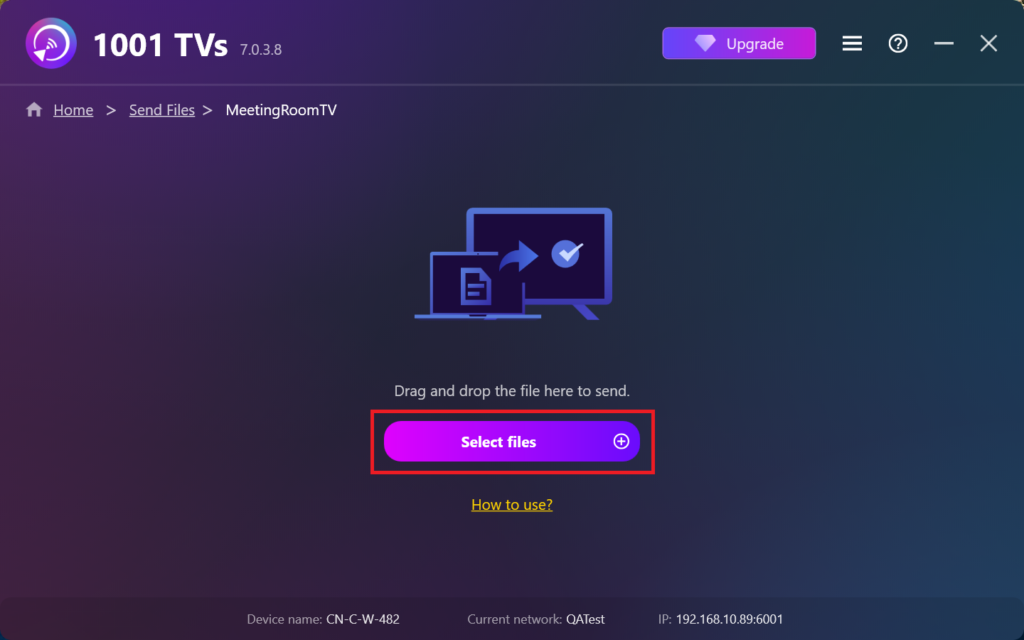
Wählen Sie Dateien auf Ihrem PC aus (Videos, Fotos, Musik, Dokumente usw.), und die Übertragung auf das Zielgerät wird automatisch gestartet.
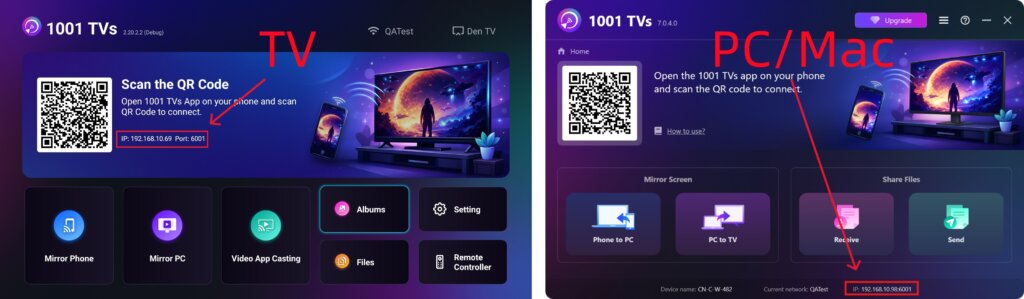
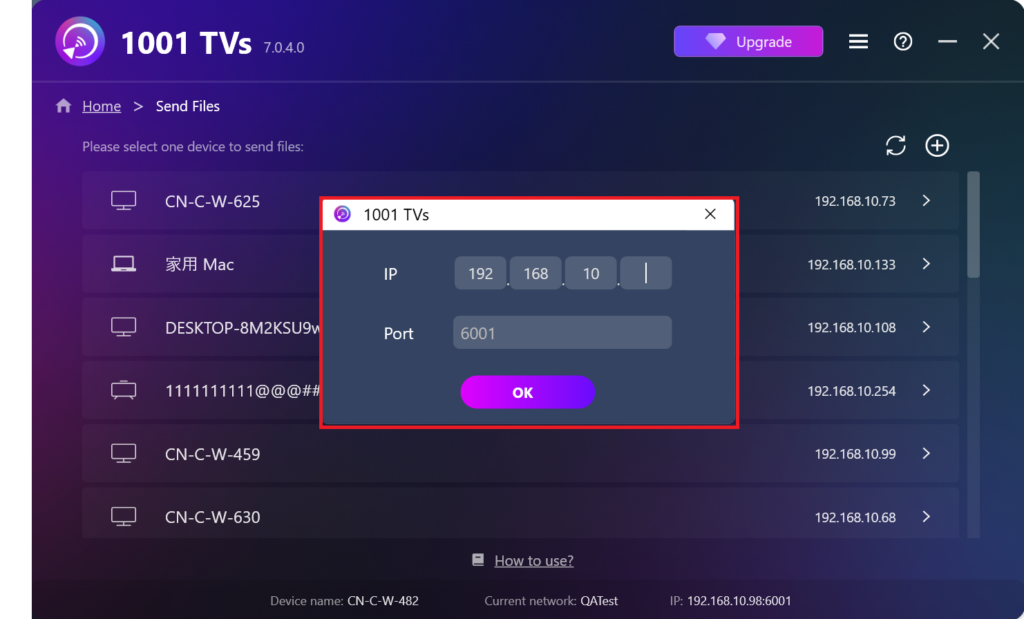
Sie können Ihr Zielgerät nicht finden?
Wenn das Zielgerät nicht in der Geräteliste angezeigt wird, klicken Sie auf die Schaltfläche + Symbol in der oberen rechten Ecke und verwenden Sie IP-Adressen-Kopplung um schnell und sicher eine Verbindung herzustellen.
Empfangene Dateien auf PC/Mac anzeigen
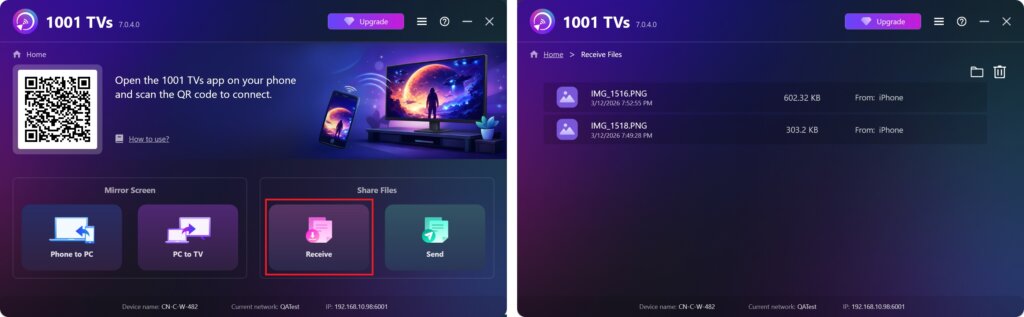
Klicken Sie auf Empfangen Sie auf Ihrem PC/Mac, um alle eingehenden Dateien zu sehen.
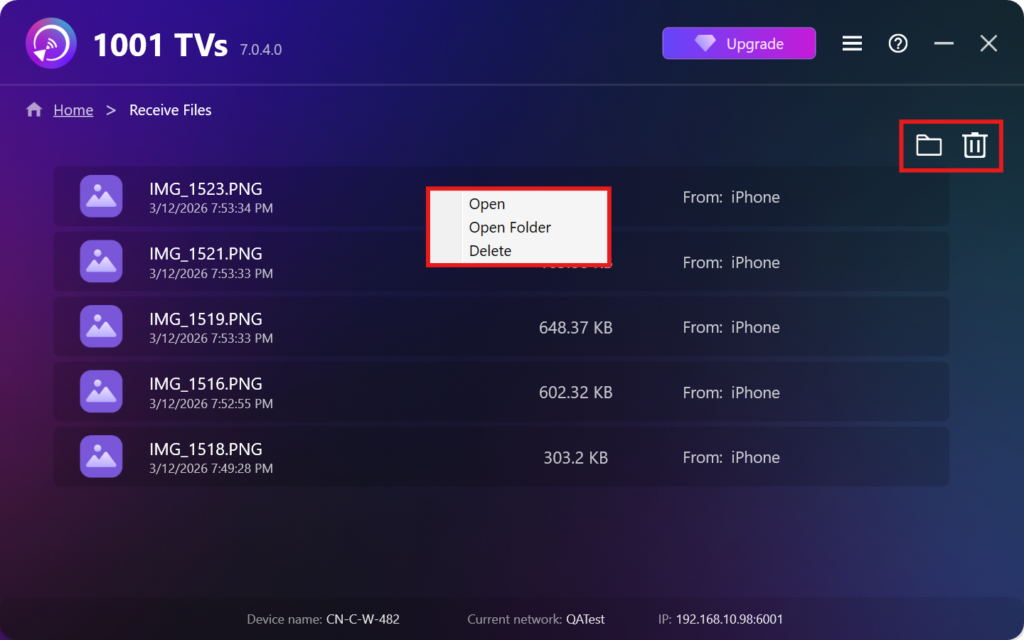
- Öffnen Ansicht der empfangenen Dateien – Klicken Sie auf oder Rechtsklick auf und wählen Sie “Ordner öffnen”, um alle Dateien von diesem bestimmten Gerät anzuzeigen (z. B. iPhone 12123).
- Suchen Sie sie im Finder (Mac) oder im Datei-Explorer (Windows) - Klicken Sie auf die Ordnersymbol oben rechts, um auf alle Geräteordner zuzugreifen.
- Optionen löschen – Klicken Sie mit der rechten Maustaste auf . eine Datei und wählen Sie “Löschen”, um sie einzeln zu entfernen, oder klicken Sie auf das Papierkorbsymbol oben rechts, um alle empfangenen Dateien auf einmal zu löschen.
Empfangene Dateien im TV anzeigen
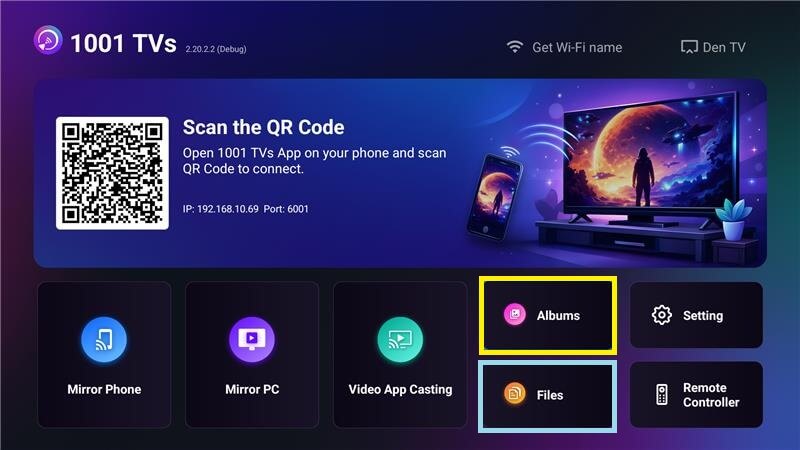
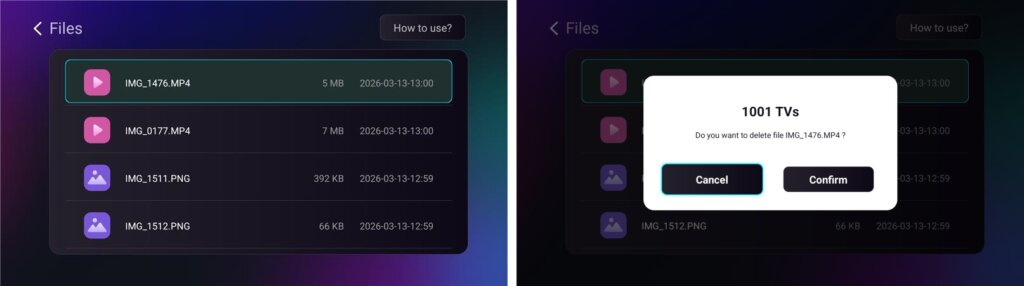
- Navigieren Sie zu Dateien um empfangene Dateien anzuzeigen. Sie können eine Datei auswählen und lange auf OK um sie zu löschen.
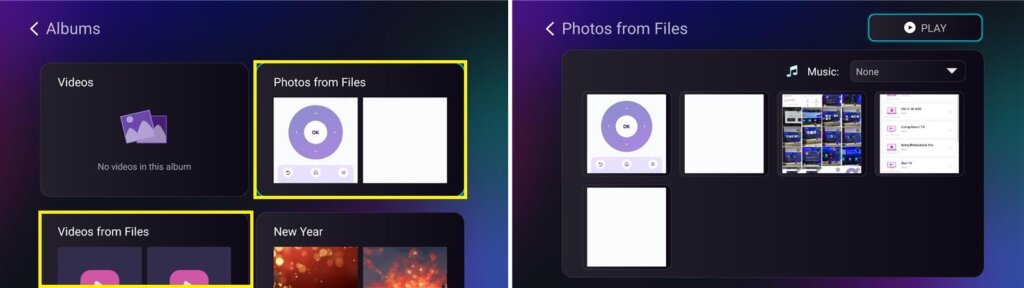
- Navigieren Sie zu Alben > Fotos/Videos aus Dateien um empfangene Fotos und Videos anzuzeigen. Sie können eine Datei auswählen und lange auf OK um sie zu löschen oder sie als Diashow abzuspielen.
Warum 1001 TVs verwenden?
- Schnell, privat und einfach zu bedienen
- Lokale Übertragung - keine Cloud erforderlich
- Keine Anmeldung oder Konto erforderlich
- Unterstützt die Übertragung großer Dateien
Brauchen Sie Hilfe?
Sollten Sie auf Probleme stoßen, wenden Sie sich bitte an unser Support-Team:
📧 E-Mail: 1001tvs@nero.com
🌐 Website: www.1001tvs.com
📖 Weitere Leitfäden: Anleitung