Kuinka lähettää tiedostoja PC:stä/Macista TV:hen/PC:hen/Maciin?
1001 TVs:n avulla voit lähettää tiedostoja PC:stä/Macista TV:hen/PC:hen/Maciin saman lähiverkon kautta.
Ja kyllä - samassa lähiverkossa olevat PC- ja Mac-tietokoneet voivat siirtää tiedostoja suoraan toisiinsa ilman lisäasetuksia.
Ei pilvilatauksia. Ei kaapeleita. Ei rekisteröitymistä - vain nopeat, turvalliset paikalliset siirrot.
Ennen kuin aloitat
- Varmista, että laitteet on liitetty samaan Wi-Fi-verkkoon.
- Asenna ja avaa 1001 TVs molemmissa laitteissasi, pidä sovellus käynnissä vastaanottavassa laitteessa.
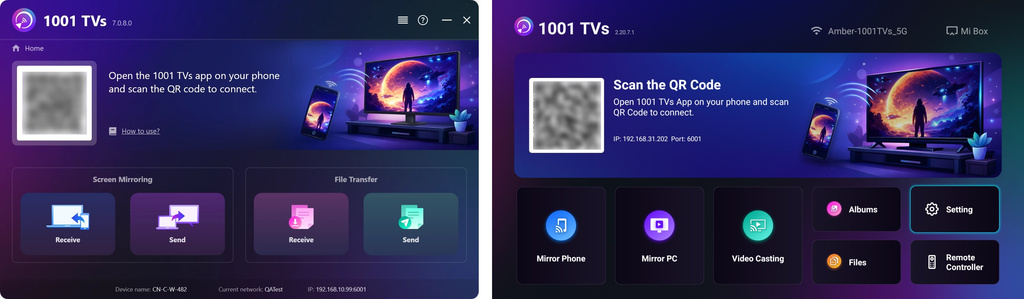
Aloita lähettäminen
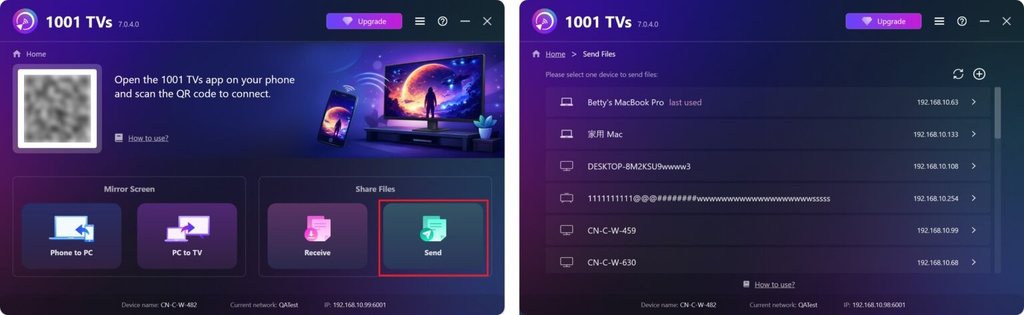
Valitse lähettävällä laitteella Lähetä ja sovellus etsii automaattisesti käytettävissä olevia laitteita samassa verkossa.
Valitse kohdelaite luettelosta. (esim. TV/PC/Mac).
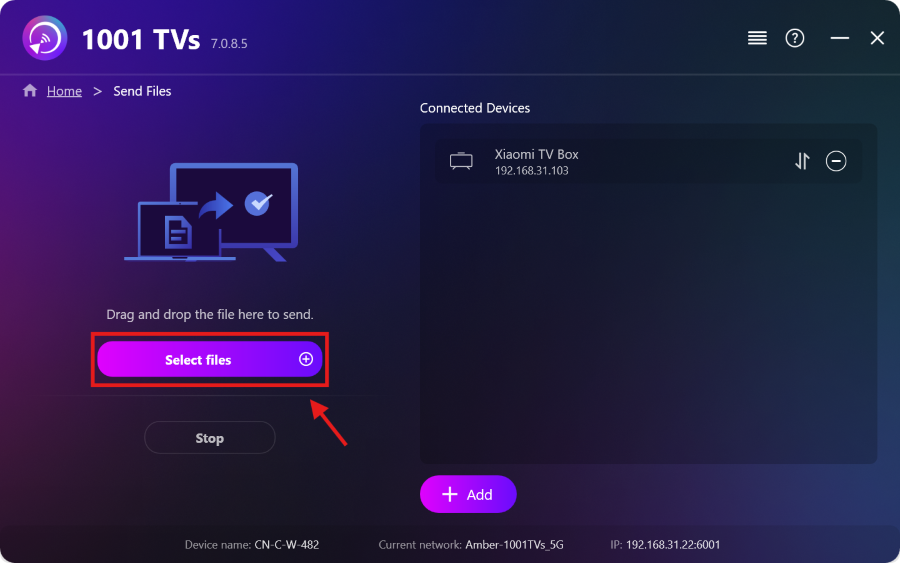
Valitse tiedostot tietokoneeltasi (PC tai Mac) (videot, valokuvat, musiikki, asiakirjat jne.) tai vedä ja pudota ne suoraan vasemmalla olevaan tiedostoalueeseen.
Siirto alkaa automaattisesti kohdelaitteeseen.
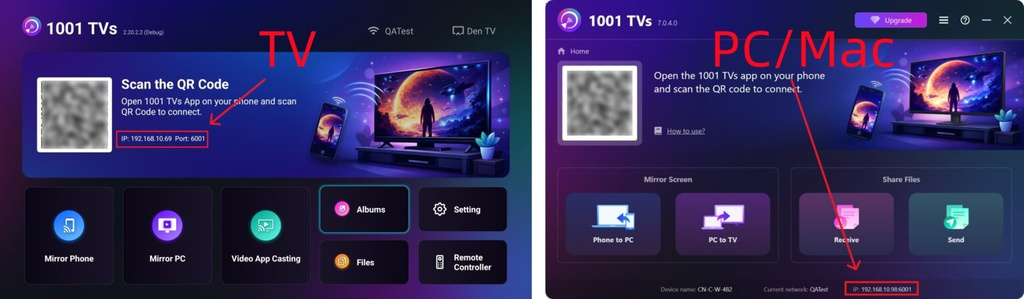
Etkö löydä kohdelaitetta?
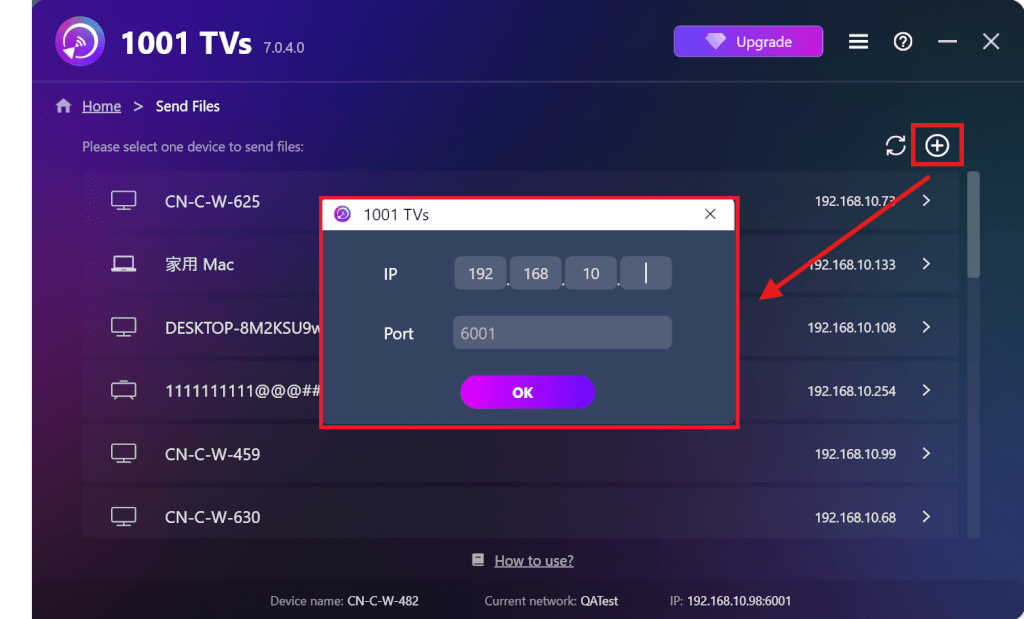
Jos kohdelaite ei näy laiteluettelossa, napsauta painiketta + kuvake oikeassa yläkulmassa ja käytä IP-osoitteen yhdistäminen muodostaa yhteyden nopeasti ja turvallisesti.
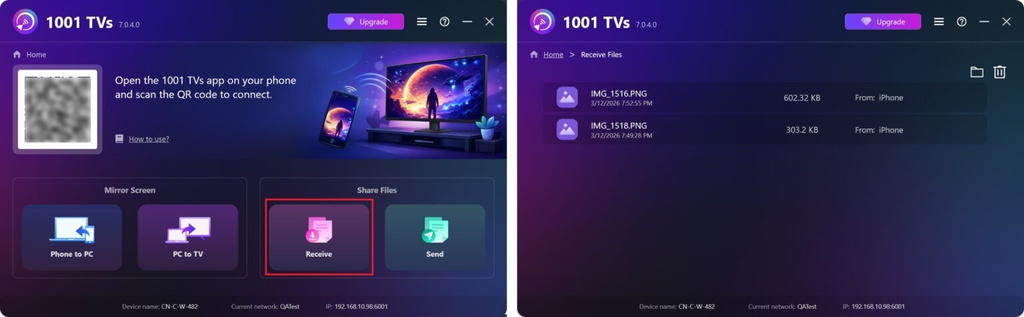
Vastaanotettujen tiedostojen tarkastelu PC/Macilla
Klikkaa Vastaanota PC:lläsi/Macilla nähdäksesi kaikki saapuvat tiedostot.
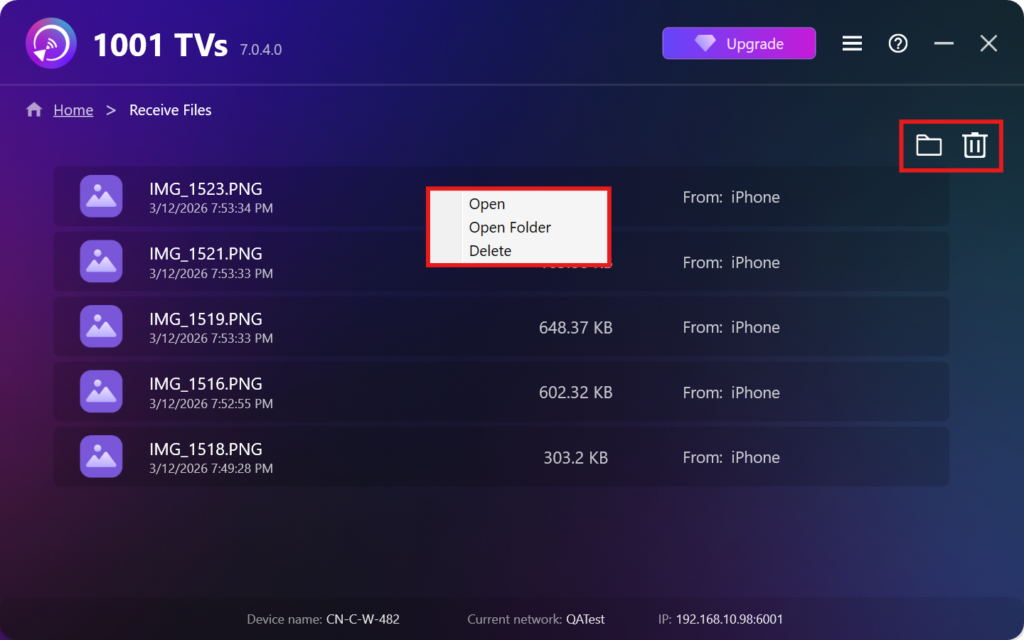
- Avaa Näytä vastaanotetut tiedostot – Klikkaa tai klikkaa hiiren oikealla ja valitse “Avaa kansio” nähdäksesi kaikki kyseisen laitteen tiedostot (esim. iPhone 12123).
- Etsi ne Finderista (Mac) tai File Explorerista (Windows). - Napsauta kansion kuvake oikeassa yläkulmassa päästäksesi kaikkiin laitekansioihin.
- Poista vaihtoehdot – Napsauta hiiren kakkospainikkeella tiedosto ja valitse “Poista” poistaaksesi sen yksitellen tai napsauttamalla roskakorin kuvake oikeassa yläkulmassa, jos haluat poistaa kaikki vastaanotetut tiedostot kerralla.
Näytä vastaanotetut tiedostot televisiossa
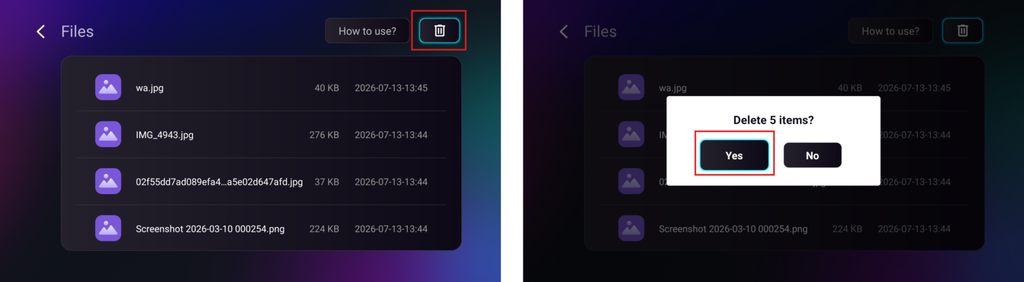
- Siirry osoitteeseen Tiedostot, näet vastaanotetut tiedostot. Jos haluat poistaa yhden tiedoston, paina television kaukosäätimen OK-painiketta pitkään valitaksesi haluamasi tiedoston ja paina sitten “Vahvista” poistaaksesi sen.
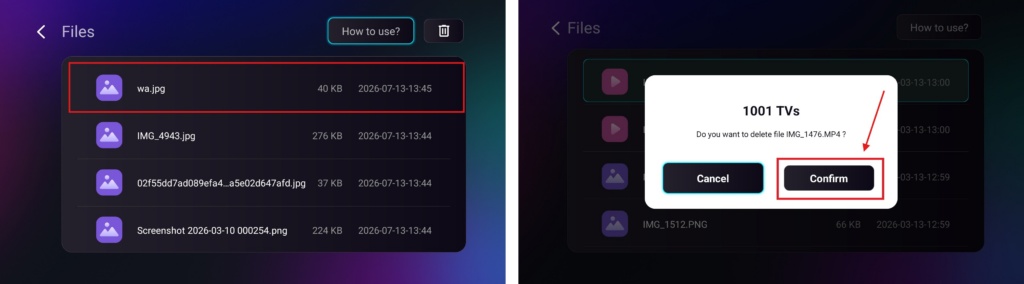
Jos haluat poistaa kaikki tiedostot kerralla, napsauta roskakoripainiketta ja paina sitten “Kyllä” vahvistaaksesi.
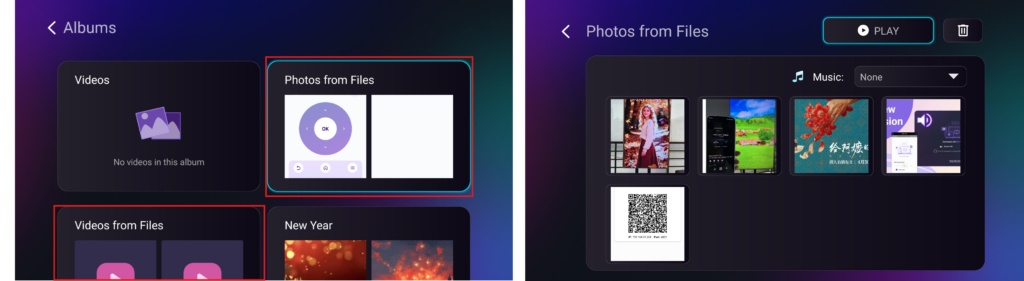
- Siirry osoitteeseen Albumit > Valokuvat/Videot tiedostoista sivulla voit tarkastella saamiasi valokuvia ja videoita. Ne voidaan poistaa samalla tavalla kuin Tiedostot-kohdassa, tai voit toistaa ne diaesitys.
Miksi käyttää 1001 TVs:tä?
- Nopea, yksityinen ja helppokäyttöinen
- Paikallinen siirto - pilveä ei tarvita
- Kirjautumista tai tiliä ei tarvita
- Tukee suuria tiedostojen siirtoja
Tarvitsetko apua?
Jos sinulla on ongelmia, ota rohkeasti yhteyttä tukitiimiimme:
📧 Sähköposti: 1001tvs@nero.com
🌐 Verkkosivusto: www.1001tvs.com
📖 Lisää oppaita: Ohjeet

Lue lisää
 TV:n APK-asennusopas: Kuinka lähettää ja asentaa APK-tiedostoja televisioon tietokoneelta tai Macilta Wi-Fi-yhteyden kautta
Onko puhelimessasi, PC:lläsi tai Macillasi APK-tiedosto, jonka haluat suorittaa televisiossasi? 1001 TVs:n avulla voit lähettää...
TV:n APK-asennusopas: Kuinka lähettää ja asentaa APK-tiedostoja televisioon puhelimesta Wi-Fi-yhteyden kautta
Onko puhelimessasi tai tietokoneellasi APK-tiedosto, jonka haluat ajaa televisiossasi? 1001 TVs:n avulla voit lähettää APK-tiedoston...
TV:n APK-asennusopas: Kuinka lähettää ja asentaa APK-tiedostoja televisioon tietokoneelta tai Macilta Wi-Fi-yhteyden kautta
Onko puhelimessasi, PC:lläsi tai Macillasi APK-tiedosto, jonka haluat suorittaa televisiossasi? 1001 TVs:n avulla voit lähettää...
TV:n APK-asennusopas: Kuinka lähettää ja asentaa APK-tiedostoja televisioon puhelimesta Wi-Fi-yhteyden kautta
Onko puhelimessasi tai tietokoneellasi APK-tiedosto, jonka haluat ajaa televisiossasi? 1001 TVs:n avulla voit lähettää APK-tiedoston...

