Hoe stuur ik bestanden van mijn PC/Mac naar mijn TV/PC/Mac?
Met 1001 TVs kun je bestanden van je PC/Mac naar je TV/PC/Mac sturen via hetzelfde lokale netwerk.
En ja - pc's en Mac's op hetzelfde LAN kunnen direct bestanden naar elkaar overzetten, zonder extra instellingen.
Geen cloud uploads. Geen kabels. Geen aanmeldingen - alleen snelle, veilige lokale overdrachten.
Voordat u begint
- Zorg ervoor dat je apparaten zijn verbonden met hetzelfde Wi-Fi-netwerk.
- Installeren en openen 1001 TVs op beide apparaten, houd de app actief op het ontvangende apparaat.
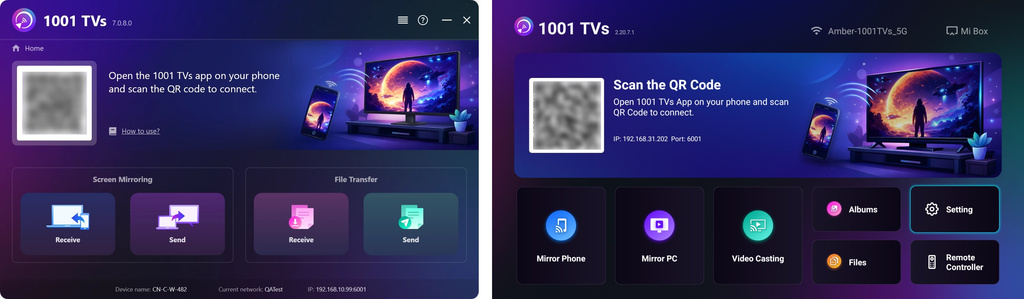
Beginnen met verzenden
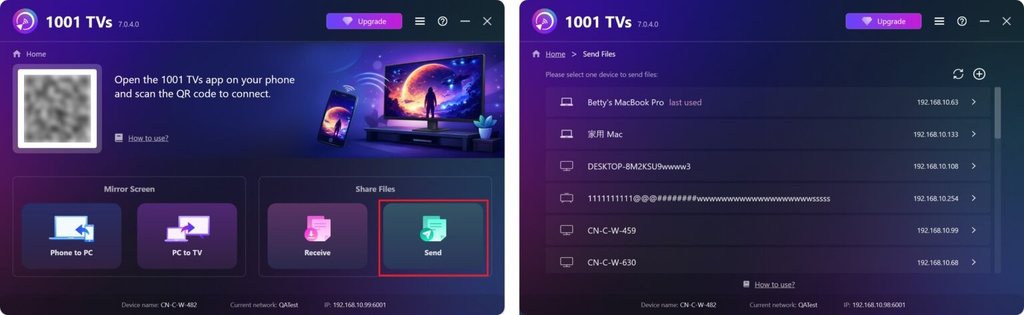
Klik op je verzendapparaat op Stuur en de app zal automatisch zoeken naar beschikbare apparaten in hetzelfde netwerk.
Kies je doelapparaat uit de lijst. (bijv. je TV/PC/Mac)
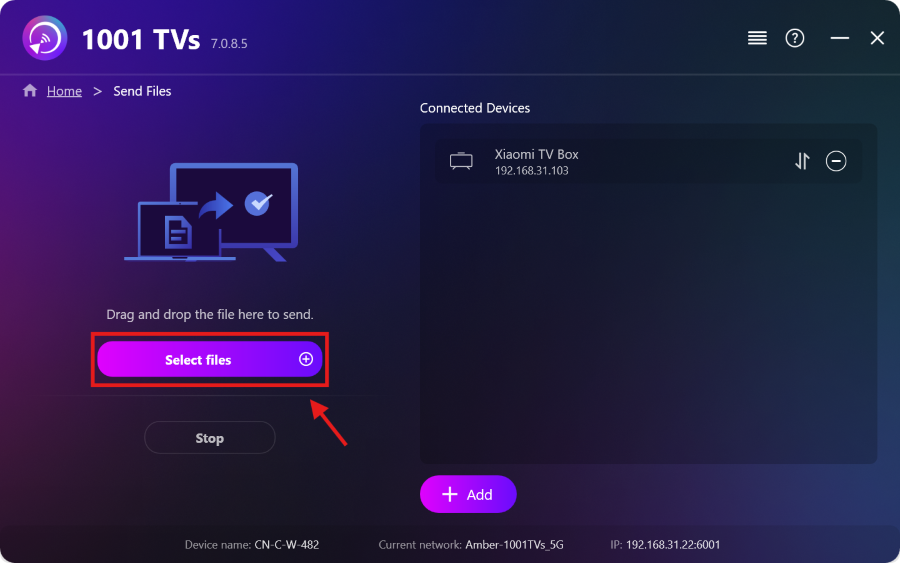
Selecteer bestanden op je pc of Mac (video’s, foto’s, muziek, documenten en meer), of sleep ze gewoon naar het bestandsgedeelte aan de linkerkant.
De overdracht naar het doelapparaat begint automatisch.
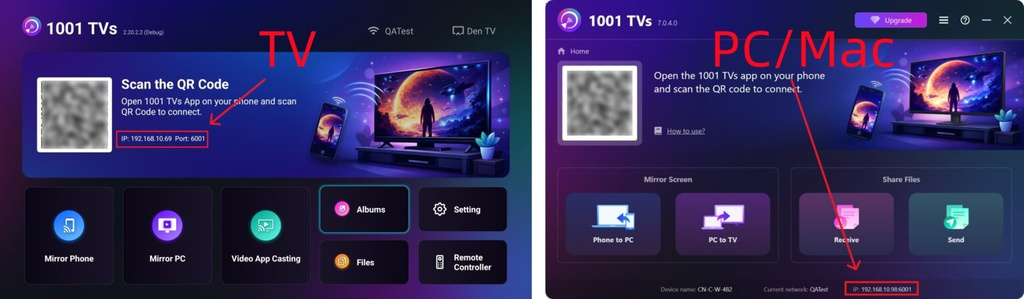
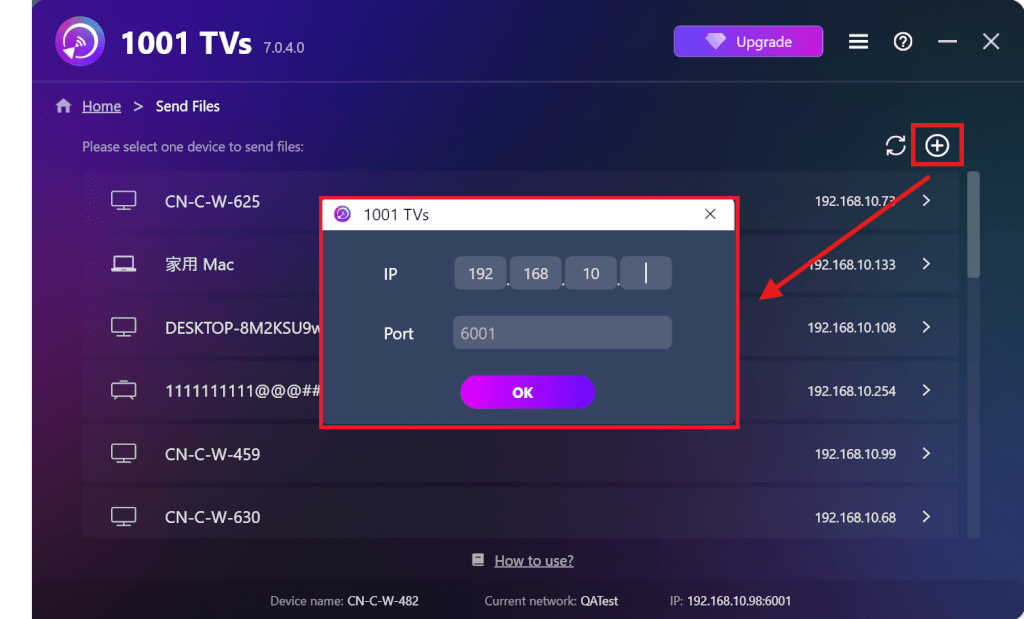
Kunt u uw doelapparaat niet vinden?
Als het doelapparaat niet wordt weergegeven in de apparatenlijst, klik dan op de knop + pictogram in de rechterbovenhoek en gebruik IP-adres koppelen om snel en veilig verbinding te maken.
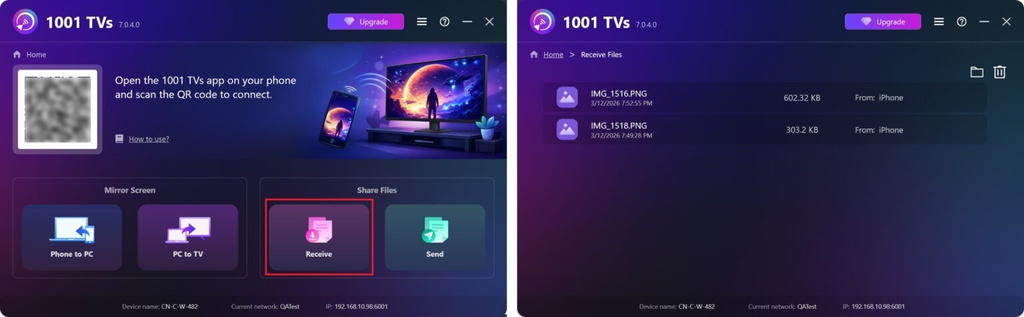
Ontvangen bestanden bekijken op PC/Mac
Klik op Ontvang op je PC/Mac om alle inkomende bestanden te zien.
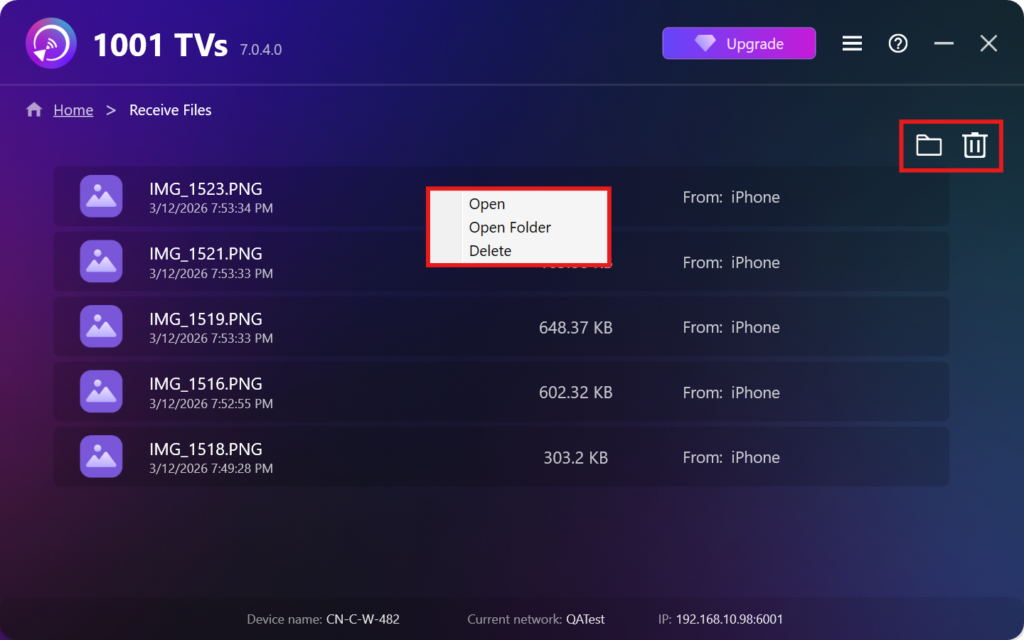
- Openen Bekijk de ontvangen bestanden – Klik op of klik met de rechtermuisknop op en selecteer “Map openen” om alle bestanden van dat specifieke apparaat te bekijken (bijvoorbeeld iPhone 12123).
- Zoek ze in Finder (Mac) of Verkenner (Windows) - Klik op de map-icoon rechtsboven om toegang te krijgen tot alle apparaatmappen.
- Opties verwijderen – Klik met de rechtermuisknop op een bestand en selecteer “Verwijder” om deze afzonderlijk te verwijderen, of klik op de knop prullenbakpictogram rechtsboven om alle ontvangen bestanden in één keer te verwijderen.
Bekijk ontvangen bestanden op TV
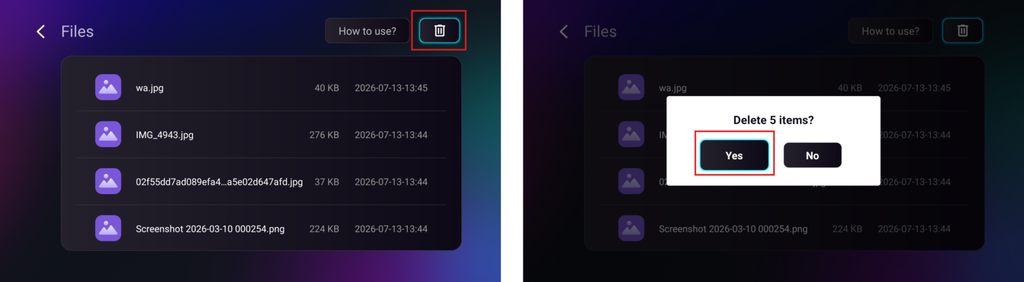
- Navigeer naar Bestanden, kun je de ontvangen bestanden bekijken. Om één bestand te verwijderen, houd je de OK-knop op de afstandsbediening van je tv lang ingedrukt om het gewenste bestand te selecteren, en druk je vervolgens op “Bevestig” om het te verwijderen.
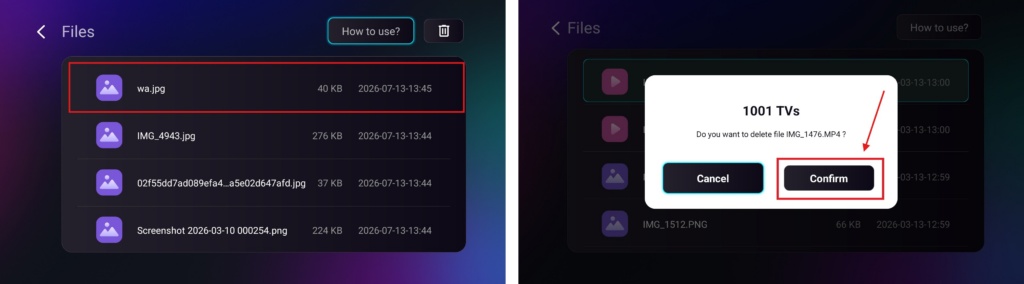
Om alle bestanden in één keer te verwijderen, klik je op de prullenbakknop en druk je vervolgens op “Ja” om te bevestigen.
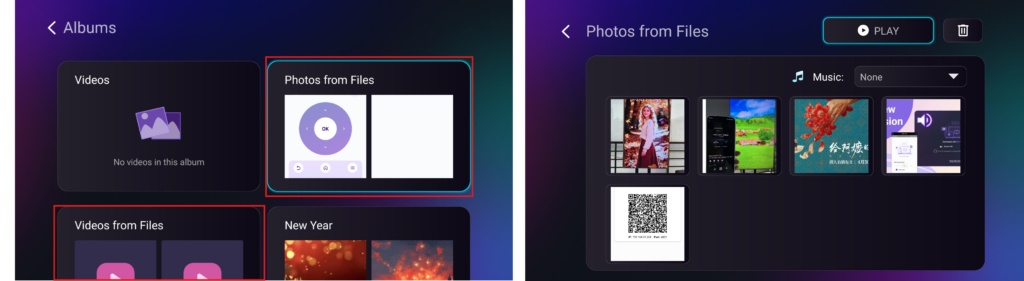
- Navigeer naar Albums > Foto's/Video's uit bestanden pagina om je ontvangen foto’s en video’s te bekijken. Je kunt ze op dezelfde manier verwijderen als bij ‘Bestanden’, of je kunt ze afspelen als een diavoorstelling.
Waarom 1001 TVs gebruiken?
- Snel, privé en gebruiksvriendelijk
- Lokale overdracht - geen cloud nodig
- Geen login of account nodig
- Ondersteunt overdracht van grote bestanden
Hulp nodig?
Als je problemen ondervindt, kun je contact opnemen met ons ondersteuningsteam:
E-mail: 1001tvs@nero.com
Website: www.1001tvs.com
Meer gidsen: Handleiding

Lees meer
 Installatiehandleiding voor TV-APK’s: hoe je APK-bestanden vanaf je pc of Mac via wifi naar je tv kunt verzenden en installeren
Heb je een APK-bestand op je telefoon, pc of Mac dat je op je tv wilt uitvoeren? Met 1001 TVs kun je...
Installatiehandleiding voor APK-bestanden op de tv: hoe je APK-bestanden vanaf je telefoon via wifi naar de tv kunt verzenden en installeren
Heb je een APK-bestand op je telefoon of pc dat je op je tv wilt uitvoeren? Met 1001 TVs kun je APK-bestanden verzenden...
Installatiehandleiding voor TV-APK’s: hoe je APK-bestanden vanaf je pc of Mac via wifi naar je tv kunt verzenden en installeren
Heb je een APK-bestand op je telefoon, pc of Mac dat je op je tv wilt uitvoeren? Met 1001 TVs kun je...
Installatiehandleiding voor APK-bestanden op de tv: hoe je APK-bestanden vanaf je telefoon via wifi naar de tv kunt verzenden en installeren
Heb je een APK-bestand op je telefoon of pc dat je op je tv wilt uitvoeren? Met 1001 TVs kun je APK-bestanden verzenden...

