Comment envoyer des fichiers de votre PC/Mac vers votre TV/PC/Mac
Avec 1001 TVs, vous pouvez envoyer des fichiers de votre PC/Mac à votre TV/PC/Mac sur le même réseau local.
Et oui, les PC et les Mac sur le même réseau local peuvent transférer des fichiers directement l'un vers l'autre, sans installation supplémentaire.
Pas de téléchargement dans le nuage. Pas de câbles. Pas d'inscription - seulement des transferts locaux rapides et sécurisés.
Avant de commencer
- Assurez-vous que votre les appareils sont connectés au même réseau Wi-Fi.
- Installer et ouvrir 1001 TVs sur vos deux appareils, laissez l'application en cours d'exécution sur l'appareil récepteur.
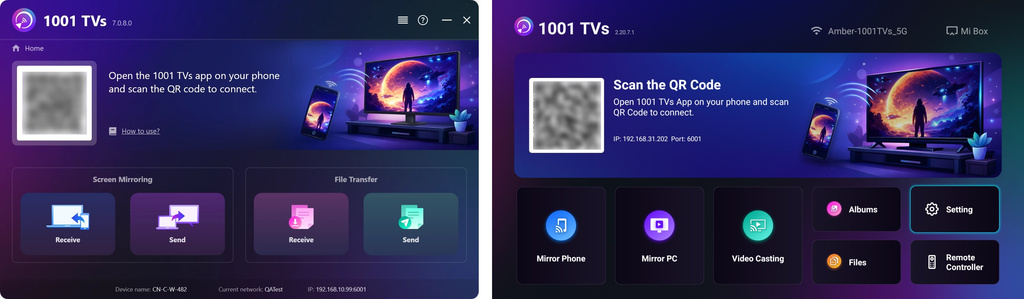
Commencer l'envoi
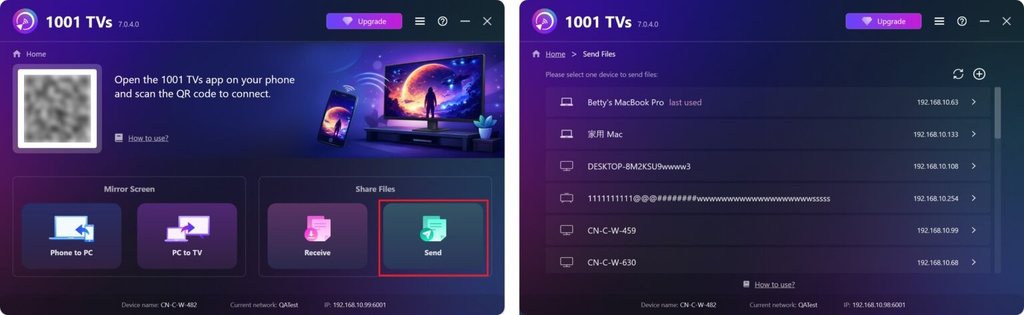
Sur votre dispositif d'envoi, cliquez sur Envoyer et l'application recherchera automatiquement les appareils disponibles sur le même réseau.
Choisissez votre appareil cible dans la liste. (par exemple, votre TV/PC/Mac)
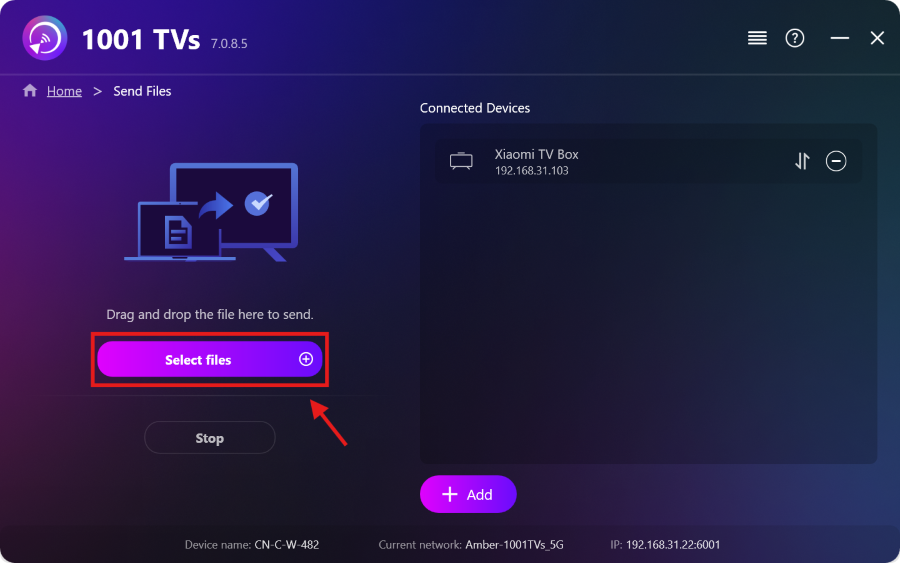
Sélectionnez des fichiers sur votre PC/Mac (vidéos, photos, musique, documents, etc.) ou glissez-les simplement dans la zone de fichiers située à gauche.
Le transfert vers l'appareil de destination démarrera automatiquement.
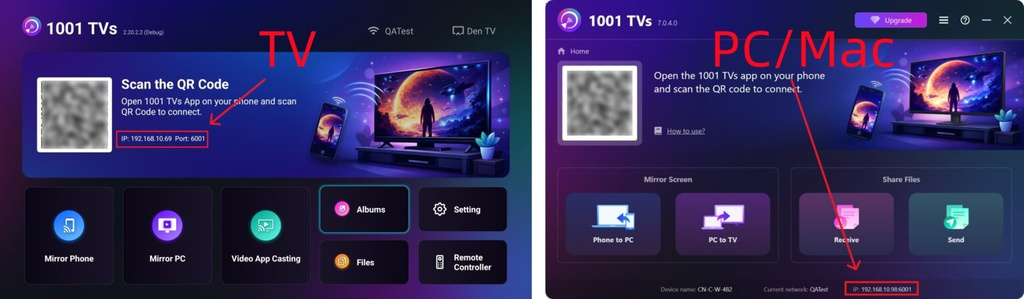
Vous ne trouvez pas votre appareil cible ?
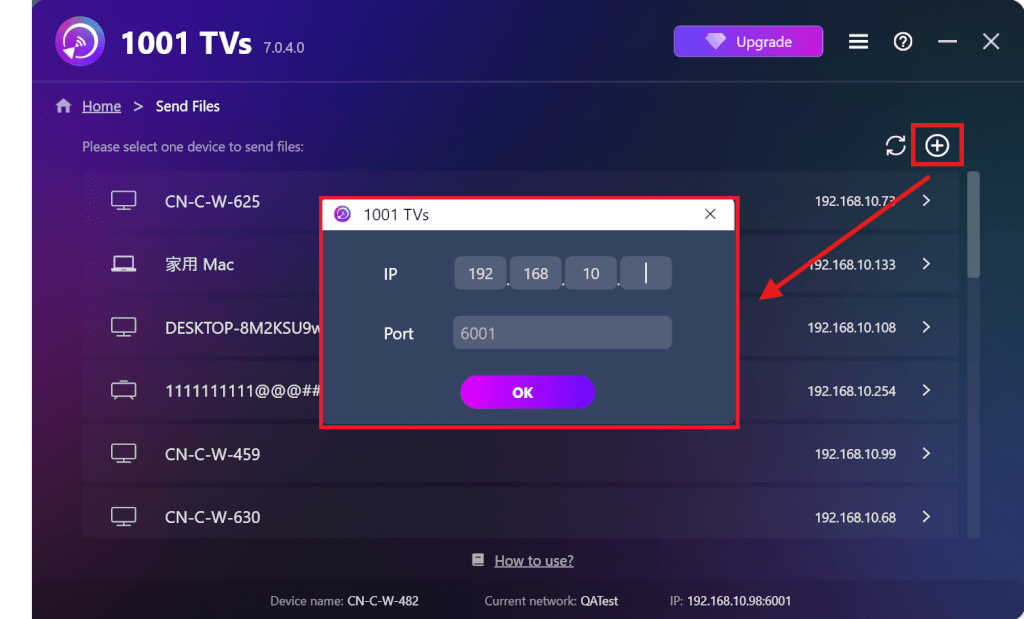
Si l'appareil cible n'apparaît pas dans la liste des appareils, cliquez sur le bouton + icône dans le coin supérieur droit et utiliser Appairage d'adresses IP pour se connecter rapidement et en toute sécurité.
Visualiser les fichiers reçus sur PC/Mac
Cliquez sur Recevoir sur votre PC/Mac pour voir tous les fichiers entrants.
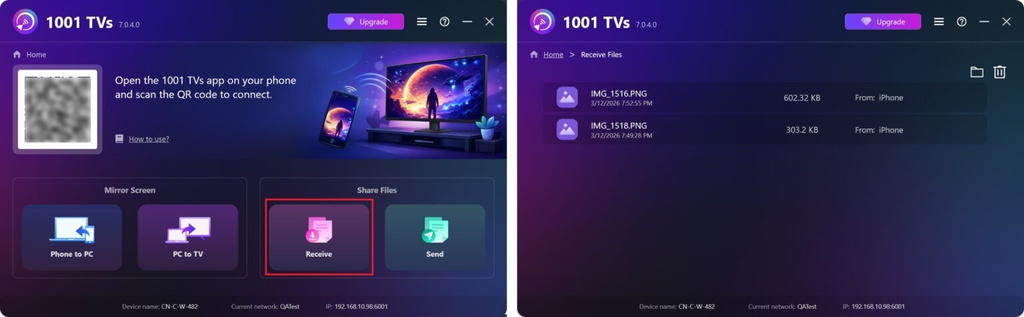
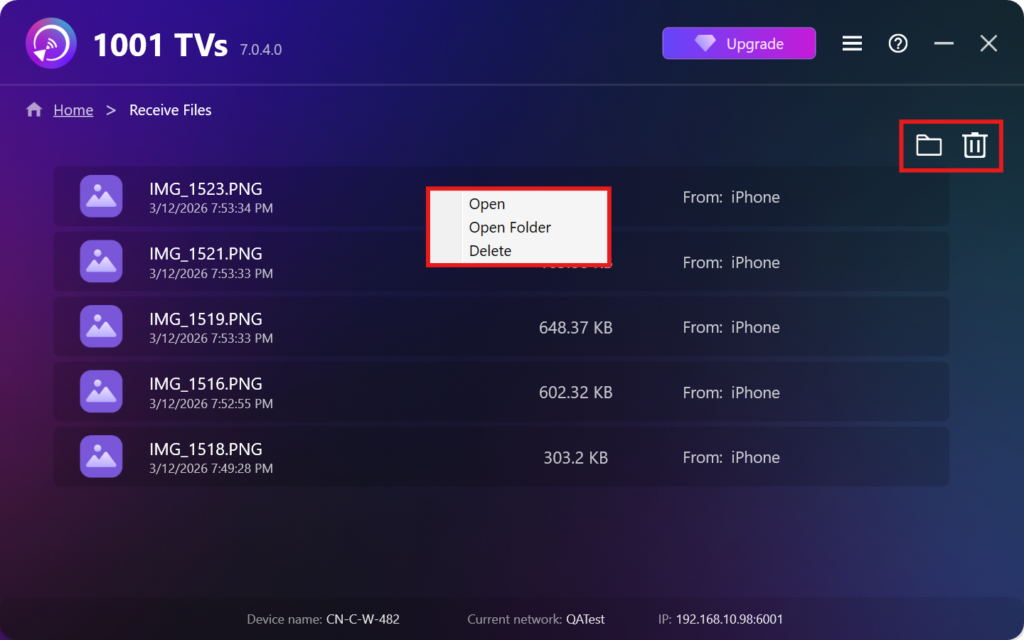
- Ouvrir Visualiser les fichiers reçus – Cliquez sur ou cliquer avec le bouton droit de la souris et sélectionnez “Ouvrir un dossier”pour afficher tous les fichiers de cet appareil spécifique (par exemple, iPhone 12123).
- Localisez-les dans le Finder (Mac) ou l'Explorateur de fichiers (Windows). - Cliquez sur le bouton icône du dossier en haut à droite pour accéder à tous les dossiers de l'appareil.
- Supprimer les options – Cliquer avec le bouton droit de la souris un fichier et sélectionnez “Supprimer”pour le supprimer individuellement, ou cliquez sur le bouton icône de la corbeille en haut à droite pour supprimer tous les fichiers reçus en une seule fois.
Visualiser les fichiers reçus sur la télévision
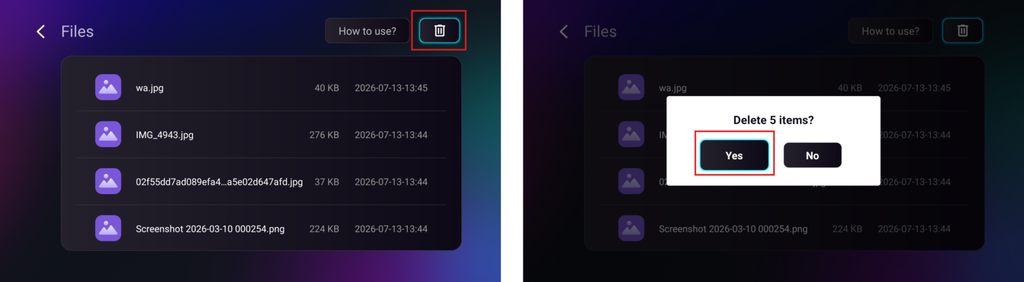
- Naviguez jusqu'à Dossiers, vous pouvez voir les fichiers reçus. Pour supprimer un seul fichier, appuyez longuement sur la touche OK de la télécommande de votre téléviseur afin de sélectionner le fichier souhaité, puis appuyez sur “Confirmer” pour le supprimer.
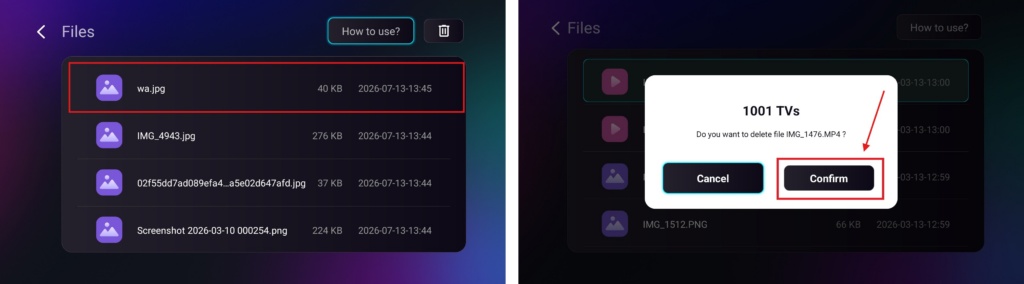
Pour supprimer tous les fichiers en une seule fois, cliquez sur le bouton “ corbeille », puis appuyez sur «Oui” pour confirmer.
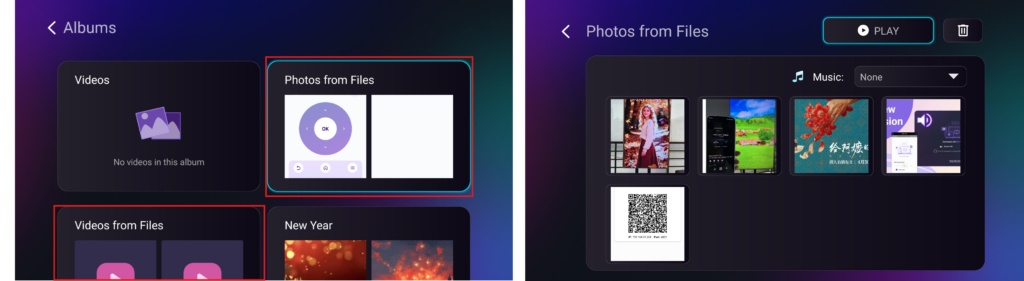
- Naviguez jusqu'à Albums > Photos/Vidéos des fichiers page permettant de consulter les photos et vidéos que vous avez reçues. Vous pouvez les supprimer en suivant la même procédure que pour les fichiers, ou les lire en tant que diaporama.
Pourquoi utiliser 1001 TVs ?
- Rapide, privé et facile à utiliser
- Transfert local - aucun nuage n'est nécessaire
- Pas de login ou de compte nécessaire
- Prise en charge des transferts de fichiers volumineux
Besoin d'aide ?
Si vous rencontrez des problèmes, n'hésitez pas à contacter notre équipe d'assistance :
📧 Courriel : 1001tvs@nero.com
🌐 Site web : www.1001tvs.com
📖 Plus de guides : Conseils

En savoir plus
 Guide d'installation d'APK sur téléviseur : comment envoyer et installer des fichiers APK sur votre téléviseur depuis votre PC ou votre Mac via le Wi-Fi
Vous avez un fichier APK sur votre téléphone, votre PC ou votre Mac et vous souhaitez l'exécuter sur votre téléviseur ? Avec 1001 TVs, vous pouvez envoyer...
Guide d'installation d'APK sur téléviseur : comment envoyer et installer des fichiers APK sur votre téléviseur depuis votre téléphone via le Wi-Fi
Vous avez un fichier APK sur votre téléphone ou votre PC et vous souhaitez l'exécuter sur votre téléviseur ? Avec 1001 TVs, vous pouvez envoyer des fichiers APK...
Guide d'installation d'APK sur téléviseur : comment envoyer et installer des fichiers APK sur votre téléviseur depuis votre PC ou votre Mac via le Wi-Fi
Vous avez un fichier APK sur votre téléphone, votre PC ou votre Mac et vous souhaitez l'exécuter sur votre téléviseur ? Avec 1001 TVs, vous pouvez envoyer...
Guide d'installation d'APK sur téléviseur : comment envoyer et installer des fichiers APK sur votre téléviseur depuis votre téléphone via le Wi-Fi
Vous avez un fichier APK sur votre téléphone ou votre PC et vous souhaitez l'exécuter sur votre téléviseur ? Avec 1001 TVs, vous pouvez envoyer des fichiers APK...

