
[2026] AirPlay vs. Bildschirm-Spiegelung: Warum Ihre Geräte keine Verbindung herstellen (und wie Sie das Problem beheben)
Die drahtlose Bildschirmfreigabe ist aus dem modernen Leben nicht mehr wegzudenken - vom Streaming von 4K-Videos im Heimkino bis hin zur Spiegelung von mobilen Apps während eines wichtigen Geschäftsmeetings. Für Apple-Nutzer führt der Begriff “Screen Mirroring” jedoch oft zu einer allgemeinen Frustration: Warum kann mein iPhone meinen Windows PC oder Android TV nicht finden, wie es andere Anwendungen zur Bildschirmspiegelung tun?
Die Antwort liegt in dem technischen Unterschied zwischen Apples AirPlay-Protokoll und universell Anwendungen zur Bildschirmspiegelung.
In diesem Leitfaden werden wir diese Unterschiede aufschlüsseln und Ihnen zeigen, wie Sie den “Apple Walled Garden” umgehen und jedes Gerät mit jedem Bildschirm verbinden können.
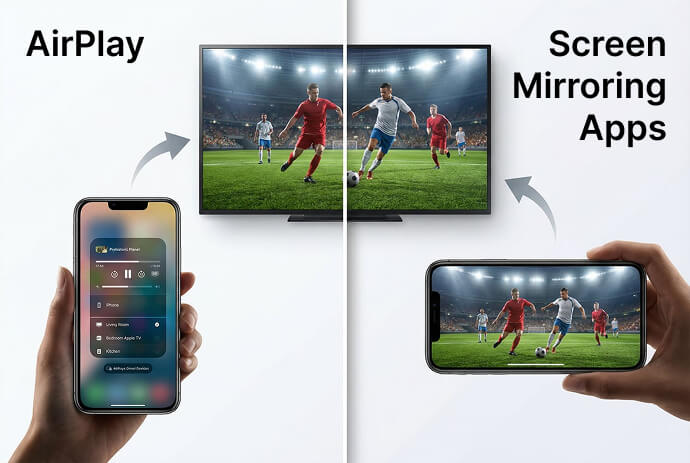
Kurze Zusammenfassung: AirPlay vs. Spiegelung von Drittanbietern
➤ AirPlay: Das integrierte System von Apple. Es ist schnell, aber auf Apple-zertifizierte Hardware beschränkt (Apple TV, Mac, lizenzierte Smart TVs).
➤ Anwendungen zur Bildschirmspiegelung (z. B. 1001 TVs): Plattform-unabhängige Software. Sie ermöglicht die Spiegelung eines iPhones auf Windows, Android und Webbrowser durch die Verwendung einer benutzerdefinierten Datenpipeline anstelle des eingeschränkten Protokolls von Apple.
Der Hauptunterschied: Protokoll vs. Pixel-Übertragung
AirPlay: Das eingeschränkte Protokoll
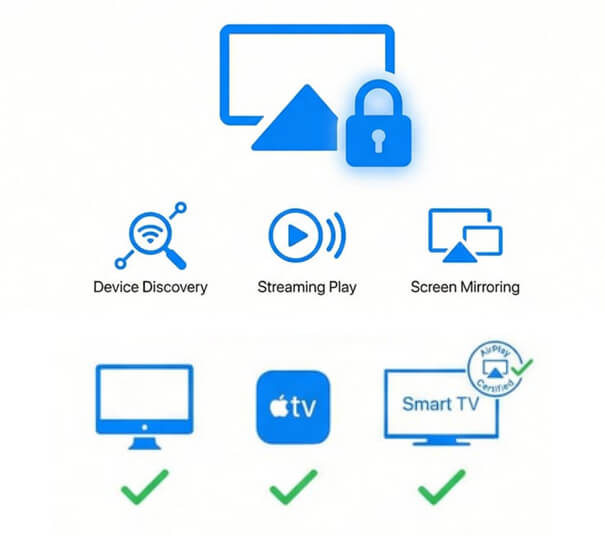
AirPlay ist eine proprietäre Sprache im Besitz von Apple. Sie stützt sich auf von Apple definierte Regeln für die Geräteerkennung, das Streaming von Medien oder die Vervielfältigung von Bildschirmen und die Kommunikation zwischen Sender und Empfänger.
Aus diesem Grund funktioniert AirPlay nur mit Apple-kompatible Empfangsgeräte, wie Mac, Apple TV, zertifizierte Smart-TVs und Streaming-Geräte. Änderungen an iOS, tvOS oder Firmware-Updates können das Verhalten von AirPlay beeinflussen.
Bildschirm-Spiegelung: Der universelle Pixel-Stream
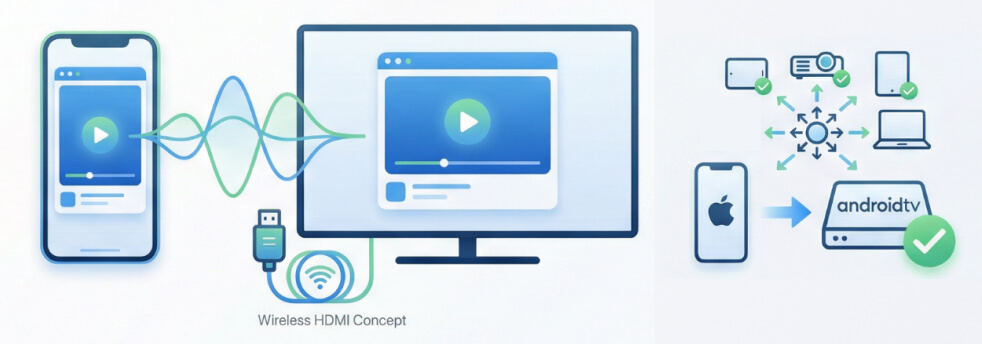
Anwendungen zur Bildschirmspiegelung funktionieren wie ein “drahtloses HDMI-Kabel”. Es überträgt Pixeldaten und sendet eine kontinuierliche Videoübertragung Ihres Bildschirms an den Empfänger.
- Der Absender nimmt auf, was auf dem Bildschirm angezeigt wird
- Das Bild wird direkt an einen Empfänger übertragen
Dank dieses Designs funktioniert die Bildschirmspiegelung auf verschiedenen Plattformen, einschließlich Kombinationen, die AirPlay nicht unterstützt.
Der Vorteil: Da es seine eigene “Screen-Based”-Übertragung nutzt, kann es ein iPhone auf einem Android-Handy oder -Fernseher, ein Chrome-Browser oder ein Windows-PC-Orte, die AirPlay nicht erreichen kann.
Was Apple als “Screen Mirroring” bezeichnet (und was es wirklich ist)?
Auf iPhone und iPad enthält das Kontrollzentrum eine Schaltfläche mit der Bezeichnung Bildschirm spiegeln.
Trotz des Namens handelt es sich hierbei um eine spezielle Funktion innerhalb des umfassenden AirPlay-Protokolls. Im Unterschied zu den "hands-off"-Funktionen AirPlay-Video und AirPlay-Audio wird hier Ihr gesamter Bildschirm auf ein anderes Gerät dupliziert.
- Ja, wie andere Anwendungen zur Bildschirmspiegelung, aber nur für die kompatiblen Empfangsgeräte.
Warum werden einige Geräte nicht angezeigt (insbesondere PCs)?
Viele Benutzer haben dieses Problem: “Warum wird mein PC nicht im Screen Mirroring angezeigt?”
Dieses Verhalten ist zu erwarten, da Apple keinen nativen AirPlay-Empfänger für Windows-PCs oder nicht zertifizierte Geräte bereitstellt. Infolgedessen werden diese Geräte nie in Apples Screen Mirroring-Liste erscheinen.
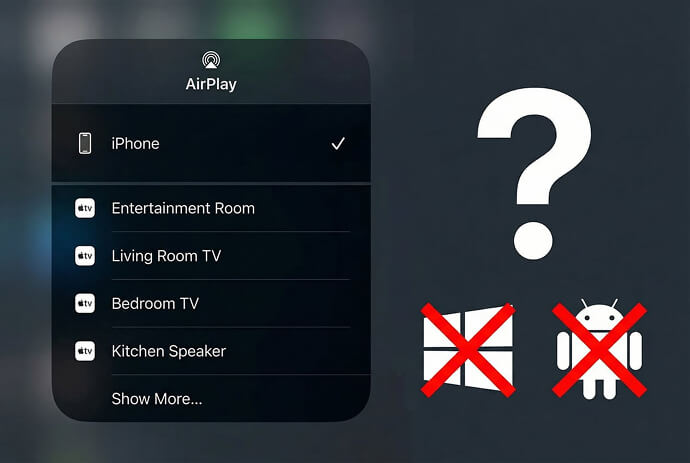
➤ Häufig erkannte Geräte
- Apple-Geräte (Mac, Apple TV)
- Ausgewählte Smart TVs mit AirPlay-Unterstützung
➤ Häufig nicht erkannte Geräte
- iPhone und iPad (obwohl sie native Apple-Produkte sind, fungieren sie nur als AirPlay-Sender und nicht als Empfänger)
- Windows-PCs und die meisten Laptops
- Android TV ohne integriertes AirPlay
- Projektoren und Bildschirme für Konferenzräume
Wie sich Screen Mirroring von Drittanbietern unterscheidet
Anstatt sich auf das AirPlay-Protokoll zu verlassen, bauen sie ihre eigene Methode zur Bildschirmübertragung über das lokale Netzwerk auf und ermöglichen es den Geräten, direkt oder über Verbindungen auf App-Ebene zu kommunizieren.
Warum ist oft eine Installation erforderlich?
Der Prozess des Verbindungsaufbaus ist auf beiden Seiten nicht in das Betriebssystem integriert. Häufig ist eine Installation sowohl auf dem sendenden als auch auf dem empfangenden Gerät erforderlich, um die Erfassung, Kodierung, Übertragung und Anzeige des Bildschirms zu ermöglichen.
Dies bedeutet zwar einen zusätzlichen Einrichtungsschritt, ermöglicht aber auch eine breitere Gerätekompatibilität, so dass die Bildschirmspiegelung auf Plattformen wie iPhones, Android-Telefonen, Android-Fernsehern und Windows-PCs funktioniert, die von Apples integriertem Screen Mirroring nicht erkannt werden.
Stabilität und Kompatibilität im realen Einsatz
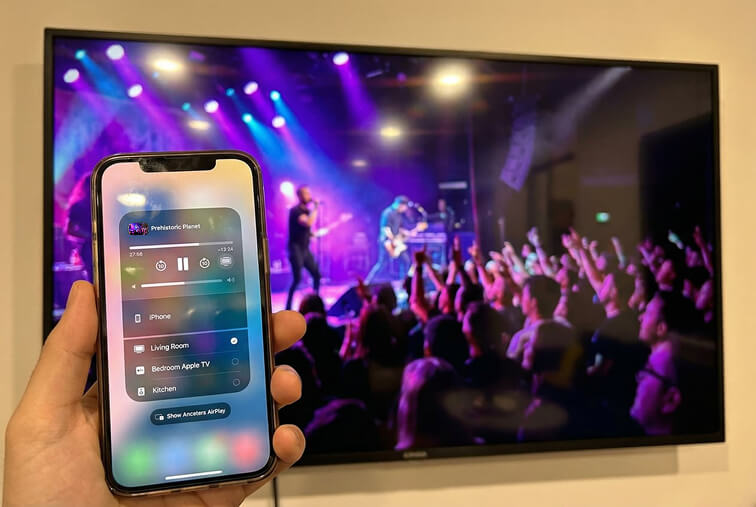
➤ Wann AirPlay am besten funktioniert
- Reine Apple-Umgebungen
- Heimnetzwerke mit unterstützten Geräten
➤ Wo AirPlay oft Probleme hat
- Umgebungen mit gemischten Geräten
- Büroräume, Schulen und Hotels
➤ Warum Screen Mirroring Apps oft zuverlässiger sind
- Weniger abhängig von Protokollaktualisierungen
- Weniger Einschränkungen bei der Zertifizierung
- Entwickelt für den plattformübergreifenden Einsatz
Für Benutzer, die häufig das Gerät oder die Umgebung wechseln, kann diese Zuverlässigkeit wichtiger sein als der Komfort der Null-Einstellung.
Überlegungen zu Datenschutz und Sicherheit
Bei der drahtlosen Freigabe von Bildschirmen gibt es häufig Bedenken hinsichtlich der Privatsphäre. Der Unterschied liegt darin wie jede Technologie konzipiert ist, nicht in verstecktem Verhalten.
➤ Was AirPlay teilt
- Medien-Metadaten
- Daten zur Geräteerkennung
- Kommunikation auf Protokollebene
➤ Was Screen Mirroring teilt
- Was auf Ihrem Bildschirm erscheint
- Übertragung im lokalen Netz
- Keine Cloud-Abhängigkeit (für lokale Spiegelungsanwendungen)
Beide Ansätze können sicher sein, wenn sie in vertrauenswürdigen Netzen verwendet werden, aber sie geben aufgrund ihrer zugrunde liegenden Konstruktion unterschiedliche Arten von Daten preis.
Eine praktische Option für plattformübergreifendes Screen Mirroring: 1001 TVs
Nero 1001 TVs ist eine App zur Bildschirmspiegelung, die für den plattformübergreifenden Einsatz entwickelt wurde. Sie ermöglicht die Bildschirmfreigabe zwischen Geräten, die von AirPlay nicht erkannt werden, z. B. iPhones auf Android-Fernsehern oder Windows-PCs.

So richten Sie 1001 TVs ein
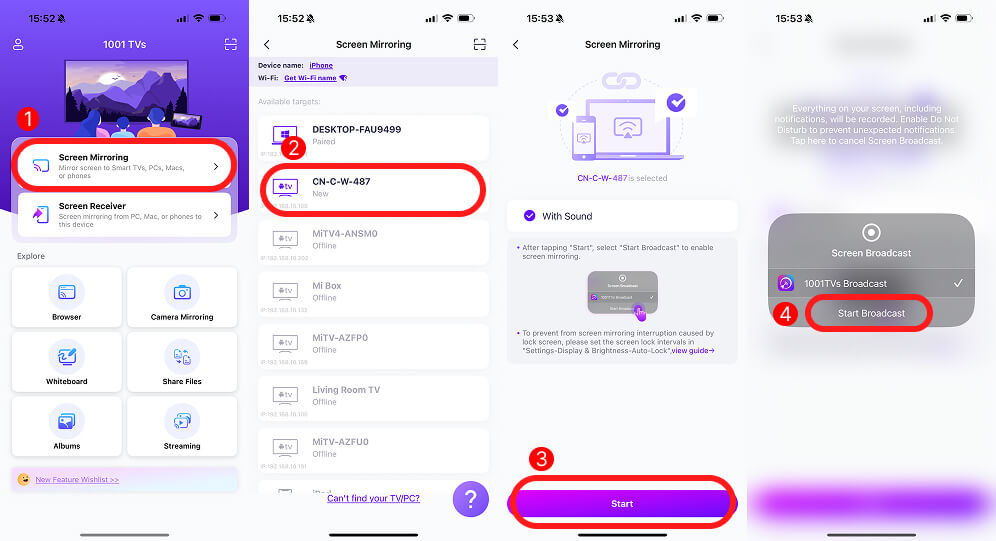
1. Installieren Sie 1001 TVs auf beiden Geräten (z. B. iPhone und Android TV)
2. Verbinden Sie beide Geräte mit demselben lokalen Netzwerk, öffnen Sie die 1001 TVs-App auf beiden Geräten.
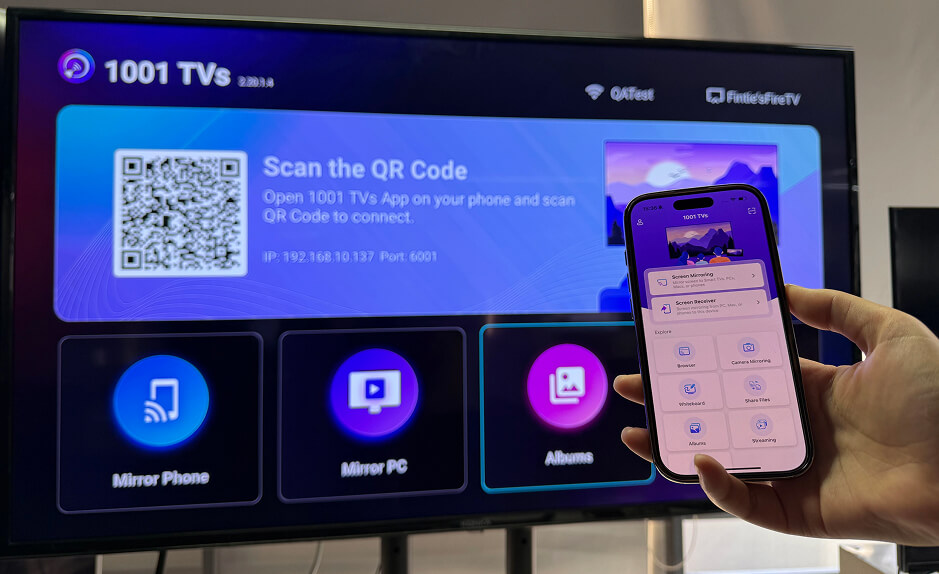
3. Gehen Sie auf der Absenderseite (iPhone) zu Bildschirm spiegeln, wählen Sie Ihr Zielgerät
4. *Wenn Ihr Zielgerät nicht angezeigt wird, versuchen Sie, den QR-Code mit dem In-App-Scanner in der oberen rechten Ecke zu scannen.
5. Erlauben Sie diese Verbindung auf dem Zielgerät (Android TV)
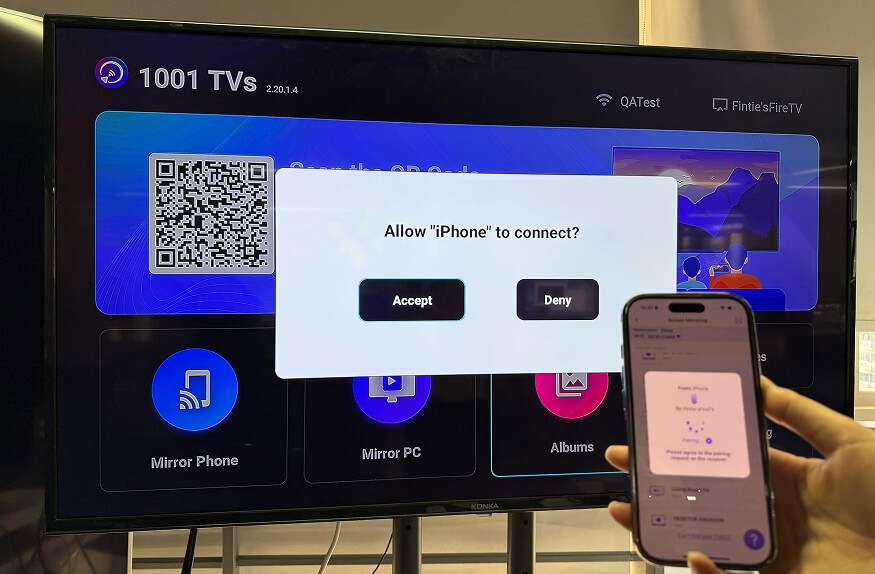
Sobald die Verbindung hergestellt ist, wird alles auf Ihrem Bildschirm - Präsentationen, Websites, Anwendungen oder lokale Dateien - in Echtzeit gespiegelt.

Schlussfolgerung: Welche sollten Sie verwenden?
AirPlay und die Bildschirmspiegelung von Drittanbietern sind für unterschiedliche Anwendungsfälle konzipiert. Wenn Sie den Unterschied zwischen beiden verstehen, können Sie das richtige Tool auswählen - und Frustration vermeiden, wenn bestimmte Geräte einfach nicht angezeigt werden.
Wählen Sie AirPlay Wenn:
- Sie bleiben vollständig innerhalb des Apple Ökosystems
- Sie bevorzugen keine Einrichtung
Anwendungen für die Bildschirmspiegelung auswählen wie 1001 TVs Wenn:
- Sie müssen auf Windows-PCs oder Android-TVs spiegeln
- Ihr Bildschirm unterstützt AirPlay nicht
- Sie wollen ein konsistentes Verhalten über verschiedene Geräte hinweg