Sådan udvider du din Mac-skærm ved hjælp af macOS-indstillinger med 1001 TVs
macOS giver dig mulighed for at udvide dit skrivebord til en ekstern skærm ved hjælp af systemets skærmindstillinger.
Med hjælp fra 1001 TVs, kan denne funktion udvides yderligere, så du kan udvide din Mac-skærm til én ekstern skærm og flere virtuelle skærme for en mere fleksibel opsætning med flere skærme.
Alle tilsluttede skærme viser det samme udvidede skrivebord. Det er dog kun Mac-skærmen og den primære udvidede skærm, der er interaktive; yderligere virtuelle skærme spejler den primære udvidede skærm og kan ikke styres uafhængigt.
Vejledning
1. Tilslut en ekstern skærm via macOS
På din Mac skal du gå til Indstillinger > Skærme og klik på + ikon.
Vælg den trådløse skærm, du vil bruge (f.eks. en iPad eller en anden Mac). Der kræves ingen kabler.
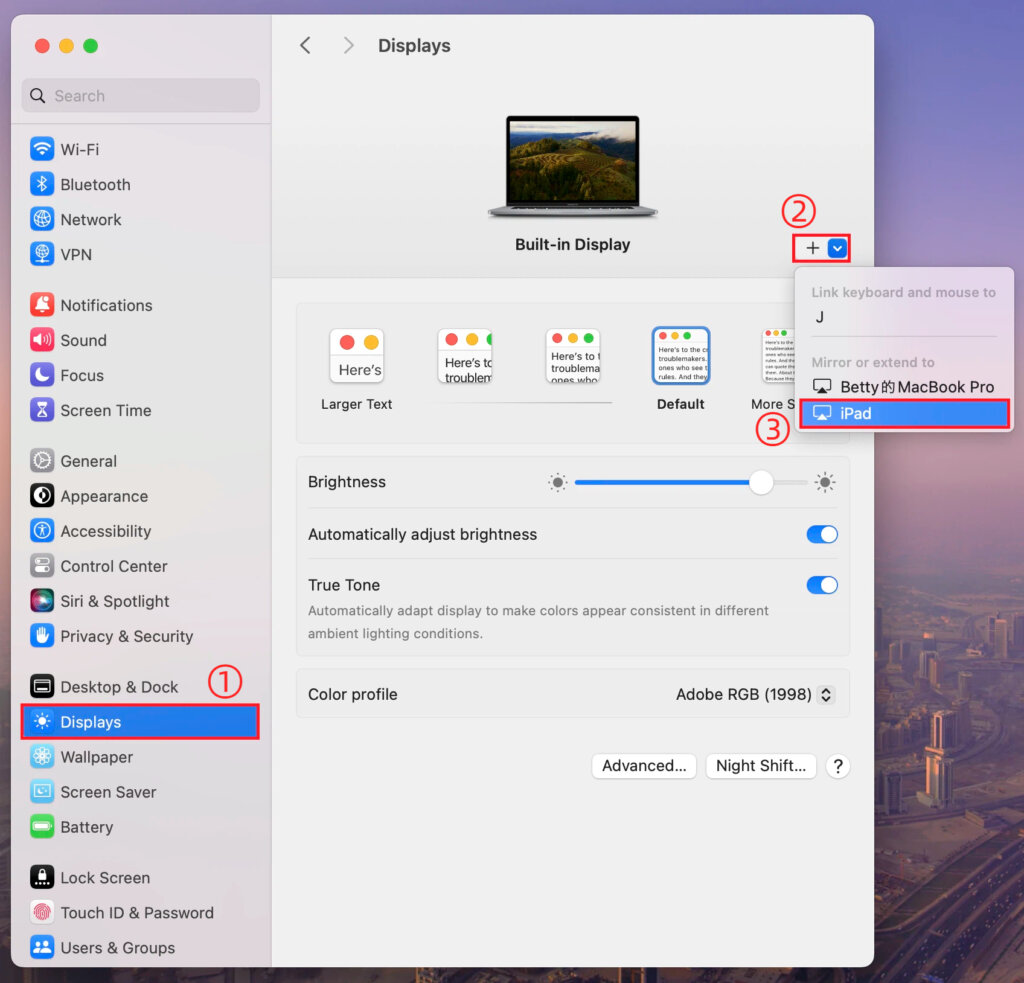
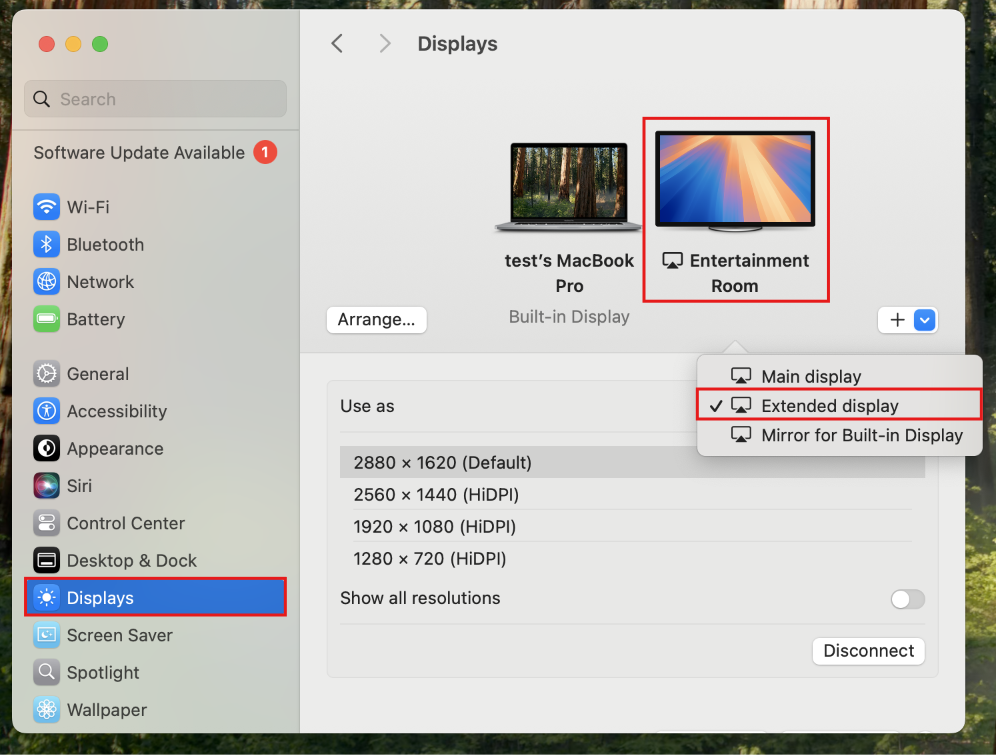
Vælg derefter den tilsluttede skærm (f.eks. din iPad eller Apple TV), og åbn Anvendelse som menu.
Vælg »Udvidet skærm« (ikke “Mirror for…”) for at bruge den anden skærm som en udvidelse. Du kan også indstille en af skærmene som Hovedskærm.
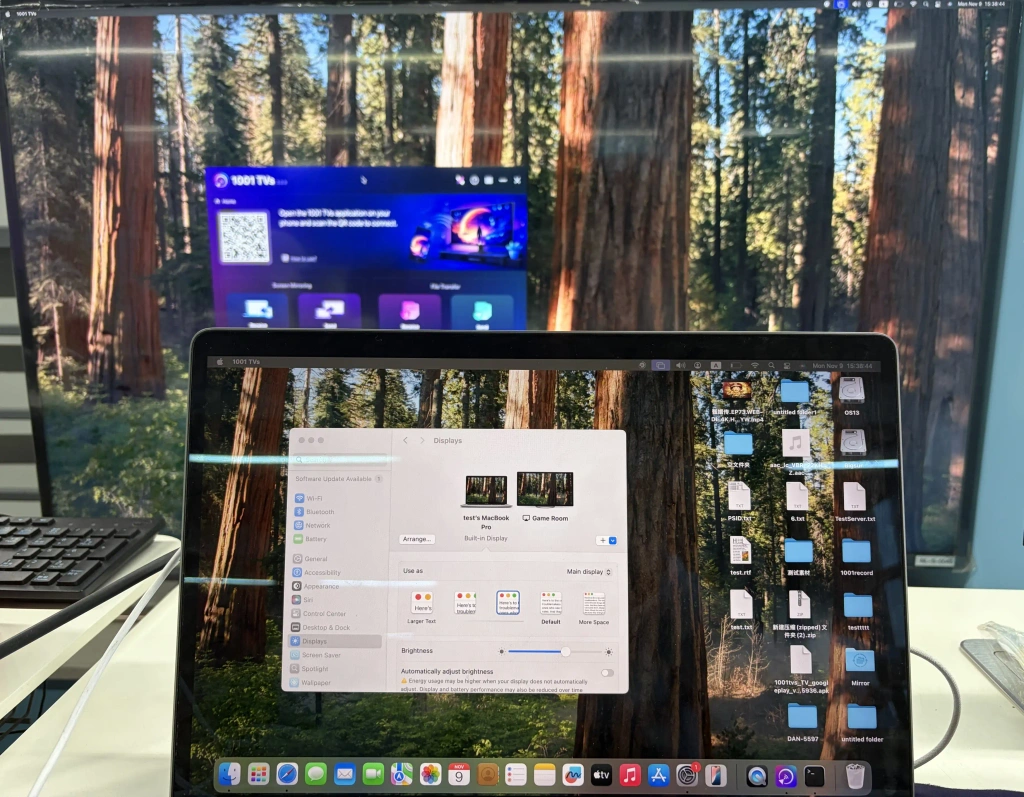
Når du er færdig, vil dit Mac-skrivebord blive udvidet til en anden skærm.
2. Tilføj flere virtuelle skærme med 1001 TVs
Når du har tilsluttet din Mac til en ekstern skærm, kan du bruge 1001 TVs for at udvide Samme skrivebord til yderligere enheder som virtuelle skærme.
1) Opret forbindelse til det samme Wi-Fi-netværk
Sørg for, at din Mac og alle målenheder er forbundet til det samme Wi-Fi-netværk.
For at opnå den bedste ydelse skal en 5 GHz Wi-Fi-netværk anbefales.
2) Installer og åbn 1001 TVs
Installer og start 1001 TVs på din Mac og på alle de enheder, du vil bruge som virtuelle skærme.
📥 Mac-app: Download 1001 TVs til Mac
📥 PC-app: Download fra Microsoft Store
For detaljerede trin henvises til Installationsvejledning til pc.
📥 TV-app: Sådan installerer du 1001 TVs på dit tv
3) Start tilstanden Udvidet skærm
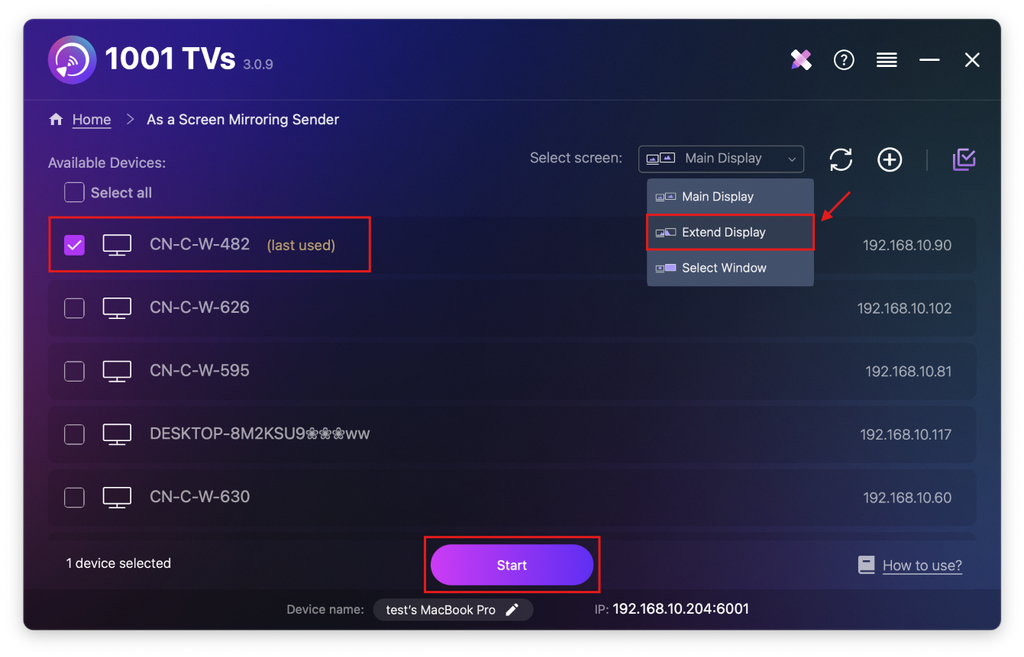
I 1001 TVs på din Mac skal du vælge Send, vælg Udvid skærmen, og vælg derefter dine målenheder (f.eks. pc, Mac, telefon eller tv).
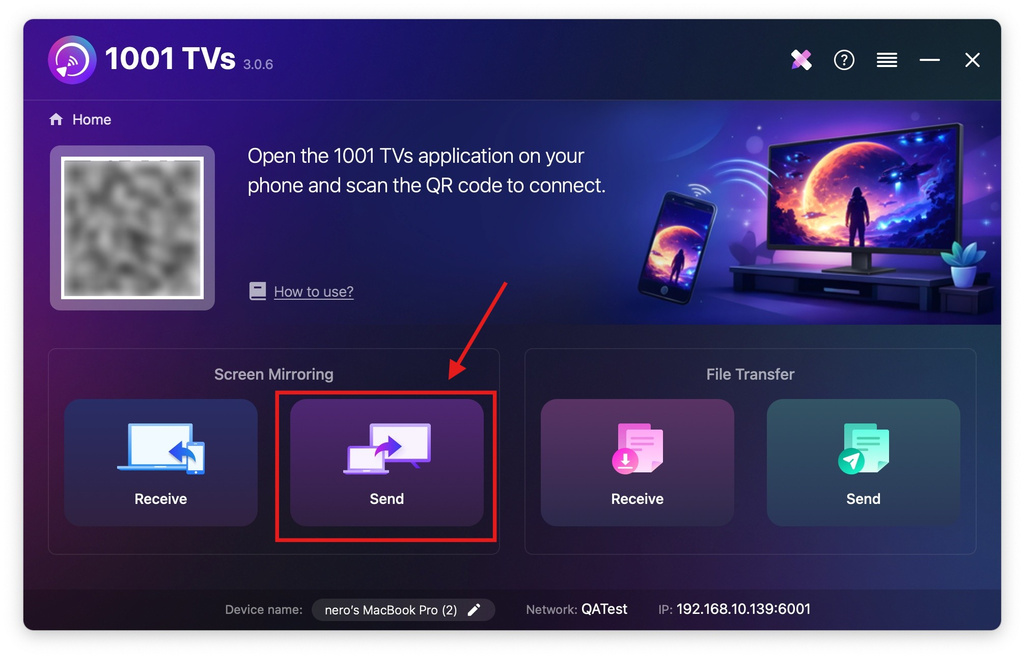
Du kan klikke på + Tilføj for at tilslutte flere enheder efter behov.
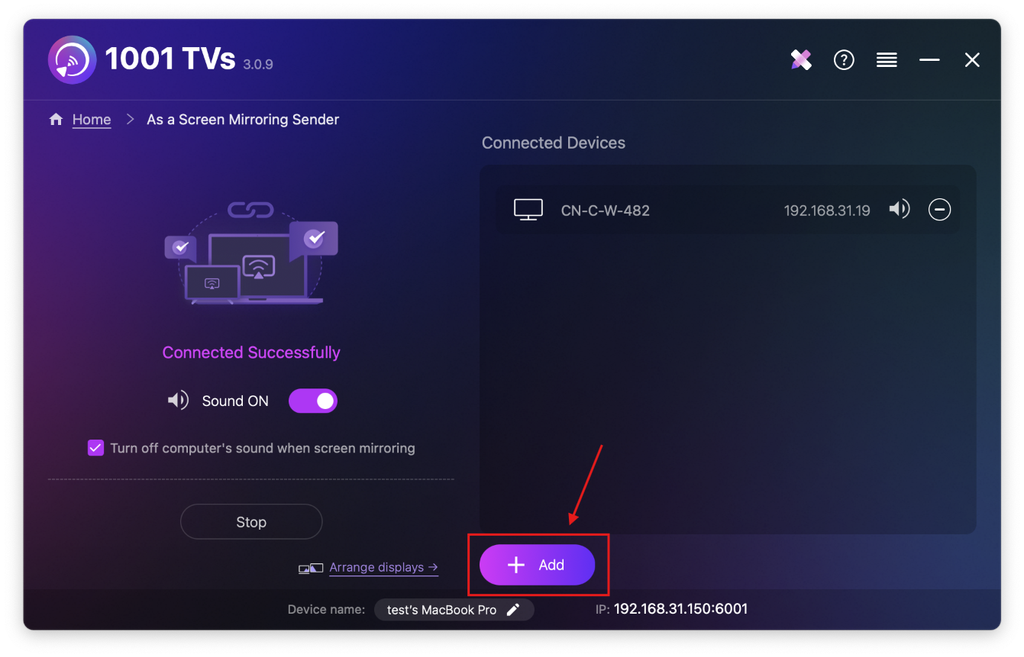
Installationen er afsluttet
Kun Mac-hovedskærmen og den primære eksterne skærm er interaktive.
Alle andre tilsluttede enheder skal blot spejle den primære udvidede skærm.
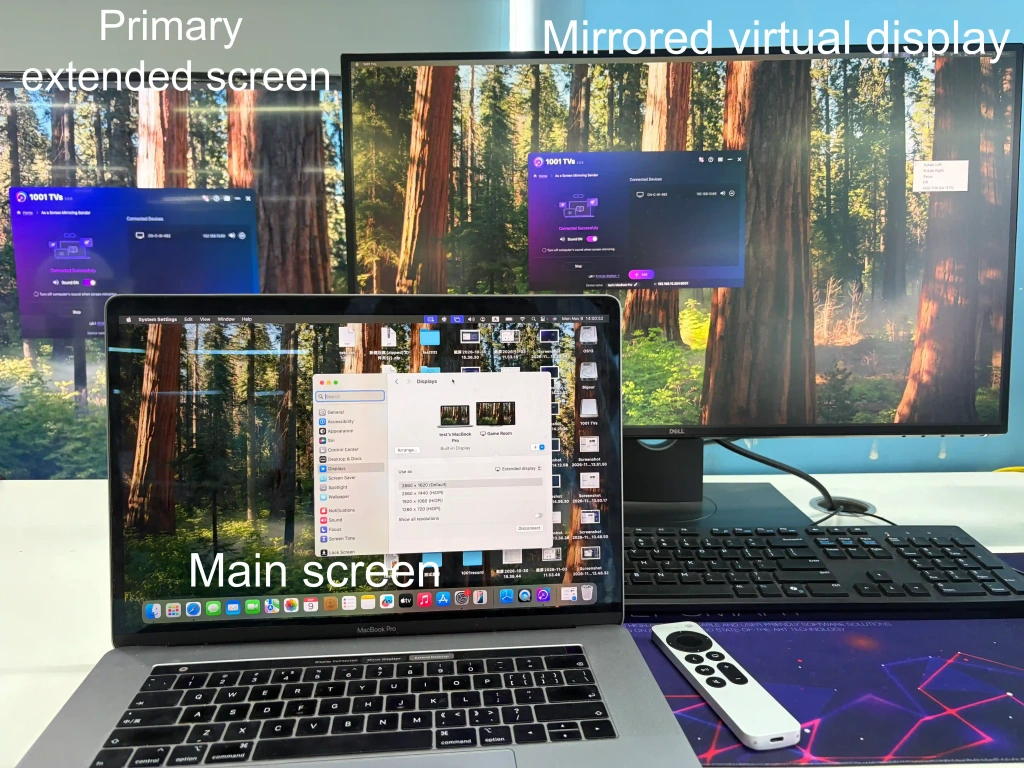
Denne opsætning giver en udvidet skrivebordsoplevelse, så du kan flytte vinduer mellem din Mac og den primære udvidede skærm, samtidig med at indholdet på hovedskærmen forbliver privat.
Se vejledningen for grundlæggende opsætning af »Extend Display« på én skærm og installation af DMG: [Sådan udvider du din Mac-skærm til en anden enhed].
Vil du have ubegrænset skærmdeling fra din computer?

Læs mere
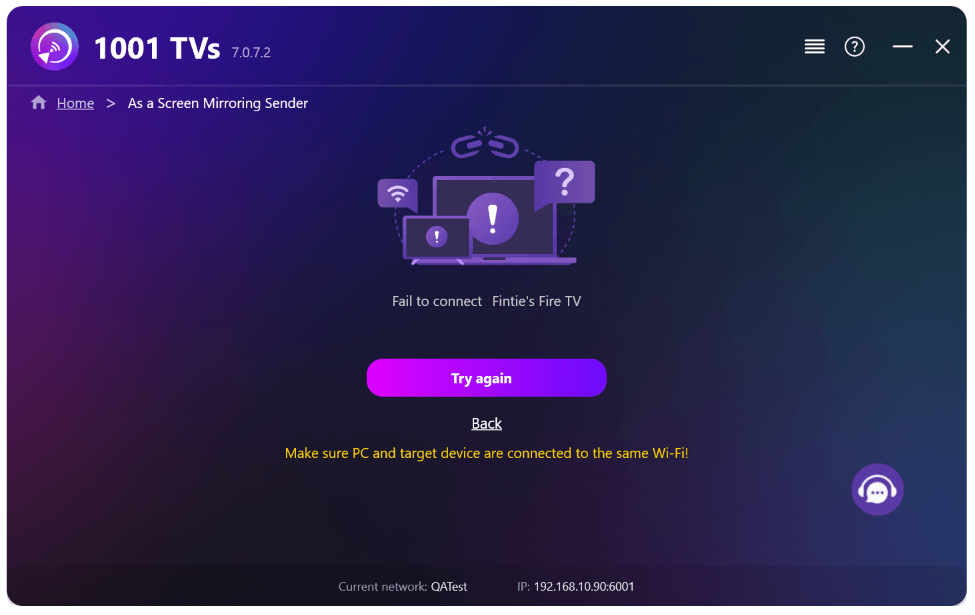 Ny indstilling: Ingen pop-up-vinduer længere, når spejling afsluttes
Når du spejler din pc-skærm til et tv og afbryder forbindelsen med tv-fjernbetjeningen, dukker 1001 TVs-vinduet op igen...
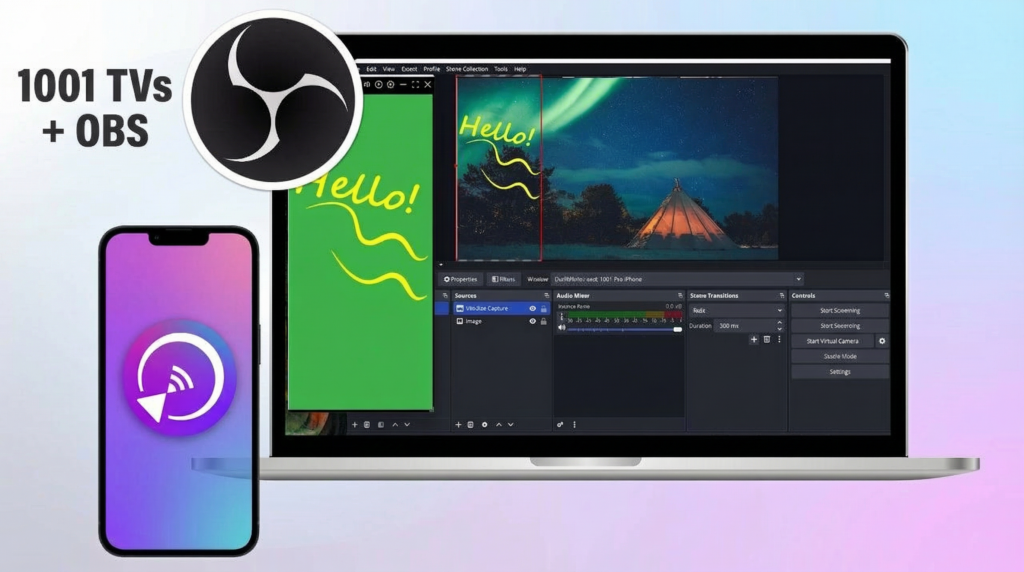 Sådan optager du skærmspejling i OBS (Android & iPhone)
Vil du optage skærmdele i OBS til mobilspil, vejledninger eller liveindhold? Med 1001 TVs kan du nemt dele din telefonskærm...

