Jak rozšířit obrazovku Macu pomocí nastavení macOS s 1001 TVs
Systém macOS umožňuje rozšířit pracovní plochu na externí displej pomocí systémového nastavení zobrazení.
S pomocí 1001 TVs, lze tuto možnost dále rozšířit a rozšířit tak obrazovku Macu na jeden externí displej a více virtuálních displejů pro flexibilnější nastavení více obrazovek.
Na všech připojených displejích se zobrazí stejná rozšířená pracovní plocha. Interaktivní jsou však pouze obrazovka počítače Mac a primární rozšířená obrazovka; další virtuální obrazovky pouze zrcadlí primární rozšířenou obrazovku a nelze je ovládat samostatně.
Výukový program
1. Připojte externí displej v systému macOS
V počítači Mac přejděte na Nastavení > Displeje a klikněte na + ikona.
Vyberte bezdrátový displej, který chcete použít (např. iPad nebo jiný Mac). Není potřeba žádný kabel.
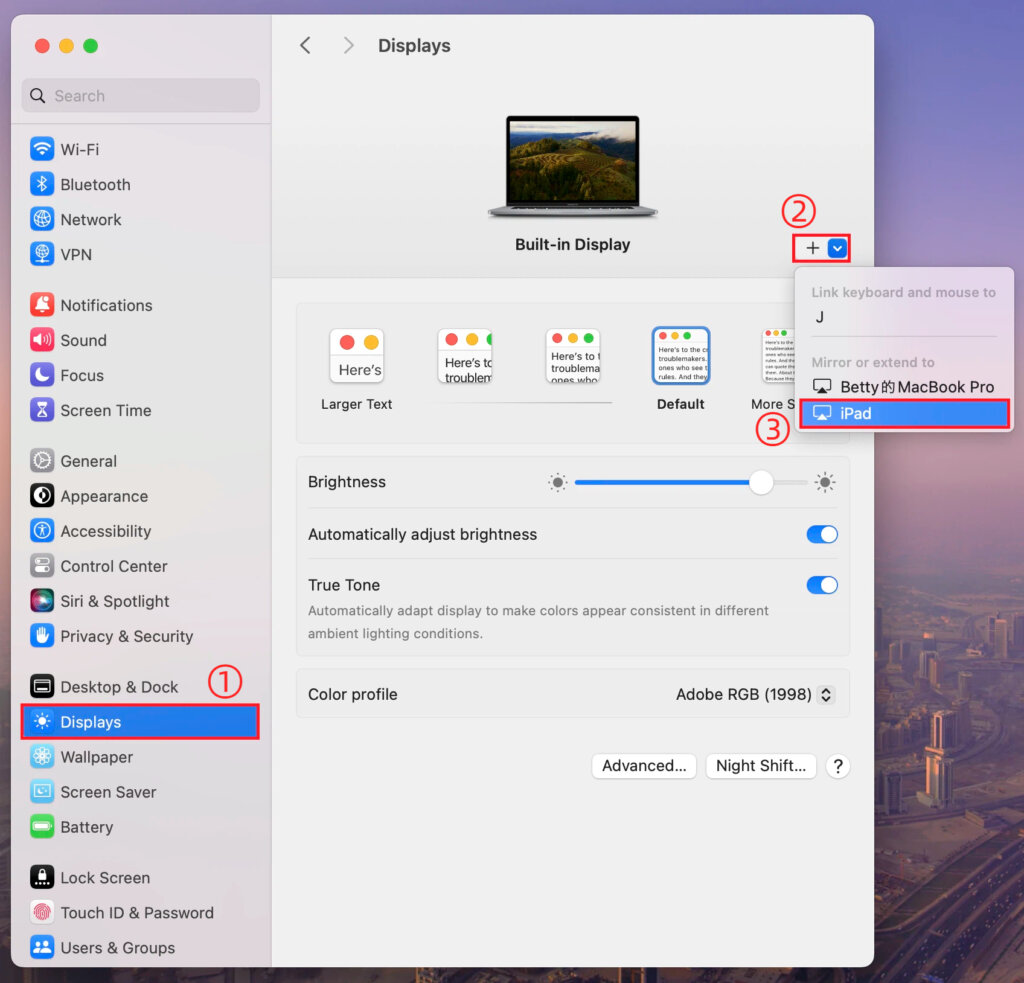
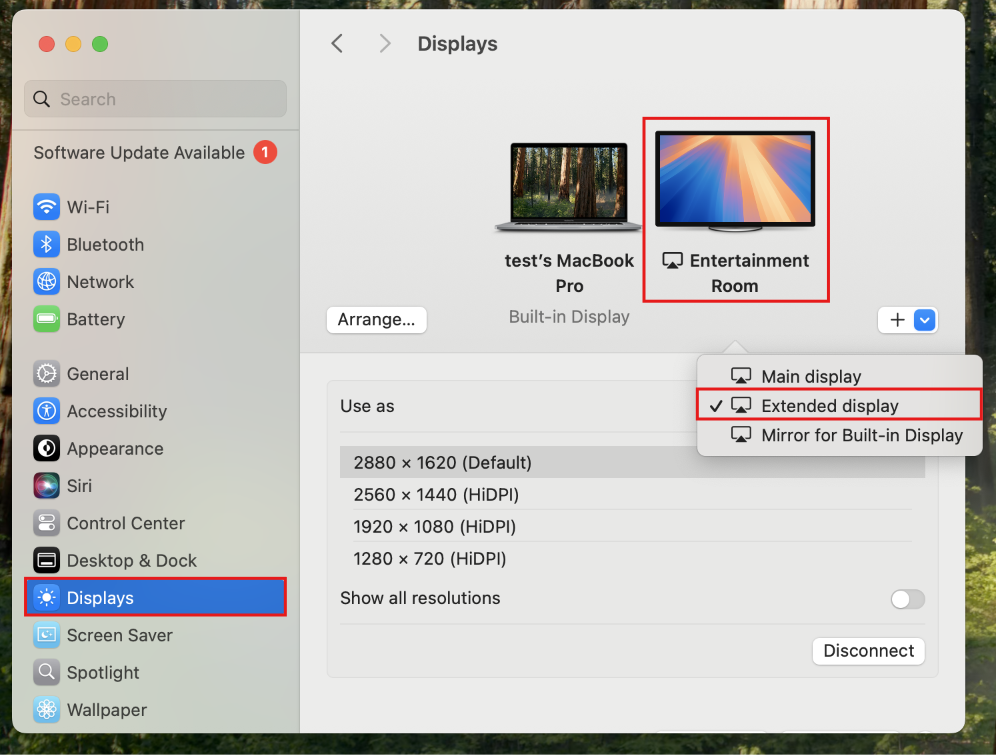
Poté vyberte připojené zařízení (např. iPad, Apple TV) a otevřete Použití jako nabídka.
Vyberte možnost „Rozšířené zobrazení“ (nikoli “Zrcadlit na…”), abyste mohli druhou obrazovku použít jako rozšíření. Můžete také nastavit kteroukoli z obrazovek jako Hlavní displej.
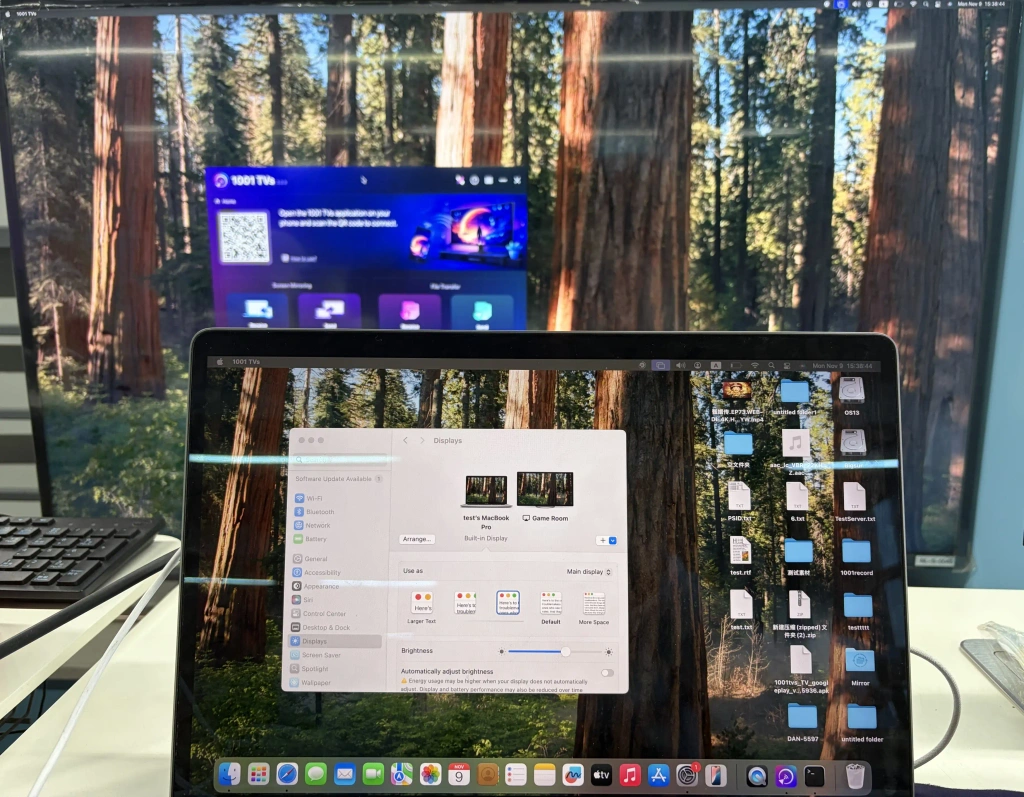
Po dokončení se plocha počítače Mac úspěšně rozšíří na druhou obrazovku.
2. Přidání více virtuálních displejů pomocí 1001 TVs
Po připojení externího displeje k počítači Mac můžete používat 1001 TVs rozšířit stejná plocha na další zařízení jako virtuální displeje.
1) Připojte se ke stejné síti Wi-Fi
Ujistěte se, že Mac a všechna cílová zařízení jsou připojena ke stejné síti Wi-Fi.
Pro dosažení nejlepšího výkonu je třeba Síť Wi-Fi 5 GHz se doporučuje.
2) Nainstalujte a otevřete 1001 TVs
Instalace a spuštění 1001 TVs na Macu a na všech zařízeních, která chcete používat jako virtuální displeje.
📥 Aplikace pro Mac: Stáhnout 1001 TVs pro Mac
📥 Aplikace pro PC: Stáhnout z Microsoft Store
Podrobný postup naleznete v Průvodce instalací počítače.
📥 TV aplikace: Jak nainstalovat 1001 TVs do televizoru
3) Spuštění režimu rozšíření zobrazení
V aplikaci 1001 TVs v počítači Mac vyberte možnost Odeslat, vyberte si Rozšířit zobrazení, a poté vyberte cílová zařízení (například PC, Mac, telefon nebo televizor).
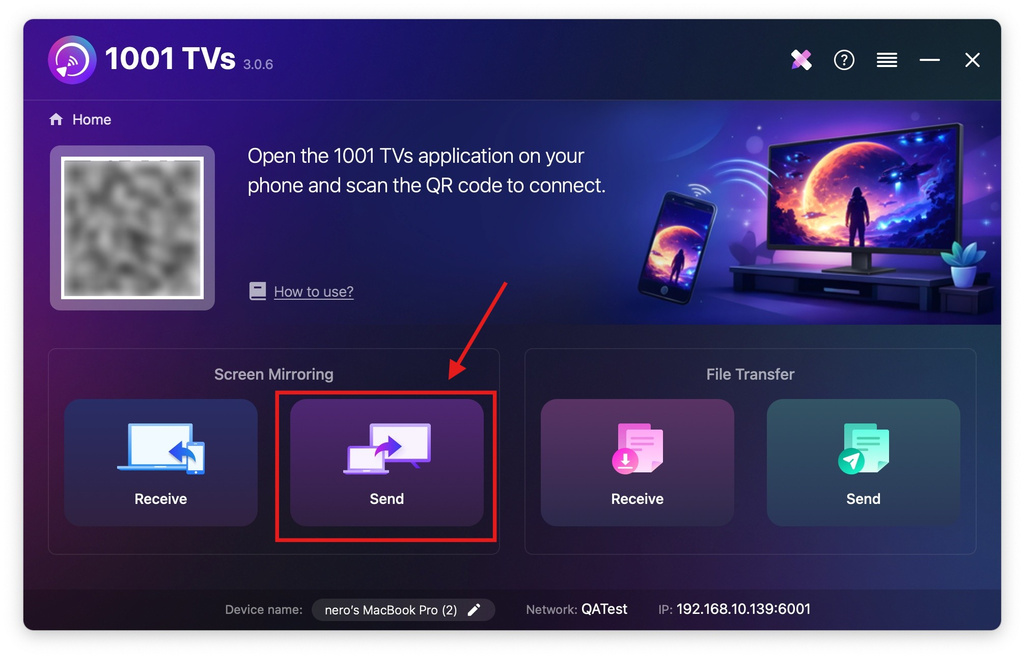
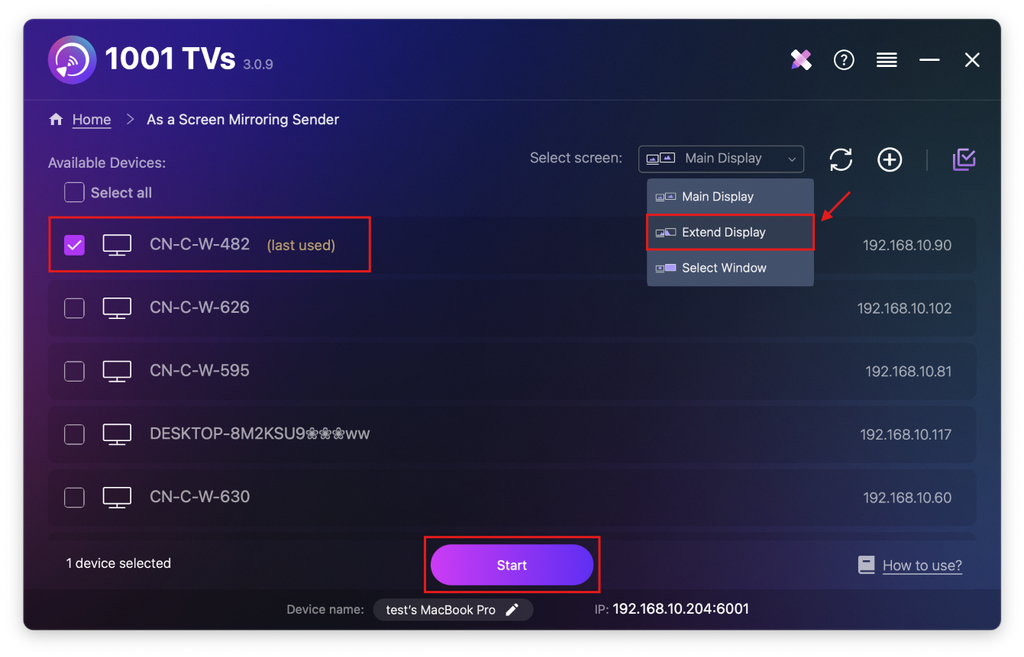
Můžete kliknout na + Přidat připojit další zařízení podle potřeby.
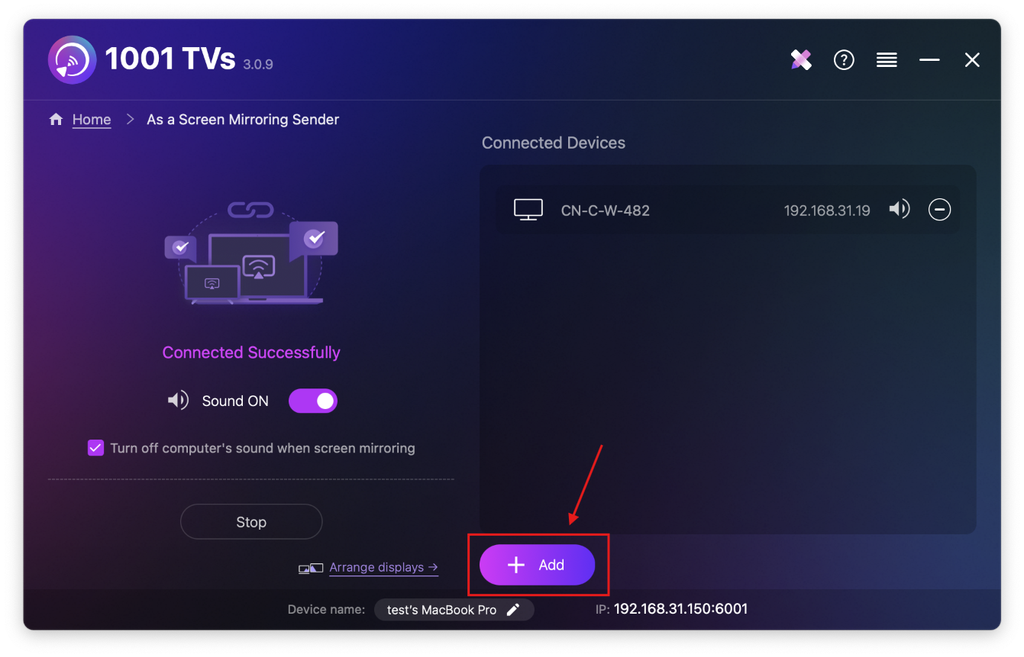
Nastavení dokončeno
Interaktivní jsou pouze hlavní obrazovka počítače Mac a primární rozšířená obrazovka.
Všechna ostatní připojená zařízení jednoduše zrcadlit primární rozšířenou obrazovku.
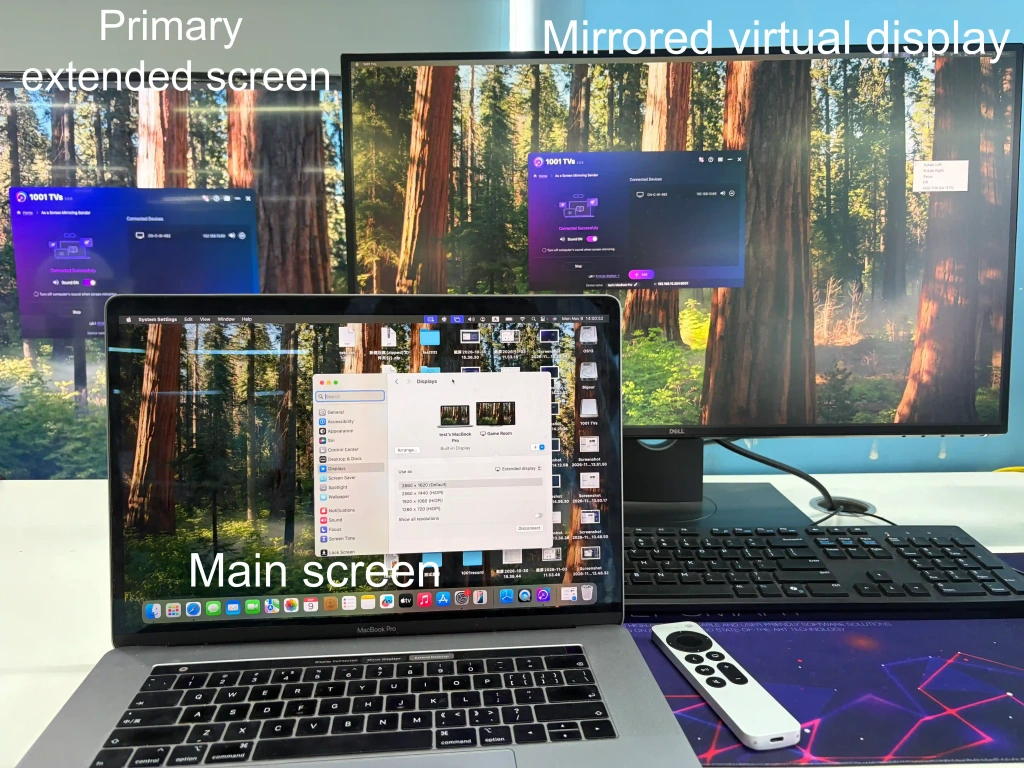
Toto nastavení poskytuje rozšířenou pracovní plochu a umožňuje přesouvat okna mezi Macem a hlavní rozšířenou obrazovkou, přičemž obsah hlavní obrazovky zůstává soukromý.
Základní postup nastavení funkce „Extend Display“ pro jednu obrazovku a instalaci souboru DMG najdete v tomto návodu: [Jak rozšířit obrazovku počítače Mac na jiné zařízení].
Chcete neomezené zrcadlení obrazovky z počítače?

Číst více
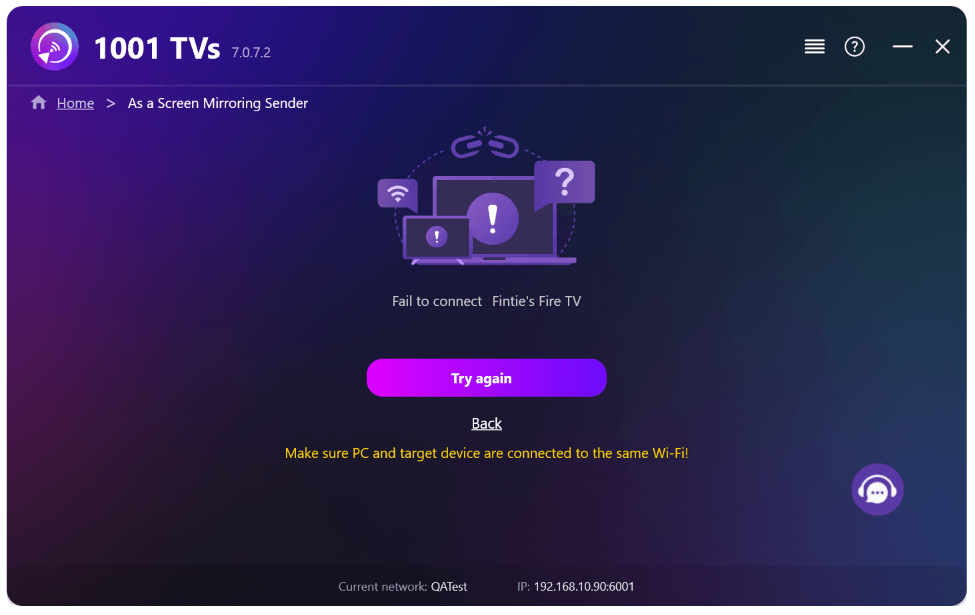 Nové nastavení: Po ukončení zrcadlení se již nebudou zobrazovat vyskakovací okna
Když zrcadlíte obrazovku počítače na televizi a relaci ukončíte pomocí dálkového ovladače k televizi, znovu se objeví okno 1001 TVs…
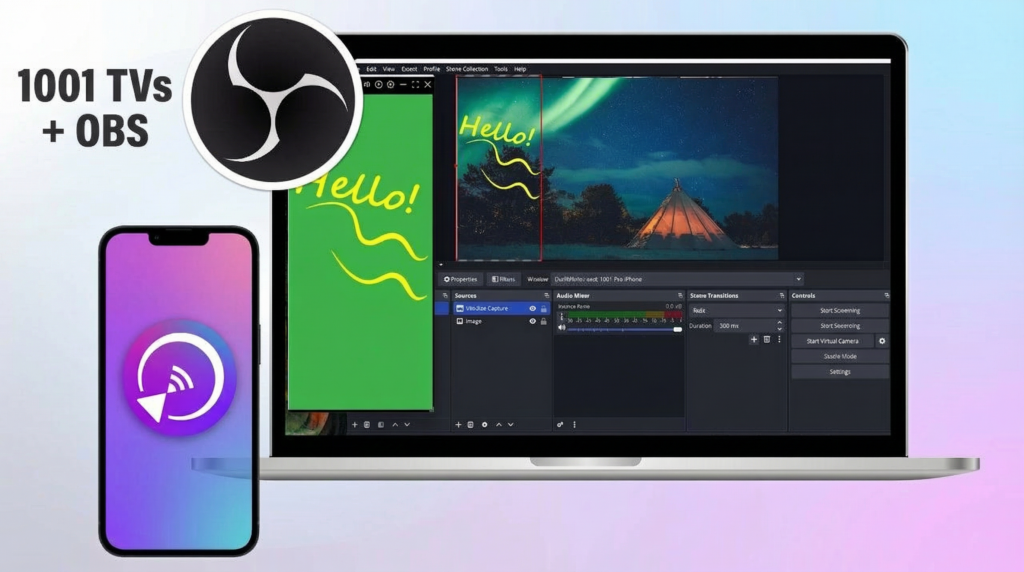 Jak zachytit zrcadlení obrazovky v OBS (Android a iPhone)
Chcete v OBS nahrávat zrcadlení obrazovky při hraní her na mobilu, při natáčení návodů nebo živého obsahu? S aplikací 1001 TVs můžete snadno zrcadlit obrazovku svého telefonu…

