Jak zlepšit kvalitu zrcadlení obrazovky: Úprava nastavení rozlišení
Pokud používáte zrcadlení obrazovky 1001 TVs a kvalita zobrazení se zdá být rozmazaná nebo méně jasná, než se očekávalo, můžete zlepšit vizuální výstup jemným doladěním nastavení rozlišení v pokročilých možnostech. Tento průvodce vás provede úpravou parametrů maximální šířky a maximální výšky, abyste dosáhli ostřejší a detailnější kvality obrazu.
Podrobné kroky nastavení
Krok 1. Otevřete nastavení zrcadlení
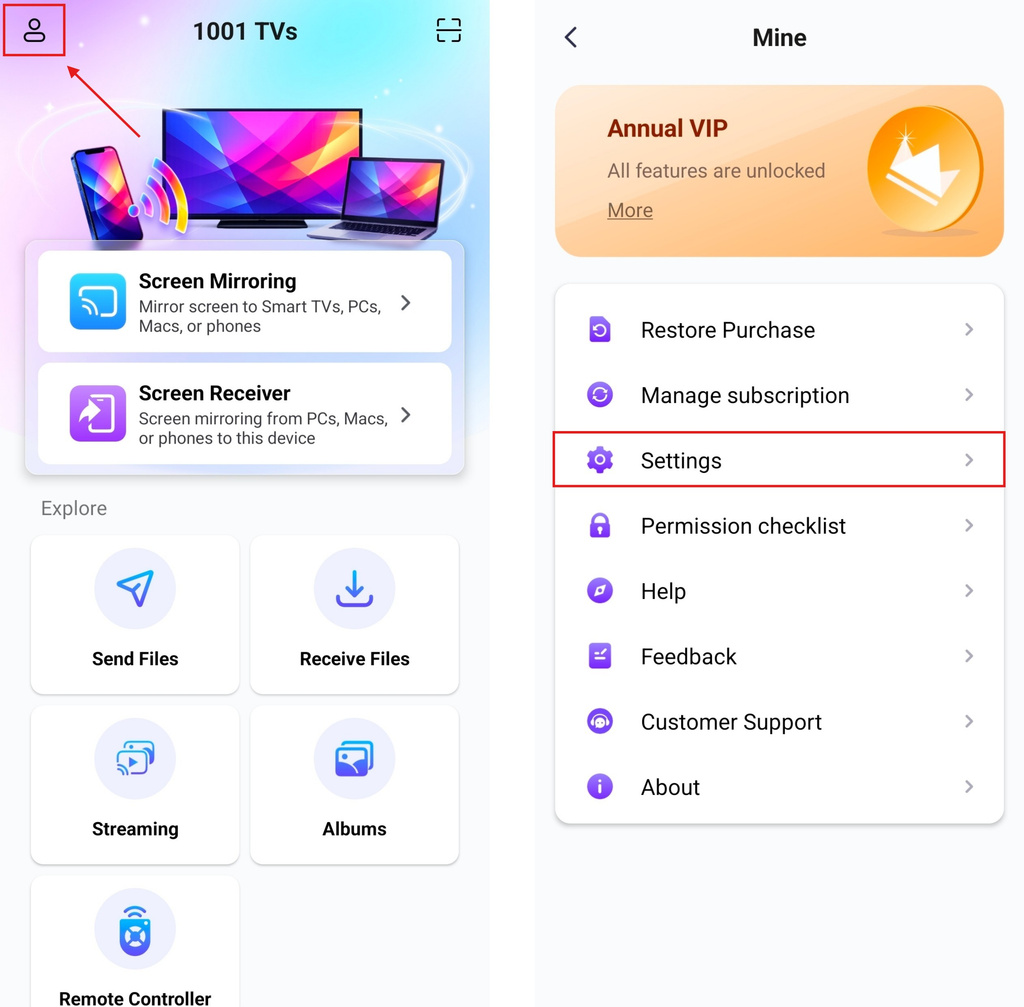
Otevřete aplikaci 1001 TVs a klepněte na položku Ikona profilu v levém horním rohu.
Na stránce “Mine” najděte položku a klepněte na ni. Nastavení.
Krok 2. Zapnout pokročilá nastavení
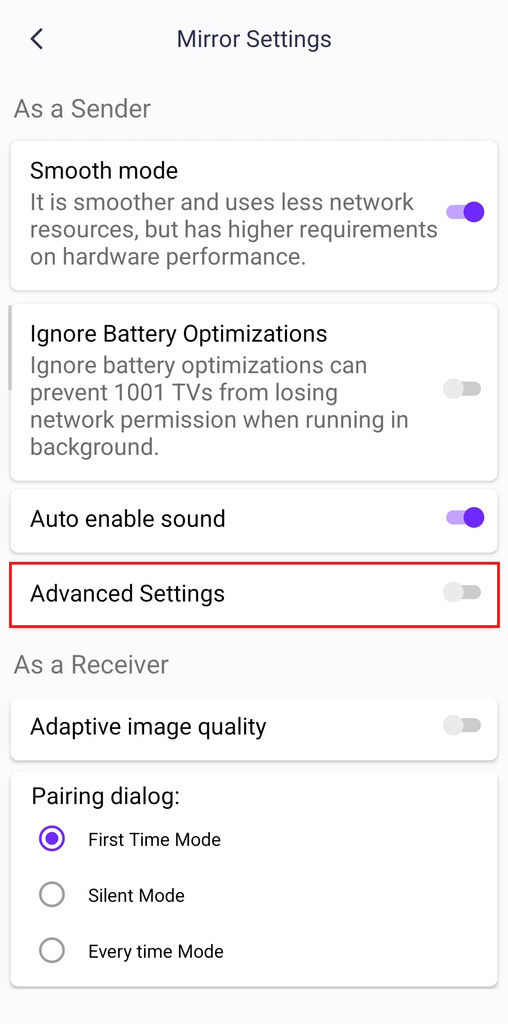
Na stránce Nastavení přejděte dolů, kde najdete Rozšířená nastavení možnost.
Klepnutím na přepínač vpravo jej zapnete (přepínač se při zapnutí změní na fialový).
Po povolení se níže zobrazí další možnosti konfigurace.
Krok 3. Nastavení parametrů rozlišení
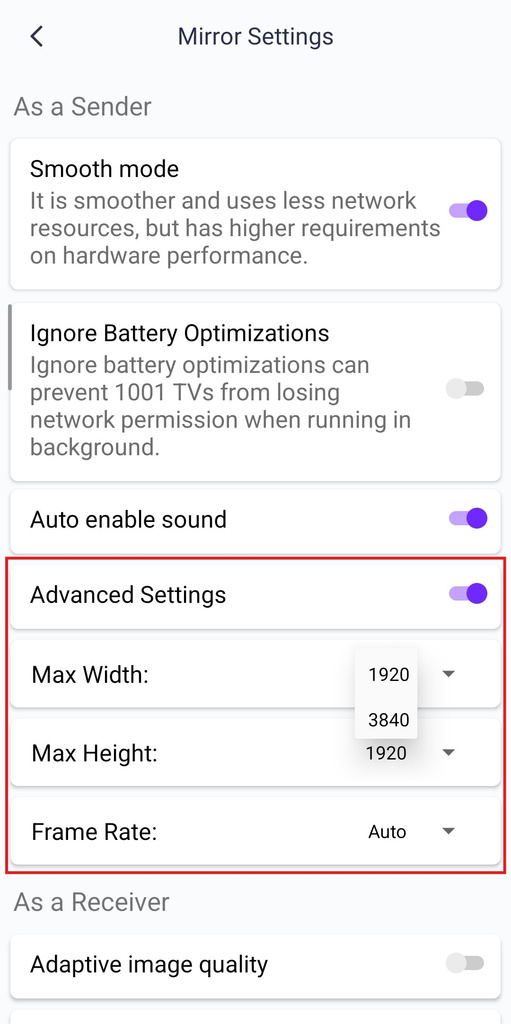
V části Rozšířená nastavení najdete tři důležité parametry. Vyšší hodnoty zajišťují lepší kvalitu obrazu, ale vyžadují vyšší výkon sítě:
1. Maximální šířka
- Výchozí hodnota: 1920 (pixelů)
- Dostupné možnosti: 1920, 3840
2. Maximální výška
- Výchozí hodnota: 1920 (pixelů)
- Dostupné možnosti: 1080, 1920, 3840
3. Snímková frekvence
- Výchozí hodnota: Automaticky
- Dostupné možnosti: Auto/24/30/35/45/60 snímků za sekundu
Potřebujete pomoc?
Pokud se při používání aplikace setkáte s jakýmikoli problémy, neváhejte se obrátit na náš tým podpory:
- Další výukové programy: Průvodce
- E-mail: 1001tvs@nero.com
- Webové stránky: www.1001tvs.com

Číst více
 Nové nastavení: Po ukončení zrcadlení se již nebudou zobrazovat vyskakovací okna
Když zrcadlíte obrazovku počítače na televizi a relaci ukončíte pomocí dálkového ovladače k televizi, znovu se objeví okno 1001 TVs…
Nové nastavení: Po ukončení zrcadlení se již nebudou zobrazovat vyskakovací okna
Když zrcadlíte obrazovku počítače na televizi a relaci ukončíte pomocí dálkového ovladače k televizi, znovu se objeví okno 1001 TVs…
 Jak zachytit zrcadlení obrazovky v OBS (Android a iPhone)
Chcete v OBS nahrávat zrcadlení obrazovky při hraní her na mobilu, při natáčení návodů nebo živého obsahu? S aplikací 1001 TVs můžete snadno zrcadlit obrazovku svého telefonu…
Jak zachytit zrcadlení obrazovky v OBS (Android a iPhone)
Chcete v OBS nahrávat zrcadlení obrazovky při hraní her na mobilu, při natáčení návodů nebo živého obsahu? S aplikací 1001 TVs můžete snadno zrcadlit obrazovku svého telefonu…

