
如何使用 1001 TVs 的 macOS 設定擴展 Mac 螢幕
macOS 允許您使用系統顯示設定將桌面延伸至外部顯示器。.
借助 1001 TVs, 此外,此功能還可進一步擴展,讓您將 Mac 螢幕延伸至 一個實體顯示器和多個虛擬顯示器 以獲得更靈活的多螢幕設定。.
所有連接的顯示器都會顯示 相同的延伸桌面 而且完全可以用滑鼠控制,所以感覺就像增加了另一個可用的螢幕,同時又能保持主顯示螢幕的隱密性。.
1.使用 macOS 連接實體顯示器
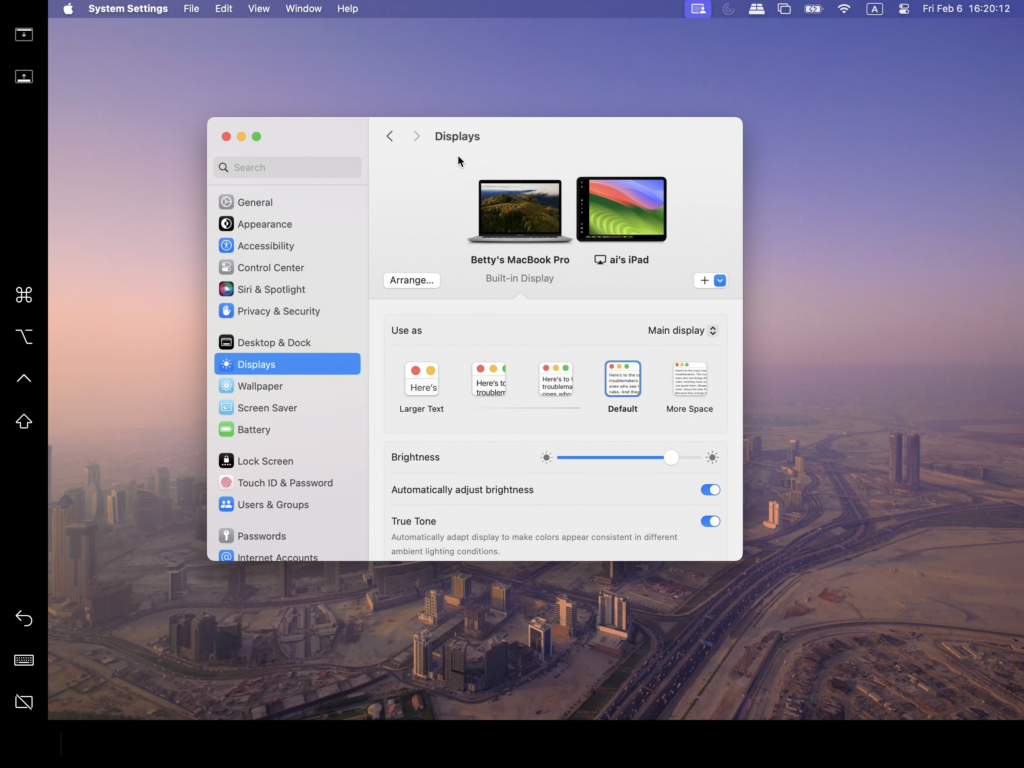
在 Mac 上,移至 設定 > 顯示, ,按一下 + 圖示, 並新增您的實體顯示器。.
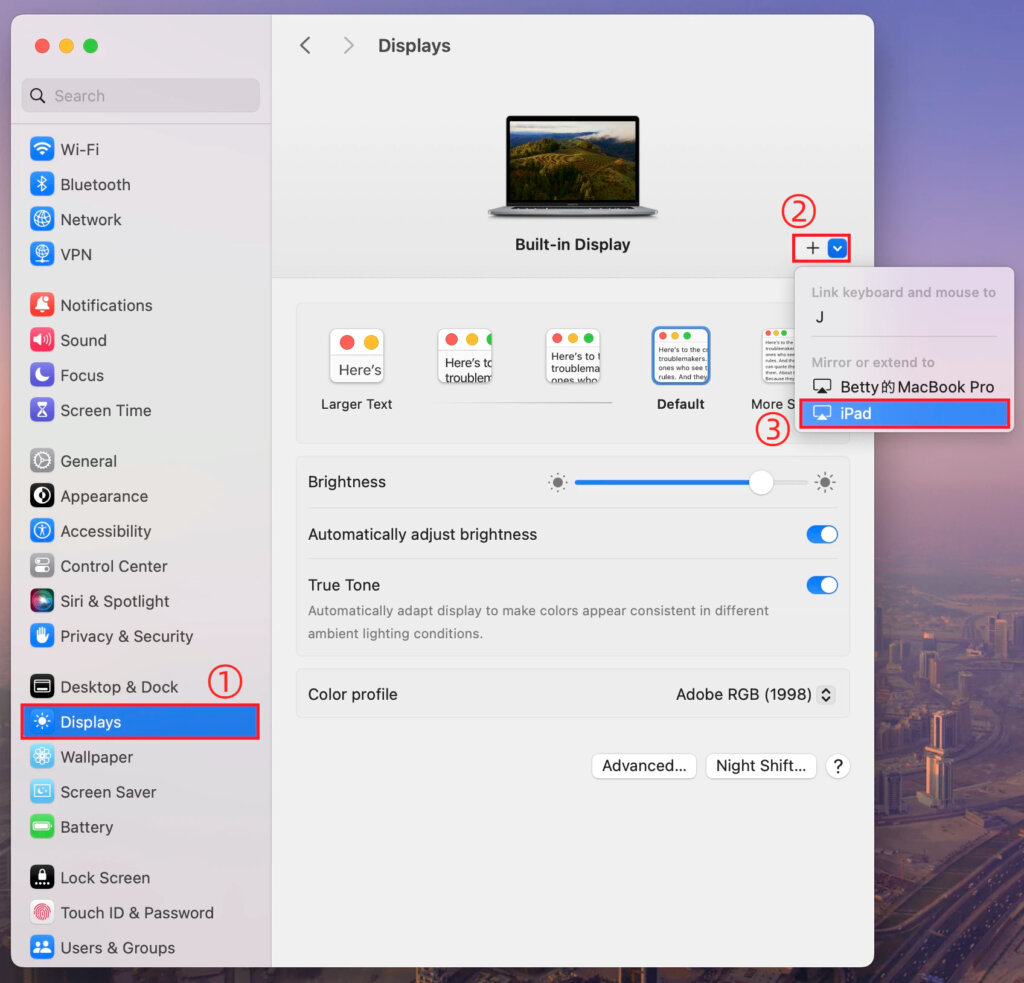
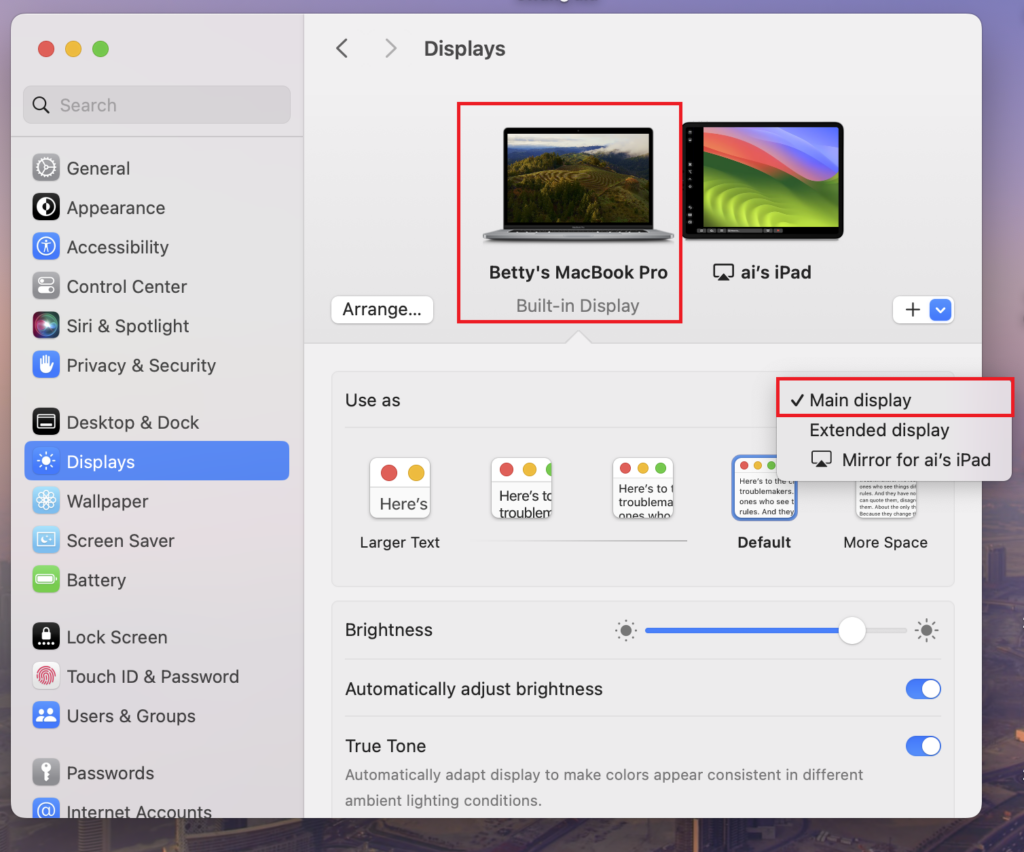
您可以將其中一個畫面設定為主顯示,而另一個畫面則會自動變成延伸顯示。.
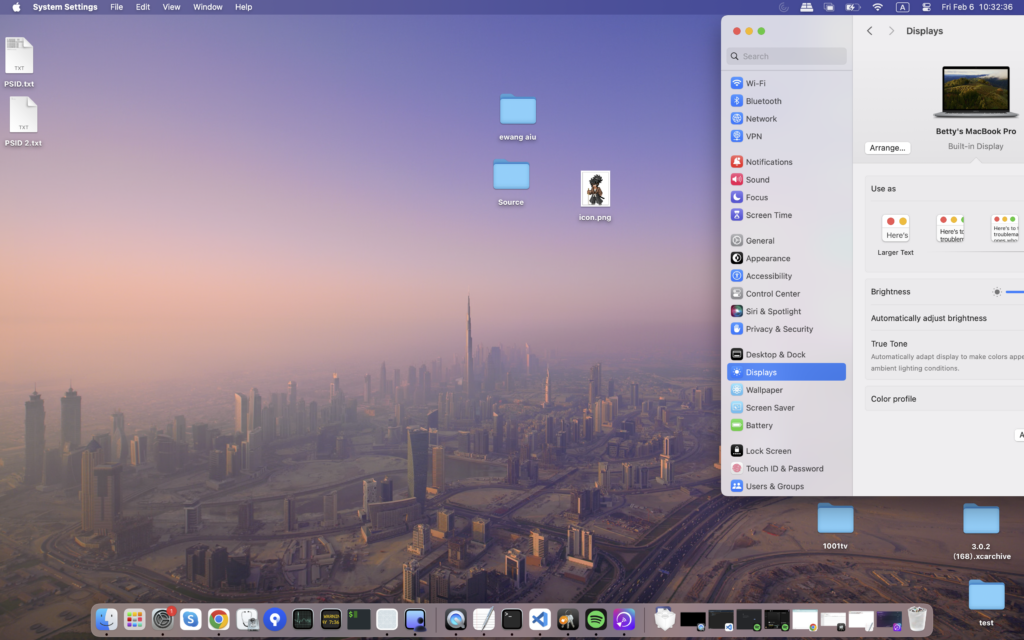
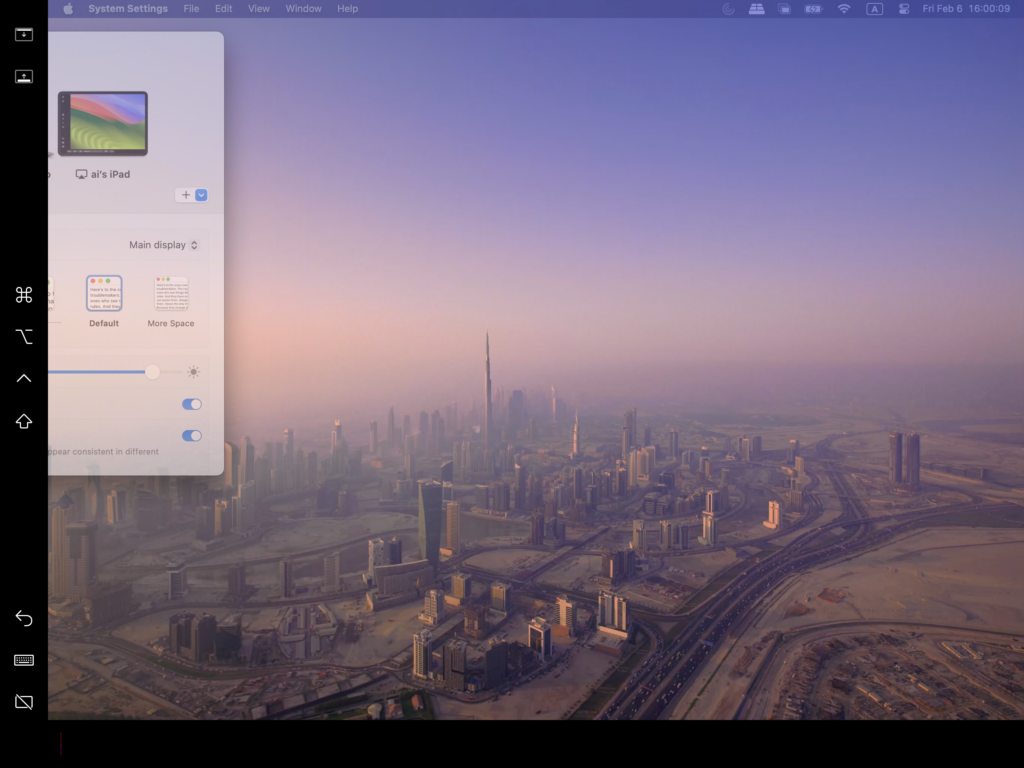
完成後,您的 Mac 桌面將成功延伸至第二個螢幕。.
2.使用 1001 TVs 新增多台虛擬顯示器
將 Mac 延伸至實體顯示器後,您可以使用 1001 TVs 以延長 同一個桌面 連接至其他裝置 虛擬顯示器.
1) 連接至相同的 Wi-Fi 網路
確保您的 Mac 和所有目標裝置都連線至相同的 Wi-Fi 網路。.
若要獲得最佳效能,請使用 5 GHz Wi-Fi 網路 建議使用。.
2) 安裝並開啟 1001 TVs
安裝並啟動 1001 TVs 在 Mac 和任何要用作虛擬顯示器的裝置上使用。.
📥 Mac App: 从 App Store 下载
📥 PC App: 下載自 微軟商店
如需詳細步驟,請參閱 PC 安裝指南.
📥 電視應用程式: 如何在電視上安裝 1001 TVs
3) 啟動延伸顯示模式
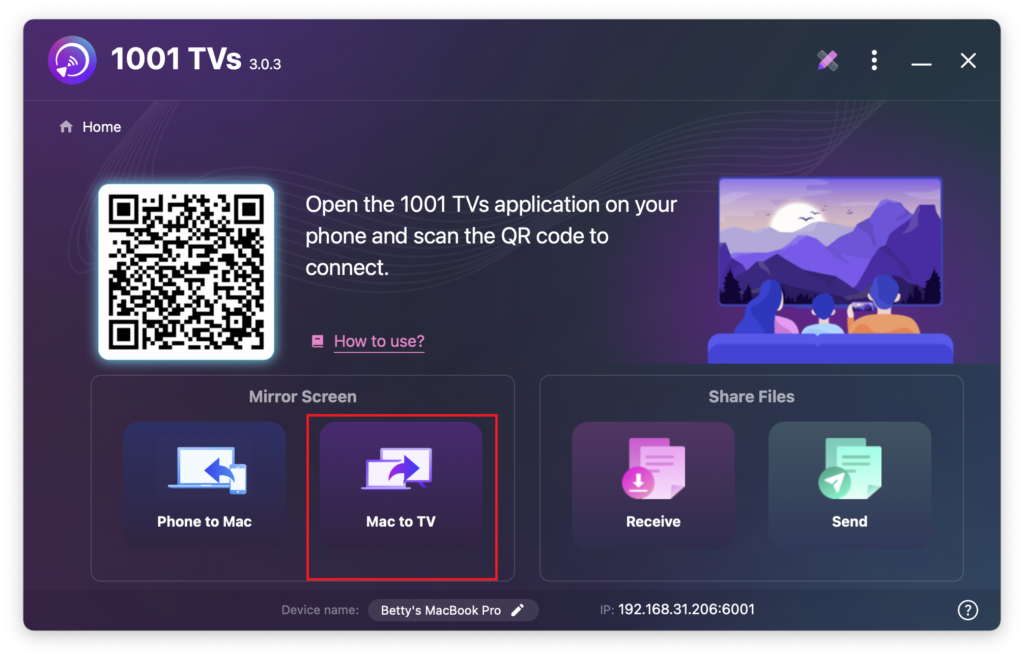
在 Mac 的 1001 TVs 中,選擇 Mac 到電視, 選擇 擴展顯示, 然後選擇您的目標裝置 (例如 PC、Mac、電話或電視)。.
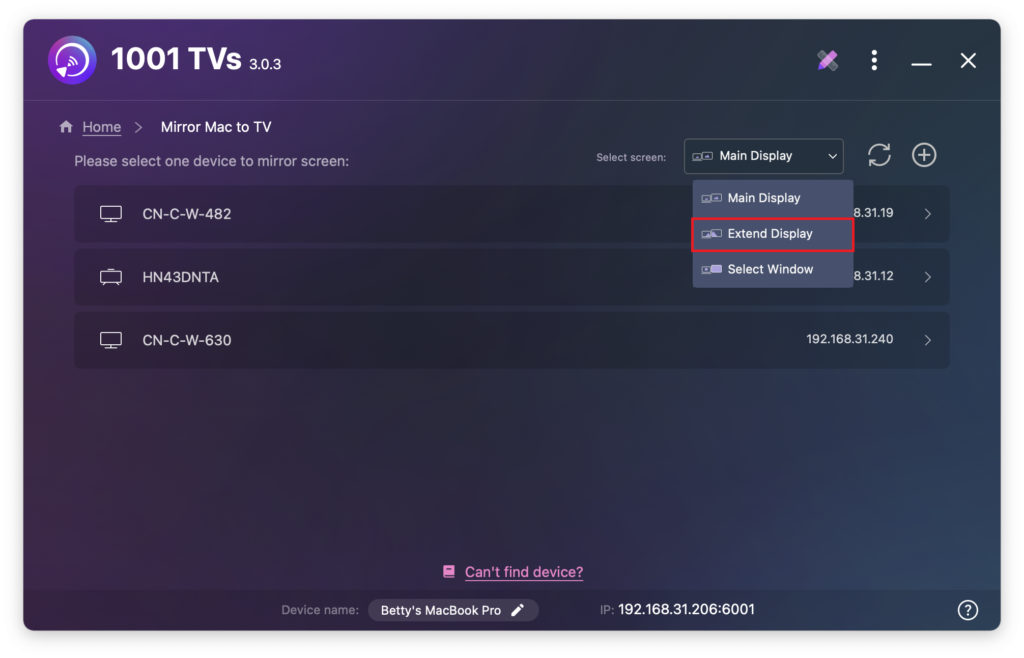
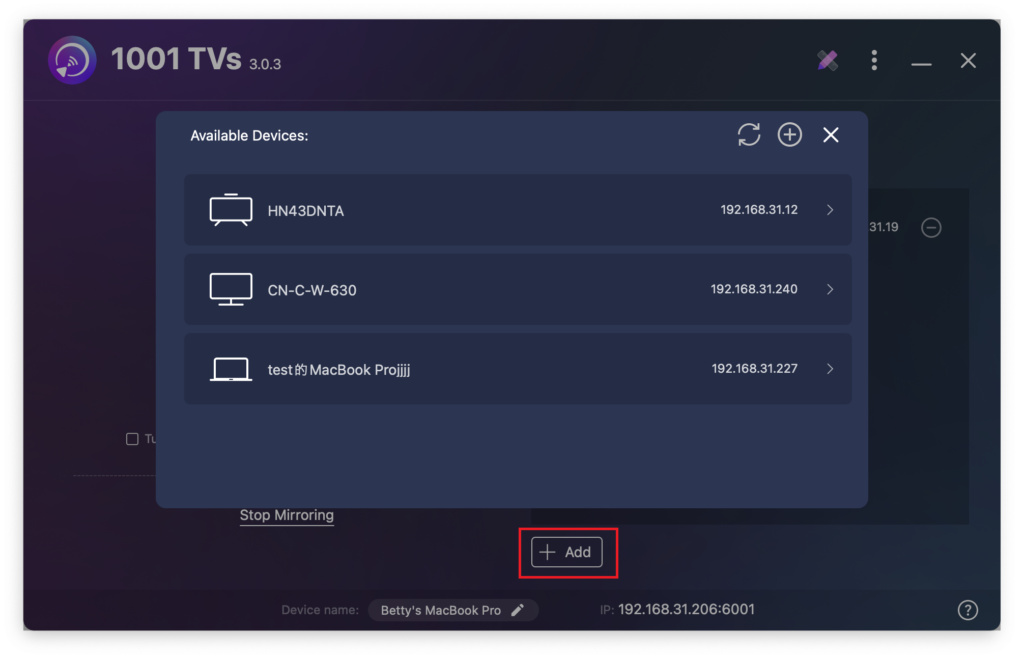
您可以按一下 + 加入 按鈕,以根據需要連接更多裝置。.
只有 Mac 螢幕和主延伸螢幕是互動的。.
所有其他連接的裝置都會映射延伸的螢幕,並顯示相同的內容。.
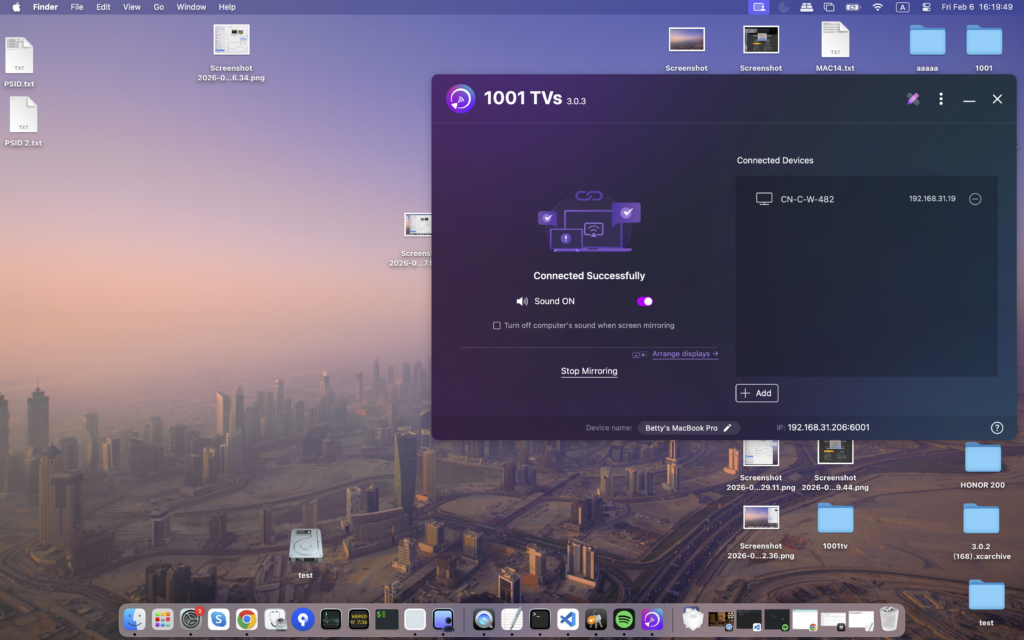
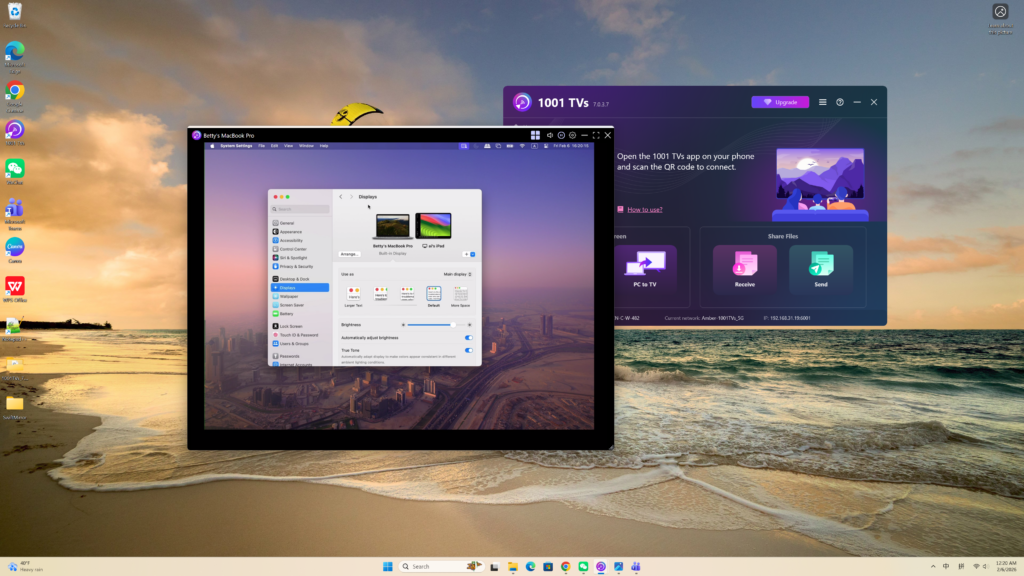
此設定可提供延伸的桌面體驗,讓您在 Mac 與主要延伸螢幕之間移動視窗,同時保持主螢幕內容的隱密性。.