
هل تعاني من مشكلة في ميزة «انعكاس الشاشة» في تلفزيون سامسونج؟ كيفية حلها

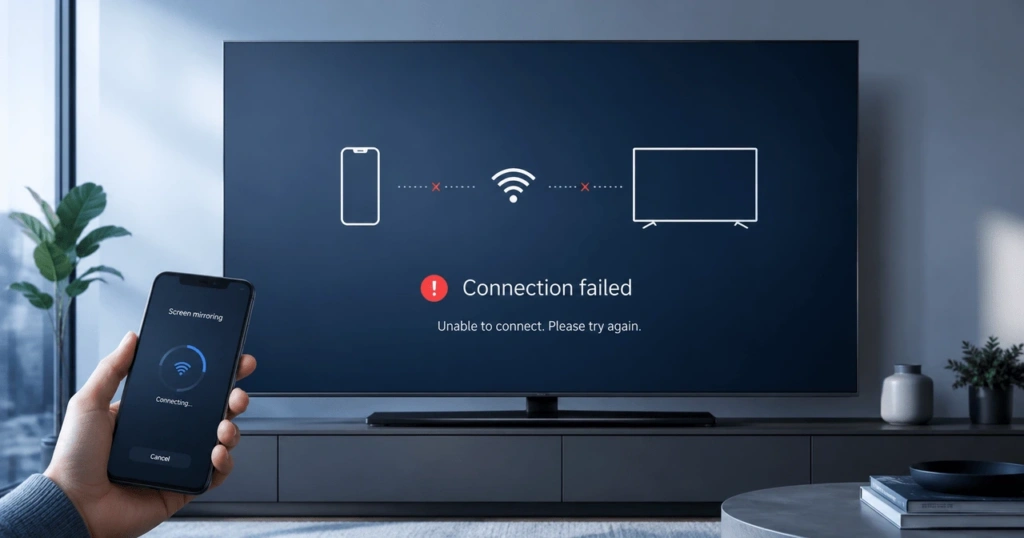
عادةً ما تفشل عملية عرض شاشة التلفزيون من سامسونج بسبب مشكلة تتعلق بالشبكة أو الأذونات أو البرامج أو التوافق. ابدأ بإعادة تشغيل كلا الجهازين. ثم تأكد من أنك تستخدم طريقة عرض مدعومة من قِبل التلفزيون والجهاز المرسل.
أما الاتصال الذي يؤدي إلى ظهور شاشة سوداء، فهو حالة مختلفة. فقد يكون السبب في ذلك هو الفيديو المحمي أو ضعف إشارة شبكة الواي فاي.
تبدأ الخطوات التالية بالحلول السريعة. إذا لم تنجح، فاستخدم جدول الأعراض للعثور على القسم المناسب.
جرب هذه الحلول السريعة أولاً
تحل هذه الخطوات الخمس العديد من المشكلات المؤقتة المتعلقة بعملية عرض الشاشة:
- أعد تشغيل تلفزيون سامسونج والجهاز المرسل.
- قم بتوصيل كلا الجهازين بنفس الشبكة المنزلية كلما أمكن ذلك.
- أغلق شبكة الواي فاي المخصصة للضيوف وأوقف تشغيل أي شبكة افتراضية خاصة (VPN).
- قم بتفعيل ميزة AirPlay أو Smart View أو Wireless Display.
- قم بمسح الإقران القديم أو سجل الأجهزة المسموح بها حيثما كان هذا الخيار متاحًا، ثم أعد الاتصال.
اختبر ميزة «انعكاس الشاشة» بعد كل خطوة. ولا داعي لإعادة ضبط التلفزيون إذا كانت إعادة التشغيل كافية لحل المشكلة.
للحصول على المساعدة في اختيار طريقة الاتصال وإعدادها، يرجى الاطلاع على الدليل الشامل لعملية عرض شاشة التلفزيون من سامسونج.
ابحث عن السبب حسب الأعراض
يصبح حل مشاكل انعكاس الشاشة أسهل عندما تبدأ بالتركيز على الأعراض. استخدم هذا الجدول قبل تغيير المزيد من الإعدادات.
| ماذا يحدث | السبب الأرجح | من أين أبدأ |
| لا يظهر تلفزيون سامسونج | اكتشاف الشبكة أو عدم التوافق | اكتشاف الشبكات والأجهزة |
| يظهر التلفاز ولكنه لا يتصل | مشكلة تتعلق بالإذن أو الإقران أو البرنامج | الاقتران والبرامج |
| لا يتوفر AirPlay أو Smart View | ميزة غير مدعومة أو معطلة | توافق الأجهزة |
| يتم الاتصال عبر ميزة «Mirroring»، لكن الفيديو يظهر باللون الأسود | نظام إدارة الحقوق الرقمية (DRM) أو قيود التطبيقات | الشاشات السوداء والتشغيل |
| الصورة غير واضحة أو متأخرة | ضعف إشارة الواي فاي أو ازدحام الشبكة | استقرار الاتصال |
| الاتصال ينقطع باستمرار | التداخل أم توفير الطاقة | استقرار الاتصال |
| يُشير نظام «ويندوز» إلى عدم وجود دعم للشاشة اللاسلكية | Miracast أو قيود برنامج التشغيل | التوافق مع نظام التشغيل Windows |
تشير شركة سامسونج إلى أن الميزات المتاحة تختلف باختلاف طراز التلفزيون والمنطقة والجهاز وإصدار البرنامج. ولا تتوفر ميزة «Smart View» على جميع الهواتف. وتشير الشركة إلى أن الدليل الرسمي لعملية عكس الشاشة يقدم تفاصيل الإعداد الحالية.
إصلاح مشكلات اكتشاف الشبكة والأجهزة
عادةً ما يكون تلفزيون سامسونج الذي لا يظهر محجوبًا من قبل الشبكة أو يستخدم طريقة اتصال غير متوافقة. أعد تشغيل كلا الجهازين أولاً. ثم تأكد من أنهما قادران على التواصل محليًّا.
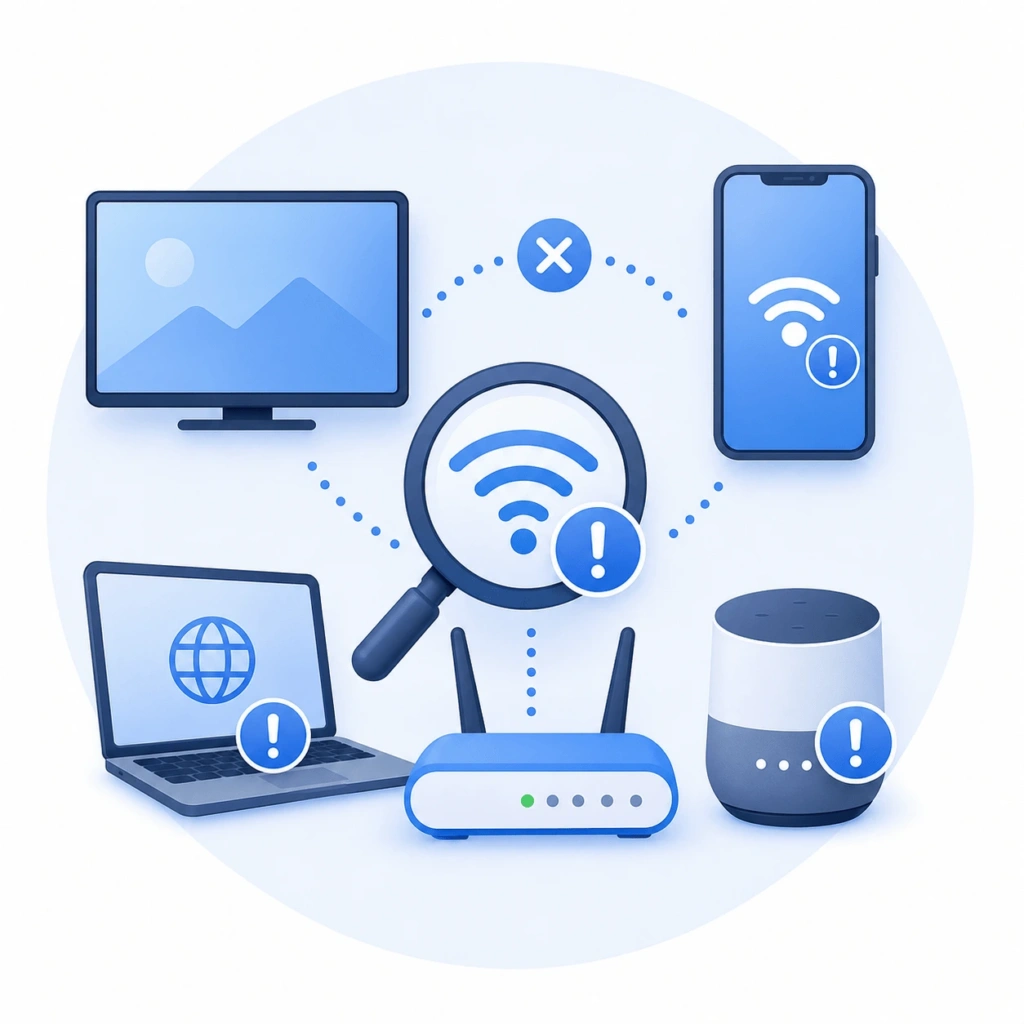
أعد تشغيل التلفزيون وجهاز الإرسال
قد يؤدي الضغط العادي على زر تشغيل التلفزيون إلى وضعه في وضع الاستعداد فقط. أما إعادة التشغيل الكاملة فتؤدي إلى مسح المزيد من بيانات الاتصال المؤقتة.
أغلق التلفزيون وافصله عن التيار الكهربائي لمدة 30 ثانية تقريبًا. أعد توصيله بالتيار الكهربائي وانتظر حتى يتم تحميل الشاشة الرئيسية.
يمكن لبعض أجهزة التحكم عن بُعد من سامسونج إجراء عملية إعادة تشغيل تام. اضغط باستمرار على زر التشغيل حتى ينطفئ التلفزيون ثم يعود للعمل من جديد. أطلق الزر عند ظهور شعار سامسونج.
أعد تشغيل الهاتف أو الجهاز اللوحي أو الكمبيوتر أيضًا. جرب ميزة «انعكاس الشاشة» بعد إعادة اتصال الجهازين.
في حالة فقدان اتصال عدة أجهزة محلية، أعد تشغيل جهاز التوجيه. انتظر حتى تعود شبكة الواي فاي للعمل بشكل كامل.
تحقق من الشبكة المحلية
تتطلب تقنية AirPlay وعملية العرض المتطابق عبر التطبيقات عادةً وجود شبكة محلية واحدة. قم بتوصيل تلفزيون سامسونج والجهاز المرسل بشبكتك المنزلية الرئيسية.
توصي شركة سامسونج أيضًا باستخدام شبكة «واي فاي» نفسها لتشغيل ميزة «سمارت فيو». واتباع هذه النصيحة يساعد في تجنب العديد من مشاكل اكتشاف الأجهزة.
يمكن لـ Miracast استخدام تقنية Wi-Fi Direct في بعض حالات الإعداد. ولا يُشترط دائمًا وجود اتصال بالإنترنت. ولا يزال الدعم يختلف باختلاف الأجهزة وطرازات التلفزيونات.
غالبًا ما يمكن للهاتف الذي يعمل على تردد 5 جيجاهرتز أن يتصل بجهاز تلفزيون يعمل على تردد 2.4 جيجاهرتز. ويجب أن يسمح جهاز التوجيه بمرور البيانات بين النطاقين.
لا تضمن أسماء شبكات الواي فاي المتطابقة دائمًا إمكانية الوصول المحلي. فبعض أجهزة التوجيه تعزل الأجهزة المتصلة بشكل افتراضي.
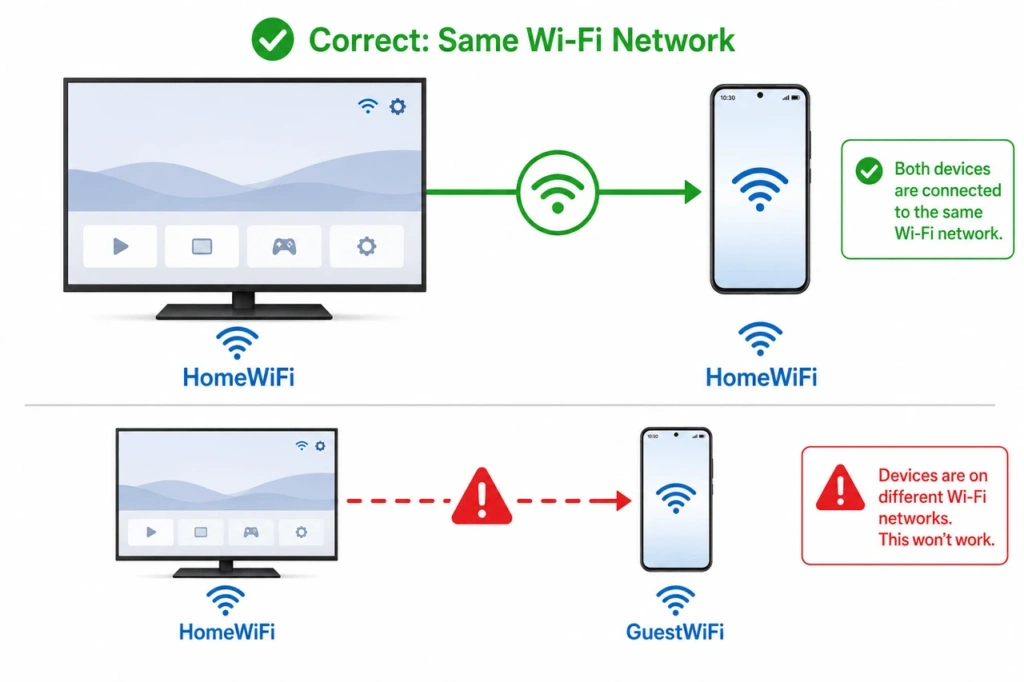
أوقف تشغيل شبكة الواي فاي المخصصة للضيوف وافصل اتصال الشبكة الافتراضية الخاصة (VPN)
غالبًا ما تمنع شبكات الضيوف الأجهزة من اكتشاف بعضها البعض. وقد تُطبق الفنادق والمدارس والمكاتب والشبكات المشتركة في الشقق قيودًا مماثلة.
انقل كلا الجهازين إلى شبكة منزلية خاصة. أعد الاختبار بعد إعادة اتصالهما.
يمكن لشبكة VPN أيضًا حجب ميزة «الاكتشاف المحلي». قم بفصلها لإجراء اختبار سريع.
قد تستخدم أجهزة العمل الخاضعة للإدارة برامج أمان لا يمكن إيقاف تشغيلها. يرجى استشارة المسؤول قبل تغيير هذه الإعدادات.
لا يلزم عادةً تعطيل ميزة «Apple Private Relay». فهي ليست شبكة VPN تشمل الجهاز بالكامل، ولا تحجب عادةً عملية اكتشاف AirPlay المحلية.
تحقق من جدار الحماية والموجه
يمكن لجدار الحماية الخاص بالكمبيوتر أن يمنع عملية النسخ المتطابق التي تتم عبر التطبيق. امنح تطبيق النسخ المتطابق إذنًا للوصول إلى الشبكة المحلية.
لا تترك جدار الحماية معطلاً. أعد تشغيله بعد الانتهاء من الاختبار.
في نظام التشغيل Windows، يمكن أن يساعد ملف تعريف الشبكة الخاصة في عملية الاكتشاف عبر التطبيقات. لا يضمن هذا التغيير أن تعمل تقنية Miracast. فقد تقوم تقنية Miracast بإنشاء اتصال Wi-Fi Direct منفصل.
قد تتضمن إعدادات جهاز التوجيه عزل نقطة الوصول (AP) أو عزل العميل أو العزل اللاسلكي. وتمنع هذه الميزات الأجهزة المحلية من التواصل فيما بينها.
لا تقم بإيقاف تشغيل وضع العزل إلا على شبكة منزلية موثوقة. أما الشبكات العامة والشبكات الخاضعة للإدارة فيجب أن تحافظ على إجراءات الأمان الخاصة بها.
تحسين الاتصال غير المستقر
قد يؤدي ضعف إشارة الواي فاي إلى ظهور الفيديو بشكل غير واضح، وتأخر الصوت، وانقطاع الاتصال المتكرر. تعمل ميزة «انعكاس الشاشة» على إرسال تدفق مستمر من البيانات عبر الشبكة.
قم بتقريب جهاز الإرسال من جهاز التوجيه. تأكد من أن التلفزيون يتلقى إشارة قوية أيضًا.
أوقف مؤقتًا عمليات النسخ الاحتياطي السحابي، وعمليات التنزيل الكبيرة، وعمليات بث الفيديو الأخرى. فقد تؤدي هذه الأنشطة إلى تقليل النطاق الترددي المتاح لعملية النسخ المتطابق.
جرب التردد 5 جيجاهرتز عندما تكون الأجهزة قريبة من جهاز التوجيه. غالبًا ما يكون هذا التردد أقل ازدحامًا من التردد 2.4 جيجاهرتز. وقد يكون نطاقه أقصر.
يمكن لشبكة إيثرنت تحسين اتصال التلفزيون إذا كان الطراز يدعمها. ويمكن للتلفزيون المتصل بالشبكة السلكية والهاتف اللاسلكي أن يتشاركا نفس الشبكة المحلية.
قد تؤدي ميزة توفير الطاقة إلى مقاطعة الجلسة النشطة على بعض الهواتف وأجهزة الكمبيوتر المحمولة. احرص على إبقاء جهاز الإرسال في حالة تشغيل أثناء الاختبار.
أعد ضبط شبكة التلفزيون كحل أخير
قد تساعد إعادة ضبط الشبكة عندما يكون التلفزيون متصلاً بالإنترنت ولكنه لا يستطيع العثور على الأجهزة المحلية. لا تقم بهذه الخطوة إلا بعد فشل الحلول الأسهل.
في أجهزة تلفزيون سامسونج طراز عام 2022 وما بعده، انتقل إلى «الإعدادات» > «جميع الإعدادات» > «الاتصال» > «الشبكة» > «إعادة ضبط الشبكة». أما في العديد من الطرازات التي تعود إلى عام 2021 وما قبله، فاستخدم «الإعدادات» > «عام» > «الشبكة» > «إعادة ضبط الشبكة».
قد تضع الإصدارات الأحدث من البرامج هذا الخيار في مكان آخر. ابحث في إعدادات التلفزيون إذا لم تتمكن من العثور عليه.
أعد توصيل التلفزيون بشبكة الواي فاي بعد إعادة الضبط. ثم اختبر ميزة عرض الشاشة مرة أخرى.
لا ينبغي أن تؤدي إعادة ضبط الشبكة إلى حذف جميع تطبيقات التلفزيون والإعدادات الشخصية. فهي تختلف عن إعادة الضبط إلى إعدادات المصنع.
تقدم شركة سامسونج إرشادات خاصة بكل طراز في تعليمات إعادة ضبط شبكة التلفزيون.
إصلاح مشاكل الأذونات، والإقران، والبرامج
إذا ظهر التلفاز على الشاشة ولكنه لا يتصل، فمن المحتمل ألا تكون الشبكة هي المشكلة الرئيسية. تحقق من إعدادات العرض المتطابق، وأذونات الجهاز، وعمليات الاقتران المحفوظة، وإصدار البرنامج.
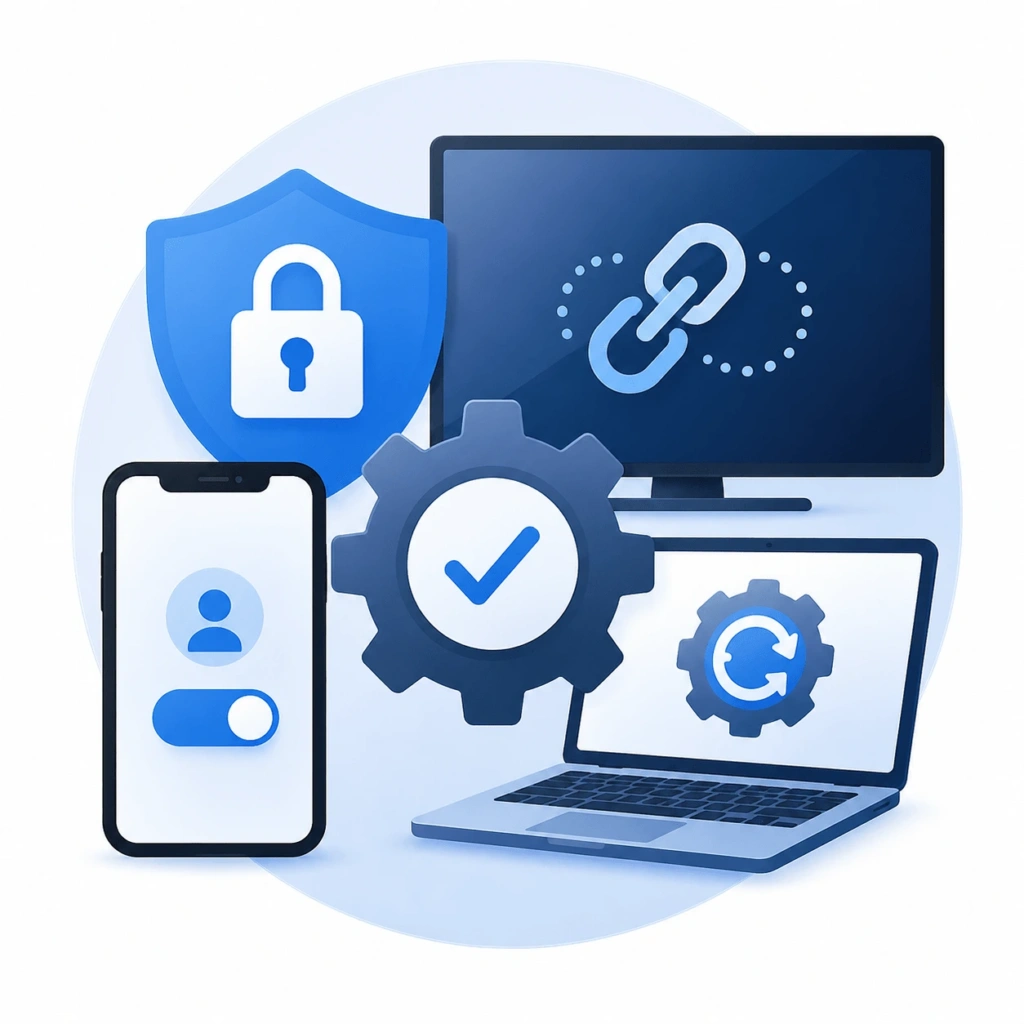
تمكين ميزة النسخ المتطابق الصحيحة
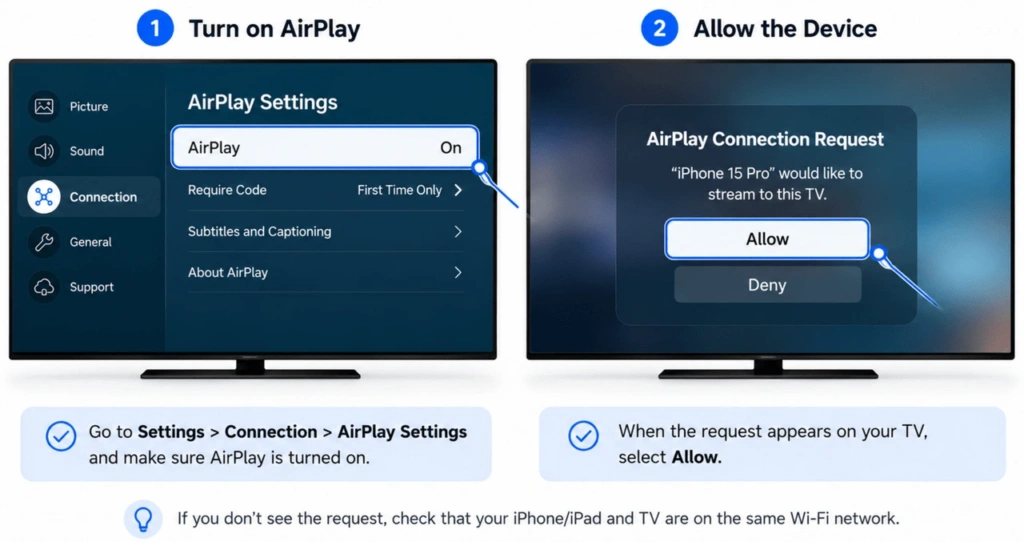
تحتاج أجهزة Apple إلى دعم AirPlay على تلفزيون Samsung. افتح إعدادات التلفزيون وابحث عن «إعدادات Apple AirPlay».
قم بتشغيل ميزة AirPlay إذا كانت معطلة. يختلف مكان وجود القائمة باختلاف الطرازات.
عادةً ما تتصل هواتف Galaxy المتوافقة عبر ميزة «Smart View». افتح «الإعدادات السريعة» على الهاتف واختر «Smart View».
تستخدم أجهزة الكمبيوتر التي تعمل بنظام Windows تقنية «Wireless Display» أو «Miracast». اضغط على مفتاحي Windows + K للبحث عن تلفزيون متوافق.
قد تتوفر إحدى الإعدادات في أحد طرازات سامسونج بينما تكون غير متوفرة في طراز آخر. يرجى الرجوع إلى دليل التلفزيون في حالة عدم وجود الميزة المتوقعة.
تحقق من وجود طلب اتصال معطل
قد يعرض تلفزيون سامسونج طلبًا للحصول على إذن عند اتصال جهاز جديد. اختر «السماح» للمتابعة.
قد يؤدي رفض طلب ما في وقت سابق إلى حظر المحاولات المستقبلية. افتح قائمة الأجهزة المتصلة بالتلفزيون وتحقق مما إذا كان هناك هاتف أو جهاز كمبيوتر محظور.
تضع بعض الطرازات هذه القائمة ضمن «مدير اتصال الأجهزة». وتختلف أسماء القوائم باختلاف سنوات الطراز والمناطق.
قم بإزالة السجل المحظور عند الحاجة. قم بإنشاء اتصال جديد واعتمد الجهاز.
إلغاء الاقتران القديم
قد تصبح بيانات الاتصال المحفوظة قديمة بعد تحديث البرنامج أو تغيير الشبكة. قم بمسح الاقتران القديم من كلا الجهازين.
على جهاز Apple، أوقف جلسة AirPlay. حدد تلفزيون Samsung مرة أخرى من خيار «Screen Mirroring».
يمكن لمستخدمي Windows إزالة التلفزيون من قائمة الأجهزة المتصلة. أعد تشغيل الكمبيوتر قبل إعادة الاتصال باستخدام Windows + K.
احذف جهاز الإرسال من قائمة أجهزة التلفزيون أيضًا. ومن المفترض أن يظهر طلب اتصال جديد عند المحاولة التالية.
قد تتغير رموز AirPlay بعد فشل الجلسة. أدخل أحدث رمز يظهر على شاشة التلفزيون.
تحديث التلفزيون وجهاز الإرسال
يمكن أن تعمل تحديثات البرامج على إصلاح الأخطاء المتعلقة بالاكتشاف والاقتران. كما أنها قد تحسّن التوافق مع أحدث طرازات الهواتف وأجهزة الكمبيوتر.
تستخدم العديد من أجهزة تلفزيون سامسونج هذا المسار:
الإعدادات > الدعم > تحديث البرامج > التحديث الآن
في بعض الطرازات، توجد خيار «تحديث البرامج» ضمن «جميع الإعدادات». أبقِ التلفزيون قيد التشغيل حتى انتهاء التحديث.
قم بتثبيت التحديثات المتاحة على الجهاز المرسل أيضًا. تحقق من نظام iOS أو iPadOS أو macOS أو Android أو Windows.
يجب على مستخدمي نظام ويندوز تحديث برامج تشغيل كل من شبكة الواي فاي والبطاقة الرسومية. يعتمد نظام Miracast على الدعم المقدم من هذين المكونين.
أعد تشغيل الأجهزة التي تم تحديثها قبل إجراء الاختبار مرة أخرى.
تحقق مما إذا كانت أجهزتك متوافقة
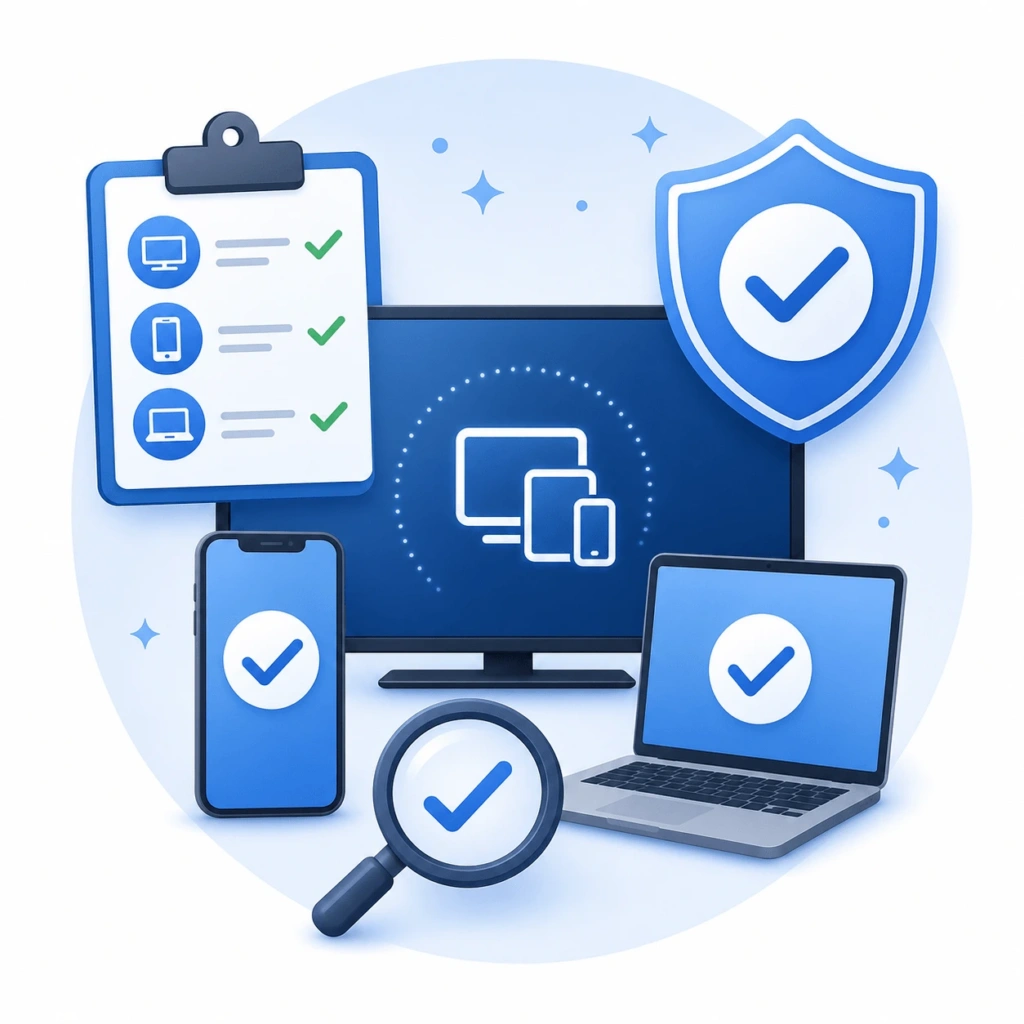
يمكن لجهازين أن يدعما ميزة «انعكاس الشاشة» مع استخدام تقنيات مختلفة في الوقت نفسه. ولا يمكن استخدام تقنيات AirPlay وSmart View وMiracast وGoogle Cast بشكل متبادل.
| جهاز الإرسال | الطريقة المعتادة | قيود مهمة |
| آيفون أو آيباد | AirPlay | يجب أن يدعم تلفزيون سامسونج تقنية AirPlay |
| ماك | AirPlay | قد لا تكون أجهزة التلفزيون القديمة متوافقة |
| سامسونج جالاكسي | العرض الذكي | يتفاوت التوفر حسب الجهاز |
| كمبيوتر يعمل بنظام Windows | ميراكاست | يجب أن تدعمه الأجهزة وبرامج التشغيل |
| جوجل بيكسل | جوجل كاست | تستخدم طريقة العرض اللاسلكي الرسمية من Google تقنية Google Cast بدلاً من Miracast |
| هاتف أندرويد آخر | Cast أو Miracast | يعتمد الدعم على الشركة المصنعة |
تصف «جوجل» تقنية «جوجل كاست» (Google Cast) بأنها طريقة العرض اللاسلكي لهواتف «بيكسل». وقد لا يتمكن هاتف «بيكسل» من اكتشاف تلفزيون «سامسونج» الذي لا يدعم سوى تقنية «ميراكاست» (Miracast).
iPhone وiPad وMac
عادةً ما يستخدم جهاز Apple تقنية AirPlay مع تلفزيون Samsung. ويجب أن يدعم طراز التلفزيون تقنية AirPlay، كما يجب أن تكون هذه الميزة مفعَّلة.
افتح «مركز التحكم» على جهاز Apple. حدد «انعكاس الشاشة» واختر التلفزيون.
إذا كان التلفاز جزءًا من نظام «Apple Home»، فتحقق مما إذا كانت إعدادات «Home» تقيد الوصول إلى AirPlay. ولا ينطبق هذا في حالة عدم إضافة التلفاز إلى تطبيق «Home».
توصي شركة آبل بالتحقق من طاقة الجهاز، والبرامج، والشبكة المحلية، وإمكانية الوصول إلى AirPlay. ويمكن الاطلاع على نصائحها الحالية في الدليل الرسمي لحل مشكلات AirPlay.
قد لا تدعم أجهزة تلفزيون سامسونج القديمة تقنية AirPlay. تحقق من الطراز الدقيق بدلاً من الاعتماد فقط على سنة الشراء.
للاطلاع على خيارات الاتصال الأخرى، انظر كيفية عرض شاشة آيفون على تلفزيون سامسونج دون استخدام جهاز Apple TV.
هواتف «سامسونج جالاكسي» وغيرها من هواتف «أندرويد»
تستخدم هواتف Galaxy المتوافقة عادةً ميزة «Smart View». وتظهر هذه الميزة في «الإعدادات السريعة».
لا تتوفر ميزة «Smart View» على جميع هواتف أندرويد. ولا يُعد وجود زر «Cast» في هاتف من ماركة أخرى دليلاً على أن الهاتف يدعم تقنية Miracast.
تستخدم هواتف Google Pixel تقنية Google Cast للعرض اللاسلكي. وقد لا يتمكن هاتف Pixel من اكتشاف تلفزيون Samsung الذي يدعم تقنية Miracast فقط.
توثق Google مخرجات العرض السلكية لهاتف Pixel 8 والإصدارات الأحدث. تتطلب هذه الطريقة اتصالاً متوافقاً من USB-C إلى DisplayPort أو HDMI. تحقق من أحدث تعليمات عرض البكسل قبل شراء محول.
تستخدم العلامات التجارية الأخرى لأجهزة أندرويد معايير مختلفة. تحقق من مواصفات الهاتف لمعرفة ما إذا كان يدعم تقنية Miracast أو العرض اللاسلكي أو Google Cast.
أجهزة الكمبيوتر التي تعمل بنظام ويندوز
يستخدم نظام Windows تقنية Miracast للاتصال بشاشة لاسلكية متوافقة. اضغط على مفتاحي Windows + K لبدء البحث.
احرص على إبقاء شبكة الواي فاي قيد التشغيل أثناء الاتصال. وقد يظل ذلك ضروريًا حتى عندما يستخدم الكمبيوتر شبكة إيثرنت للاتصال بالإنترنت.
قد تشير رسالة تفيد بأن الكمبيوتر الشخصي لا يدعم تقنية Miracast إلى أن برامج التشغيل قديمة. كما قد تعني أن الأجهزة تفتقر إلى الدعم المطلوب.
قم بتحديث برامج تشغيل شبكة Wi-Fi وبرامج تشغيل بطاقة الرسومات أولاً. استخدم منفذ HDMI أو جهاز استقبال خارجي مدعوم إذا ظل الكمبيوتر غير متوافق.
توصي شركة مايكروسوفت بالتحقق من دعم تقنية Miracast، وشبكة Wi-Fi، وبرامج التشغيل، والأجهزة المحفوظة. اتبع الإرشادات الحالية خطوات استكشاف الأعطال وإصلاحها في الشاشات اللاسلكية لنظام التشغيل Windows 11 أو Windows 10.
إصلاح مشاكل الشاشة السوداء والتأخير ومشاكل التشغيل
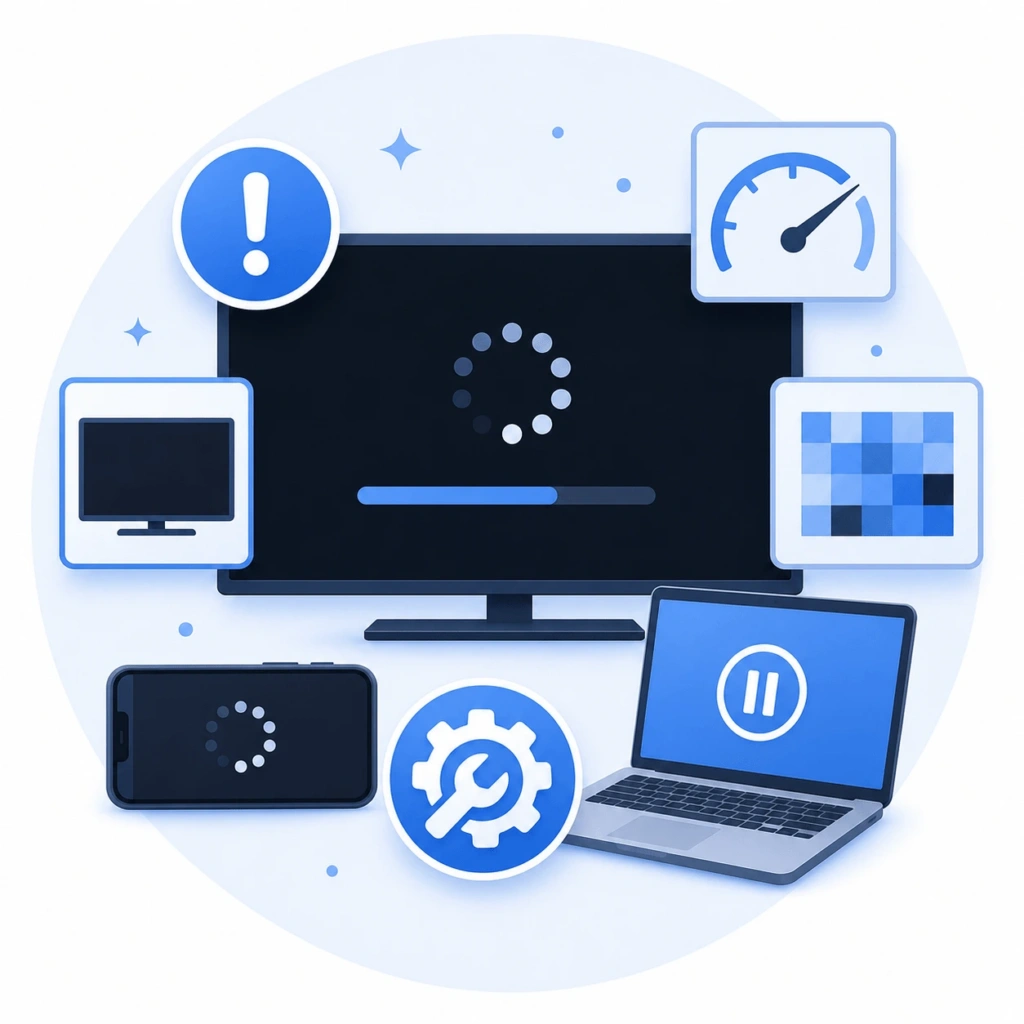
لا يضمن نجاح الاتصال تشغيل جميع مقاطع الفيديو. فقد تؤثر قيود إدارة الحقوق الرقمية (DRM) أو ضعف إشارة شبكة الواي فاي أو الأجهزة غير المدعومة على النتيجة.
| المشكلة | ما يعنيه ذلك عادةً | ماذا تفعل |
| يُظهر تطبيق «نتفليكس» أو أي تطبيق آخر صورة فيديو سوداء | قد يكون المحتوى محميًّا بنظام إدارة الحقوق الرقمية (DRM) | استخدم تطبيق التلفزيون أو ميزة البث المدعومة |
| يتم تشغيل الصوت بدون صورة | مشكلة في التشغيل المحمي أو في المحول | جرب باستخدام صورة محلية |
| الصورة غير واضحة | الشبكة تؤدي إلى انخفاض الجودة | تحسين شبكة الواي فاي وتقليل حجم حركة المرور |
| تتسم عملية النسخ المتطابق بتأخير طويل | الزمن المستغرق في الاتصال اللاسلكي أو الازدحام | اقترب أكثر أو استخدم HDMI |
| الاتصال ينقطع باستمرار | إشارة ضعيفة أو وضع توفير الطاقة | تحسين استقرار شبكة الواي فاي وإبقاء الجهاز في حالة اليقظة |
| لا تظهر أي صورة عبر منفذ HDMI | منفذ أو محول غير مدعوم | تحقق من إخراج الفيديو ودعم بروتوكول HDCP |
اختبار بمحتوى عادي
افتح معرض الصور وقم بعكس صورة عادية. يمكنك أيضًا اختبار الشاشة الرئيسية للجهاز.
إذا ظهر هذا المحتوى، فهذا يعني أن الاتصال الأساسي يعمل بشكل سليم. ومن المرجح أن التطبيق الأصلي يقيّد التشغيل المتطابق.
قد تقوم «نتفليكس» و«ديزني+» وخدمات أخرى بحماية مقاطع الفيديو باستخدام نظام إدارة الحقوق الرقمية. وقد يؤدي عرض الشاشة بالكامل إلى ظهور نافذة سوداء.
استخدم تطبيق التلفزيون الخاص بخدمة البث كلما أمكن ذلك. وقد يعمل أيضًا زر «Cast» أو «AirPlay» المدعوم داخل التطبيق.
لا ينبغي لأي تطبيق للنسخ المتطابق أن يدعي قدرته على تجاوز قيود إدارة الحقوق الرقمية (DRM).
تقليل التأخير وتدني جودة الصورة
من الطبيعي حدوث تأخير بسيط عند استخدام ميزة العرض المتطابق اللاسلكي. أما التأخير الشديد فيشير عادةً إلى ازدحام الشبكة أو ضعف الإشارة.
اقترب أكثر من جهاز التوجيه وأوقف مؤقتًا أي أنشطة أخرى تستهلك نطاقًا تردديًّا عاليًّا. جرِّب التردد 5 جيجاهرتز على مسافة قصيرة.
لا يُعد العرض المتطابق اللاسلكي خيارًا مثاليًّا للألعاب التنافسية أو الأعمال التي تتطلب دقة في التوقيت. وعادةً ما يوفر HDMI نتائج أكثر اتساقًا.
افحص أجهزة الصوت وHDMI
قد يكون سبب ظهور شاشة سوداء مع صوت يعمل هو وجود مقطع فيديو محمي. قم بإجراء اختبار باستخدام صورة قبل استبدال أي مكونات أجهزة.
في حالة الاتصال السلكي، تأكد من أن التلفزيون يستخدم مدخل HDMI الصحيح. أعد توصيل الكابل والمحول.
ليست كل منافذ USB-C قادرة على إخراج الفيديو. تحقق أولاً من مواصفات الجهاز المرسل.
قد يتطلب المحتوى المحمي استخدام محول وكابل متوافقين مع معيار HDCP. وأحيانًا تفشل المحولات منخفضة التكلفة في اجتياز هذا الاختبار.
ما الذي يمكن تجربته عندما تكون الطريقة المدمجة غير متوافقة
لا يمكن لإعادة ضبط الشبكة حل مشكلة عدم توافق البروتوكولات. إذا لم يكن التلفزيون والجهاز المرسل يدعمان تقنية AirPlay أو Miracast أو Google Cast، فاستخدم جهاز استقبال مدعومًا أو اتصالاً سلكيًا.
استخدم 1001 TVs مع جهاز استقبال مدعوم
يوفر 1001 TVs خيارًا لعرض الشاشة عبر تطبيق على عدة منصات. ويجب أن تكون كل من الأجهزة المرسلة والمستقبلة مدعومة.
يضم مركز التنزيل الحالي إصدارات لأجهزة iPhone وiPad وAndroid وWindows وMac وAndroid TV وApple TV. كما يتضمن روابط لخيارات أجهزة الاستقبال الخاصة بـ Roku وAmazon Fire TV.
لا يُدرج نظام «سامسونج تيزن» حاليًا ضمن قائمة عملاء 1001 TVs الأصليين. يرجى عدم الإشارة إلى أنه يمكن للمستخدمين تثبيت التطبيق مباشرةً من متجر تطبيقات كل تلفزيون من سامسونج.
لا يزال بإمكان تلفزيون سامسونج العمل مع نظام 1001 TVs من خلال جهاز استقبال خارجي مدعوم. ومن الأمثلة على ذلك أجهزة Android TV المتوافقة، أو Apple TV، أو Fire TV، أو أجهزة Roku.
قم بتوصيل جهاز الإرسال وجهاز الاستقبال بنفس الشبكة المحلية. اتبع تعليمات الإقران الموضحة في التطبيق.
تحقق من دعم النظام الأساسي الحالي واحصل على الإصدار الصحيح من مركز التنزيل 1001 TVs.

استخدم وصلة HDMI
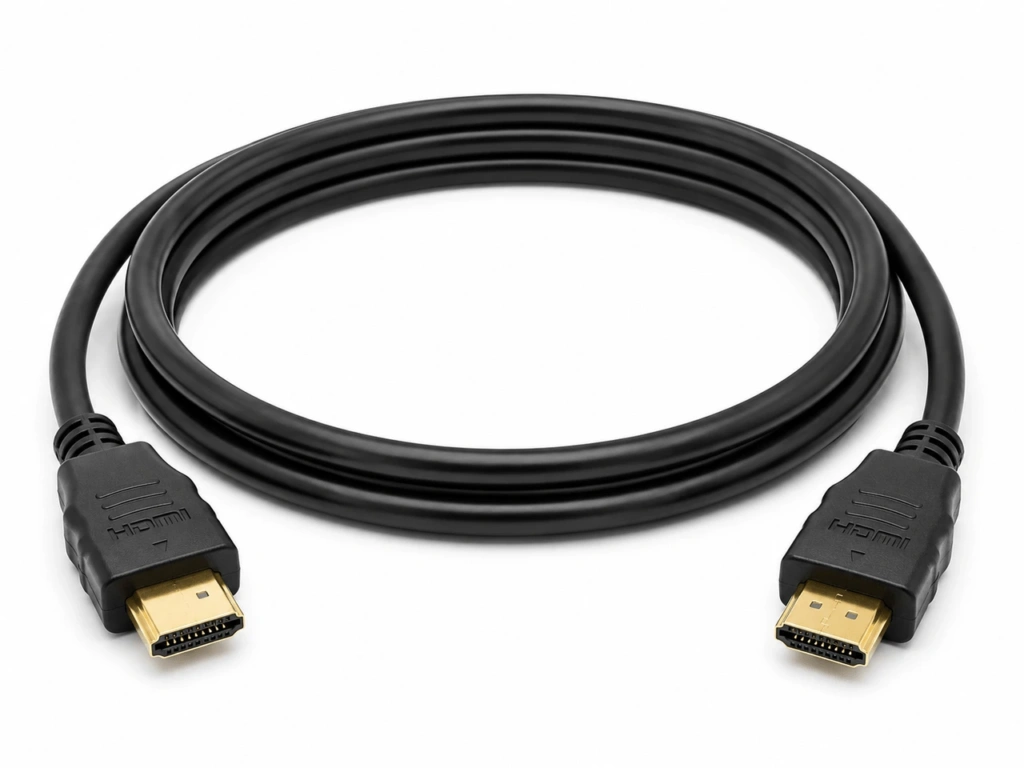
يتجنب HDMI مشكلة اكتشاف الأجهزة لاسلكيًا ومعظم مشاكل الشبكة. وهو خيار موثوق به للعروض التقديمية وجلسات المشاهدة الطويلة.
يمكن لأجهزة iPhone المزودة بمنفذ USB-C المتوافقة أن تتصل بشاشة HDMI باستخدام الكابل أو المحول المناسب. تدرج Apple حاليًا سلسلة iPhone 15، وطرازات iPhone 16 باستثناء iPhone 16e، وطرازات iPhone 17 باستثناء iPhone 17e. أما أجهزة iPhone الأقدم المزودة بمنفذ Lightning، فتحتاج إلى محول فيديو Lightning.
تدعم العديد من أجهزة iPad وMac إخراج الفيديو عبر منفذ USB-C أو Thunderbolt. ويعتمد هذا الدعم على الطراز المحدد.
يمكن لبعض هواتف أندرويد إخراج الفيديو عبر منفذ USB-C، بينما لا تستطيع العديد منها ذلك. تحقق من المواصفات قبل شراء محول.
قد تحتوي أجهزة الكمبيوتر المحمولة التي تعمل بنظام Windows على منافذ HDMI أو USB-C أو DisplayPort. يجب أن يدعم المنفذ والمحول المختاران إخراج الفيديو.
قم بتوصيل الكابل واختر مدخل HDMI المطابق على التلفزيون.
الأسئلة الشائعة
هل تدعم جميع أجهزة تلفزيون سامسونج ميزة عرض الشاشة؟
لا. يعتمد الدعم على طراز التلفزيون وسنة الصنع والمنطقة والبرامج المثبتة. فقد يدعم التلفزيون ميزة «Smart View» دون أن يدعم «AirPlay» أو «Google Cast». يرجى الرجوع إلى دليل الاستخدام أو صفحة الدعم الخاصة بشركة سامسونج للتحقق من الطراز الدقيق.
هل يحتاج هاتفي وتلفزيون سامسونج الخاص بي إلى شبكة واي فاي واحدة؟
تتطلب تقنية AirPlay وعملية العرض المتطابق عبر التطبيقات عادةً وجود شبكة محلية واحدة. كما توصي سامسونج باستخدام شبكة Wi-Fi واحدة لخدمة Smart View. أما تقنية Miracast فيمكنها استخدام Wi-Fi Direct، لذا لا يكون الاتصال بالإنترنت ضروريًا دائمًا.
هل يمكن أن تعمل ميزة عرض الشاشة دون اتصال بالإنترنت؟
نعم، في بعض الحالات. يمكن لـ Miracast إنشاء اتصال لاسلكي مباشر، ولا يحتاج HDMI إلى شبكة. أما AirPlay والطرق التي تعتمد على التطبيقات، فتعتمد عادةً على شبكة محلية مشتركة، على الرغم من أن هذه الشبكة قد لا تحتاج إلى اتصال نشط بالإنترنت.
ما الفرق بين البث المباشر وعكس الشاشة؟
تعمل ميزة «انعكاس الشاشة» على نسخ شاشة الهاتف أو الكمبيوتر بالكامل. أما ميزة «البث» فتقوم بإرسال الوسائط المحددة إلى تطبيق تلفزيون أو جهاز استقبال متوافق. وعندئذٍ يعمل الجهاز المرسل بشكل أشبه بجهاز التحكم عن بُعد.
هل يمكنني عرض الشاشة على تلفزيون سامسونج بدون استخدام AirPlay أو Miracast؟
نعم. استخدم منفذ HDMI أو قم بتوصيل جهاز استقبال خارجي مدعوم. كما يمكن للنظام القائم على التطبيقات أن يعمل عندما يكون كل من الجهاز المرسل ومنصة الاستقبال متوافقين.