كيفية عكس جهاز الآيفون الخاص بك على جهاز ماك: الطرق السلكية واللاسلكية السهلة

لعرض شاشة جهاز iPhone الخاص بك على جهاز Mac، استخدم AirPlay لمشاركة الشاشة لاسلكيًا،, النسخ المتطابق للآيفون لتشغيل جهاز iPhone الخاص بك من جهاز Mac، أو مشغل QuickTime للاتصال السلكي. 1001 TVs كما يدعم العرض المتطابق عبر منفذ USB والاتصال اللاسلكي، مع توفر خيارات التحكم في الشاشة في وضع USB.
التمييز المهم هو ما إذا كنت تريد أن اعرض شاشة جهاز iPhone الخاص بك أو التحكم في جهاز iPhone الخاص بك من جهاز Mac. تُظهر معظم الطرق المذكورة أدناه الإجراءات التي تقوم بها على الهاتف؛ كما تتيح لك ميزة «iPhone Mirroring» من Apple النقر والتمرير والكتابة باستخدام جهاز Mac الخاص بك.
تُطبق هذه الطرق على أجهزة MacBook Air وMacBook Pro وiMac المتوافقة، بالإضافة إلى طرازات Mac الأخرى. يرجى التحقق من متطلبات الطريقة التي اخترتها قبل إجراء التوصيل.
ما هي طريقة عرض شاشة الآيفون على جهاز ماك التي ينبغي عليك استخدامها؟
| ما تريد القيام به | طريقة يجب أخذها في الاعتبار | ما تحتاج إليه |
| اعرض شاشة جهاز iPhone الخاص بك لاسلكيًا دون تثبيت تطبيق آخر | AirPlay | جهاز Mac يدعم استقبال AirPlay، مع تفعيل ميزة AirPlay Receiver |
| استخدم تطبيقات iPhone باستخدام الماوس ولوحة التتبع ولوحة المفاتيح في جهاز Mac الخاص بك | النسخ المتطابق للآيفون | الأجهزة المتوافقة التي تعمل بنظام iOS 18 أو إصدار أحدث ونظام macOS Sequoia 15 أو إصدار أحدث، باستخدام نفس حساب Apple |
| اعرض شاشة جهاز iPhone الخاص بك أو سجلها عبر USB باستخدام تطبيق مدمج في جهاز Mac | مشغل QuickTime | كابل بيانات USB متوافق |
| انعكاس الشاشة عبر منفذ USB وضبط الصوت أو وضع الملء أو الدوران | نسخ متطابق عبر USB باستخدام 1001 TVs | 1001 TVs على جهاز Mac الخاص بك وكابل بيانات USB متوافق؛ ولا حاجة لتثبيت أي تطبيق على iPhone |
| العرض المتطابق لاسلكيًا عبر 1001 TVs | النسخ المتطابق اللاسلكي 1001 TVs | 1001 TVs على كلا الجهازين وعلى نفس شبكة الواي فاي |
إذا كنت بحاجة إلى عرض الشاشة دون استخدام شبكة Wi-Fi، فابدأ بإحدى طرق USB. استخدم كابلًا يدعم نقل البيانات، مزودًا بموصل Lightning أو USB-C يتوافق مع جهاز iPhone الخاص بك.
نقل شاشة iPhone إلى جهاز Mac باستخدام كابل
مشغل QuickTime
يُعد «QuickTime Player» خيارًا مدمجًا لعرض شاشة جهاز iPhone على جهاز Mac عبر منفذ USB. كما يتيح لك تسجيل شاشة الجهاز المتصل، مما يجعله مفيدًا في تقديم شرح تفصيلي لتطبيق ما أو في إعداد دروس تعليمية.
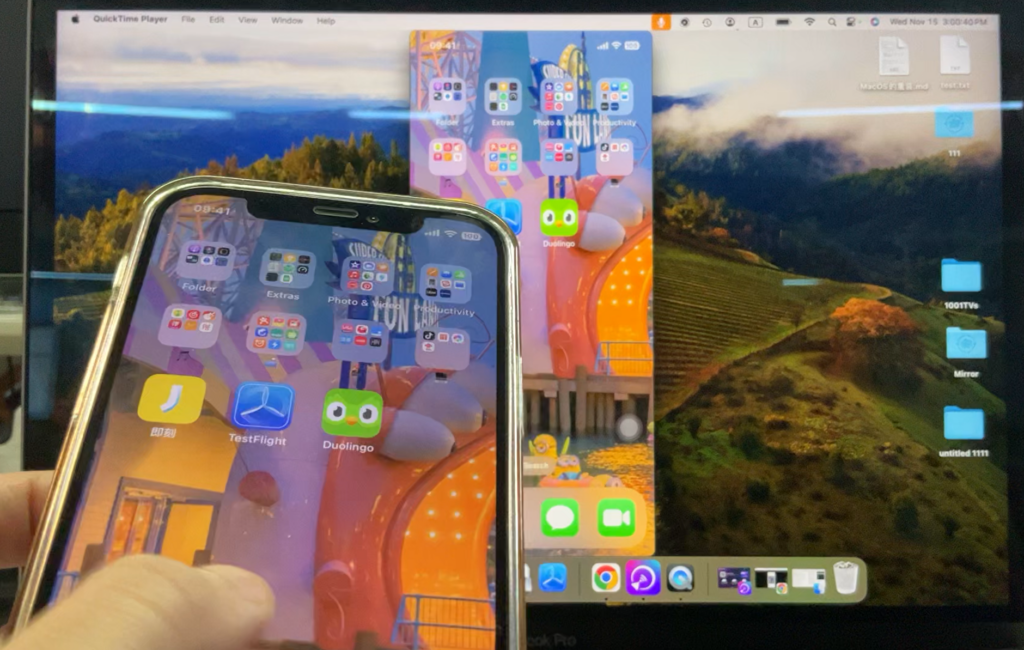
كيفية الاتصال
- قم بتوصيل جهاز iPhone بجهاز Mac باستخدام كابل بيانات USB متوافق.
- افتح قفل جهاز iPhone الخاص بك. إذا كان ثق بهذا الكمبيوتر عند ظهور المطالبة، انقر الثقة ثم أدخل رمز المرور الخاص بك.
- افتح مشغل QuickTime على جهاز Mac الخاص بك.
- اختر ملف > تسجيل فيلم جديد.
- انقر فوق خيارات القائمة الموجودة بجوار زر «تسجيل». تحت اعكس الكاميرا, ، حدد جهاز iPhone المتصل.
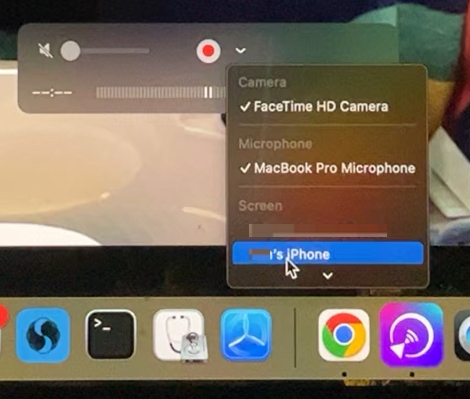
من المفترض أن تظهر شاشة جهاز iPhone الخاص بك في نافذة QuickTime. يمكنك مشاهدة الشاشة دون بدء التسجيل.
لحفظ التسجيل، انقر فوق سجل, ، قم بتنفيذ الإجراءات على جهاز iPhone الخاص بك، وأوقف التسجيل عند الانتهاء. احفظ الفيديو على جهاز Mac الخاص بك. شركة Apple’s دليل التسجيل باستخدام QuickTime يغطي سير عمل الأجهزة المتصلة.
اختر QuickTime في الحالات التالية: إذا كنت تريد خيارًا مدمجًا للعرض أو التسجيل عبر كابل. فهو يعرض شاشة جهاز iPhone الخاص بك بدلاً من توفير التحكم في الهاتف باستخدام الماوس ولوحة المفاتيح.
1001 TVs - النسخ المتطابق عبر USB
يوفر تطبيق 1001 TVs طريقة أخرى لعرض شاشة جهاز iPhone على جهاز Mac الخاص بك عبر كابل USB. ما عليك سوى تثبيت تطبيق 1001 TVs على جهاز Mac لتشغيل هذا الوضع — وليس على جهاز iPhone الخاص بك. يتم نقل الشاشة المعكوسة عبر منفذ USB بدلاً من شبكة Wi-Fi.
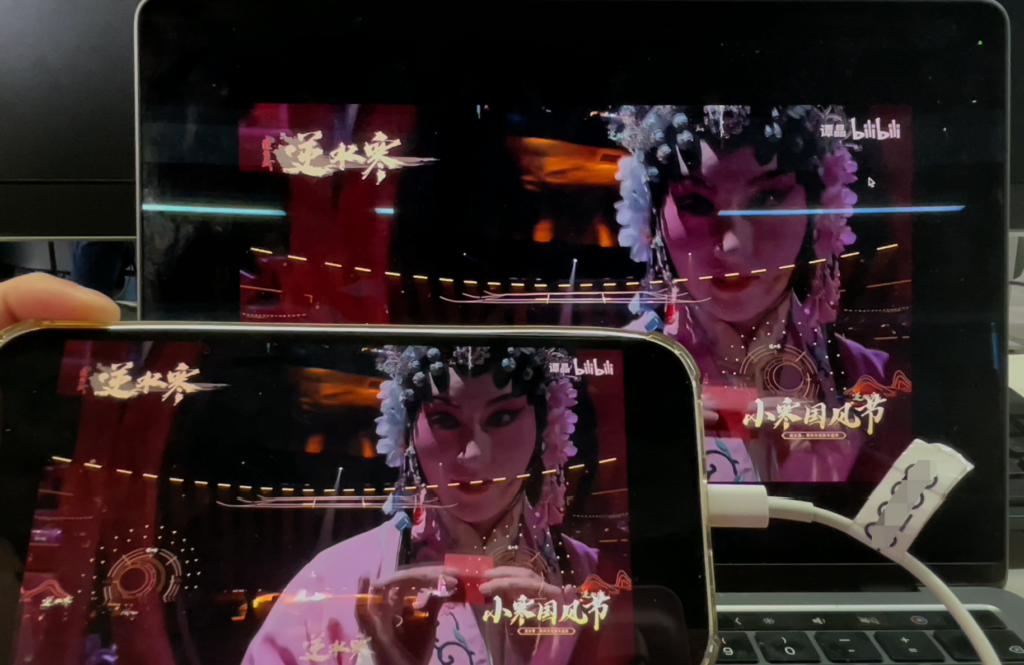
كيفية الاتصال
- التثبيت والفتح 1001 TVs على جهاز Mac الخاص بك.
- انقر فوق استلم, ، ثم حدد رمز الكابل لتشغيل ميزة العرض المتطابق عبر USB.
- إذا طلب نظام macOS الإذن، فانقر فوق السماح.
- قم بتوصيل جهاز iPhone الخاص بك بجهاز Mac باستخدام كابل بيانات USB متوافق.
- قم بإلغاء قفل جهاز iPhone الخاص بك ثم اضغط على الثقة عند ظهور المطالبة بذلك. أدخل رمز المرور الخاص بك إذا طُلب منك ذلك.
- انتظر حتى تظهر شاشة iPhone على جهاز Mac الخاص بك.
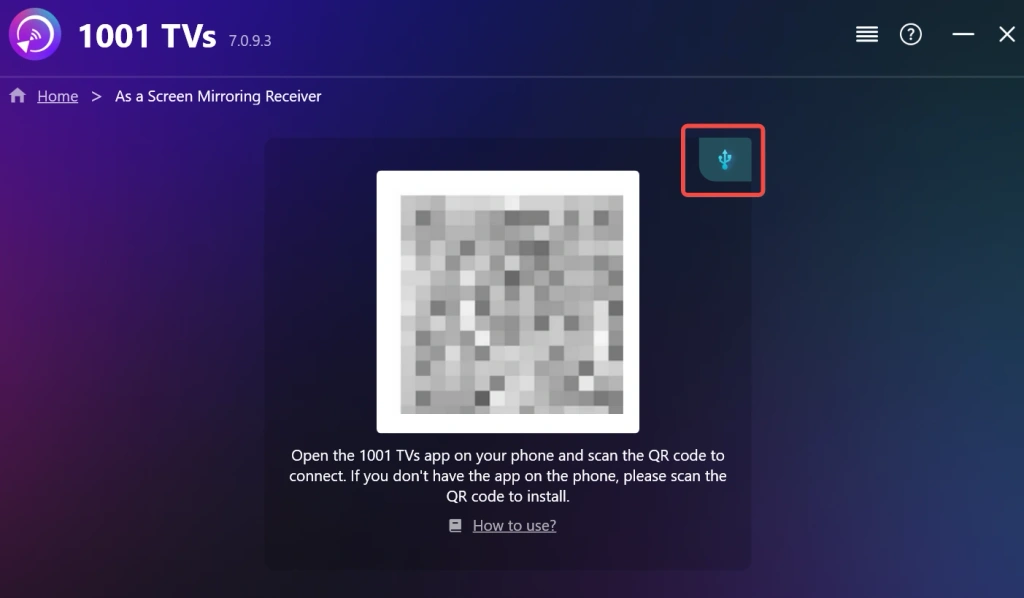
بمجرد الاتصال، انقر نقرًا مزدوجًا على الشاشة المعاكسة للوصول إلى الصوت, وضع التعبئةو الدوران عناصر التحكم. وتكون هذه العناصر مفيدة عندما تحتاج إلى ضبط كيفية ملاءمة صورة الهاتف لشاشة جهاز Mac الخاص بك.
إذا لم تظهر الشاشة بعد الموافقة على الاتصال، فأعد توصيل الكابل وحاول مرة أخرى. تجنب فصله أثناء تحميل عملية العرض المتطابق. للاطلاع على الإعدادات وعناصر التحكم في العرض الموضحة في الصورة، انظر دليل إعداد ميزة النسخ المتطابق عبر USB في 1001 TVs.
اختر 1001 TVs USB في الحالات التالية: إذا كنت ترغب في استخدام اتصال سلكي مزود بأزرار التحكم في الصوت والملء والدوران، دون تثبيت أي تطبيق على جهاز iPhone الخاص بك. يرجى مراجعة قائمة تطبيقات Mac الحالية للاطلاع على متطلبات النظام وخيارات الشراء المتاحة قبل التثبيت.
عكس شاشة iPhone على جهاز Mac لاسلكيًا
AirPlay
تتيح لك ميزة AirPlay عرض شاشة جهاز iPhone على جهاز Mac متوافق دون الحاجة إلى تثبيت تطبيق عكس شاشة من جهة خارجية. ويمكنك الاستمرار في استخدام جهاز iPhone بينما يعرض جهاز Mac شاشته.
قبل إجراء الاتصال
يجب أن يدعم جهاز Mac الخاص بك AirPlay إلى جهاز Mac ولديهم مستقبل AirPlay AirPlay مُشغَّل. تحدد شركة آبل أن نظام التشغيل macOS Monterey 12 أو أحدث ونظام التشغيل iOS 14 أو أحدث هما المطلوبان لاستخدام ميزة AirPlay مع جهاز Mac، لكن توافق الأجهزة مهم أيضًا؛ فالتثبيت وحده لنظام تشغيل مدعوم لا يضمن التوافق الكامل. راجع موقع شركة آبل متطلبات استخدام AirPlay مع جهاز Mac إذا كنت غير متأكد من أجهزتك.
كيفية الاتصال
- قم بتوصيل جهاز iPhone وجهاز Mac بشبكة Wi-Fi نفسها.
- على جهاز Mac الخاص بك، افتح إعدادات النظام > عام وابحث عن AirDrop و«الاستمرارية» أو AirDrop & Handoffoff, ، اعتمادًا على إصدار نظام macOS الخاص بك.
- تشغيل مستقبل AirPlay AirPlay واختر من يُسمح له بالاتصال. في نظام macOS Monterey، ابحث عن «مستقبل AirPlay» في تفضيلات النظام > المشاركة بدلاً من ذلك.
- على جهاز iPhone الخاص بك، افتح مركز التحكمعلى جهاز iPhone المزود بخاصية Face ID أو جهاز iPad، اسحب لأسفل من الزاوية العلوية اليمنى. أما على جهاز iPhone المزود بزر «Home»، فاسحب لأعلى من الحافة السفلية.
- الحنفية اعكس الشاشة ثم حدد جهاز Mac الخاص بك.
- إذا ظهر رمز مرور على جهاز Mac، فأدخله على جهاز iPhone الخاص بك. وافق على طلب الاتصال على جهاز Mac إذا طُلب منك ذلك.
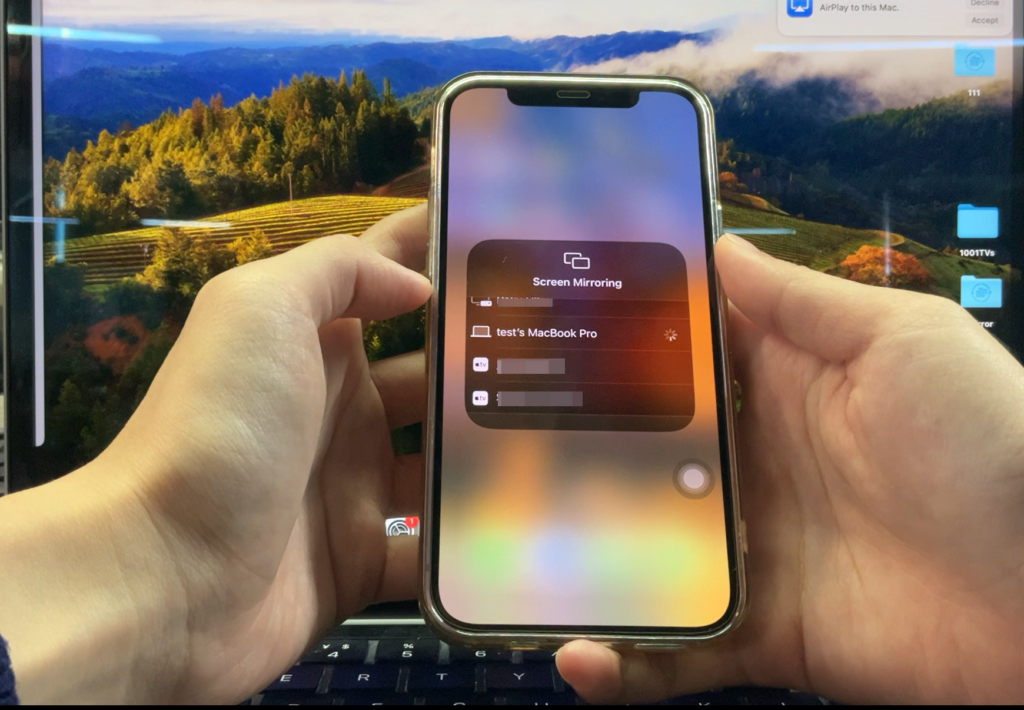
من المفترض أن تكون شاشة جهاز iPhone الخاص بك مرئية الآن على جهاز Mac. لقطع الاتصال، افتح مركز التحكم > عرض الشاشة > إيقاف العرض على جهاز iPhone.
إذا كان جهاز Mac غير موجود في القائمة، فقم أولاً بالتحقق من «مستقبل AirPlay» وإعدادات المستخدمين المسموح لهم، بالإضافة إلى اتصال شبكة Wi-Fi على كلا الجهازين.
اختر AirPlay في الحالات التالية: تريد مشاركة الشاشة لاسلكيًا على أجهزة Apple المدعومة، وستستمر في التحكم في المحتوى من جهاز iPhone الخاص بك.
عرض شاشة آيفون من آبل
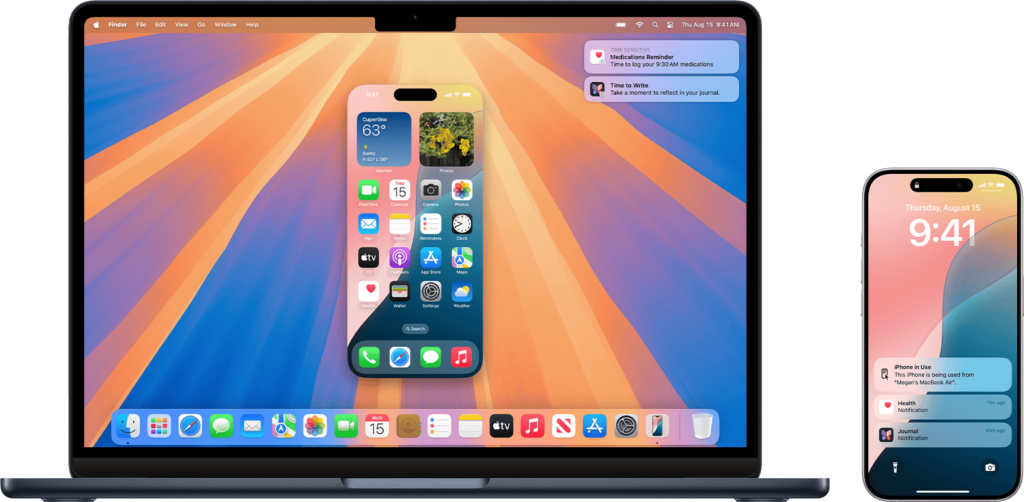
تتم ميزة «iPhone Mirroring» لاسلكيًا — ولا تتطلب كابل USB. وعلى عكس ميزة مشاركة الشاشة العادية، تتيح لك هذه الميزة التفاعل مع تطبيقات iPhone باستخدام الماوس ولوحة التتبع ولوحة المفاتيح الخاصة بجهاز Mac الخاص بك، بينما يظل الهاتف في وضع القفل.
قبل إجراء الاتصال
تحتاج إلى:
- جهاز آيفون يعمل بنظام iOS 18 أو إصدار أحدث, ، مع تعيين رمز مرور.
- جهاز Mac يعمل بنظام macOS Sequoia 15 أو إصدار أحدث, ، مع معالج «Apple Silicon» أو شريحة الأمان «Apple T2».
- قام كلا الجهازين بتسجيل الدخول إلى نفس حساب Apple, ، مع المصادقة الثنائية ممكّن.
- يجب أن يكون كل من شبكة Wi-Fi وبلوتوث قيد التشغيل في كلا الجهازين، مع أن يكون جهاز iPhone مغلقًا وموجودًا بالقرب من جهاز Mac الخاص بك.
- جهاز Mac لا يقوم بمشاركة اتصاله بالإنترنت ولا يستخدم AirPlay أو Sidecar.
تشير شركة آبل حاليًا إلى أن ميزة «iPhone Mirroring» غير متوفرة في الاتحاد الأوروبي. راجع موقع شركة آبل المتطلبات الرسمية لمعرفة أحدث المعلومات حول توفر المنتج في المنطقة.
كيفية الاتصال
- افتح النسخ المتطابق للآيفون من شريط «Dock» في جهاز Mac الخاص بك أو من مجلد «التطبيقات».
- إذا طلب منك جهاز Mac ذلك، فأدخل رمز مرور جهاز iPhone الخاص بك.
- اختر ما إذا كنت تريد السماح بإظهار إشعارات iPhone على جهاز Mac الخاص بك.
- اختر ما إذا كنت تريد أن تكون المصادقة عبر جهاز Mac إلزامية في كل مرة تستخدم فيها ميزة «iPhone Mirroring».
- انتظر حتى تظهر شاشة جهاز iPhone الخاص بك، ثم استخدم جهاز Mac للنقر والتمرير والكتابة في تطبيقات iPhone.
لإيقاف عملية النسخ المتطابق، أخرج من النسخ المتطابق للآيفون تشغيل التطبيق أو إلغاء قفل جهاز iPhone الخاص بك.
يمكنك تغيير حجم النافذة المعكوسة باستخدام التطبيق عرض القائمة. لا تخلط بين تكبير النافذة ووضع العرض بملء الشاشة. يتحول العرض إلى الوضع الأفقي عندما يتطلب تطبيق iPhone ذلك.
اختر خيار «عرض شاشة iPhone» في الحالات التالية: هدفك الرئيسي هو تشغيل تطبيقات iPhone من جهاز Mac الخاص بك. لا تتوفر إمكانية الوصول إلى كاميرا وميكروفون iPhone من خلال هذه الميزة، لذا فهي لا تُعد بديلاً عن سير عمل استخدام كاميرا الهاتف.
1001 TVs - النسخ المتطابق اللاسلكي
يتيح لك تطبيق 1001 TVs أيضًا عرض شاشة جهاز iPhone الخاص بك على جهاز Mac عبر نفس شبكة Wi-Fi. وعلى عكس وضع USB، يتطلب العرض اللاسلكي تثبيت التطبيق على كلاهما الأجهزة.
كيفية الاتصال
- التثبيت والفتح 1001 TVs على جهاز iPhone وMac الخاصين بك.
- قم بتوصيل كلا الجهازين بشبكة Wi-Fi نفسها.
- على جهاز iPhone، استخدم الماسح الضوئي المدمج في التطبيق لمسح رمز QR المعروض في 1001 TVs على جهاز Mac الخاص بك. يمكنك أيضًا تحديد جهاز Mac من قائمة الأجهزة القريبة في التطبيق عندما تظهر.
- بعد اتصال الأجهزة، انقر على مرآة البداية على جهاز iPhone الخاص بك.
- في نافذة طلب بث الشاشة في نظام iOS، انقر على بدء البث. انتظر حتى ينتهي العد التنازلي.
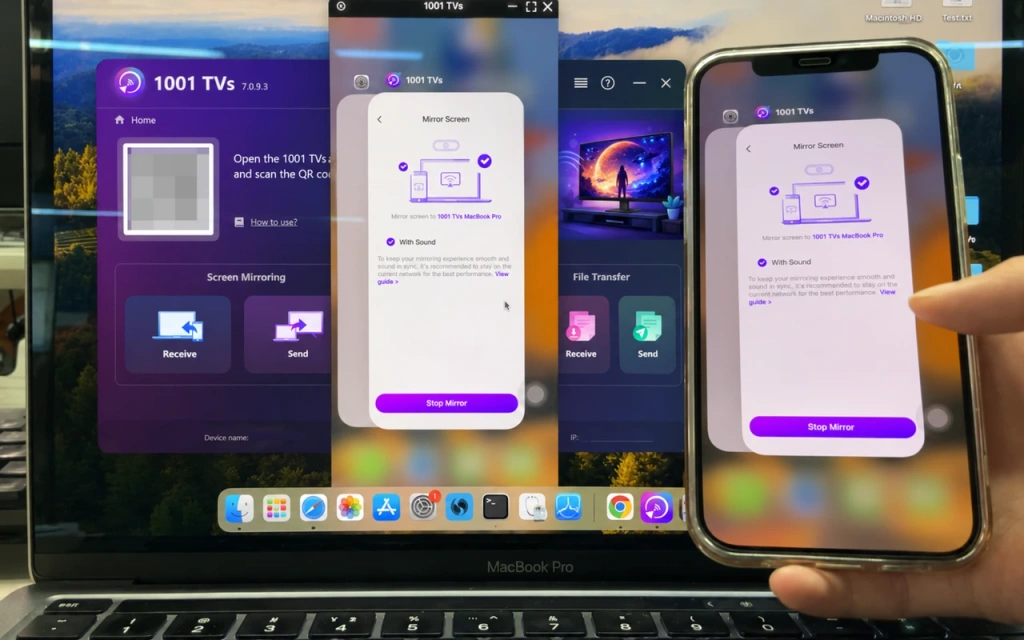
من المفترض أن تظهر شاشة جهاز iPhone الخاص بك في تطبيق Mac. استمر في استخدام جهاز iPhone للتنقل بين المحتوى الذي تريد عرضه. وللإنهاء، انقر على مرآة التوقف في تطبيق iPhone أو إيقاف بث الشاشة باستخدام مؤشر التسجيل في جهاز iPhone.
اختر تقنية 1001 TVs اللاسلكية في الحالات التالية: تريد مشاركة شاشتك عبر تطبيق 1001 TVs دون استخدام كابل. هذه طريقة لمشاركة الشاشة، وهي تختلف عن التحكم في تطبيقات iPhone من خلال ميزة «iPhone Mirroring» من Apple.
بأي طريقة يجب أن تبدأ؟
للمشاهدة لاسلكيًا على الأجهزة المتوافقة، ابدأ بـ AirPlay. إذا كنت بحاجة إلى تشغيل الهاتف من جهاز Mac الخاص بك، فاستخدم النسخ المتطابق للآيفون بدلاً من ذلك. بالنسبة للاتصال عبر USB،, مشغل QuickTime توفر ميزات عرض وتسجيل مدمجة، في حين أن 1001 TVs USB تضيف عناصر التحكم في الصوت والتعبئة والدوران. إذا كنت تفضل الاتصال عبر التطبيق دون استخدام كابل، فاستخدم النسخ المتطابق اللاسلكي 1001 TVs.
تقوم بعض خدمات الفيديو بتقييد ميزة عرض الشاشة أو تسجيل المحتوى المحمي. إذا ظهرت شاشة سوداء في مقطع فيديو معين بينما يتم عرض بقية شاشة iPhone بشكل طبيعي، فتحقق من قيود التشغيل الخاصة بالخدمة بدلاً من الافتراض بأن طريقة عرض أخرى ستتجاوز هذه القيود.
هل أنت مستعد لاستخدام 1001 TVs؟ قم بتنزيل التطبيق على جهازك. قم بتثبيت تطبيق Mac فقط من أجل العرض المتطابق عبر USB، أو قم بتثبيته على كل من جهاز iPhone وجهاز Mac من أجل العرض المتطابق لاسلكيًا.

اقرأ المزيد
 كيفية توسيع الشاشة في نظام ويندوز ARM
يعمل تطبيق 1001 TVs الآن بشكل أصلي على نظام Windows ARM — مع ميزة توسيع الشاشة، وليس مجرد العرض المتطابق. يعمل تطبيقه المخصص لمنصة Arm64 مباشرةً على معالجات ARM بدلاً من العمل من خلال...
 كيفية مشاهدة دوري أبطال أوروبا لموسم 2026/27 على التلفزيون
لمشاهدة دوري أبطال أوروبا 2026/27 على التلفزيون، اختر القناة الرسمية في بلدك وتأكد من أن اشتراكك يشمل المباراة....

