كيفية نسخ iPhone إلى Mac عبر USB
ميزة انعكاس الشاشة السلكية لأجهزة iOS متاحة الآن! ما عليك سوى توصيل جهاز iPhone أو iPad بجهاز Mac باستخدام كابل.
لا حاجة لتنزيل 1001 TVs على جهاز iPhone أو iPad!
في ثلاث خطوات بسيطة
1. قم بتثبيت وفتح 1001 TVs على جهاز MacBook الخاص بك
📥 تطبيق Mac: تنزيل من متجر التطبيقات
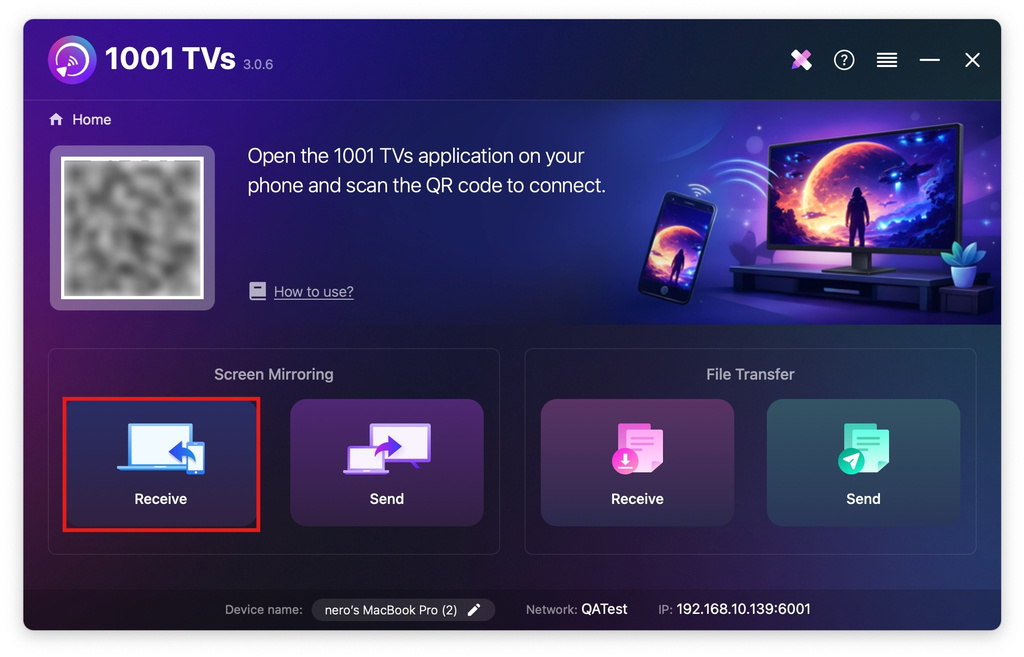
انقر فوق “Receive”.
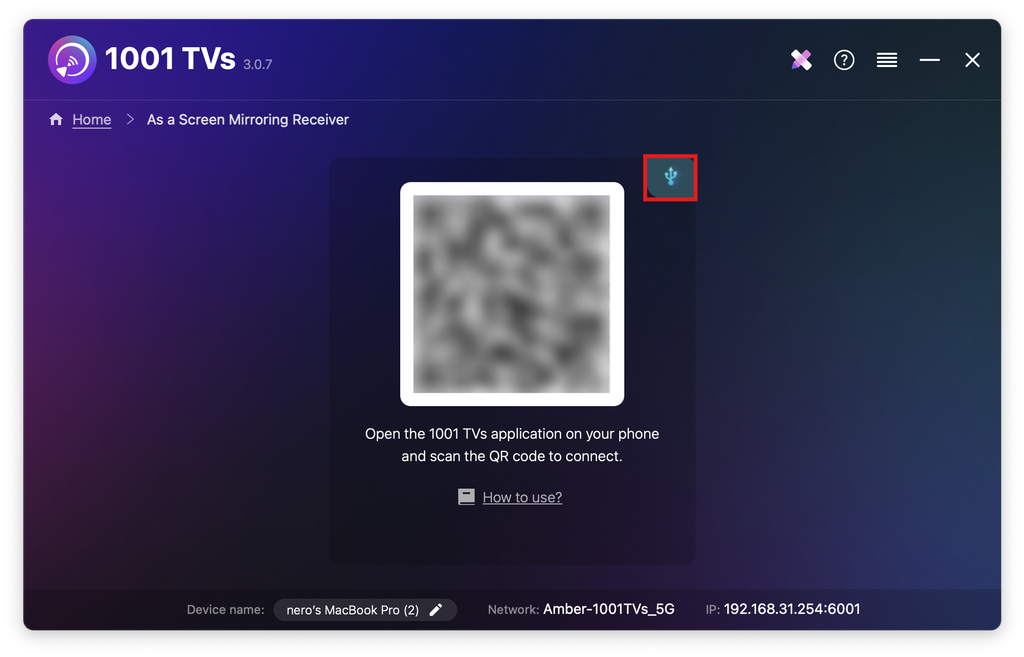
اضغط على أيقونة الكابل.
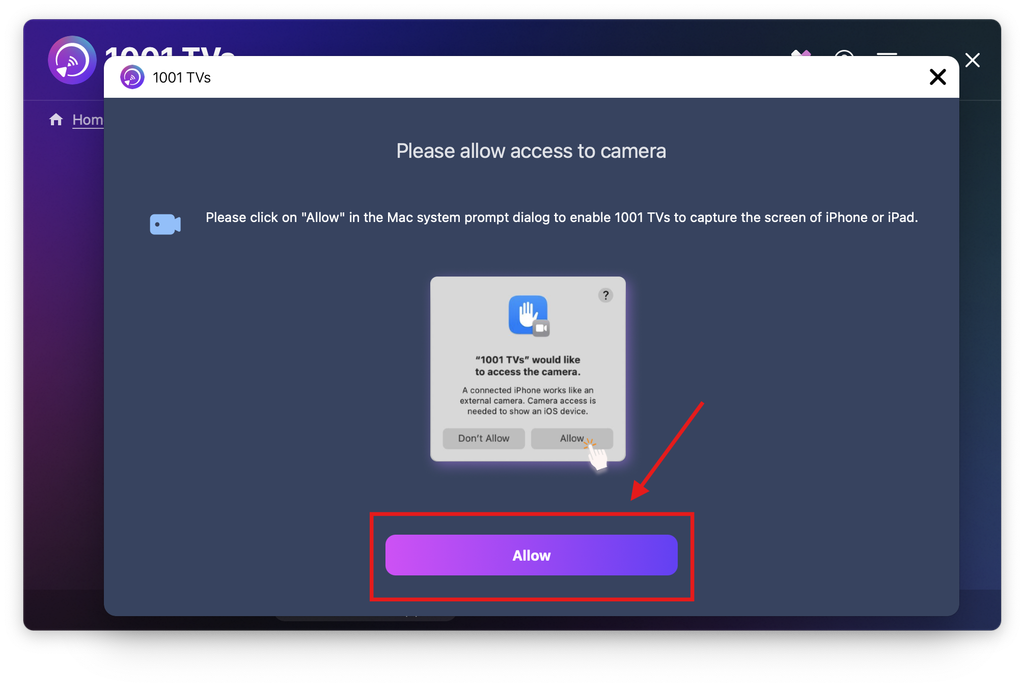
عندما تظهر نافذة الإذن المنبثقة، انقر فوق “السماح” لمنح الوصول وضمان الاستخدام العادي.
ستظهر الشاشة التالية.
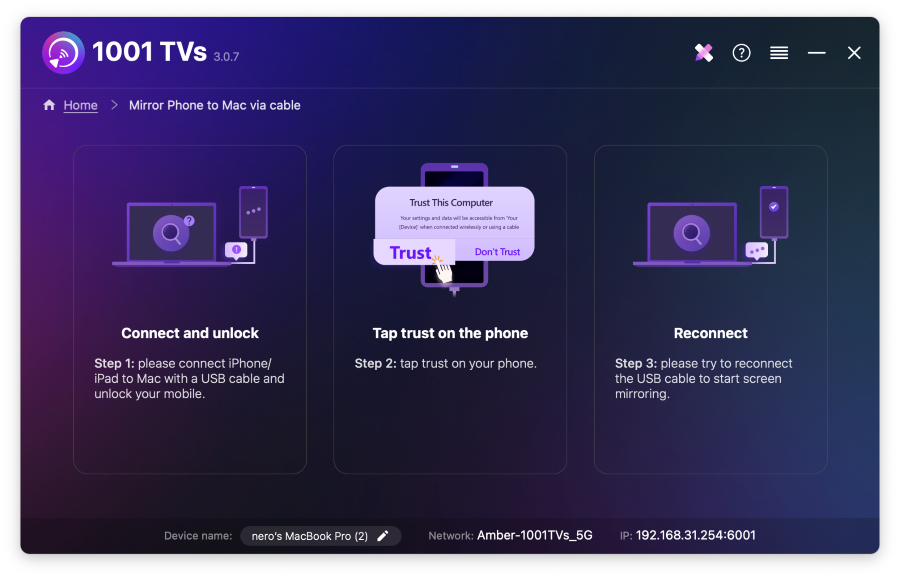
2. قم بتوصيل جهاز iPhone/iPad بجهاز Mac عبر الكابل
ستظهر مطالبة بالأذونات على جهاز iPhone/iPad الخاص بك - اختر "الثقة" لتمكين الوظائف المناسبة.
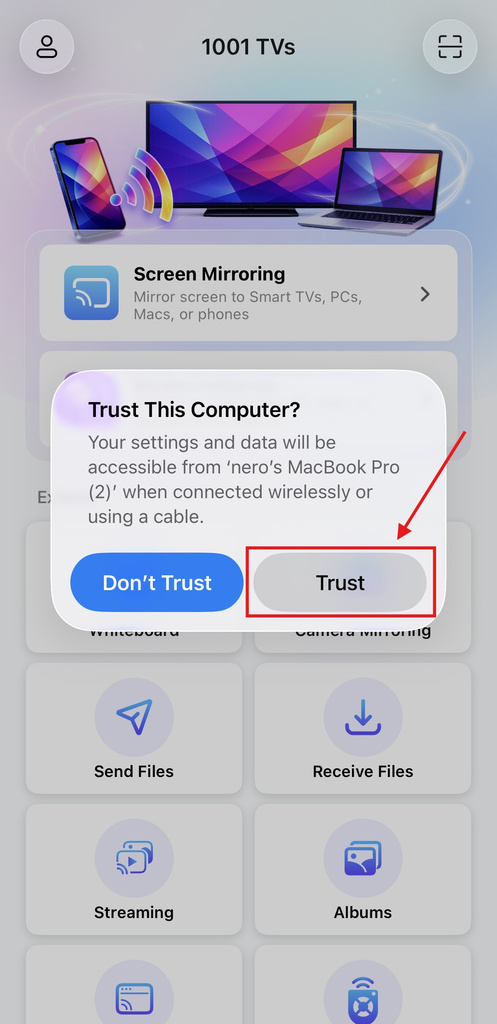
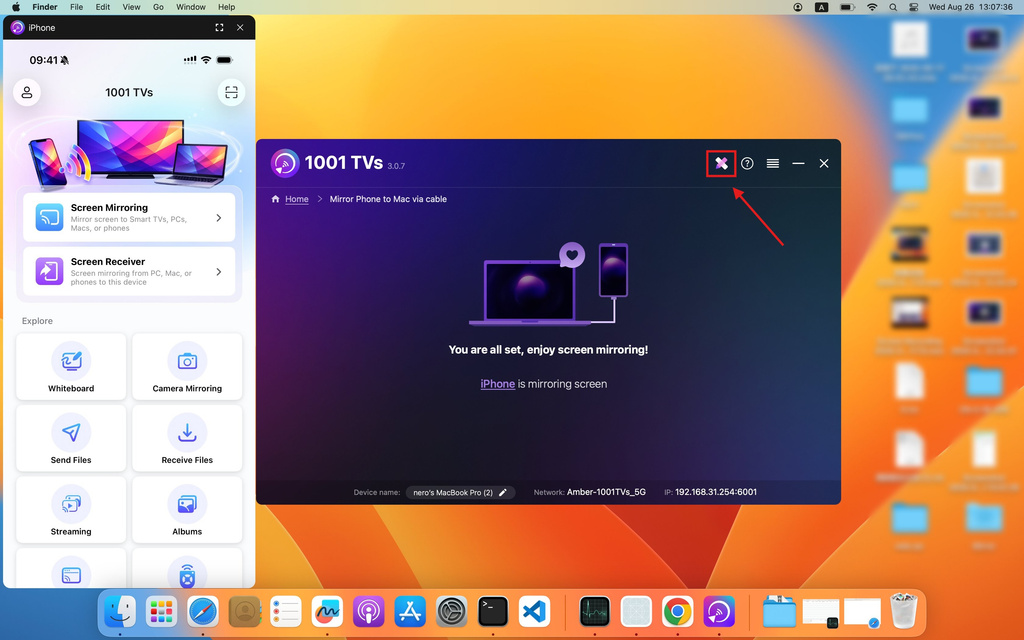
افصل الكابل ثم أعد توصيله. بمجرد نجاح العملية، ستظهر الواجهة كما هو موضح أدناه.
انقر فوق رمز التعليق التوضيحي لإظهار قائمة الأدوات.
3. ضبط إعدادات العرض المتطابق
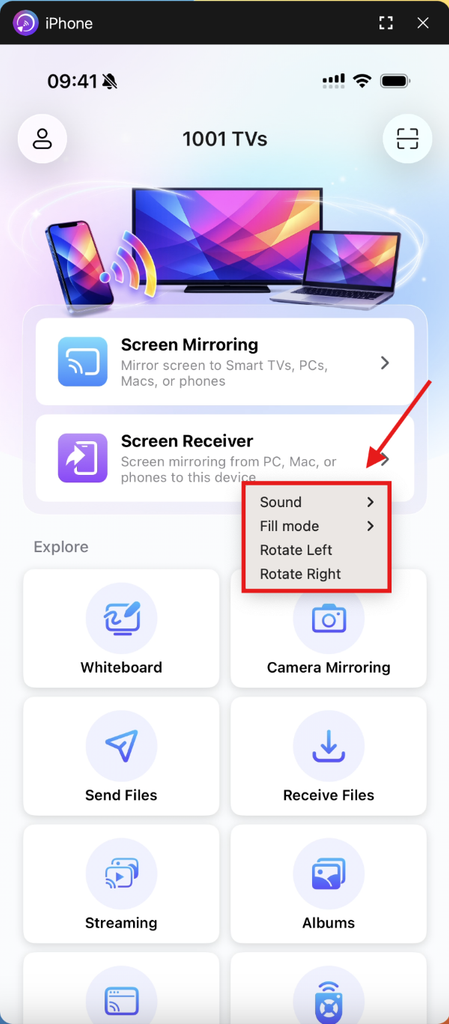
انقر نقرًا مزدوجًا على شاشة العرض المتطابق للوصول إلى الصوت، وضع التعبئة،, و الدوران.
الملاحظات:
جارٍ تحميل النسخ المتطابق للشاشة - يُرجى عدم توصيل كابل البيانات أو فصله خلال هذا الوقت لتجنب الانقطاعات.
إذا واجهت مشاكل مثل فشل النسخ المتطابق أو رسالة “لا توجد إشارة”، جرّب الحلول التالية:
- أعد توصيل كابل البيانات.
- أعد تشغيل 1001 TVs على جهاز MacBook الخاص بك.
- أعد تشغيل جهاز MacBook الخاص بك.
هل ما زلت تواجه مشاكل؟ نحن هنا لمساعدتك:
- 📧 البريد الإلكتروني 1001tvs@nero.com
ابدأ النسخ المتطابق الآن

اقرأ المزيد
 إعداد جديد: لن تظهر النوافذ المنبثقة بعد انتهاء عملية العرض المتطابق
عندما تقوم بعرض شاشة الكمبيوتر على التلفزيون وتوقف الجلسة باستخدام جهاز التحكم عن بُعد الخاص بالتلفزيون، تظهر نافذة 1001 TVs مرة أخرى...
إعداد جديد: لن تظهر النوافذ المنبثقة بعد انتهاء عملية العرض المتطابق
عندما تقوم بعرض شاشة الكمبيوتر على التلفزيون وتوقف الجلسة باستخدام جهاز التحكم عن بُعد الخاص بالتلفزيون، تظهر نافذة 1001 TVs مرة أخرى...
 كيفية التقاط انعكاس الشاشة في OBS (Android و iPhone)
هل ترغب في تسجيل صورة شاشة هاتفك عبر OBS لأغراض مثل بث ألعاب الهاتف المحمول أو مقاطع التعليمية أو المحتوى المباشر؟ باستخدام 1001 TVs، يمكنك بسهولة عرض صورة شاشة هاتفك...
كيفية التقاط انعكاس الشاشة في OBS (Android و iPhone)
هل ترغب في تسجيل صورة شاشة هاتفك عبر OBS لأغراض مثل بث ألعاب الهاتف المحمول أو مقاطع التعليمية أو المحتوى المباشر؟ باستخدام 1001 TVs، يمكنك بسهولة عرض صورة شاشة هاتفك...

