如何在 iOS 上使用白板功能并将其镜像到电视或电脑上
您是否正在寻找一种无缝方式,直接从 iPhone 或 iPad 在电视或电脑屏幕上勾勒、绘制和展示创意?我们的 白板功能 在 1001 TVs 应用程序 是您的完美工具。
在本指南中,我们将指导您如何使用这一功能 仅适用于 iOS 设备并告诉您如何 将其镜像到电视或电脑 只需幾個簡單步驟。.
✨ 什么是白板功能?
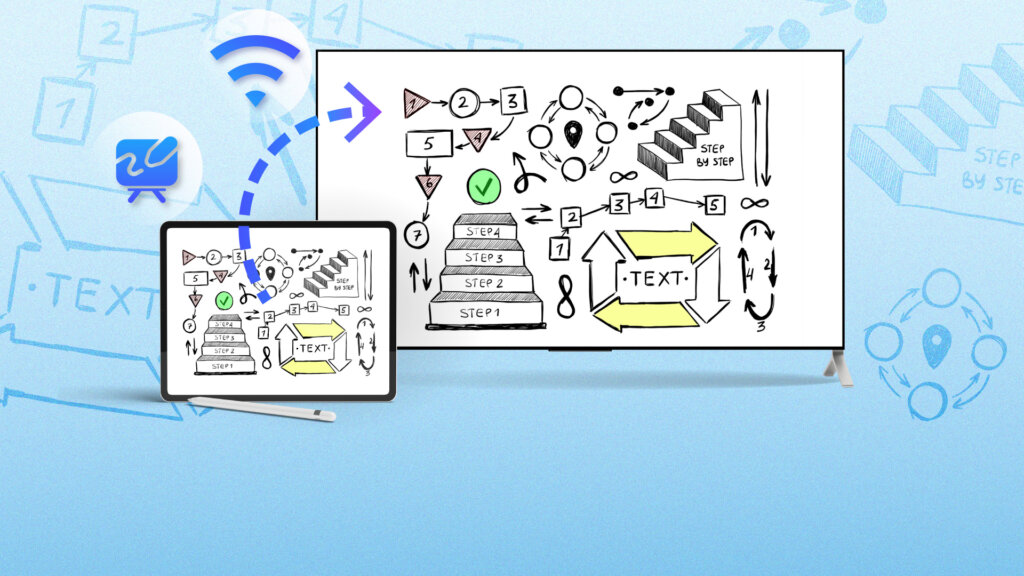
1001 TVs 中的白板是一个 绘图工具 它能让你实时书写或绘画。它非常适合
- 教學或補習
- 商務簡報
- 腦力激盪會議
- 創意素描
✅ 您需要什么
在我们开始之前,请确保您已
- 一个 笔记本电脑 或 笔记本电脑
- "(《世界人权宣言》) 1001 TVs 应用程序 已安裝在您的裝置上
- A 電視、Windows 電腦、Mac 或其他裝置 作為螢幕鏡像的顯示器
- 這兩台裝置皆已連接到 同一 Wi-Fi 网络
🧭 步骤:如何使用白板和镜子
步骤 1:打开 1001 TVs 应用程序
启动 1001 TVs iPhone 或 iPad 上的应用程序。
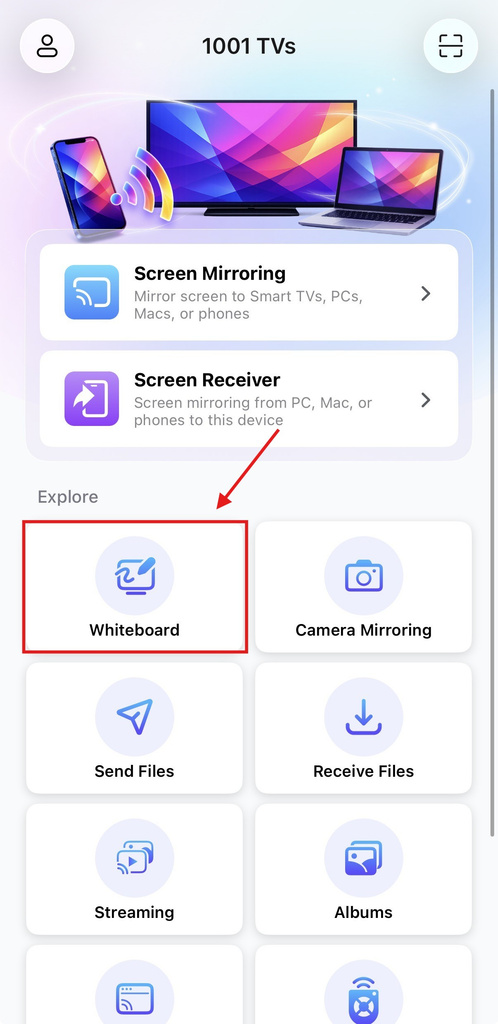
第 2 步:点击 "白板
在主菜单中,点击 "白板" 按钮。
它位於主畫面的左下方區域。.
步骤 3:创建新白板
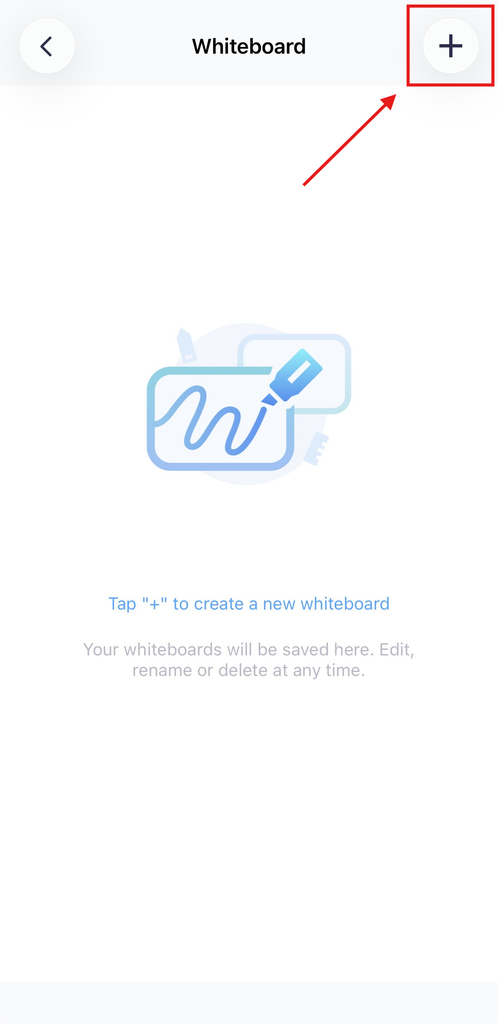
點擊「“+”點擊右上角的 ” 圖示,即可建立新的白板。.
步骤 4:开始绘制
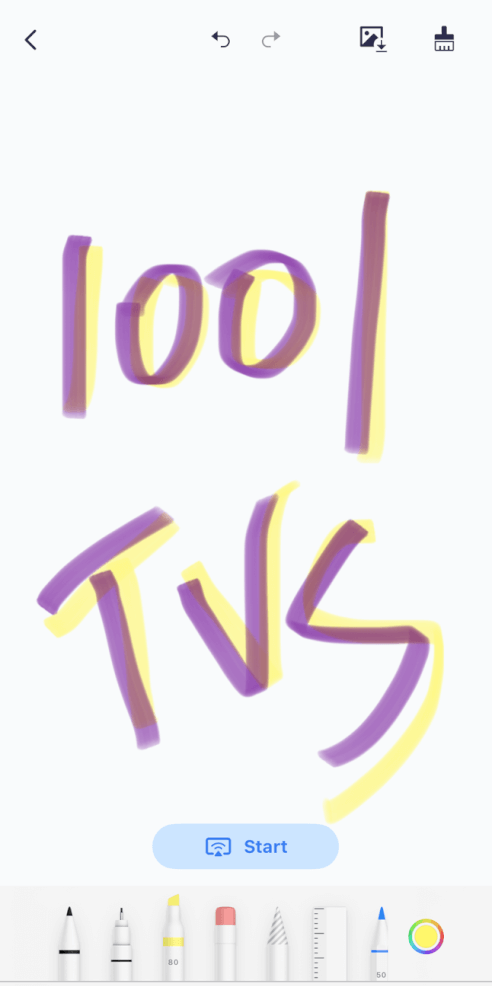
使用底部的可用工具--钢笔、记号笔、荧光笔、橡皮等--进行书写、素描或绘画。
步骤 5:点击 "开始 "开始镜像
准备好演示后
- 点击 "开始" 按钮。
- 该应用程序将带您进入 螢幕鏡像 节。
步骤 6:选择要镜像的设备
從可用的裝置中進行選擇(例如:Windows 電腦、Mac、Apple TV、智慧電視)。.
請確認目標裝置已連線,並連接到同一組 Wi-Fi 網路。.
如果是第一次连接,请按照显示的配对说明操作。
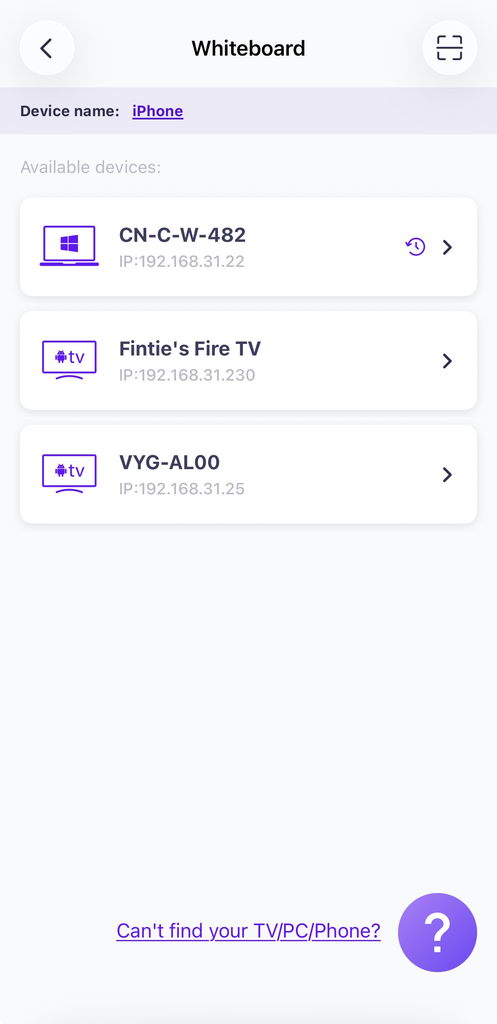
步骤 7:开始演示
选择设备后,白板将 即時顯示在電視或電腦螢幕上。.
您现在可以 实时绘制您的每一个笔画都会显示在更大的屏幕上,非常适合现场教学、演示或在会议上交流想法。
📸 实际例子:
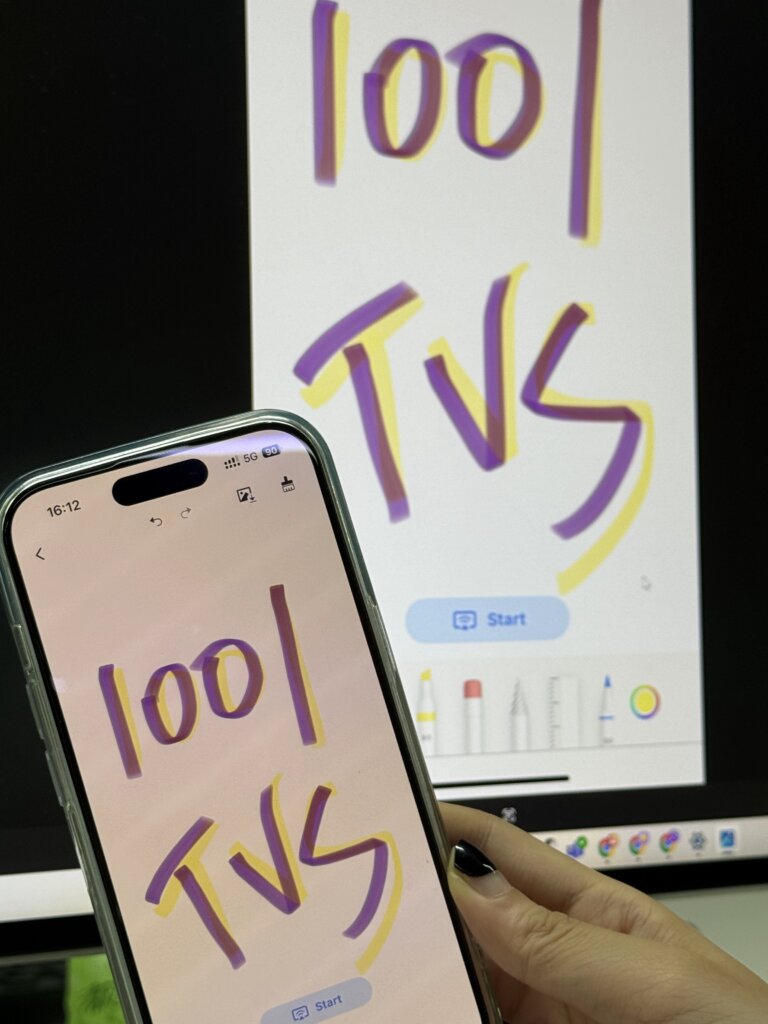
💡 最佳使用提示
- 使用 Apple Pencil (如果在 iPad 上),以获得更精确的绘图。
- 确保您的设备 最新的 以达到最佳性能。
- 使用 橡皮或撤销按钮 便于更正。
- 您可以 保存您的图纸 使用下载图标。
🔁 为什么选择 1001 TVs 电子白板?
- 实时镜像 及时
- 简洁直观的用户界面
- 非常适合个人和专业用途
- 工作范围 电视、个人电脑和 Mac
📌 準備好進行簡報了嗎?
无论您是教师、主持人,还是创意思考者,都可以通过 1001 TVs 的白板功能 将你的 iOS 设备变成一个动态演示工具。只需轻点几下,你就能在任何大屏幕上播放你的绘图或笔记。
那就下载 1001 TVs 应用程序,打开白板,开始创作吧!




