
[2026] AirPlay بىلەن ئېكران ئەينىكىنىڭ پەرقى: نېمىشقا ئۈسكۈنىلىرىڭىز ئۇلانمايدۇ (ۋە ئۇنى قانداق تۈزىتىش كېرەك)
سىمسىز ئېكران ئورتاقلىشىش ھازىر زامانىۋى تۇرمۇش ئۈچۈن ئىنتايىن مۇھىم بولۇپ، ئۆي كىنوخانىسىدا 4K سىنلارنى كۆرۈشتىن تارتىپ، يۇقىرى دەرىجىلىك سودا يىغىنى جەريانىدا يانفون ئەپلىرىنى ئەينەك قىلىشقىچە. قانداقلا بولمىسۇن، ئالما ئىشلەتكۈچىلىرى ئۈچۈن “ئېكران ئەينەك قىلىش” دېگەن سۆز كۆپىنچە ئورتاق ئۈمىدسىزلىكنى كەلتۈرۈپ چىقىرىدۇ: نېمىشقا iPhone تېلېفونۇم Windows كومپيۇتېرىمنى ياكى Android تېلېۋىزورۇمنى تاپالمايدۇ؟, باشقا “ئېكران ئەينىكى” ئەپلىرىگە ئوخشاش؟
جاۋاب ئالما شىركىتىنىڭ تېخنىكىلىق پەرقىدە ياتىدۇ. AirPlay كېلىشىمى ۋە ئومۇميۈزلۈك ئېكران ئەينىكى ئەپلىرى.
بۇ قوللانمىدا، بىز بۇ پەرقلەرنى چۈشەندۈرۈپ، سىزگە “ئالما تاملىق باغچا” دىن ھالقىپ ئۆتۈپ، ھەر قانداق ئۈسكۈنىنى ھەر قانداق ئېكرانغا قانداق ئۇلاشنى كۆرسىتىپ بېرىمىز.
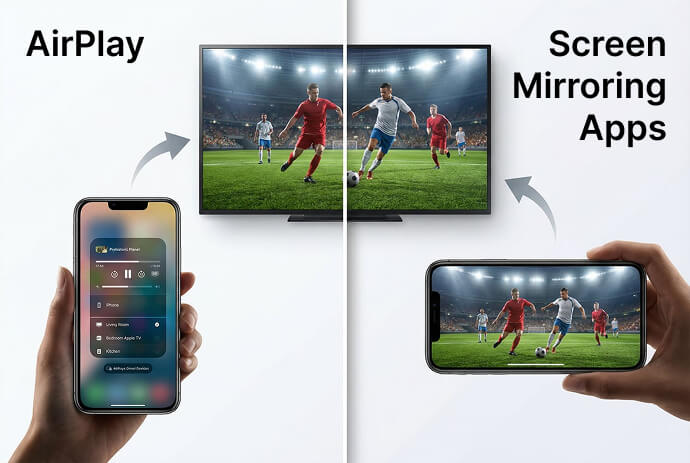
قىسقىچە خۇلاسە: AirPlay بىلەن ئۈچىنچى تەرەپ ئەينىكىنىڭ پەرقى
➤ ھاۋادا ئويناش: ئالما شىركىتىنىڭ ئىچكى سىستېمىسى. ئۇ تېز، ئەمما پەقەت ئالما شىركىتى تەرىپىدىن تەستىقلانغان ئۈسكۈنىلەر (Apple TV، Mac، ئىجازەتنامىلىك ئەقلىي تېلېۋىزورلار) بىلەنلا چەكلىنىدۇ.
➤ ئېكران ئەينىكى قوللىنىشلىرى (مەسىلەن، 1001 TVs): پىلاتفورمىدىن مۇستەقىل يۇمشاق دېتال. ئۇ iPhone نىڭ ئېكراننى كۆرسىتىشىگە يول قويىدۇ. Windows، Android ۋە تور كۆرگۈچلىرى ئالما شىركىتىنىڭ چەكلەنگەن پروتوكولىنىڭ ئورنىغا خاسلاشتۇرۇلغان سانلىق مەلۇمات تۇرۇبىسى ئىشلىتىش ئارقىلىق.
ئاساسلىق پەرق: پروتوكول بىلەن پىكسېل يەتكۈزۈش
AirPlay: چەكلەنگەن كېلىشىم
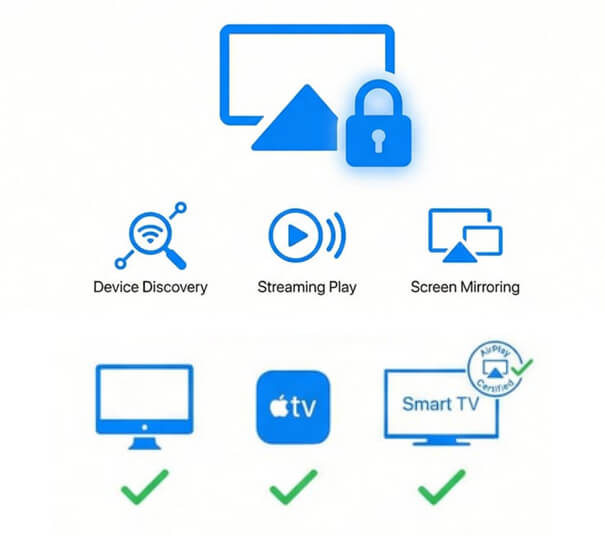
AirPlay بولسا Apple شىركىتىگە تەۋە بولغان مەخسۇس تىل. ئۇ ئۈسكۈنە بايقاش، مېدىيا ئېقىمى ياكى ئېكران كۆپەيتىش، شۇنداقلا ئەۋەتكۈچى بىلەن قوبۇللىغۇچى ئوتتۇرىسىدىكى ئالاقە ئۈچۈن Apple بەلگىلىگەن قائىدىلەرگە تايىنىدۇ.
شۇڭلاشقا، AirPlay پەقەت تۆۋەندىكىلەر بىلەنلا ئىشلەيدۇ ئالما بىلەن ماس كېلىدىغان قوبۇللىغۇچلار, مەسىلەن Mac، Apple TV، گۇۋاھنامىلىك ئەقلىي تېلېۋىزورلار ۋە توردا كۆرۈش ئۈسكۈنىلىرى. iOS، tvOS ياكى مىكرو سوفت يېڭىلاشلىرىغا كىرگۈزۈلگەن ئۆزگىرىشلەر AirPlay نىڭ قانداق ئىشلەيدىغانلىقىغا تەسىر كۆرسىتىشى مۇمكىن.
ئېكران ئەينىكى: ئۇنىۋېرسال پىكسېل ئېقىمى
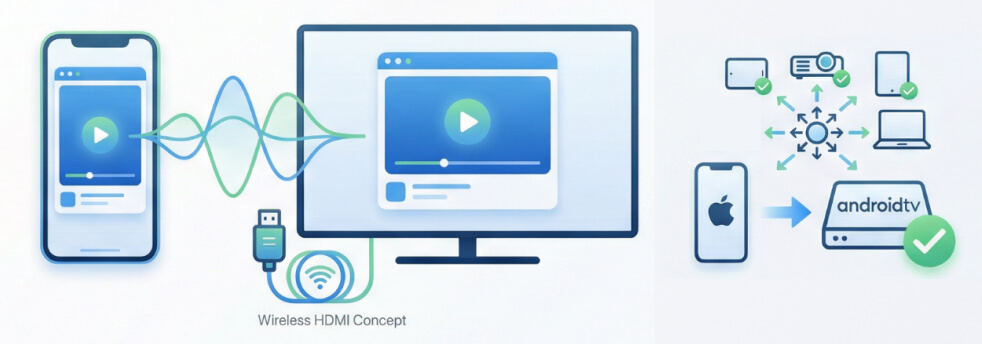
ئېكران ئەينىكى ئەپلىرى “سىمسىز HDMI كابېل” سۈپىتىدە ئىشلەيدۇ. ئۇ پىكسېل سانلىق مەلۇماتلىرىنى تارقىتىدۇ ۋە ئېكرانىڭىزنىڭ ئۈزلۈكسىز سىنلىرىنى قوبۇللىغۇچقا ئەۋەتىدۇ.
• ئەۋەتكۈچى ئېكراندا كۆرسىتىلگەننى خاتىرىلەيدۇ
• رەسىم بىۋاسىتە قوبۇللىغۇچقا يەتكۈزۈلىدۇ
بۇ لايىھە ئېكران ئەينىكىنى ھەر خىل سۇپىلاردا، شۇ جۈملىدىن AirPlay قوللىمايدىغان بىرىكمىلەردە ئىشلىتىشكە يول قويىدۇ.
ئەۋزەللىكى: چۈنكى ئۇ ئۆزىنىڭ “ئېكرانغا ئاساسلانغان” يەتكۈزۈش ئىقتىدارىنى ئىشلىتىدۇ، شۇڭا ئۇ iPhone نى باشقا بىرسىگە ئايلاندۇرالايدۇ. ئاندروئىد تېلېفونى ياكى تېلېۋىزورى، Chrome تور كۆرگۈچ ياكى Windows كومپيۇتېرى—AirPlay بارالمايدىغان جايلار.
ئالما شىركىتى “ئېكران ئەينىكى” دەپ ئاتايدىغان نەرسە (ۋە ئۇنىڭ ھەقىقىي مەنىسى)؟
iPhone ۋە iPad دىكى كونترول مەركىزىدە بەلگە قويۇلغان بىر كۇنۇپكا بار. ئېكران ئەينىكى.
نامىغا قارىماي، بۇ كەڭ كۆلەملىك AirPlay كېلىشىمىنىڭ بىر ئالاھىدىلىكى. قولدا تۇتۇلغان ئىقتىدارلار، AirPlay سىن ۋە AirPlay ئاۋازدىن پەرقلەنگەن ھالدا، پۈتۈن ئېكرانىڭىز باشقا ئۈسكۈنىگە كۆچۈرۈلىدۇ.
– ھەئە، باشقا ئېكران ئەينىكى قوللىنىشلىرىغا ئوخشاش، لېكىن پەقەت شۇ ماس كېلىدىغان قوبۇللىغۇچلارغىلا.
نېمىشقا بەزى ئۈسكۈنىلەر (بولۇپمۇ كومپيۇتېرلار) كۆرۈنمەيدۇ؟
نۇرغۇن ئىشلەتكۈچىلەر بۇ مەسىلىگە دۇچ كېلىدۇ: “نېمىشقا مېنىڭ كومپيۇتېرىم ئېكران ئەينىكىدە كۆرۈنمەيدۇ؟”
بۇ خىل ئەھۋالنىڭ يۈز بېرىشى كۈتۈلگەن، چۈنكى ئالما شىركىتى Windows كومپيۇتېرلىرى ياكى گۇۋاھنامە ئالمىغان ئۈسكۈنىلەر ئۈچۈن يەرلىك AirPlay قوبۇللىغۇچ بىلەن تەمىنلىمەيدۇ. شۇڭا، بۇ ئۈسكۈنىلەر ھەرگىز ئالما شىركىتىنىڭ ئېكران ئەينىكى تىزىملىكىدە كۆرۈنمەيدۇ.
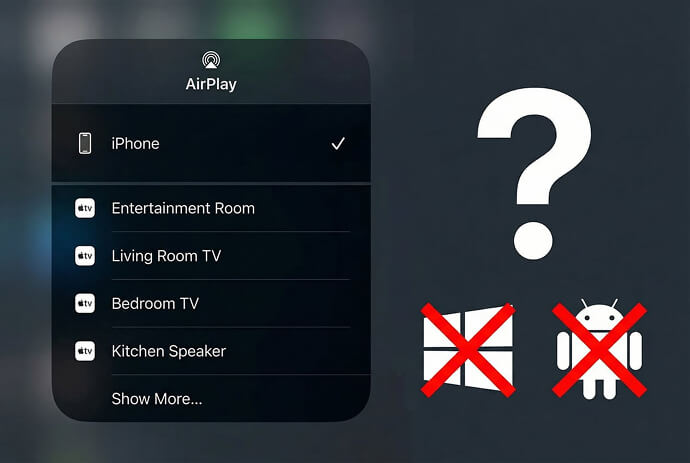
➤ كۆپ ئۇچرايدىغان ئۈسكۈنىلەر
• ئالما ئۈسكۈنىلىرى (Mac، Apple TV)
• AirPlay قوللايدىغان تاللانغان ئەقلىي ئىقتىدارلىق تېلېۋىزورلار
➤ ئادەتتە بايقالمايدىغان ئۈسكۈنىلەر
• iPhone ۋە iPad (ئەسلى Apple مەھسۇلاتلىرى بولسىمۇ، ئۇلار پەقەت AirPlay ئەۋەتكۈچىسى سۈپىتىدە ئىشلەيدۇ، قوبۇللىغۇچ سۈپىتىدە ئەمەس)
• Windows كومپيۇتېرلىرى ۋە كۆپىنچە نۇتۇبۇكلار
• ئىچكى AirPlay ئىقتىدارى يوق Android تېلېۋىزورى
• پرويېكتورلار ۋە يىغىن زالى كۆرسىتىش ئۈسكۈنىلىرى
ئۈچىنچى تەرەپ ئېكران ئەينىكىنىڭ پەرقى نېمە؟
ئۇلار AirPlay كېلىشىمىگە تايىنىشنىڭ ئورنىغا، يەرلىك تور ئارقىلىق ئۆزلىرىنىڭ ئېكران يوللاش ئۇسۇلىنى قۇرۇپ، ئۈسكۈنىلەرنىڭ بىۋاسىتە ياكى ئەپ دەرىجىلىك ئۇلىنىش ئارقىلىق ئالاقە قىلىشىغا يول قويىدۇ.
نېمىشقا دائىم ئورنىتىش تەلەپ قىلىنىدۇ؟
ئۇلىنىش ئورنىتىش جەريانى ئىككى تەرەپنىڭ مەشغۇلات سىستېمىسىغا كىرگۈزۈلمىگەن، ئېكراننى سۈرەتكە ئېلىش، كودلاش، يوللاش ۋە كۆرسىتىشنى بىر تەرەپ قىلىش ئۈچۈن كۆپىنچە ئەۋەتكۈچى ۋە قوبۇل قىلغۇچى ئۈسكۈنىلەرنىڭ ھەر ئىككىسىگە ئورنىتىش تەلەپ قىلىنىدۇ.
بۇ قوشۇمچە تەڭشەش قەدىمىنى قوشقان بولسىمۇ، ئۇ يەنە كەڭ كۆلەملىك ئۈسكۈنىلەرنىڭ ماسلىشىشىنى ئىشقا سېلىپ، ئېكران ئەينىكىنى iPhone، ئاندرويىد تېلېفونلىرى، ئاندرويىد تېلېۋىزورلىرى ۋە ئالما شىركىتىنىڭ ئىچكى ئېكران ئەينىكى بايقىيالمايدىغان Windows كومپيۇتېرلىرى قاتارلىق سۇپىلاردا ئىشلىتىشكە يول قويىدۇ.
رېئال دۇنيادا ئىشلىتىلىشتىكى مۇقىملىق ۋە ماسلىشىشچانلىق
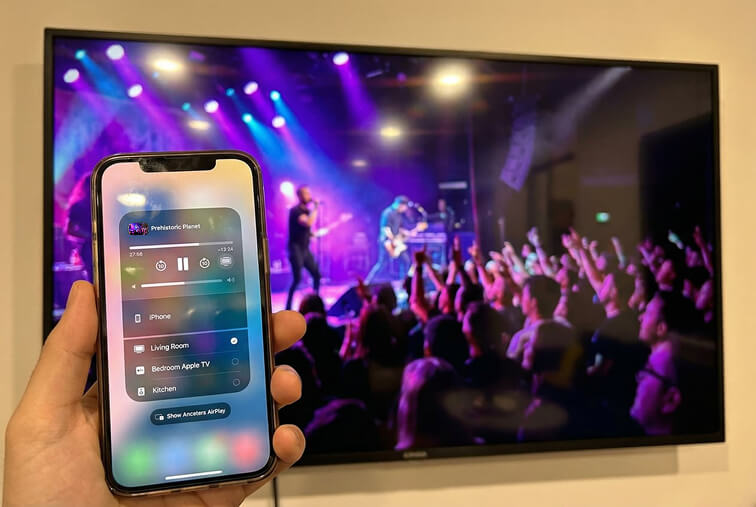
➤ AirPlay قاچان ئەڭ ياخشى ئىشلەيدۇ
• پەقەت ئالما شىركىتى ئۈچۈنلا ئىشلىتىلىدىغان مۇھىتلار
• قوللىنىدىغان ئۈسكۈنىلەر بار ئائىلە تورى
➤ AirPlay دائىم قىيىنچىلىققا دۇچ كېلىدىغان جاي
• ئارىلاش ئۈسكۈنە مۇھىتى
• ئىشخانىلار، مەكتەپلەر ۋە مېھمانخانىلار
➤ نېمىشقا ئېكران ئەينىكى قوللىنىشلىرى كۆپىنچە تېخىمۇ ئىشەنچلىك بولىدۇ
• پروتوكول يېڭىلاشلىرىغا تايىنىشنى ئازايتىش
• ئازراق گۇۋاھنامە چەكلىمىسى
• كۆپ سۇپا ئىشلىتىش ئۈچۈن لايىھەلەنگەن
دائىم ئۈسكۈنىسى ياكى مۇھىتنى ئالماشتۇرىدىغان ئىشلەتكۈچىلەر ئۈچۈن، بۇ ئىشەنچلىكلىك نۆل ئورنىتىش قولايلىقىدىن مۇھىمراق بولۇشى مۇمكىن.
مەخپىيەتلىك ۋە بىخەتەرلىك مەسىلىلىرى
سىمسىز ئېكرانلارنى ئورتاقلاشقاندا مەخپىيەتلىك مەسىلىسى كۆپ ئۇچرايدۇ. پەرقى شۇكى ھەر بىر تېخنىكا قانداق لايىھەلەنگەن, ، يوشۇرۇن ھەرىكەتتە ئەمەس.
➤ AirPlay نىڭ ئورتاقلىشىدىغان نەرسىلىرى
• مېدىيا مېتا مەلۇماتلىرى
• ئۈسكۈنە بايقاش سانلىق مەلۇماتلىرى
• پروتوكول سەۋىيىسىدىكى ئالاقە
➤ ئېكران ئەينىكىنىڭ ئورتاقلىشىدىغان نەرسىلىرى
• ئېكرانىڭىزدا نېمىلەر كۆرۈنىدۇ
• يەرلىك تور ئارقىلىق يەتكۈزۈش
• بۇلۇتقا تايىنىش يوق (يەرلىك ئەينەك قوللىنىشلىرى ئۈچۈن)
بۇ ئىككى ئۇسۇل ئىشەنچلىك تورلاردا ئىشلىتىلگەندە بىخەتەر بولۇشى مۇمكىن، ئەمما ئۇلارنىڭ ئاساسىي لايىھىسى سەۋەبىدىن ھەر خىل سانلىق مەلۇماتلارنى ئاشكارىلايدۇ.
كۆپ سۇپا ئېكران ئەينىكىنىڭ ئەمەلىي تاللىشى: 1001 TVs
1001 TVs ئېكران ئەينىكى ئەپ بولۇپ، كۆپ سۇپا ئىشلىتىش ئۈچۈن لايىھەلەنگەن. ئۇ AirPlay بايقىيالمايدىغان ئۈسكۈنىلەر، مەسىلەن iPhone، Android تېلېۋىزور ياكى Windows كومپيۇتېرلىرى ئارىسىدا ئېكراننى ئورتاقلىشىشقا يول قويىدۇ.

1001 TVs نى قانداق تەڭشەش كېرەك
1. ئىككى ئۈسكۈنىگە (مەسىلەن، iPhone ۋە Android TV) 1001 TVs نى قاچىلاڭ.
2. ئىككى ئۈسكۈنىنى ئوخشاش يەرلىك تورغا ئۇلاڭ، ئىككى ئۈسكۈنىدە 1001 TVs ئەپنى ئېچىڭ
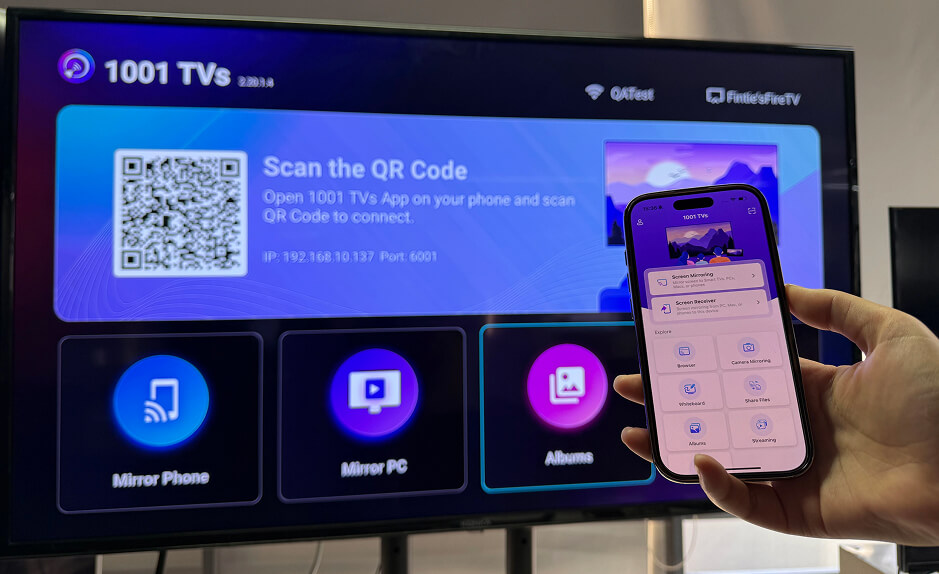
3. ئەۋەتكۈچى تەرەپتە (iPhone)، بۇ يەرگە كىرىڭ ئېكران ئەينىكى, ، نىشان ئۈسكۈنىڭىزنى تاللاڭ
4. *ئەگەر نىشان ئۈسكۈنىڭىز كۆرۈنمىسە، ئۈستى ئوڭ بۇلۇڭدىكى ئەپ ئىچىدىكى سىكاننېر ئارقىلىق QR كودىنى سىكانىرلاپ كۆرۈڭ.
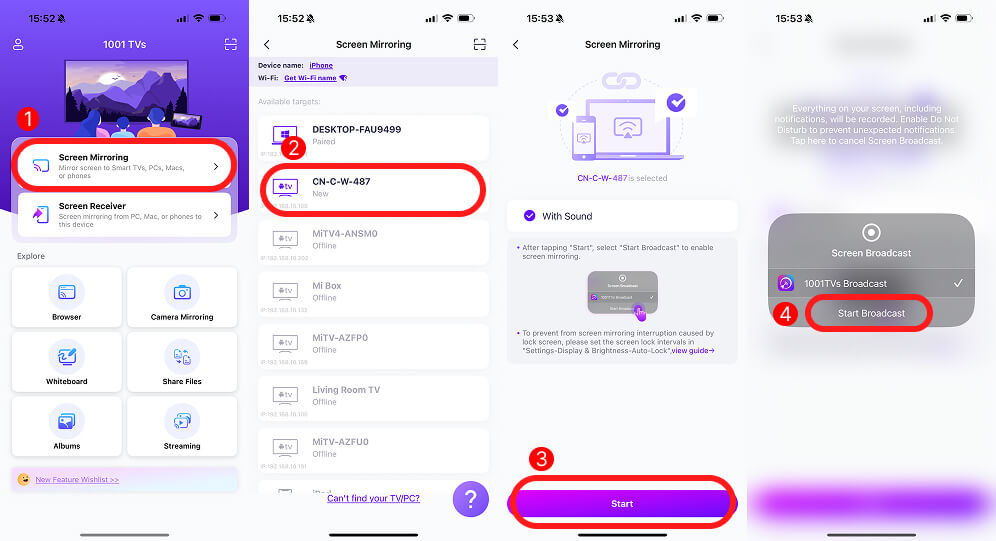
5. بۇ ئۇلىنىشنى نىشان ئۈسكۈنىدە (Android TV) ئىشلىتىشكە يول قويۇڭ.
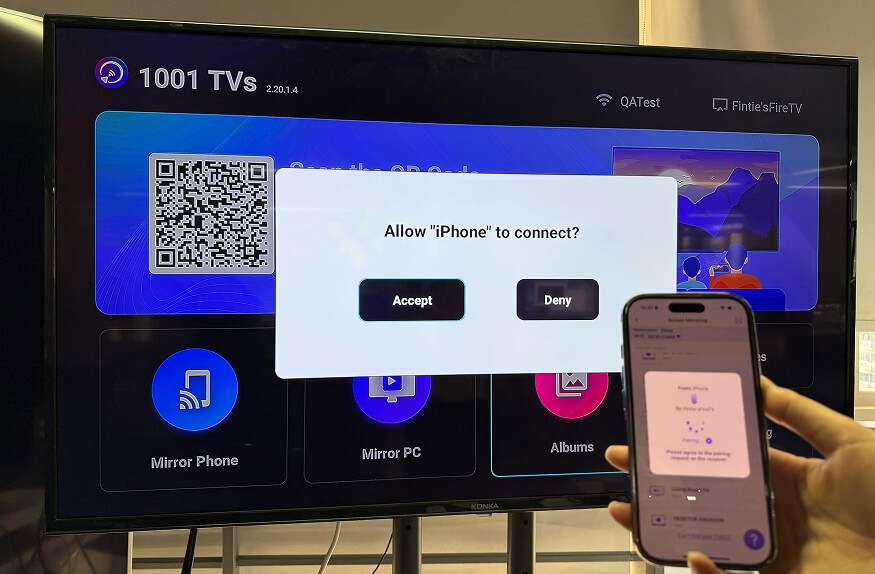
ئۇلانغاندىن كېيىن، ئېكرانىڭىزدىكى ھەممە نەرسە -- تەقدىماتلار، تور بەتلەر، ئەپلەر ياكى يەرلىك ھۆججەتلەر -- ھەقىقىي ۋاقىتتا ئەكس ئەتتۈرۈلىدۇ.

خۇلاسە: قايسىسىنى ئىشلىتىش كېرەك؟
AirPlay ۋە ئۈچىنچى تەرەپ ئېكران ئەينىكى ئوخشىمىغان ئىشلىتىش ئەھۋاللىرى ئۈچۈن لايىھەلەنگەن. ئۇلارنىڭ پەرقىنى چۈشىنىش سىزگە توغرا قورالنى تاللاشقا ياردەم بېرىدۇ - ھەمدە بەزى ئۈسكۈنىلەر كۆرۈنمىگەندە يۈز بېرىدىغان ئۈمىدسىزلىكتىن ساقلىنىشىڭىزغا ياردەم بېرىدۇ.
ئەگەر تۆۋەندىكى ئەھۋاللار بولسا، AirPlay نى تاللاڭ:
• سىز پۈتۈنلەي ئالما شىركىتىنىڭ ئېكولوگىيە سىستېمىسى ئىچىدە تۇرىسىز
• سىز نۆل تەڭشەشنى ياخشى كۆرىسىز
ئېكران ئەينىكى قوللىنىشلىرىنى تاللاڭ 1001 TVs غا ئوخشاش ئەگەر:
• سىز Windows كومپيۇتېرلىرى ياكى Android تېلېۋىزورلىرىغا كۆرسىتىشىڭىز كېرەك
• ئېكرانىڭىز AirPlay نى قوللىمايدۇ
• سىز ھەر خىل ئۈسكۈنىلەردە مۇقىم ھەرىكەت قىلىشنى ئۈمىد قىلىسىز